


Notebooks verwalten
In diesem Dokument wird beschrieben, wie Sie Colab Enterprise-Notebooks in BigQuery, verwalten, einschließlich der Anzeige, des Vergleichs, der Wiederherstellung und des Löschens von Notebooks.
Außerdem wird beschrieben, wie Sie Notebook-Metadaten in Knowledge Catalog aufrufen und verwalten.
Notebooks sind BigQuery Studio Code-Assets, die auf Dataform basieren.
Hinweis
- Notebook erstellen.
- Wenn Sie Notebook-Metadaten in Knowledge Catalog verwalten möchten, muss die Dataplex API aktiviert sein in Ihrem Google Cloud Projekt.
Erforderliche Berechtigungen
Zum Freigeben von Notebooks benötigen Sie die folgenden IAM-Rollen (Identity and Access Management):
- BigQuery-Jobnutzer(
roles/bigquery.jobUser) - BigQuery Read Session-Nutzer (
roles/bigquery.readSessionUser) - Code-Inhaber (
roles/dataform.codeOwner) auf Ressourcenebene.
Zum Speichern und Löschen von Notebooks benötigen Sie die folgenden IAM-Rollen:
- BigQuery-Jobnutzer(
roles/bigquery.jobUser) - BigQuery Read Session-Nutzer (
roles/bigquery.readSessionUser) - Code-Inhaber (
roles/dataform.codeOwner) oder Code-Editor (roles/dataform.codeEditor)
Für die Arbeit mit Notebooküberarbeitungen benötigen Sie die folgenden IAM-Rollen:
- BigQuery-Jobnutzer(
roles/bigquery.jobUser) - BigQuery Read Session-Nutzer (
roles/bigquery.readSessionUser) Eine der folgenden Rollen:
Weitere Informationen zu BigQuery IAM finden Sie unter Zugriffssteuerung mit IAM.
Wenn Sie Notebook-Metadaten in Knowledge Catalog verwalten möchten, müssen Sie die erforderlichen Knowledge Catalog-Rollen haben.
Zugriff auf Notebooks gewähren
Wenn Sie anderen Nutzern Zugriff auf ein Notebook gewähren möchten, fügen Sie diese Nutzer einer entsprechenden IAM-Rolle hinzu.
Rufen Sie in der Google Cloud Console die BigQuery Seite auf.
Klicken Sie im linken Steuerfeld auf Explorer:

Wenn das linke Steuerfeld nicht angezeigt wird, klicken Sie auf Linkes Steuerfeld maximieren , um es zu öffnen.
Maximieren Sie im Bereich Explorer Ihr Projekt und klicken Sie auf Notebooks.
Suchen Sie das Notebook, auf das Sie Zugriff gewähren möchten.
Klicken Sie neben dem Notebook auf Aktionen öffnen und dann auf Freigeben.
Klicken Sie im Bereich Berechtigungen freigeben auf Nutzer/Gruppe hinzufügen.
Geben Sie im Feld Neue Hauptkonten ein Hauptkonto ein.
Wählen Sie in der Liste Rolle eine der folgenden Rollen aus:
- Code-Inhaber: Kann alle Aktionen für das Notebook ausführen, einschließlich Löschen oder Freigeben.
- Code-Editor: Kann das Notebook bearbeiten.
- Code-Betrachter: Kann das Notebook aufrufen.
Optional: Klicken Sie auf Erweiterte Freigabe, um eine vollständige Liste der Rollen und erweiterten Freigabeeinstellungen aufzurufen.
Klicken Sie auf Speichern.
Klicken Sie auf Schließen, um zur Seite mit den Notebook-Informationen zurückzukehren.
Notebooks teilen
Wenn Sie ein Notebook für andere Nutzer freigeben möchten, können Sie einen Link zum Notebook generieren und freigeben. Damit andere Nutzer das von Ihnen freigegebene Notebook sehen können, müssen Sie zuerst den Zugriff auf das Notebook gewähren.
Zum Ausführen eines Notebooks benötigen Nutzer Zugriff auf die Daten, auf die das Notebook zugreift. Weitere Informationen finden Sie unter Zugriff auf ein Dataset gewähren.
Rufen Sie in der Google Cloud Console die BigQuery Seite auf.
Klicken Sie im linken Steuerfeld auf Explorer:
Wenn das linke Steuerfeld nicht angezeigt wird, klicken Sie auf Linkes Steuerfeld maximieren , um es zu öffnen.
Maximieren Sie im Bereich Explorer Ihr Projekt und klicken Sie auf Notebooks.
Suchen Sie das Notebook, das Sie freigeben möchten. Sie können die Suchfunktion oder Filter verwenden, um Ihr Notebook zu finden.
Klicken Sie neben dem Notebook auf Aktionen ansehen und dann auf Freigeben > Link kopieren.
Geben Sie den Link für andere Nutzer frei.
Alle Notebooks ansehen
So rufen Sie eine Liste aller Notebooks in Ihrem Projekt auf:
Rufen Sie in der Google Cloud Console die BigQuery Seite auf.
Klicken Sie im linken Steuerfeld auf Explorer:
Wenn das linke Steuerfeld nicht angezeigt wird, klicken Sie auf Linkes Steuerfeld maximieren , um es zu öffnen.
Klicken Sie im Bereich Explorer neben Notebooks auf Aktionen ansehen und führen Sie einen der folgenden Schritte aus:
- Wenn Sie die Liste im aktuellen Tab öffnen möchten, klicken Sie auf Alle anzeigen.
- Wenn Sie die Liste in einem neuen Tab öffnen möchten, klicken Sie auf Alle anzeigen in > Neuer Tab.
- Wenn Sie die Liste in einem geteilten Tab öffnen möchten, klicken Sie auf Alle anzeigen in > Tab aufteilen.
Notebook-Metadaten ansehen
So rufen Sie die Notebook-Metadaten auf:
Rufen Sie in der Google Cloud Console die BigQuery Seite auf.
Klicken Sie im linken Steuerfeld auf Explorer:
Maximieren Sie im Bereich Explorer Ihr Projekt und klicken Sie auf Notebooks.
Klicken Sie auf den Namen des Notebooks, für das Sie Metadaten aufrufen möchten.
In den Zusammenfassungsdetails finden Sie Informationen zum Notebook, z. B. die Region, die es für Daten verwendet, und das Datum, an dem es zuletzt geändert wurde.
Mit Notebook-Versionen arbeiten
Sie können ein Notebook entweder in einem Repository oder außerhalb eines Repositorys erstellen. Die Versionsverwaltung für Notebooks wird je nach Speicherort des Notebooks unterschiedlich gehandhabt.
Versionsverwaltung für Notebooks in Repositories
Repositories sind Git-Repositories, die sich entweder in BigQuery oder bei einem Drittanbieter befinden. Sie können Arbeitsbereiche in Repositories verwenden, um die Versionsverwaltung für Notebooks durchzuführen. Weitere Informationen finden Sie unter Versionsverwaltung mit einer Datei verwenden.
Versionsverwaltung für Notebooks außerhalb von Repositories
In den folgenden Abschnitten erfahren Sie, wie Sie Versionen eines Notebooks aufrufen, vergleichen und wiederherstellen.
Notebook-Versionen aufrufen
So rufen Sie Notebook-Versionen auf:
Rufen Sie in der Google Cloud Console die BigQuery Seite auf.
Klicken Sie im linken Steuerfeld auf Explorer:
Maximieren Sie im Bereich Explorer Ihr Projekt und klicken Sie auf Notebooks. Klicken Sie auf den Namen des Notebooks, für das Sie den Versionsverlauf aufrufen möchten.
Klicken Sie auf Versionsverlauf, um eine Liste der Notebook-Versionen in absteigender Reihenfolge nach Datum aufzurufen.
Notebook-Versionen vergleichen
Um Notebook-Versionen zu vergleichen, führen Sie folgende Schritte aus.:
Rufen Sie in der Google Cloud Console die BigQuery Seite auf.
Klicken Sie im linken Steuerfeld auf Explorer:
Maximieren Sie im Bereich Explorer Ihr Projekt und klicken Sie auf Notebooks.
Klicken Sie auf den Namen des Notebooks, für das Sie die Versionsinformationen vergleichen möchten.
Klicken Sie auf Versionsverlauf.
Klicken Sie neben einer Notebook-Version auf Aktionen ansehen und dann auf Vergleichen. Der Vergleichsbereich wird geöffnet und die ausgewählte Notebookversion wird mit der aktuellen Notebookversion verglichen.
Optional: Wenn Sie die Versionen inline und nicht in separaten Bereichen vergleichen möchten, klicken Sie auf Vergleichen und dann auf Inline.
Optional: Wenn Sie den Quellcode der Versionen vergleichen möchten, klicken Sie auf Vergleichen und dann auf Rohquelle anzeigen.
Optional: Wenn Sie die Befehlsausgabe im Notebook ausblenden möchten, klicken Sie auf Vergleichen und entfernen Sie dann das Häkchen bei Ausgabe anzeigen.
Notebook-Version wiederherstellen
Wenn Sie eine Notebook-Version über den Vergleichsbereich wiederherstellen, können Sie die aktuelle und die vorherige Version des Notebooks vergleichen, bevor Sie die vorherige Version wiederherstellen. Beim Wiederherstellen eines Notebooks wird eine neue Version des Notebooks erstellt, anstatt die aktuelle Version zu überschreiben. Es geht kein Versionsverlauf verloren.
Rufen Sie in der Google Cloud Console die BigQuery Seite auf.
Klicken Sie im linken Steuerfeld auf Explorer:
Maximieren Sie im Bereich Explorer Ihr Projekt und klicken Sie auf Notebooks.
Klicken Sie auf den Namen des Notebooks, von dem Sie eine vorherige Version wiederherstellen möchten.
Klicken Sie auf Versionsverlauf.
Klicken Sie neben der Version auf Aktionen ansehen und dann auf Vergleichen. Der Vergleichsbereich wird geöffnet und die ausgewählte Notebookversion wird mit der neuesten Notebookversion verglichen.
Wenn Sie nach dem Vergleich die vorherige Notebookversion wiederherstellen möchten, klicken Sie auf Wiederherstellen.
Klicken Sie auf Bestätigen.
Notebook herunterladen
So laden Sie ein Notebook herunter:
Rufen Sie in der Google Cloud Console die BigQuery Seite auf.
Klicken Sie im linken Steuerfeld auf Explorer:
Maximieren Sie im Bereich Explorer Ihr Projekt und klicken Sie auf Notebooks.
Klicken Sie auf den Namen des Notebooks, das Sie herunterladen möchten. Sie können die Suchfunktion oder Filter verwenden, um Ihr Notebook zu finden.
Maximieren Sie die Menüleiste und rufen Sie das Menü Datei auf:
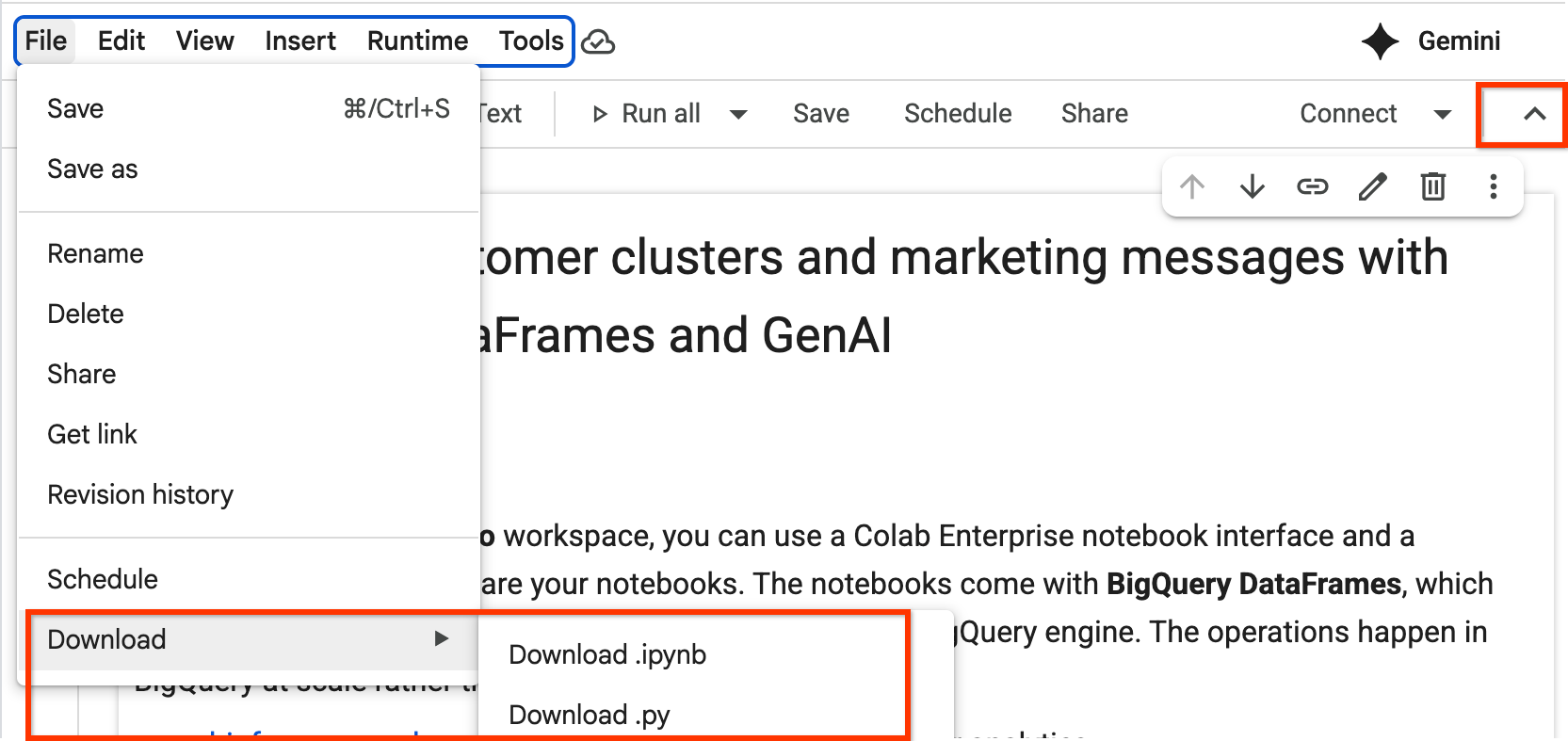
Wählen Sie Herunterladen aus und wählen Sie dann den Dateityp aus, in dem Sie die Datei herunterladen möchten.
Notebooks löschen
Zum Löschen eines Notebooks führen Sie diese Schritte aus:
Rufen Sie in der Google Cloud Console die BigQuery Seite auf.
Klicken Sie im linken Steuerfeld auf Explorer:
Maximieren Sie im Bereich Explorer Ihr Projekt und klicken Sie auf Notebooks.
Suchen Sie das Notebook, das Sie löschen möchten.
Klicken Sie neben dem Notebook auf Aktionen ansehen und dann auf Löschen.
Geben Sie im Dialogfeld
deleteein, um den Löschvorgang zu bestätigen.Klicken Sie auf Löschen.
Metadaten in Knowledge Catalog verwalten
Knowledge Catalog ermöglicht Ihnen das Speichern und Verwalten von Metadaten für Notebooks. Notebooks sind standardmäßig in Knowledge Catalog verfügbar, ohne dass eine zusätzliche Konfiguration erforderlich ist.
Mit Knowledge Catalog können Sie Notebooks an allen BigQuery-Standorten verwalten. Für die Verwaltung von Notebooks in Knowledge Catalog gelten die Kontingente und Limits von Knowledge Catalog sowie die Preise von Knowledge Catalog.
Knowledge Catalog ruft automatisch die folgenden Metadaten aus Notebooks ab:
- Name des Daten-Assets
- Übergeordnetes Element des Daten-Assets
- Standort des Daten-Assets
- Typ des Daten-Assets
- Zugehöriges Google Cloud Projekt
Knowledge Catalog protokolliert Notebooks als Einträge mit den folgenden Eintragswerten:
- Systemeintragsgruppe
- Die Systemeintragsgruppe
für Notebooks ist
@dataform. Wenn Sie Details zu Notebook-Einträgen in Knowledge Catalog aufrufen möchten, müssen Sie die Systemeintragsgruppedataformaufrufen. Eine Anleitung zum Aufrufen einer Liste aller Einträge in einer Eintragsgruppe finden Sie in der Knowledge Catalog-Dokumentation unter Details einer Eintragsgruppe aufrufen. - Systemeintragstyp
- Der Systemeintragstyp
für Notebooks ist
dataform-code-asset. Wenn Sie Details zu Notebooks aufrufen möchten, müssen Sie den Systemeintragstypdataform-code-assetaufrufen, die Ergebnisse mit einem aspektbasierten Filter filtern und das Feldtypeim Aspektdataform-code-assetaufNOTEBOOKfestlegen. Wählen Sie dann einen Eintrag des ausgewählten Notebooks aus. Eine Anleitung zum Aufrufen von Details zu einem ausgewählten Eintragstyp finden Sie in der Knowledge Catalog-Dokumentation unter Details eines Eintragstyps aufrufen. Eine Anleitung zum Aufrufen von Details zu einem ausgewählten Eintrag finden Sie in der Knowledge Catalog-Dokumentation unter Details eines Eintrags aufrufen. - Systemaspekttyp
- Der Systemaspekttyp
für Notebooks ist
dataform-code-asset. Wenn Sie Notebooks in Knowledge Catalog zusätzlichen Kontext geben möchten, indem Sie Notebook-Einträge mit Aspektenannotieren, rufen Sie dendataform-code-assetAspekttyp auf, filtern Sie die Ergebnisse mit einem aspektbasierten Filter und legen Sie das Feldtypeim Aspektdataform-code-assetaufNOTEBOOKfest. Eine Anleitung zum Annotieren von Einträgen mit Aspekten finden Sie in der Knowledge Catalog-Dokumentation unter Aspekte verwalten und Metadaten anreichern. - Typ
- Der Typ für Daten-Canvas ist
NOTEBOOK. Mit diesem Typ können Sie Notebooks imdataform-code-assetSystemeintragstyp und imdataform-code-assetAspekttyp filtern, indem Sie dieaspect:dataplex-types.global.dataform-code-asset.type=NOTEBOOKAbfrage in einem aspektbasierten Filter verwenden.
Eine Anleitung zum Suchen nach Assets in Knowledge Catalog finden Sie in der Knowledge Catalog-Dokumentation unter Nach Daten-Assets in Knowledge Catalog suchen.
Fehlerbehebung
Weitere Informationen finden Sie unter Fehlerbehebung bei Colab Enterprise.
Nächste Schritte
- Weitere Informationen zu Colab Enterprise-Notebooks in BigQuery
- Erfahren Sie, wie Sie Notebooks erstellen.
- Erfahren Sie, wie Sie Notebooks planen.