


Ce tutoriel vous explique comment importer un modèle Open Neural Network Exchange (ONNX) entraîné avec scikit-learn. Vous importez le modèle dans un ensemble de données BigQuery et l'utilisez pour effectuer des prédictions à l'aide d'une requête SQL.
ONNX fournit un format uniforme conçu pour représenter tous les frameworks de machine learning (ML). La compatibilité de BigQuery ML avec ONNX vous permet d'effectuer les opérations suivantes :
- Entraîner un modèle à l'aide du framework de votre choix
- Convertir le modèle au format ONNX
- Importer le modèle ONNX dans BigQuery et effectuer des prédictions à l'aide de BigQuery ML
Objectifs
- créer et entraîner un modèle à l'aide de scikit-learn ;
- Convertissez le modèle au format ONNX à l'aide de sklearn-onnx.
- Utilisez l'instruction
CREATE MODELpour importer le modèle ONNX dans BigQuery. - Utilisez la fonction
ML.PREDICTpour effectuer des prédictions avec le modèle ONNX importé.
Coûts
Dans ce document, vous utilisez les composants facturables suivants de Google Cloud :
Pour obtenir une estimation des coûts en fonction de votre utilisation prévue, utilisez le simulateur de coût.
Une fois que vous avez terminé les tâches décrites dans ce document, supprimez les ressources que vous avez créées pour éviter que des frais vous soient facturés. Pour en savoir plus, consultez la section Effectuer un nettoyage.
Avant de commencer
- Connectez-vous à votre compte Google Cloud . Si vous débutez sur Google Cloud, créez un compte pour évaluer les performances de nos produits en conditions réelles. Les nouveaux clients bénéficient également de 300 $ de crédits sans frais pour exécuter, tester et déployer des charges de travail.
-
In the Google Cloud console, on the project selector page, select or create a Google Cloud project.
Roles required to select or create a project
- Select a project: Selecting a project doesn't require a specific IAM role—you can select any project that you've been granted a role on.
-
Create a project: To create a project, you need the Project Creator role
(
roles/resourcemanager.projectCreator), which contains theresourcemanager.projects.createpermission. Learn how to grant roles.
-
In the Google Cloud console, on the project selector page, select or create a Google Cloud project.
Roles required to select or create a project
- Select a project: Selecting a project doesn't require a specific IAM role—you can select any project that you've been granted a role on.
-
Create a project: To create a project, you need the Project Creator role
(
roles/resourcemanager.projectCreator), which contains theresourcemanager.projects.createpermission. Learn how to grant roles.
-
Vérifiez que la facturation est activée pour votre projet Google Cloud .
Activez les API BigQuery et Cloud Storage.
Rôles requis pour activer les API
Pour activer les API, vous avez besoin du rôle IAM Administrateur Service Usage (
roles/serviceusage.serviceUsageAdmin), qui contient l'autorisationserviceusage.services.enable. Découvrez comment attribuer des rôles.- Assurez-vous de disposer des autorisations nécessaires pour effectuer les tâches décrites dans ce document.
Rôles requis
Si vous créez un projet, vous en êtes le propriétaire et vous disposez de toutes les autorisations IAM (Identity and Access Management) requises pour suivre ce tutoriel.
Si vous utilisez un projet existant, procédez comme suit.
Assurez-vous de disposer du ou des rôles suivants sur le projet :
- Administrateur BigQuery Studio (
roles/bigquery.studioAdmin) - Créateur d'objets Storage (
roles/storage.objectCreator)
Vérifier les rôles
-
Dans la console Google Cloud , accédez à la page IAM.
Accéder à IAM - Sélectionnez le projet.
-
Dans la colonne Compte principal, recherchez toutes les lignes qui vous identifient ou identifient un groupe dont vous faites partie. Pour savoir à quels groupes vous appartenez, contactez votre administrateur.
- Pour toutes les lignes qui vous spécifient ou vous incluent, consultez la colonne Rôle pour vous assurer que la liste inclut les rôles requis.
Attribuer les rôles
-
Dans la console Google Cloud , accédez à la page IAM.
Accéder à IAM - Sélectionnez le projet.
- Cliquez sur Accorder l'accès.
-
Dans le champ Nouveaux comptes principaux, saisissez votre identifiant utilisateur. Il s'agit généralement de l'adresse e-mail d'un compte Google.
- Cliquez sur Sélectionner un rôle, puis recherchez le rôle.
- Pour attribuer des rôles supplémentaires, cliquez sur Ajouter un autre rôle et ajoutez tous les rôles supplémentaires.
- Cliquez sur Enregistrer.
Pour en savoir plus sur les autorisations IAM dans BigQuery, consultez Autorisations IAM.
(Facultatif) Entraîner un modèle et le convertir au format ONNX
Les exemples de code suivants vous montrent comment entraîner un modèle de classification avec scikit-learn et comment convertir le pipeline obtenu au format ONNX. Ce tutoriel utilise un exemple de modèle prédéfini stocké à l'emplacement gs://cloud-samples-data/bigquery/ml/onnx/pipeline_rf.onnx. Vous n'avez pas besoin de suivre ces étapes si vous utilisez l'exemple de modèle.
Entraîner un modèle de classification à l'aide de scikit-learn
Utilisez l'exemple de code suivant pour créer et entraîner un pipeline scikit-learn sur l'ensemble de données Iris. Pour savoir comment installer et utiliser scikit-learn, consultez le guide d'installation de scikit-learn.
import numpy
from sklearn.datasets import load_iris
from sklearn.pipeline import Pipeline
from sklearn.preprocessing import StandardScaler
from sklearn.ensemble import RandomForestClassifier

data = load_iris()
X = data.data[:, :4]
y = data.target

ind = numpy.arange(X.shape[0])
numpy.random.shuffle(ind)
X = X[ind, :].copy()
y = y[ind].copy()

pipe = Pipeline([('scaler', StandardScaler()),
                ('clr', RandomForestClassifier())])
pipe.fit(X, y)
Convertir le pipeline en modèle ONNX
Utilisez l'exemple de code suivant dans sklearn-onnx pour convertir le pipeline scikit-learn en un modèle ONNX nommé pipeline_rf.onnx.
from skl2onnx import convert_sklearn
from skl2onnx.common.data_types import FloatTensorType

# Disable zipmap as it is not supported in BigQuery ML.
options = {id(pipe): {'zipmap': False}}

# Define input features. scikit-learn does not store information about the
# training dataset. It is not always possible to retrieve the number of features
# or their types. That's why the function needs another argument called initial_types.
initial_types = [
   ('sepal_length', FloatTensorType([None, 1])),
   ('sepal_width', FloatTensorType([None, 1])),
   ('petal_length', FloatTensorType([None, 1])),
   ('petal_width', FloatTensorType([None, 1])),
]

# Convert the model.
model_onnx = convert_sklearn(
   pipe, 'pipeline_rf', initial_types=initial_types, options=options
)

# And save.
with open('pipeline_rf.onnx', 'wb') as f:
 f.write(model_onnx.SerializeToString())
Importer le modèle ONNX dans Cloud Storage
Après avoir enregistré votre modèle, procédez comme suit :
- Créez un bucket Cloud Storage pour stocker le modèle.
- Importez le modèle ONNX dans votre bucket Cloud Storage.
Créer un ensemble de données
Créez un ensemble de données BigQuery pour stocker votre modèle de ML.Console
Dans la console Google Cloud , accédez à la page BigQuery.
Dans le volet Explorateur, cliquez sur le nom de votre projet.
Cliquez sur Afficher les actions > Créer un ensemble de données.
Sur la page Créer un ensemble de données, procédez comme suit :
Dans le champ ID de l'ensemble de données, saisissez
bqml_tutorial.Pour Type d'emplacement, sélectionnez Multirégional, puis États-Unis.
Conservez les autres paramètres par défaut, puis cliquez sur Créer un ensemble de données.
bq
Pour créer un ensemble de données, utilisez la commande bq mk --dataset.
Créez un ensemble de données nommé
bqml_tutorialet définissez l'emplacement des données surUS.bq mk --dataset \ --location=US \ --description "BigQuery ML tutorial dataset." \ bqml_tutorial
Vérifiez que l'ensemble de données a été créé :
bq ls
API
Appelez la méthode datasets.insert avec une ressource d'ensemble de données définie.
{
  "datasetReference": {
     "datasetId": "bqml_tutorial"
  }
}
BigQuery DataFrames
Avant d'essayer cet exemple, suivez les instructions de configuration pour BigQuery DataFrames du guide de démarrage rapide de BigQuery DataFrames. Pour en savoir plus, consultez la documentation de référence sur BigQuery DataFrames.
Pour vous authentifier auprès de BigQuery, configurez le service Identifiants par défaut de l'application. Pour en savoir plus, consultez Configurer les ADC pour un environnement de développement local.
Importer le modèle ONNX dans BigQuery
Les étapes suivantes vous montrent comment importer l'exemple de modèle ONNX depuis Cloud Storage à l'aide d'une instruction CREATE MODEL.
Pour importer le modèle ONNX dans votre ensemble de données, sélectionnez l'une des options suivantes :
Console
Dans la console Google Cloud , accédez à la page BigQuery Studio.
Dans l'éditeur de requête, saisissez l'instruction
CREATE MODELsuivante.CREATE OR REPLACE MODEL `bqml_tutorial.imported_onnx_model` OPTIONS (MODEL_TYPE='ONNX', MODEL_PATH='BUCKET_PATH')
Remplacez
BUCKET_PATHpar le chemin d'accès au modèle que vous avez importé dans Cloud Storage. Si vous utilisez le modèle d'exemple, remplacezBUCKET_PATHpar la valeur suivante :gs://cloud-samples-data/bigquery/ml/onnx/pipeline_rf.onnx.Une fois l'opération terminée, un message semblable à celui-ci s'affiche :
Successfully created model named imported_onnx_model.Votre nouveau modèle apparaît dans le panneau Ressources. Les modèles sont indiqués par l'icône :
 Si vous sélectionnez le nouveau modèle dans le panneau Ressources, les informations relatives au modèle s'affichent à côté de l'éditeur de requête.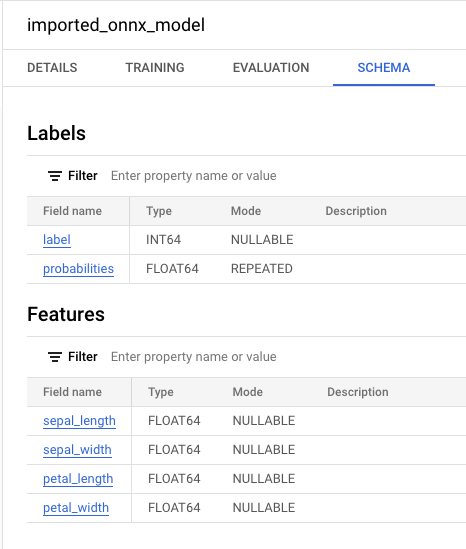
bq
Importez le modèle ONNX depuis Cloud Storage en saisissant l'instruction
CREATE MODELsuivante.bq query --use_legacy_sql=false \ "CREATE OR REPLACE MODEL `bqml_tutorial.imported_onnx_model` OPTIONS (MODEL_TYPE='ONNX', MODEL_PATH='BUCKET_PATH')"
Remplacez
BUCKET_PATHpar le chemin d'accès au modèle que vous avez importé dans Cloud Storage. Si vous utilisez le modèle d'exemple, remplacezBUCKET_PATHpar la valeur suivante :gs://cloud-samples-data/bigquery/ml/onnx/pipeline_rf.onnx.Une fois l'opération terminée, un message semblable à celui-ci s'affiche :
Successfully created model named imported_onnx_model.Une fois le modèle importé, vérifiez qu'il apparaît dans l'ensemble de données.
bq ls -m bqml_tutorial
Le résultat ressemble à ce qui suit :
tableId               Type
--------------------- -------
imported_onnx_model  MODEL
BigQuery DataFrames
Avant d'essayer cet exemple, suivez les instructions de configuration pour BigQuery DataFrames du guide de démarrage rapide de BigQuery DataFrames. Pour en savoir plus, consultez la documentation de référence sur BigQuery DataFrames.
Pour vous authentifier auprès de BigQuery, configurez le service Identifiants par défaut de l'application. Pour en savoir plus, consultez Configurer les ADC pour un environnement de développement local.
Importez le modèle à l'aide de l'objet ONNXModel.
Pour en savoir plus sur l'importation de modèles ONNX dans BigQuery, y compris sur les exigences en matière de format et de stockage, consultez la page Instruction CREATE MODEL pour l'importation de modèles ONNX.
Effectuer des prédictions à l'aide du modèle ONNX importé
Après avoir importé le modèle ONNX, vous utilisez la fonction ML.PREDICT pour effectuer des prédictions avec le modèle.
La requête des étapes suivantes utilise imported_onnx_model pour effectuer des prédictions à l'aide des données d'entrée de la table iris dans l'ensemble de données public ml_datasets. Le modèle ONNX s'attend à quatre valeurs FLOAT en entrée :
sepal_lengthsepal_widthpetal_lengthpetal_width
Ces entrées correspondent aux initial_types qui ont été définis lorsque vous avez converti le modèle au format ONNX.
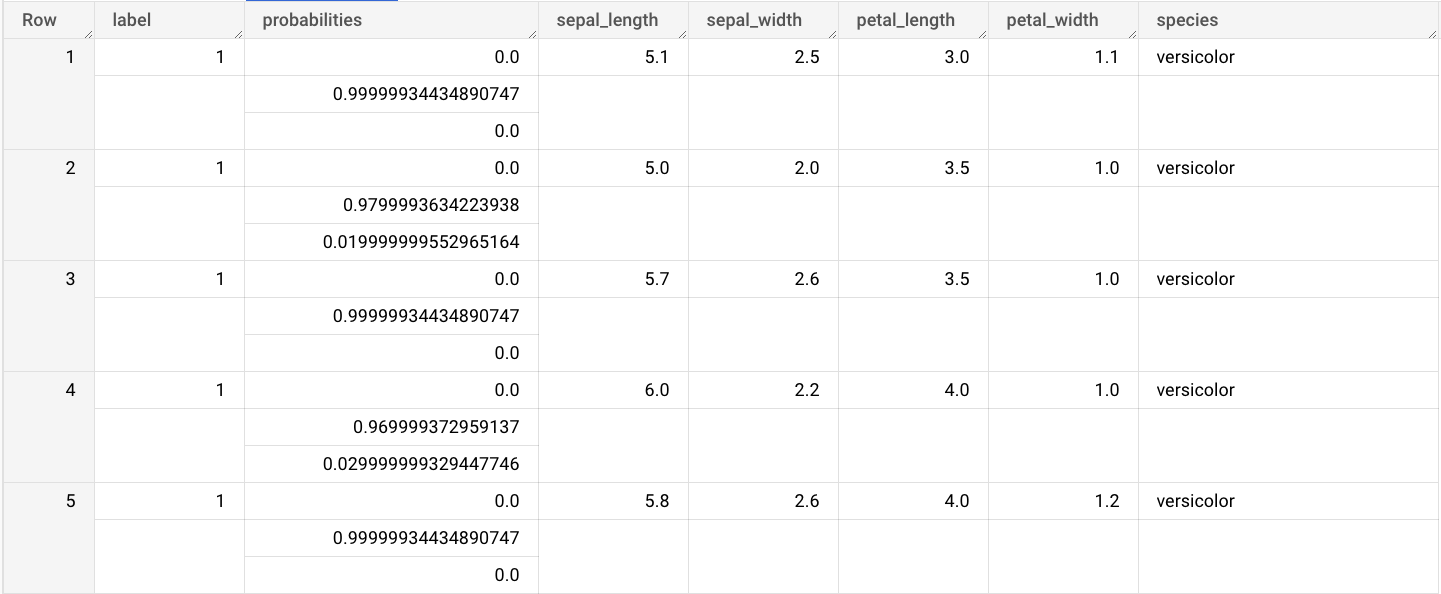
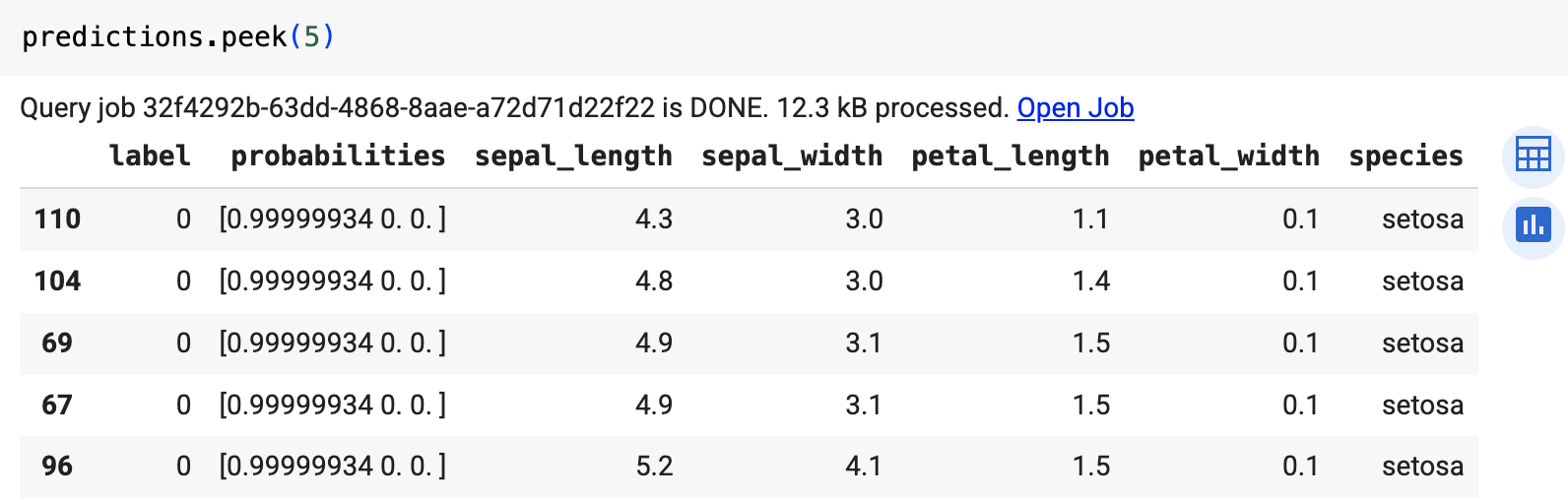
Les sorties incluent les colonnes label et probabilities, ainsi que les colonnes de la table d'entrée. label représente l'étiquette de classe prédite.
probabilities est un tableau de probabilités représentant les probabilités de chaque classe.
Pour effectuer des prédictions à l'aide du modèle ONNX importé, choisissez l'une des options suivantes :
Console
Accédez à la page BigQuery Studio.
Dans l'éditeur de requête, saisissez la requête qui utilise la fonction
ML.PREDICT.SELECT * FROM ML.PREDICT(MODEL `bqml_tutorial.imported_onnx_model`, ( SELECT * FROM `bigquery-public-data.ml_datasets.iris` ) )
Les résultats de la requête sont semblables à ceux-ci :
bq
Exécutez la requête qui utilise ML.PREDICT.
bq query --use_legacy_sql=false \
'SELECT *
FROM ML.PREDICT(
MODEL `example_dataset.imported_onnx_model`,
(SELECT * FROM `bigquery-public-data.ml_datasets.iris`))'
BigQuery DataFrames
Avant d'essayer cet exemple, suivez les instructions de configuration pour BigQuery DataFrames du guide de démarrage rapide de BigQuery DataFrames. Pour en savoir plus, consultez la documentation de référence sur BigQuery DataFrames.
Pour vous authentifier auprès de BigQuery, configurez le service Identifiants par défaut de l'application. Pour en savoir plus, consultez Configurer les ADC pour un environnement de développement local.
Utilisez la fonction predict pour exécuter le modèle ONNX.
Le résultat ressemble à ce qui suit :
Effectuer un nettoyage
Pour éviter que les ressources utilisées lors de ce tutoriel soient facturées sur votre compte Google Cloud, supprimez le projet contenant les ressources, ou conservez le projet et supprimez les ressources individuelles.
Supprimer le projet
Console
- Dans la console Google Cloud , accédez à la page Gérer les ressources.
- Dans la liste des projets, sélectionnez le projet que vous souhaitez supprimer, puis cliquez sur Supprimer.
- Dans la boîte de dialogue, saisissez l'ID du projet, puis cliquez sur Arrêter pour supprimer le projet.
gcloud
Supprimer un projet Google Cloud :
gcloud projects delete PROJECT_ID
Supprimer des ressources individuelles
Vous pouvez également supprimer les ressources individuelles utilisées dans ce tutoriel :
Facultatif : supprimez l'ensemble de données.
Étapes suivantes
- Pour en savoir plus sur l'importation de modèles ONNX, consultez la page Instruction
CREATE MODELpour les modèles ONNX. - Pour en savoir plus sur les convertisseurs ONNX disponibles et les tutoriels, consultez la page Convertir au format ONNX.
- Pour obtenir plus d'informations sur BigQuery ML, consultez la page Présentation de BigQuery ML.
- Pour commencer à utiliser BigQuery ML, consultez la page Créer des modèles de machine learning dans BigQuery ML.