


Neste tutorial, mostramos como importar um modelo Open Neural Network Exchange (ONNX) treinado com scikit-learn. Você importa o modelo para um conjunto de dados do BigQuery e o usa para fazer previsões com uma consulta SQL.
O ONNX fornece um formato uniforme projetado para representar qualquer framework de machine learning (ML). Com o suporte do BigQuery ML para ONNX, é possível fazer o seguinte:
- Treine um modelo usando seu framework favorito.
- Converta o modelo no formato de modelo ONNX.
- Importe o modelo ONNX para o BigQuery e faça previsões usando o BigQuery ML.
Objetivos
- Crie e treine um modelo usando o scikit-learn.
- Converta o modelo para o formato ONNX usando sklearn-onnx.
- Use a instrução
CREATE MODELpara importar o modelo ONNX para o BigQuery. - Use a função
ML.PREDICTpara fazer previsões com o modelo ONNX importado.
Custos
Neste documento, você vai usar os seguintes componentes faturáveis do Google Cloud:
Para gerar uma estimativa de custo baseada na projeção de uso deste tutorial, use a calculadora de preços.
Ao concluir as tarefas descritas neste documento, é possível evitar o faturamento contínuo excluindo os recursos criados. Para mais informações, consulte Limpeza.
Antes de começar
- Faça login na sua conta do Google Cloud . Se você começou a usar o Google Cloud, crie uma conta para avaliar o desempenho de nossos produtos em situações reais. Clientes novos também recebem US$ 300 em créditos para executar, testar e implantar cargas de trabalho.
-
In the Google Cloud console, on the project selector page, select or create a Google Cloud project.
Roles required to select or create a project
- Select a project: Selecting a project doesn't require a specific IAM role—you can select any project that you've been granted a role on.
-
Create a project: To create a project, you need the Project Creator role
(
roles/resourcemanager.projectCreator), which contains theresourcemanager.projects.createpermission. Learn how to grant roles.
-
In the Google Cloud console, on the project selector page, select or create a Google Cloud project.
Roles required to select or create a project
- Select a project: Selecting a project doesn't require a specific IAM role—you can select any project that you've been granted a role on.
-
Create a project: To create a project, you need the Project Creator role
(
roles/resourcemanager.projectCreator), which contains theresourcemanager.projects.createpermission. Learn how to grant roles.
-
Verifique se o faturamento está ativado para o projeto do Google Cloud .
Ative as APIs BigQuery e Cloud Storage.
Funções necessárias para ativar APIs
Para ativar APIs, você precisa da permissão
serviceusage.services.enable. Se você criou o projeto, provavelmente já tem essa permissão com o papel de Proprietário (roles/owner). Caso contrário, é possível receber essa permissão com o papel de Administrador do Service Usage (roles/serviceusage.serviceUsageAdmin). Saiba como conceder papéis.- Verifique se você tem as permissões necessárias para realizar as tarefas neste documento.
Funções exigidas
Se você criar um projeto, será o proprietário dele e terá todas as permissões necessárias do Identity and Access Management (IAM) para concluir este tutorial.
Se você estiver usando um projeto atual, faça o seguinte:
Verifique se você tem os seguintes papéis no projeto:
- Administrador do BigQuery Studio (
roles/bigquery.studioAdmin) - Criador de objetos do Storage (
roles/storage.objectCreator)
Verificar os papéis
-
No console do Google Cloud , acesse a página IAM.
Acessar IAM - Selecione o projeto.
-
Na coluna Principal, encontre todas as linhas que identificam você ou um grupo no qual você está incluído. Para saber em quais grupos você está incluído, entre em contato com o administrador.
- Em todas as linhas que especificam ou incluem você, verifique a coluna Papel para ver se a lista de papéis inclui os papéis necessários.
Conceder os papéis
-
No console do Google Cloud , acesse a página IAM.
Acessar IAM - Selecione o projeto.
- Clique em Conceder acesso.
-
No campo Novos principais, digite seu identificador de usuário. Normalmente, é o endereço de e-mail de uma Conta do Google.
- Clique em Selecionar um papel e pesquise o papel.
- Para conceder outros papéis, adicione-os clicando em Adicionar outro papel.
- Clique em Salvar.
Para mais informações sobre as permissões do IAM no BigQuery, consulte Permissões do IAM.
Opcional: treinar um modelo e convertê-lo para o formato ONNX
Os exemplos de código a seguir mostram como treinar um modelo de classificação com
scikit-learn e como converter o pipeline resultante para o formato ONNX. Este tutorial usa um modelo de exemplo pré-criado armazenado em gs://cloud-samples-data/bigquery/ml/onnx/pipeline_rf.onnx. Não é necessário concluir essas etapas se você estiver usando o modelo de amostra.
Treinar um modelo de classificação com o scikit-learn
Use o exemplo de código a seguir para criar e treinar um pipeline do scikit-learn no conjunto de dados Iris. Para instruções sobre como instalar e usar o scikit-learn, consulte o guia de instalação do scikit-learn.
import numpy
from sklearn.datasets import load_iris
from sklearn.pipeline import Pipeline
from sklearn.preprocessing import StandardScaler
from sklearn.ensemble import RandomForestClassifier

data = load_iris()
X = data.data[:, :4]
y = data.target

ind = numpy.arange(X.shape[0])
numpy.random.shuffle(ind)
X = X[ind, :].copy()
y = y[ind].copy()

pipe = Pipeline([('scaler', StandardScaler()),
                ('clr', RandomForestClassifier())])
pipe.fit(X, y)
Converter o pipeline em um modelo ONNX
Use o exemplo de código a seguir em sklearn-onnx para converter o pipeline do scikit-learn em um modelo ONNX chamado pipeline_rf.onnx.
from skl2onnx import convert_sklearn
from skl2onnx.common.data_types import FloatTensorType

# Disable zipmap as it is not supported in BigQuery ML.
options = {id(pipe): {'zipmap': False}}

# Define input features. scikit-learn does not store information about the
# training dataset. It is not always possible to retrieve the number of features
# or their types. That's why the function needs another argument called initial_types.
initial_types = [
   ('sepal_length', FloatTensorType([None, 1])),
   ('sepal_width', FloatTensorType([None, 1])),
   ('petal_length', FloatTensorType([None, 1])),
   ('petal_width', FloatTensorType([None, 1])),
]

# Convert the model.
model_onnx = convert_sklearn(
   pipe, 'pipeline_rf', initial_types=initial_types, options=options
)

# And save.
with open('pipeline_rf.onnx', 'wb') as f:
 f.write(model_onnx.SerializeToString())
Faça o upload do modelo ONNX para o Cloud Storage.
Depois de salvar o modelo, faça o seguinte:
- Crie um bucket do Cloud Storage para armazenar o modelo.
- Faça upload do modelo ONNX para seu bucket do Cloud Storage.
crie um conjunto de dados
Crie um conjunto de dados do BigQuery para armazenar seu modelo de ML.Console
No console do Google Cloud , acesse a página BigQuery.
No painel Explorer, clique no nome do seu projeto.
Clique em Conferir ações > Criar conjunto de dados.
Na página Criar conjunto de dados, faça o seguinte:
Para o código do conjunto de dados, insira
bqml_tutorial.Em Tipo de local, selecione Multirregião e EUA.
Mantenha as configurações padrão restantes e clique em Criar conjunto de dados.
bq
Para criar um conjunto de dados, use o
comando bq mk --dataset.
Crie um conjunto de dados chamado
bqml_tutorialcom o local dos dados definido comoUS.bq mk --dataset \ --location=US \ --description "BigQuery ML tutorial dataset." \ bqml_tutorial
Confirme se o conjunto de dados foi criado:
bq ls
API
Chame o método datasets.insert com um recurso de conjunto de dados definido.
{
  "datasetReference": {
     "datasetId": "bqml_tutorial"
  }
}
BigQuery DataFrames
Antes de testar esta amostra, siga as instruções de configuração dos BigQuery DataFrames no Guia de início rápido do BigQuery: como usar os BigQuery DataFrames. Para mais informações, consulte a documentação de referência do BigQuery DataFrames.
Para autenticar no BigQuery, configure o Application Default Credentials. Para mais informações, consulte Configurar o ADC para um ambiente de desenvolvimento local.
Importar o modelo ONNX para o BigQuery
As etapas a seguir mostram como importar o modelo ONNX de exemplo do Cloud Storage usando uma instrução CREATE MODEL.
Para importar o modelo do ONNX para seu conjunto de dados, selecione uma das seguintes opções:
Console
No console do Google Cloud , acesse a página BigQuery Studio.
No editor de consultas, insira a seguinte instrução
CREATE MODEL.CREATE OR REPLACE MODEL `bqml_tutorial.imported_onnx_model` OPTIONS (MODEL_TYPE='ONNX', MODEL_PATH='BUCKET_PATH')
Substitua
BUCKET_PATHpelo caminho para o modelo que você fez upload para o Cloud Storage. Se você estiver usando o modelo de exemplo, substituaBUCKET_PATHpelo seguinte valor:gs://cloud-samples-data/bigquery/ml/onnx/pipeline_rf.onnx.Quando a operação for concluída, uma mensagem semelhante a esta será exibida:
Successfully created model named imported_onnx_model.Seu novo modelo vai aparecer no painel Recursos. Os modelos são indicados pelo ícone:
 Se você selecionar o novo modelo no painel Recursos, as informações
sobre o modelo vão aparecer ao lado do Editor de consultas.
Se você selecionar o novo modelo no painel Recursos, as informações
sobre o modelo vão aparecer ao lado do Editor de consultas.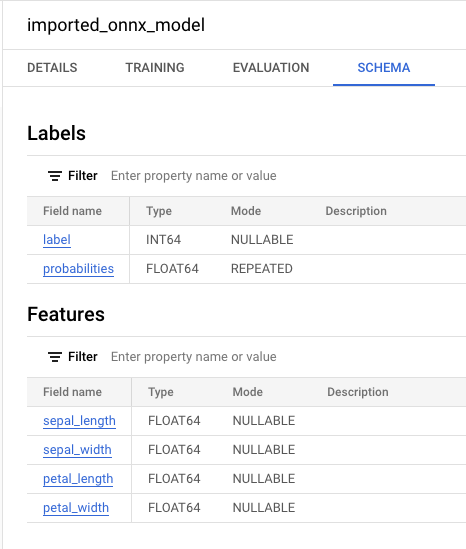
bq
Importe o modelo ONNX do Cloud Storage inserindo a seguinte instrução
CREATE MODEL.bq query --use_legacy_sql=false \ "CREATE OR REPLACE MODEL `bqml_tutorial.imported_onnx_model` OPTIONS (MODEL_TYPE='ONNX', MODEL_PATH='BUCKET_PATH')"
Substitua
BUCKET_PATHpelo caminho para o modelo que você fez upload para o Cloud Storage. Se você estiver usando o modelo de exemplo, substituaBUCKET_PATHpelo seguinte valor:gs://cloud-samples-data/bigquery/ml/onnx/pipeline_rf.onnx.Quando a operação for concluída, uma mensagem semelhante a esta será exibida:
Successfully created model named imported_onnx_model.Depois de importar o modelo, verifique se ele aparece no conjunto de dados.
bq ls -m bqml_tutorial
O resultado será o seguinte:
tableId               Type
--------------------- -------
imported_onnx_model  MODEL
BigQuery DataFrames
Antes de testar esta amostra, siga as instruções de configuração dos BigQuery DataFrames no Guia de início rápido do BigQuery: como usar os BigQuery DataFrames. Para mais informações, consulte a documentação de referência do BigQuery DataFrames.
Para autenticar no BigQuery, configure o Application Default Credentials. Para mais informações, consulte Configurar o ADC para um ambiente de desenvolvimento local.
Importe o modelo usando o objeto ONNXModel.
Para mais informações sobre como importar modelos ONNX para o BigQuery, incluindo requisitos de formato e armazenamento, consulte A instrução CREATE MODEL para importar modelos ONNX.
Fazer previsões com o modelo ONNX importado
Depois de importar o modelo ONNX, use a função ML.PREDICT para fazer previsões com ele.
A consulta nas etapas a seguir usa imported_onnx_model para fazer previsões com base nos dados de entrada da tabela iris no conjunto de dados público ml_datasets. O modelo ONNX espera quatro valores FLOAT como entrada:
sepal_lengthsepal_widthpetal_lengthpetal_width
Essas entradas correspondem às initial_types definidas quando você converteu o modelo para o formato ONNX.
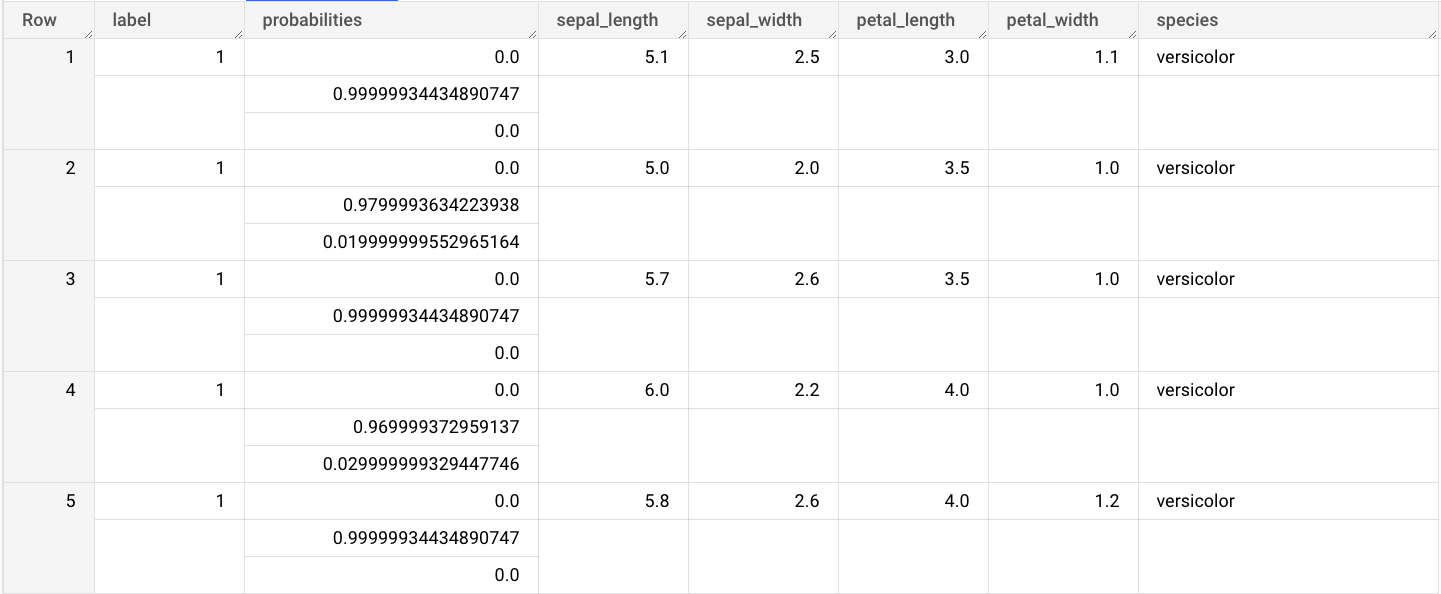
As saídas incluem as colunas label e probabilities, além das colunas da tabela de entrada. label representa o rótulo de classe previsto.
probabilities é uma matriz de probabilidades que representa probabilidades para cada classe.
Para fazer previsões com o modelo ONNX importado, escolha uma das seguintes opções:
Console
Acesse a página do BigQuery Studio.
No editor de consultas, insira esta consulta que usa a função
ML.PREDICT.SELECT * FROM ML.PREDICT(MODEL `bqml_tutorial.imported_onnx_model`, ( SELECT * FROM `bigquery-public-data.ml_datasets.iris` ) )
Os resultados da consulta são semelhantes a estes:
bq
Execute a consulta que usa ML.PREDICT.
bq query --use_legacy_sql=false \
'SELECT *
FROM ML.PREDICT(
MODEL `example_dataset.imported_onnx_model`,
(SELECT * FROM `bigquery-public-data.ml_datasets.iris`))'
BigQuery DataFrames
Antes de testar esta amostra, siga as instruções de configuração dos BigQuery DataFrames no Guia de início rápido do BigQuery: como usar os BigQuery DataFrames. Para mais informações, consulte a documentação de referência do BigQuery DataFrames.
Para autenticar no BigQuery, configure o Application Default Credentials. Para mais informações, consulte Configurar o ADC para um ambiente de desenvolvimento local.
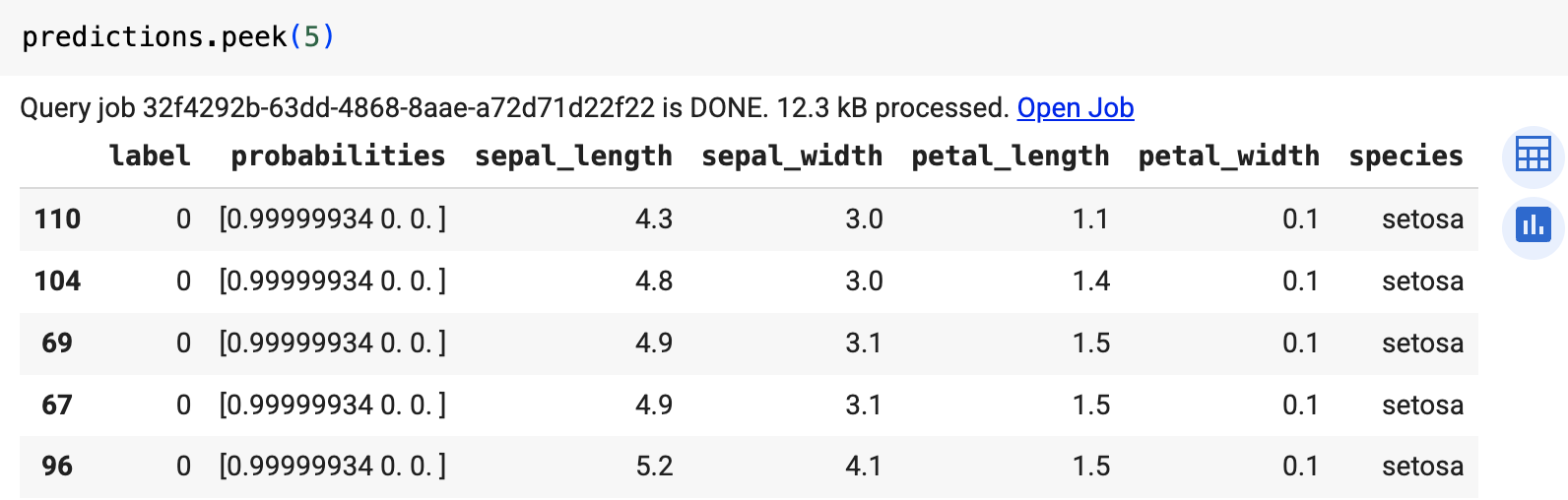
Use a função predict para executar o modelo ONNX.
O resultado será semelhante ao seguinte:
Limpar
Para evitar cobranças na sua conta do Google Cloud pelos recursos usados no tutorial, exclua o projeto que os contém ou mantenha o projeto e exclua os recursos individuais.
Excluir o projeto
Console
- No console Google Cloud , acesse a página Gerenciar recursos.
- Na lista de projetos, selecione o projeto que você quer excluir e clique em Excluir .
- Na caixa de diálogo, digite o ID do projeto e clique em Encerrar para excluí-lo.
gcloud
Excluir um projeto do Google Cloud :
gcloud projects delete PROJECT_ID
Excluir recursos individuais
Como alternativa, para remover os recursos individuais usados neste tutorial, faça o seguinte:
Opcional: exclua o conjunto de dados.
A seguir
- Para mais informações sobre como importar modelos ONNX, consulte
A instrução
CREATE MODELpara modelos ONNX. - Para mais informações sobre conversores e tutoriais ONNX disponíveis, consulte Como converter para o formato ONNX.
- Para uma visão geral do BigQuery ML, consulte Introdução ao BigQuery ML.
- Para começar a usar o BigQuery ML, consulte Criar modelos de machine learning no BigQuery ML.