


Open Neural Network Exchange (ONNX) fournit un format uniforme conçu pour représenter tous les frameworks de machine learning. La compatibilité de BigQuery ML avec ONNX vous permet de :
- Entraîner un modèle à l'aide du framework de votre choix
- Convertir le modèle au format ONNX
- Importer le modèle ONNX dans BigQuery et effectuer des prédictions à l'aide de BigQuery ML
Ce tutoriel vous explique comment importer des modèles ONNX entraînés avec PyTorch dans un ensemble de données BigQuery et les utiliser pour effectuer des prédictions à partir d'une requête SQL.
Objectifs
- Importez un modèle pré-entraîné à l'aide de PyTorch.
- Convertissez le modèle au format ONNX à l'aide de torch.onnx.
- Utilisez l'instruction
CREATE MODELpour importer le modèle ONNX dans BigQuery. - Utilisez la fonction
ML.PREDICTpour effectuer des prédictions avec le modèle ONNX importé.
Coûts
Dans ce document, vous utilisez les composants facturables suivants de Google Cloud :
Pour obtenir une estimation des coûts en fonction de votre utilisation prévue, utilisez le simulateur de coût.
Une fois que vous avez terminé les tâches décrites dans ce document, supprimez les ressources que vous avez créées pour éviter que des frais vous soient facturés. Pour en savoir plus, consultez la section Effectuer un nettoyage.
Avant de commencer
- Connectez-vous à votre compte Google Cloud . Si vous débutez sur Google Cloud, créez un compte pour évaluer les performances de nos produits en conditions réelles. Les nouveaux clients bénéficient également de 300 $ de crédits sans frais pour exécuter, tester et déployer des charges de travail.
-
In the Google Cloud console, on the project selector page, select or create a Google Cloud project.
Roles required to select or create a project
- Select a project: Selecting a project doesn't require a specific IAM role—you can select any project that you've been granted a role on.
-
Create a project: To create a project, you need the Project Creator role
(
roles/resourcemanager.projectCreator), which contains theresourcemanager.projects.createpermission. Learn how to grant roles.
-
In the Google Cloud console, on the project selector page, select or create a Google Cloud project.
Roles required to select or create a project
- Select a project: Selecting a project doesn't require a specific IAM role—you can select any project that you've been granted a role on.
-
Create a project: To create a project, you need the Project Creator role
(
roles/resourcemanager.projectCreator), which contains theresourcemanager.projects.createpermission. Learn how to grant roles.
-
Vérifiez que la facturation est activée pour votre projet Google Cloud .
Activez les API BigQuery, BigQuery Connection et Cloud Storage.
Rôles requis pour activer les API
Pour activer les API, vous avez besoin du rôle IAM Administrateur Service Usage (
roles/serviceusage.serviceUsageAdmin), qui contient l'autorisationserviceusage.services.enable. Découvrez comment attribuer des rôles.- Assurez-vous de disposer des autorisations nécessaires pour effectuer les tâches décrites dans ce document.
Rôles requis
Si vous créez un projet, vous en êtes le propriétaire et vous disposez de toutes les autorisations IAM (Identity and Access Management) requises pour suivre ce tutoriel.
Si vous utilisez un projet existant, procédez comme suit.
Assurez-vous de disposer du ou des rôles suivants sur le projet :
- Administrateur BigQuery Studio (
roles/bigquery.studioAdmin) - Administrateur de connexion BigQuery (
roles/bigquery.connectionAdmin) - Administrateur de l'espace de stockage
(roles/storage.admin)
Vérifier les rôles
-
Dans la console Google Cloud , accédez à la page IAM.
Accéder à IAM - Sélectionnez le projet.
-
Dans la colonne Compte principal, recherchez toutes les lignes qui vous identifient ou identifient un groupe dont vous faites partie. Pour savoir à quels groupes vous appartenez, contactez votre administrateur.
- Pour toutes les lignes qui vous spécifient ou vous incluent, consultez la colonne Rôle pour vous assurer que la liste inclut les rôles requis.
Attribuer les rôles
-
Dans la console Google Cloud , accédez à la page IAM.
Accéder à IAM - Sélectionnez le projet.
- Cliquez sur Accorder l'accès.
-
Dans le champ Nouveaux comptes principaux, saisissez votre identifiant utilisateur. Il s'agit généralement de l'adresse e-mail d'un compte Google.
- Cliquez sur Sélectionner un rôle, puis recherchez le rôle.
- Pour attribuer des rôles supplémentaires, cliquez sur Ajouter un autre rôle et ajoutez tous les rôles supplémentaires.
- Cliquez sur Enregistrer.
Pour en savoir plus sur les autorisations IAM dans BigQuery, consultez Autorisations IAM.
(Facultatif) Entraîner un modèle et le convertir au format ONNX
Les exemples de code suivants vous montrent comment importer un modèle de classification préentraîné dans PyTorch et comment convertir le modèle obtenu au format ONNX. Ce tutoriel utilise un exemple de modèle prédéfini stocké à l'emplacement gs://cloud-samples-data/bigquery/ml/onnx/resnet18.onnx. Vous n'avez pas besoin de suivre ces étapes si vous utilisez l'exemple de modèle.
Créer un modèle PyTorch Vision pour la classification d'images
Utilisez l'exemple de code suivant pour importer un modèle resnet18 pré-entraîné PyTorch qui accepte les données d'image décodées renvoyées par les fonctions BigQuery ML ML.DECODE_IMAGE et ML.RESIZE_IMAGE.
import torch
import torch.nn as nn

# Define model input format to match the output format of
# ML.DECODE_IMAGE function: [height, width, channels]
dummy_input = torch.randn(1, 224, 224, 3, device="cpu")

# Load a pretrained pytorch model for image classification
model = torch.hub.load('pytorch/vision:v0.10.0', 'resnet18', pretrained=True)

# Reshape input format from [batch_size, height, width, channels]
# to [batch_size, channels, height, width]
class ReshapeLayer(nn.Module):
    def __init__(self):
        super().__init__()

    def forward(self, x):
        x = x.permute(0, 3, 1, 2)  # reorder dimensions
        return x

class ArgMaxLayer(nn.Module):
    def __init__(self):
        super().__init__()

    def forward(self, x):
       return torch.argmax(x, dim=1)

final_model = nn.Sequential(
    ReshapeLayer(),
    model,
    nn.Softmax(),
    ArgMaxLayer()
)
Convertir le modèle au format ONNX
Utilisez l'exemple suivant pour exporter le modèle de vision PyTorch à l'aide de torch.onnx. Le fichier ONNX exporté est nommé resnet18.onnx.
torch.onnx.export(final_model,            # model being run
                  dummy_input,            # model input
                  "resnet18.onnx",        # where to save the model
                  opset_version=10,       # the ONNX version to export the model to
                  input_names = ['input'],         # the model's input names
                  output_names = ['class_label'])  # the model's output names
Importer le modèle ONNX dans Cloud Storage
Après avoir enregistré votre modèle, procédez comme suit :
- Créez un bucket Cloud Storage pour stocker le modèle.
- Importez le modèle ONNX dans votre bucket Cloud Storage.
Créer un ensemble de données
Créez un ensemble de données BigQuery pour stocker votre modèle de ML.
Console
Dans la console Google Cloud , accédez à la page BigQuery.
Dans le volet Explorateur, cliquez sur le nom de votre projet.
Cliquez sur Afficher les actions > Créer un ensemble de données.
Sur la page Créer un ensemble de données, procédez comme suit :
Dans le champ ID de l'ensemble de données, saisissez
bqml_tutorial.Pour Type d'emplacement, sélectionnez Multirégional, puis États-Unis.
Conservez les autres paramètres par défaut, puis cliquez sur Créer un ensemble de données.
bq
Pour créer un ensemble de données, utilisez la commande bq mk --dataset.
Créez un ensemble de données nommé
bqml_tutorialet définissez l'emplacement des données surUS.bq mk --dataset \ --location=US \ --description "BigQuery ML tutorial dataset." \ bqml_tutorial
Vérifiez que l'ensemble de données a été créé :
bq ls
API
Appelez la méthode datasets.insert avec une ressource d'ensemble de données définie.
{
  "datasetReference": {
     "datasetId": "bqml_tutorial"
  }
}
Importer le modèle ONNX dans BigQuery
Les étapes suivantes vous expliquent comment importer l'exemple de modèle ONNX depuis Cloud Storage dans votre ensemble de données à l'aide d'une instruction CREATE MODEL.
Console
Dans la console Google Cloud , accédez à la page BigQuery Studio.
Dans l'éditeur de requête, saisissez l'instruction
CREATE MODELsuivante.CREATE OR REPLACE MODEL `bqml_tutorial.imported_onnx_model` OPTIONS (MODEL_TYPE='ONNX', MODEL_PATH='BUCKET_PATH')
Remplacez
BUCKET_PATHpar le chemin d'accès au modèle que vous avez importé dans Cloud Storage. Si vous utilisez le modèle d'exemple, remplacezBUCKET_PATHpar la valeur suivante :gs://cloud-samples-data/bigquery/ml/onnx/resnet18.onnx.Une fois l'opération terminée, un message semblable à celui-ci s'affiche :
Successfully created model named imported_onnx_model.Votre nouveau modèle apparaît dans le panneau Ressources. Les modèles sont indiqués par l'icône :
 Si vous sélectionnez le nouveau modèle dans le panneau Ressources, les informations relatives au modèle s'affichent à côté de l'éditeur de requête.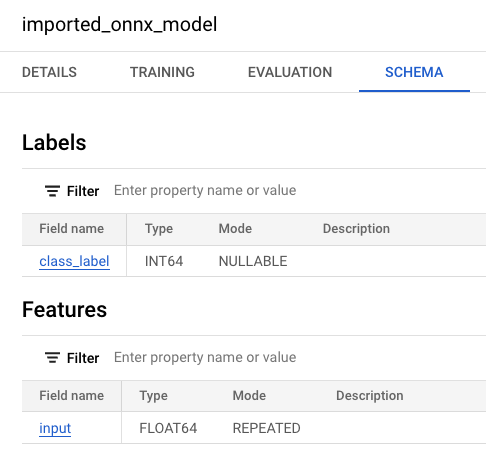
bq
Importez le modèle ONNX depuis Cloud Storage en saisissant l'instruction
CREATE MODELsuivante.bq query --use_legacy_sql=false \ "CREATE OR REPLACE MODEL `bqml_tutorial.imported_onnx_model` OPTIONS (MODEL_TYPE='ONNX', MODEL_PATH='BUCKET_PATH')"
Remplacez
BUCKET_PATHpar le chemin d'accès au modèle que vous avez importé dans Cloud Storage. Si vous utilisez l'exemple de modèle, remplacezBUCKET_PATHpar cette valeur :gs://cloud-samples-data/bigquery/ml/onnx/resnet18.onnx.Une fois le modèle importé, vérifiez qu'il apparaît dans l'ensemble de données.
bq ls -m bqml_tutorial
Le résultat ressemble à ce qui suit :
tableId               Type
--------------------- -------
imported_onnx_model  MODEL
Pour en savoir plus sur l'importation de modèles ONNX dans BigQuery, y compris sur les exigences en matière de format et de stockage, consultez la page Instruction CREATE MODEL pour l'importation de modèles ONNX.
Créer une table d'objets dans BigQuery pour analyser les données d'image
Une table d'objets est une table en lecture seule sur des objets de données non structurés stockés dans Cloud Storage. Les tables d'objets vous permettent d'analyser des données non structurées à partir de BigQuery.
Dans ce tutoriel, vous allez utiliser la fonction ML.PREDICT pour afficher le libellé de classe prédit d'une image d'entrée stockée dans un bucket Cloud Storage.
Pour créer la table d'objets, vous devez effectuer les opérations suivantes :
- Créez un bucket Cloud Storage et importez une image de poisson rouge.
- Créez une connexion de ressource Cloud qui permet d'accéder à la table d'objets.
- Accordez l'accès au compte de service de la connexion à la ressource.
Créer un bucket et importer une image
Pour créer un bucket Cloud Storage et y importer une image de poisson rouge, procédez comme suit :
Console
- Dans la console Google Cloud , accédez à la page Buckets de Cloud Storage.
Cliquez sur Créer.
Sur la page Créer un bucket, saisissez les informations concernant votre bucket.
Dans la section Premiers pas, procédez comme suit :
Dans la zone de texte, saisissez
bqml_images.Cliquez sur Continuer.
Dans la section Choisir l'emplacement de stockage de vos données, procédez comme suit :
Dans le champ Type d'emplacement, sélectionnez Multirégional.
Dans le menu du type d'emplacement, sélectionnez US (plusieurs régions aux États-Unis).
Cliquez sur Continuer.
Dans la section Choisir une classe de stockage pour vos données :
Sélectionnez Définir une classe par défaut.
Sélectionnez Standard.
Cliquez sur Continuer.
Conservez les valeurs par défaut dans les autres sections.
Cliquez sur Créer.
Ligne de commande
Saisissez la commande gcloud storage buckets create suivante :
gcloud storage buckets create gs://bqml_images --location=us
Si la requête aboutit, la commande renvoie le message suivant :
Creating gs://bqml_images/...
Importer une image dans votre bucket Cloud Storage
Une fois le bucket créé, téléchargez une image de poisson rouge et importez-la dans votre bucket Cloud Storage.
Pour importer l'image, procédez comme suit :
Console
- Dans la console Google Cloud , accédez à la page Buckets de Cloud Storage.
Dans la liste des buckets, cliquez sur
bqml_images.Dans l'onglet Objets du bucket, effectuez l'une des opérations suivantes :
Faites glisser le fichier de votre bureau ou de votre gestionnaire de fichiers vers le volet principal de la console Google Cloud .
Cliquez sur Importer > Importer des fichiers, sélectionnez le fichier image que vous souhaitez importer dans la boîte de dialogue qui s'affiche, puis cliquez sur Ouvrir.
Ligne de commande
Saisissez la commande gcloud storage cp suivante :
gcloud storage cp OBJECT_LOCATION gs://bqml_images/IMAGE_NAME
Remplacez les éléments suivants :
OBJECT_LOCATION: chemin d'accès local à votre fichier image. Exemple :Desktop/goldfish.jpgIMAGE_NAME: nom de l'image. Exemple :goldfish.jpg.
Si l'opération réussit, la réponse se présente comme suit :
Completed files 1/1 | 164.3kiB/164.3kiB
Créer une connexion à une ressource cloud BigQuery
Vous devez disposer d'une connexion à une ressource cloud pour vous connecter à la table d'objets que vous créerez plus loin dans ce tutoriel.
Les connexions aux ressources cloud vous permettent d'interroger des données stockées en dehors de BigQuery dans des services Google Cloud tels que Cloud Storage ou Spanner, ou dans des sources tierces telles qu'AWS ou Azure. Ces connexions externes utilisent l'API BigQuery Connection.
Pour créer votre connexion à une ressource Cloud, procédez comme suit.
Console
Accédez à la page BigQuery Studio.
Dans le volet de gauche, cliquez sur Explorateur :

Si le volet de gauche ne s'affiche pas, cliquez sur Développer le volet de gauche pour l'ouvrir.
Dans le volet Explorateur, cliquez sur Ajouter des données.
La boîte de dialogue Ajouter des données s'ouvre.
Dans le panneau Filtrer par, dans la section Type de source de données, sélectionnez Bases de données.
Vous pouvez également saisir
Vertex AIdans le champ Rechercher des sources de données.Dans la section Sources de données recommandées, cliquez sur Vertex AI.
Cliquez sur la carte de solution Vertex AI Models: BigQuery Federation (Vertex AI : Fédération BigQuery).
Dans la liste Type de connexion, sélectionnez Modèles distants Vertex AI, fonctions distantes et BigLake (ressource Cloud).
Dans le champ ID de connexion, saisissez
bqml_tutorial.Vérifiez que l'option Multirégional – États-Unis est sélectionnée.
Cliquez sur Créer une connexion.
En bas de la fenêtre, cliquez sur Accéder à la connexion. Vous pouvez également cliquer sur Connexions dans le volet Explorateur, puis sur
us.bqml_tutorial.Dans le volet Informations de connexion, copiez l'ID du compte de service. Vous en aurez besoin pour configurer les autorisations de la connexion. Lorsque vous créez une ressource de connexion, BigQuery crée un compte de service système unique et l'associe à la connexion.
bq
Créez une connexion :
bq mk --connection --location=US --project_id=PROJECT_ID \
    --connection_type=CLOUD_RESOURCE bqml_tutorial
Remplacez
PROJECT_IDpar l'ID du projetGoogle Cloud . Le paramètre--project_idremplace le projet par défaut.Lorsque vous créez une ressource de connexion, BigQuery crée un compte de service système unique et l'associe à la connexion.
Dépannage : Si vous obtenez l'erreur de connexion suivante, mettez à jour le Google Cloud SDK :
Flags parsing error: flag --connection_type=CLOUD_RESOURCE: value should be one of...
Récupérez et copiez l'ID du compte de service pour l'utiliser lors d'une prochaine étape :
bq show --connection PROJECT_ID.us.bqml_tutorial
Le résultat ressemble à ce qui suit :
name                          properties
1234.REGION.CONNECTION_ID {"serviceAccountId": "connection-1234-9u56h9@gcp-sa-bigquery-condel.iam.gserviceaccount.com"}
Configurer l'accès à la connexion
Attribuez le rôle "Administrateur des objets de l'espace de stockage" au compte de service de la connexion aux ressources Cloud. Vous devez accorder ce rôle dans le projet dans lequel vous avez importé les fichiers image.
Pour accorder le rôle, procédez comme suit :
Accédez à la page IAM et administration.
Cliquez sur Accorder l'accès.
Dans le champ Nouveaux comptes principaux, saisissez l'ID du compte de service de la connexion à la ressource cloud que vous avez copié précédemment.
Dans le champ Sélectionner un rôle, sélectionnez Cloud Storage, puis Administrateur des objets Storage.
Cliquez sur Enregistrer.
Créer la table d'objets
Procédez comme suit pour créer une table d'objets nommée goldfish_image_table à l'aide de l'image de poisson rouge que vous avez importée dans Cloud Storage.
Console
Accédez à la page BigQuery Studio.
Dans l'éditeur de requête, saisissez cette requête pour créer la table d'objets.
CREATE EXTERNAL TABLE `bqml_tutorial.goldfish_image_table`
WITH CONNECTION `us.bqml_tutorial`
OPTIONS(
object_metadata = 'SIMPLE',
uris = ['gs://bqml_images/IMAGE_NAME'],
max_staleness = INTERVAL 1 DAY,
metadata_cache_mode = 'AUTOMATIC');
Remplacez
IMAGE_NAMEpar le nom du fichier image, par exemplegoldfish.jpg.Une fois l'opération terminée, un message semblable à
This statement created a new table named goldfish_image_tables'affiche.
bq
Créez la table d'objets en saisissant l'instruction
CREATE EXTERNAL TABLEsuivante.bq query --use_legacy_sql=false \ "CREATE EXTERNAL TABLE `bqml_tutorial.goldfish_image_table` WITH CONNECTION `us.bqml_tutorial` OPTIONS( object_metadata = 'SIMPLE', uris = ['gs://bqml_images/IMAGE_NAME'], max_staleness = INTERVAL 1 DAY, metadata_cache_mode = 'AUTOMATIC')"
Remplacez
IMAGE_NAMEpar le nom du fichier image, par exemplegoldfish.jpg.Après avoir créé la table d'objets, vérifiez qu'elle apparaît dans l'ensemble de données.
bq ls bqml_tutorial
Le résultat ressemble à ce qui suit :
tableId               Type
--------------------- --------
goldfish_image_table  EXTERNAL
Pour en savoir plus, consultez Créer des tables d'objets.
Effectuer des prédictions à l'aide du modèle ONNX importé
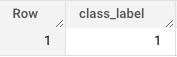
Vous utilisez la requête suivante, qui contient la fonction ML.PREDICT, pour effectuer des prédictions à partir des données d'image de la table d'objets d'entrée goldfish_image_table. Cette requête génère le libellé de classe prédit de l'image d'entrée en fonction du dictionnaire des libellés ImageNet.
Dans la requête, la fonction ML.DECODE_IMAGE est nécessaire pour décoder les données d'image afin qu'elles puissent être interprétées par ML.PREDICT. La fonction ML.RESIZE_IMAGE est appelée pour redimensionner l'image en fonction de la taille de l'entrée du modèle (224 x 224).
Pour en savoir plus sur l'exécution d'inférences sur les tables d'objets image, consultez Exécuter des inférences sur les tables d'objets image.
Pour générer des prédictions à partir de vos données d'image, procédez comme suit.
Console
Accédez à la page BigQuery Studio.
Dans l'éditeur de requête, saisissez la requête
ML.PREDICTsuivante.SELECT class_label FROM ML.PREDICT(MODEL
bqml_tutorial.imported_onnx_model, ( SELECT ML.RESIZE_IMAGE(ML.DECODE_IMAGE(DATA), 224, 224, FALSE) AS input FROM bqml_tutorial.goldfish_image_table))Les résultats de la requête sont semblables à ceux-ci :
bq
Saisissez la commande bq query suivante :
bq query --use_legacy_sql=false \
'SELECT
  class_label
FROM
  ML.PREDICT(MODEL `bqml_tutorial.imported_onnx_model`,
    (
    SELECT
      ML.RESIZE_IMAGE(ML.DECODE_IMAGE(DATA),
        224,
        224,
        FALSE) AS input
    FROM
      bqml_tutorial.goldfish_image_table))'
Effectuer un nettoyage
Pour éviter que les ressources utilisées lors de ce tutoriel soient facturées sur votre compte Google Cloud, supprimez le projet contenant les ressources, ou conservez le projet et supprimez les ressources individuelles.
Supprimer le projet
Console
- Dans la console Google Cloud , accédez à la page Gérer les ressources.
- Dans la liste des projets, sélectionnez le projet que vous souhaitez supprimer, puis cliquez sur Supprimer.
- Dans la boîte de dialogue, saisissez l'ID du projet, puis cliquez sur Arrêter pour supprimer le projet.
gcloud
Supprimer un projet Google Cloud :
gcloud projects delete PROJECT_ID
Supprimer des ressources individuelles
Vous pouvez également supprimer les ressources individuelles utilisées dans ce tutoriel :
Étapes suivantes
- Pour en savoir plus sur l'importation de modèles ONNX, consultez la page Instruction
CREATE MODELpour les modèles ONNX. - Pour en savoir plus sur les convertisseurs ONNX disponibles et les tutoriels, consultez la page Convertir au format ONNX.
- Pour obtenir plus d'informations sur BigQuery ML, consultez la page Présentation de BigQuery ML.
- Pour commencer à utiliser BigQuery ML, consultez la page Créer des modèles de machine learning dans BigQuery ML.