


Analizzare i dati con BI Engine e Looker
Looker è una piattaforma aziendale per business intelligence, applicazioni di dati e analisi incorporate. Looker ti aiuta a esplorare, condividere e visualizzare i dati della tua azienda in modo da poter prendere decisioni aziendali migliori.
Come funziona Looker
Looker consente agli esperti di dati di ogni organizzazione di descrivere i propri dati utilizzando un linguaggio di modellazione leggero chiamato LookML. LookML indica a Looker come eseguire query sui dati, in modo che tutti nell'organizzazione possano creare report e dashboard di facile lettura per esplorare i pattern di dati. Looker offre funzionalità aggiuntive per la creazione di applicazioni ed esperienze di dati personalizzate.
La piattaforma di Looker funziona con database transazionali come Oracle e MySQL, nonché con datastore analitici come BigQuery, Snowflake, Redshift e altri ancora. Looker ti consente di creare modelli di dati coerenti basati su tutti i tuoi dati in modo rapido e accurato. Looker offre una superficie unificata per accedere a tutti i dati di un'organizzazione.
Integrazione di Looker con BigQuery
Looker supporta l'hosting in Google Cloud. Poiché Looker è indipendente dalla piattaforma, si connette ai dati in BigQuery e in altri cloud pubblici.
Non hai bisogno di Looker per utilizzare BigQuery. Tuttavia, se il tuo caso d'uso di BigQuery include business intelligence, applicazioni di dati o analisi incorporate, potresti voler esaminare Looker come fornitore di questi servizi.
Se hai già un'istanza di Looker in esecuzione, consulta le istruzioni per connettere Looker a BigQuery.
Iniziare a utilizzare Looker e BigQuery
BI Engine si integra perfettamente con qualsiasi strumento di business intelligence (BI), incluso Looker. Per ulteriori informazioni, consulta la panoramica di BI Engine.
Creare un set di dati BigQuery
Il primo passaggio prevede di creare un set di dati BigQuery per archiviare la tabella gestita da BI Engine. Per creare il set di dati:
Nella Google Cloud console, vai alla pagina BigQuery.
Nel riquadro a sinistra, fai clic su Spazio di esplorazione:

Se non vedi il riquadro a sinistra, fai clic su Espandi riquadro a sinistra per aprirlo.
Nel riquadro Spazio di esplorazione, fai clic sul progetto.
Nel riquadro dei dettagli, fai clic su Visualizza azioni, quindi fai clic su Crea set di dati.
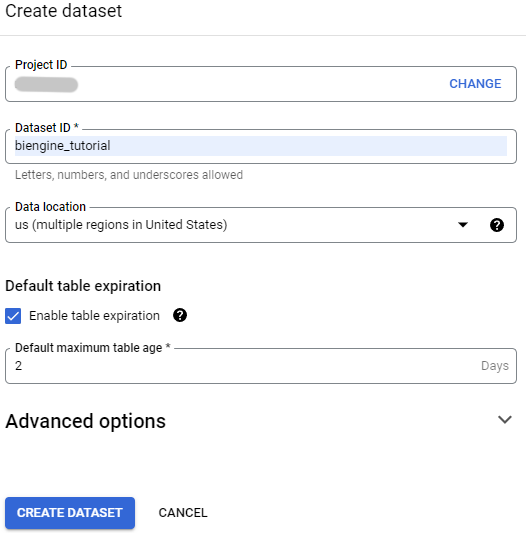
Nella pagina Crea set di dati, segui questi passaggi:
- In ID set di dati, inserisci
biengine_tutorial. In Località dei dati, scegli us (più regioni negli Stati Uniti), la località multiregionale in cui sono archiviati i set di dati pubblici.
Per questo tutorial, puoi selezionare Attiva scadenza tabella e poi specificare il numero di giorni prima della scadenza della tabella.
- In ID set di dati, inserisci
Lascia invariate tutte le altre impostazioni predefinite e fai clic su Crea set di dati.
Creare una tabella copiando i dati da un set di dati pubblici
Questo tutorial utilizza un set di dati disponibile tramite il programma Set di dati pubblici di Google Cloud. I set di dati pubblici sono set di dati che BigQuery ospita per consentirti di accedervi e integrarli nelle tue applicazioni.
In questa sezione creerai una tabella copiando i dati dal set di dati delle richieste al servizio 311 di San Francisco. Puoi esplorare il set di dati utilizzando la Google Cloud console.
Creare la tabella
Per creare la tabella:
Nella Google Cloud console, vai alla pagina BigQuery.
Nel riquadro a sinistra, fai clic su Spazio di esplorazione:
Nel riquadro Spazio di esplorazione, cerca il set di dati
san_francisco_311.Fai clic sul set di dati, quindi fai clic su Panoramica > Tabelle.
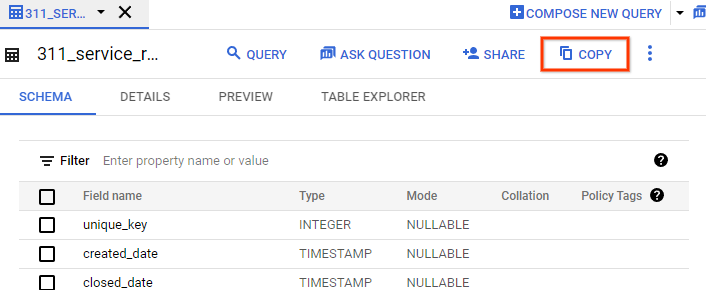
Fai clic sulla tabella
311_service_requests.Nella barra degli strumenti, fai clic su Copia.
Nella finestra di dialogo Copia tabella, nella sezione Destinazione, segui questi passaggi:
- In Progetto, fai clic su Sfoglia, quindi seleziona il progetto.
- In Set di dati, seleziona biengine_tutorial.
In Tabella, inserisci
311_service_requests_copy.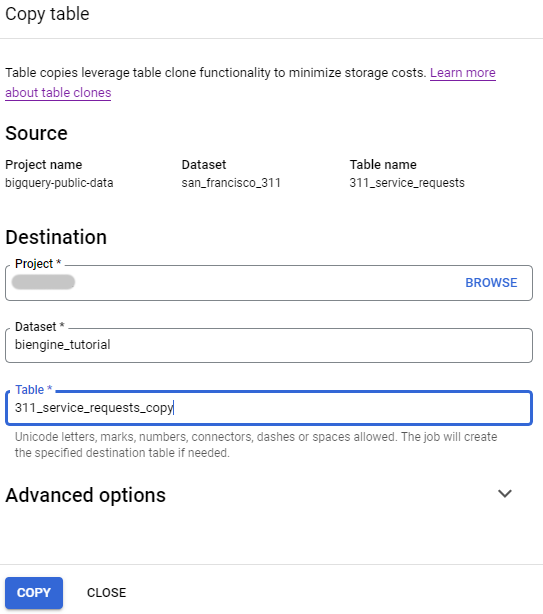
Fai clic su Copia.
(Facoltativo) Al termine del job di copia, verifica i contenuti della tabella espandendo
PROJECT_NAME> biengine_tutorial e facendo clic su 311_service_requests_copy > Anteprima. SostituisciPROJECT_NAMEcon il nome del tuo Google Cloud progetto per questo tutorial.
Creare la prenotazione di BI Engine
Nella Google Cloud console, in Amministrazione vai alla BI Engine pagina.
Fai clic su Crea prenotazione.
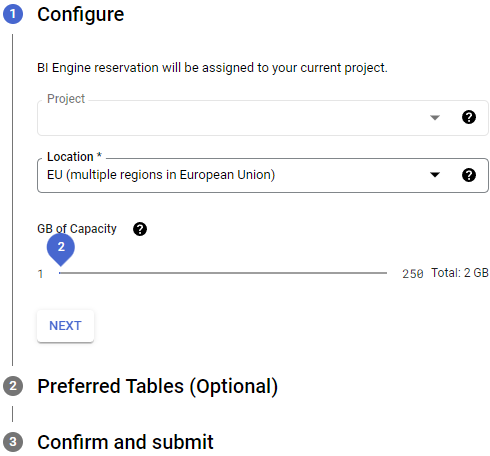
Nella pagina Crea prenotazione, configura la prenotazione di BI Engine:
- Nell'elenco Progetto, verifica il tuo Google Cloud progetto.
- Nell'elenco Località, seleziona una località. La località deve corrispondere a quella dei set di dati su cui stai eseguendo query.
Regola il cursore GiB di capacità in base alla quantità di capacità di memoria che stai prenotando. L'esempio seguente imposta la capacità su 2 GiB. Il valore massimo è 250 GiB.
Fai clic su Avanti.
Nella sezione Tabelle preferite, specifica facoltativamente le tabelle per l'accelerazione con BI Engine. Per trovare i nomi delle tabelle:
- Nel campo ID tabella, digita una parte del nome della tabella che vuoi accelerare con BI Engine, ad esempio
311. Seleziona i nomi delle tabelle dall'elenco dei nomi suggeriti.
Solo le tabelle specificate sono idonee per l'accelerazione. Se non vengono specificate tabelle preferite, tutte le query del progetto sono idonee per l'accelerazione.
- Nel campo ID tabella, digita una parte del nome della tabella che vuoi accelerare con BI Engine, ad esempio
Fai clic su Avanti.
Nella sezione Conferma e invia, esamina il contratto.
Se accetti i termini del contratto, fai clic su Crea.
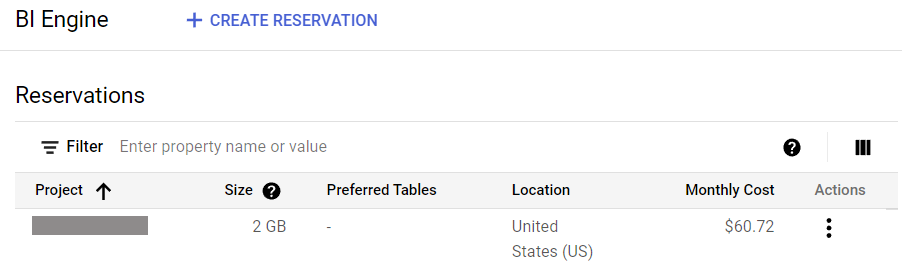
Dopo aver confermato la prenotazione, i dettagli vengono visualizzati nella pagina Prenotazioni.
Connettersi utilizzando Looker
Le seguenti istruzioni mostrano come configurare Looker con BigQuery.
- Accedi a Looker come amministratore.
Nella documentazione di Looker su BigQuery, completa le seguenti sezioni:
Fai clic sulla scheda Sviluppa e seleziona Modalità di sviluppo.
Genera un modello e un progetto LookML per il tuo set di dati. Per ulteriori informazioni, consulta le istruzioni per connettere Looker al database.
Utilizzando il menu Esplora, vai a un'esplorazione associata al nuovo nome del file del modello Esplora 311_service_requests_copy (o qualsiasi nome tu abbia assegnato all'esplorazione).
Hai connesso correttamente Looker a BigQuery. Puoi utilizzare la funzionalità Attività di sistema in Looker per generare un report sull'utilizzo di Looker e analizzare il rendimento delle query rispetto alle metriche di rendimento specifiche di BigQuery. Per esplorare varie metriche di rendimento delle query di BigQuery BI Engine, consulta Metriche di BigQuery BI Engine.
Liberare spazio
Per evitare che al tuo Google Cloud account vengano addebitati costi relativi alle risorse utilizzate in questa guida rapida, puoi eliminare il progetto, eliminare la prenotazione di BI Engine o entrambi.
Eliminare il progetto
Il modo più semplice per eliminare la fatturazione è quello di eliminare il progetto creato per il tutorial.
Per eliminare il progetto:
Nella Google Cloud console, vai alla pagina Gestisci risorse.
Nell'elenco dei progetti, seleziona il progetto che vuoi eliminare, quindi fai clic su Elimina.
Nella finestra di dialogo, digita l'ID progetto e fai clic su Chiudi per eliminare il progetto.
Eliminare la prenotazione
In alternativa, se intendi mantenere il progetto, puoi evitare costi aggiuntivi di BI Engine eliminando la prenotazione della capacità.
Per eliminare la prenotazione:
Nella Google Cloud console, in Amministrazione vai alla BI Engine pagina.
Nella sezione Prenotazioni, individua la prenotazione.
Nella colonna Azioni, fai clic sull'icona a destra della tua prenotazione e scegli Elimina.
Nella finestra di dialogo Eliminare la prenotazione?, inserisci Elimina e fai clic su ELIMINA.
Passaggi successivi
Esistono molte altre opzioni relative all'amministrazione di Looker, alla personalizzazione del modello dei dati e all'esposizione dei dati agli utenti. Per maggiori informazioni, consulta le seguenti risorse: