


使用 BI Engine 和 Looker 分析資料
Looker 是集結商業智慧、資料應用程式與嵌入式數據分析服務的企業平台。您可以運用 Looker 探索、分享公司資料,並以圖表呈現,進而制定更明智的業務決策。
Looker 的運作方式
Looker 可讓各組織的資料專家使用 LookML 這種輕量模型語言描述資料。LookML 會指示 Looker 如何查詢資料,因此組織中的每個人都能建立容易閱讀的報表和資訊主頁,探索資料模式。Looker 則提供額外功能,可用於建立自訂資料應用程式和體驗。
Looker 平台可與 Oracle 和 MySQL 等交易資料庫,以及 BigQuery、Snowflake、Redshift 等分析資料儲存庫搭配使用。Looker 可讓您快速準確地以所有資料為基礎建立一致的資料模型。Looker 提供整合式介面,可存取組織的所有資料。
Looker 與 BigQuery 整合
Looker 支援在 Google Cloud託管。Looker 獨立於平台,可連結 BigQuery 和其他公有雲中的資料。
您不一定要使用 Looker 才能使用 BigQuery。不過,如果您的 BigQuery 用途包括商業智慧、資料應用程式或嵌入式數據分析,建議您考慮使用 Looker 做為這些服務的供應商。
如果您已有執行中的 Looker 執行個體,請參閱將 Looker 連結至 BigQuery 的操作說明。
開始使用 Looker 和 BigQuery
BI Engine 可與任何商業智慧 (BI) 工具完美整合,包括 Looker。詳情請參閱「BI Engine 總覽」。
建立 BigQuery 資料集
首先,請建立 BigQuery 資料集,用於儲存 BI Engine 代管資料表。如要建立資料集,請按照下列步驟操作:
前往 Google Cloud 控制台的「BigQuery」頁面。
點選左側窗格中的 「Explorer」。

如果沒有看到左側窗格,請按一下 「Expand left pane」(展開左側窗格),開啟窗格。
在「Explorer」窗格中,點選專案。
在詳細資料窗格中,依序點選「View actions」(查看動作) 和「Create dataset」(建立資料集)。
在「Create dataset」(建立資料集) 頁面執行下列操作:
- 在「Dataset ID」(資料集 ID) 中輸入
biengine_tutorial。 在「Data location」(資料位置) 中選擇「us (multiple regions in United States)」(us (多個美國區域)),也就是儲存公開資料集的多區域位置。
在本教學課程中,您可以選取「Enable table expiration」(啟用資料表到期時間),然後指定資料表到期前的天數。
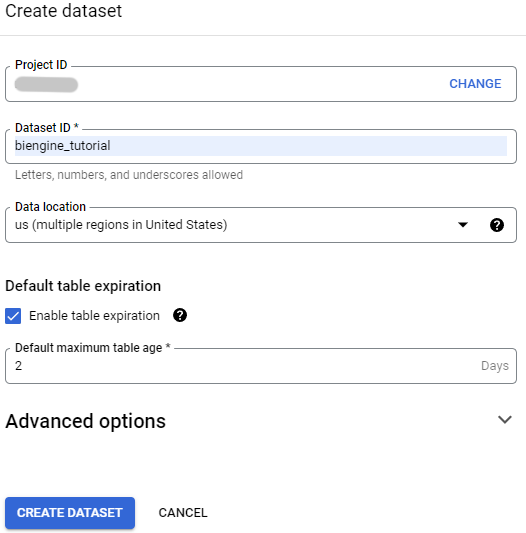
- 在「Dataset ID」(資料集 ID) 中輸入
讓其他設定維持在預設狀態,然後按一下 [Create dataset] (建立資料集)。
複製公開資料集的資料來建立資料表
本教學課程使用 Google Cloud Public Dataset Program 提供的資料集。公開資料集是 BigQuery 代管的資料集,可供您存取並整合至應用程式。
在本節中,您將複製舊金山 311 服務要求資料集中的資料,建立資料表。您可以使用Google Cloud 控制台探索資料集。
建立資料表
如要建立資料表,請按照下列步驟操作:
前往 Google Cloud 控制台的「BigQuery」頁面。
點選左側窗格中的 「Explorer」。
在「Explorer」窗格,搜尋
san_francisco_311資料集。依序點選資料集和「總覽」 > 「資料表」。
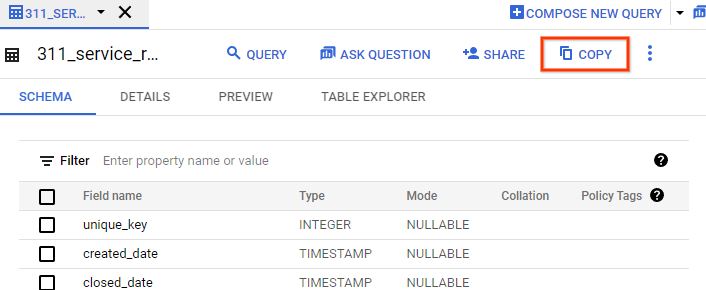
點選「
311_service_requests」資料表。按一下工具列中的「複製」。
在「Copy table」(複製資料表) 對話方塊的「Destination」(目的地) 部分,執行下列操作:
- 在「Project」(專案) 部分,點選「Browse」(瀏覽),然後選取專案。
- 在「資料集」部分,選取「biengine_tutorial」。
在「Table」(資料表) 中輸入
311_service_requests_copy。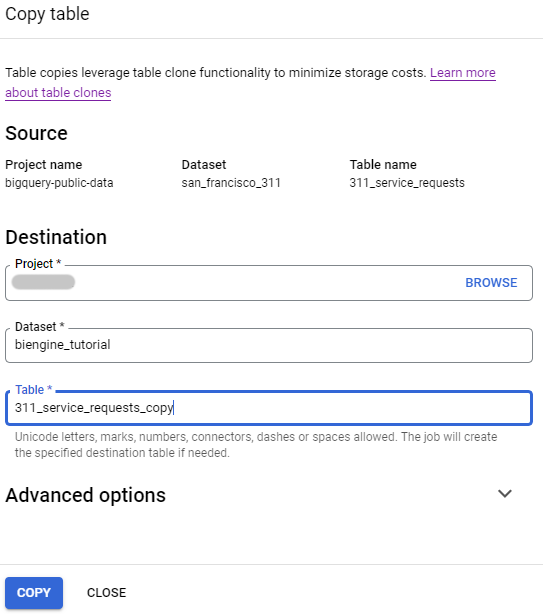
點選「複製」。
選用步驟:複製工作完成後,請依序展開「
PROJECT_NAME」>「biengine_tutorial」,然後依序點選「311_service_requests_copy」>「預覽」,驗證資料表內容。將PROJECT_NAME替換為本教學課程的 Google Cloud 專案名稱。
建立 BI Engine 預留項目
在 Google Cloud 控制台的「Administration」(管理) 下方,前往「BI Engine」頁面。
按一下 「Create reservation」(建立預留項目)。
在「Create Reservation」(建立預留項目) 頁面中,設定 BI Engine 預留項目:
- 在「Project」(專案) 清單中,確認您的 Google Cloud 專案。
- 在「Location」(位置) 清單中選取位置。位置應與您查詢的資料集位置相符。
將「GiB of Capacity」(容量 (GiB)) 滑桿調整至要預留的記憶體容量。以下範例將容量設為 2 GiB。上限為 250 GiB。
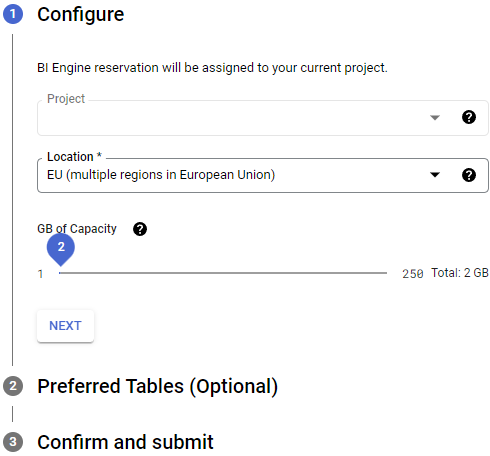
點選「下一步」。
在「Preferred Tables」(偏好資料表) 部分,您可以視需要指定要透過 BI Engine 加速的資料表。如要找出資料表名稱,請按照下列步驟操作:
- 在「Table Id」(資料表 ID) 欄位中,輸入要由 BI Engine 加速的資料表名稱部分,例如
311。 從建議名稱清單中選取資料表名稱。
只有指定的資料表才能加速。如未指定偏好資料表,所有專案查詢都能加速。
- 在「Table Id」(資料表 ID) 欄位中,輸入要由 BI Engine 加速的資料表名稱部分,例如
點選「下一步」。
在「確認並提交」部分,詳閱協議內容。
如果您接受協議條款,請按一下「建立」。
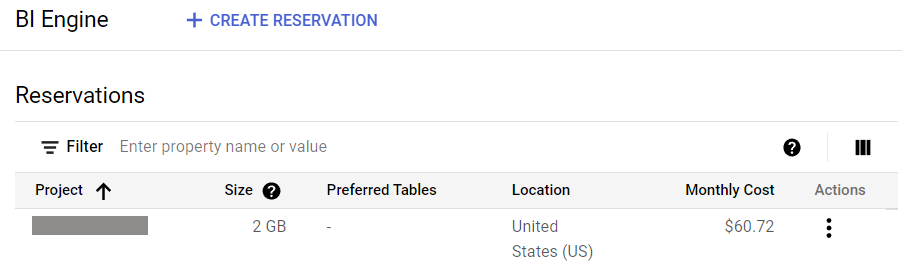
確認預留項目後,詳細資料會顯示在「Reservations」(預留項目) 頁面。
使用 Looker 連線
下列操作說明將引導您設定 Looker 與 BigQuery。
- 以管理員身分登入 Looker。
在 Looker 的 BigQuery 說明文件中,完成下列部分:
按一下「開發」分頁標籤,然後選取「開發模式」。
為資料集生成 LookML 模型和專案。詳情請參閱將 Looker 連線至資料庫的操作說明。
使用「探索」選單,前往與新模型檔案名稱「Explore 311_service_requests_copy」 (或您命名的探索名稱) 相關聯的探索。
您已成功將 Looker 連結至 BigQuery。您可以使用 Looker 的「系統活動」功能產生 Looker 使用情形報表,並根據 BigQuery 專屬成效指標分析查詢成效。如要瞭解各種 BigQuery BI Engine 查詢成效指標,請參閱「BigQuery BI Engine 指標」。
清除所用資源
如要避免系統向您的 Google Cloud 帳戶收取本快速入門導覽課程所用資源的費用,您可以刪除專案、刪除 BI Engine 預留項目,或同時刪除兩者。
刪除專案
如要避免付費,最簡單的方法就是刪除您為了本教學課程而建立的專案。
如要刪除專案,請進行以下操作:
- 專案中的所有內容都會遭到刪除。如果使用現有專案來進行本教學課程,刪除專案將一併移除當中已完成的其他工作。
- 自訂專案 ID 會消失。您建立這個專案時,可能已建立日後使用的自訂專案 ID。如要保留使用該專案 ID 的網址 (例如 appspot.com 網址),請刪除在該專案中選取的資源,而不是刪除整個專案。如果打算進行多個教學課程及快速入門導覽課程,重複使用專案有助於避免超出專案配額限制。
前往 Google Cloud 控制台的「Manage resources」(管理資源) 頁面。
在專案清單中選取要刪除的專案,然後點選「Delete」(刪除)。
在對話方塊中輸入專案 ID,然後按一下「Shut down」(關閉),即可刪除專案。
刪除保留項目
或者,如果您打算保留專案,可以刪除預留運算資源,避免產生額外的 BI Engine 費用。
如要刪除預留項目,請按照下列步驟操作:
在 Google Cloud 控制台的「Administration」(管理) 下方,前往「BI Engine」頁面。
在「Reservations」(預留項目) 部分,找出預留項目。
在「Actions」(動作) 欄中,按一下預留項目右側的 圖示,然後選擇「Delete」(刪除)。
在「Delete reservation?」(要刪除預留項目嗎?) 對話方塊中,輸入「Delete」,然後按一下「DELETE」(刪除)。
後續步驟
還有許多其他選項,可用於管理 Looker、自訂資料模型,以及向使用者公開資料。詳情請參閱下列資源: