


Tutorial ini mengajarkan cara menggunakan model k-means di BigQuery ML untuk mengidentifikasi cluster dalam kumpulan data.
Algoritma k-means yang mengelompokkan data ke dalam cluster adalah bentuk machine learning tanpa pengawasan. Tidak seperti machine learning dengan pengawasan yang berfokus pada analisis prediktif, machine learning tanpa pengawasan berfokus pada analisis deskriptif. Machine learning tanpa pengawasan dapat membantu Anda memahami data sehingga Anda dapat membuat keputusan berbasis data.
Kueri dalam tutorial ini menggunakan fungsi geografi yang tersedia dalam analisis geospasial. Untuk mengetahui informasi selengkapnya, lihat Pengantar analisis geospasial.
Tutorial ini menggunakan set data publik London Bicycle Hires. Data ini mencakup stempel waktu mulai dan berhenti, nama stasiun, serta durasi perjalanan.
Tujuan
Tutorial ini memandu Anda menyelesaikan tugas berikut:- Memeriksa data yang digunakan untuk melatih model.
- Membuat model pengelompokan k-means.
- Menginterpretasikan cluster data yang dihasilkan, menggunakan visualisasi cluster BigQuery ML.
- Menjalankan fungsi
ML.PREDICTpada model k-means untuk memprediksi kemungkinan cluster untuk kumpulan stasiun penyewaan sepeda.
Biaya
Tutorial ini menggunakan komponen yang dapat ditagih Google Cloud, termasuk:
- BigQuery
- BigQuery ML
Untuk mengetahui informasi tentang biaya BigQuery, lihat halaman harga BigQuery.
Untuk mengetahui informasi tentang biaya BigQuery ML, lihat Harga BigQuery ML.
Sebelum memulai
- Sign in to your Google Cloud account. Jika Anda baru menggunakan Google Cloud, buat akun untuk mengevaluasi performa produk kami dalam skenario dunia nyata. Pelanggan baru juga mendapatkan kredit gratis senilai $300 untuk menjalankan, menguji, dan men-deploy workload.
-
In the Google Cloud console, on the project selector page, select or create a Google Cloud project.
Roles required to select or create a project
- Select a project: Selecting a project doesn't require a specific IAM role—you can select any project that you've been granted a role on.
-
Create a project: To create a project, you need the Project Creator role
(
roles/resourcemanager.projectCreator), which contains theresourcemanager.projects.createpermission. Learn how to grant roles.
-
Verify that billing is enabled for your Google Cloud project.
-
In the Google Cloud console, on the project selector page, select or create a Google Cloud project.
Roles required to select or create a project
- Select a project: Selecting a project doesn't require a specific IAM role—you can select any project that you've been granted a role on.
-
Create a project: To create a project, you need the Project Creator role
(
roles/resourcemanager.projectCreator), which contains theresourcemanager.projects.createpermission. Learn how to grant roles.
-
Verify that billing is enabled for your Google Cloud project.
- BigQuery secara otomatis diaktifkan dalam project baru.
Untuk mengaktifkan BigQuery dalam project yang sudah ada, buka
Aktifkan BigQuery API.
Peran yang diperlukan untuk mengaktifkan API
Untuk mengaktifkan API, Anda memerlukan izin
serviceusage.services.enable. Jika Anda membuat project, kemungkinan Anda sudah memiliki izin ini melalui peran Pemilik (roles/owner). Jika tidak, Anda bisa mendapatkan izin ini melalui peran Admin Service Usage (roles/serviceusage.serviceUsageAdmin). Pelajari cara memberikan peran.
Izin yang Diperlukan
Untuk membuat set data, Anda memerlukan izin IAM
bigquery.datasets.create.Untuk membuat model, Anda memerlukan izin berikut:
bigquery.jobs.createbigquery.models.createbigquery.models.getDatabigquery.models.updateData
Untuk menjalankan inferensi, Anda memerlukan izin berikut:
bigquery.models.getDatabigquery.jobs.create
Untuk mengetahui informasi lebih lanjut tentang peran dan izin IAM di BigQuery, baca Pengantar IAM.
Membuat set data
Buat set data BigQuery untuk menyimpan model k-means Anda:
Di Google Cloud konsol, buka halaman BigQuery.
Di panel kiri, klik Explorer:

Jika Anda tidak melihat panel kiri, klik Expand left pane untuk membuka panel.
Di panel Explorer, klik nama project Anda.
Klik View actions > Create dataset.
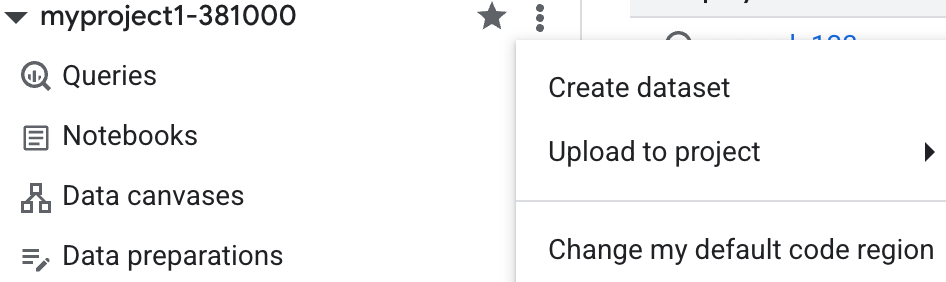
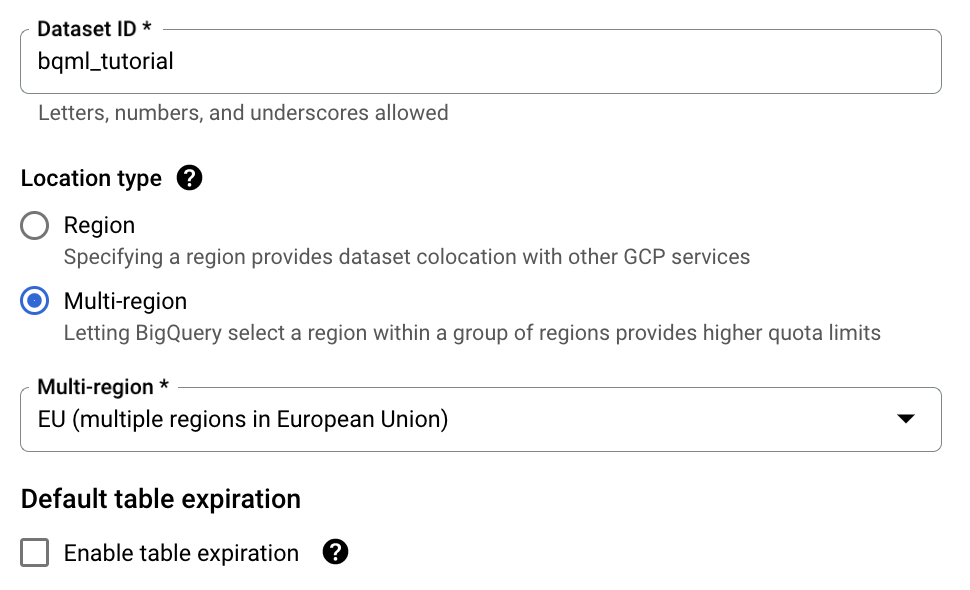
Di halaman Create dataset, lakukan hal berikut:
Untuk ID Set Data, masukkan
bqml_tutorial.Untuk Jenis lokasi, pilih Multi-region, lalu pilih UE (beberapa region di Uni Eropa).
Set data publik London Bicycle Hires disimpan di multi-region
EU. Set data Anda harus berada di lokasi yang sama.Jangan ubah setelan default yang tersisa, lalu klik Buat set data.
Memeriksa data pelatihan
Periksa data yang akan Anda gunakan untuk melatih model k-means. Dalam tutorial ini, Anda akan mengelompokkan stasiun sepeda berdasarkan atribut berikut:
- Durasi penyewaan
- Jumlah perjalanan per hari
- Jarak dari pusat kota
SQL
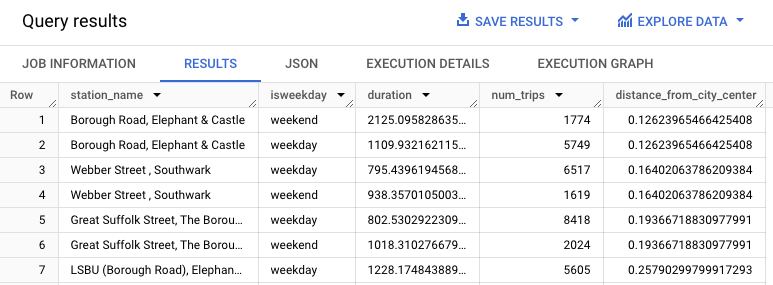
Kueri ini mengekstrak data tentang penyewaan sepeda, termasuk kolom start_station_name dan duration, lalu menggabungkan data ini dengan informasi stasiun. Hal ini mencakup pembuatan kolom kalkulasi yang berisi jarak stasiun dari pusat kota. Kemudian, kueri ini menghitung atribut stasiun di kolom stationstats, termasuk durasi rata-rata perjalanan dan jumlah perjalanan, serta kolom distance_from_city_center yang dihitung.
Ikuti langkah-langkah berikut untuk memeriksa data pelatihan:
Di Google Cloud konsol, buka halaman BigQuery.
Di editor kueri, tempelkan kueri berikut, lalu klik Run:
WITH
hs AS (
  SELECT
    h.start_station_name AS station_name,
    IF(
      EXTRACT(DAYOFWEEK FROM h.start_date) = 1
        OR EXTRACT(DAYOFWEEK FROM h.start_date) = 7,
      'weekend',
      'weekday') AS isweekday,
    h.duration,
    ST_DISTANCE(ST_GEOGPOINT(s.longitude, s.latitude), ST_GEOGPOINT(-0.1, 51.5)) / 1000
      AS distance_from_city_center
  FROM
    `bigquery-public-data.london_bicycles.cycle_hire` AS h
  JOIN
    `bigquery-public-data.london_bicycles.cycle_stations` AS s
    ON
      h.start_station_id = s.id
  WHERE
    h.start_date
    BETWEEN CAST('2015-01-01 00:00:00' AS TIMESTAMP)
    AND CAST('2016-01-01 00:00:00' AS TIMESTAMP)
),
stationstats AS (
  SELECT
    station_name,
    isweekday,
    AVG(duration) AS duration,
    COUNT(duration) AS num_trips,
    MAX(distance_from_city_center) AS distance_from_city_center
  FROM
    hs
  GROUP BY
    station_name, isweekday
)
SELECT *
FROM
stationstats
ORDER BY
distance_from_city_center ASC;
Hasilnya akan terlihat seperti berikut:
BigQuery DataFrames
Sebelum mencoba contoh ini, ikuti petunjuk penyiapan BigQuery DataFrames di Panduan memulai BigQuery menggunakan BigQuery DataFrames. Untuk mengetahui informasi selengkapnya, lihat Dokumentasi referensi BigQuery DataFrames.
Untuk melakukan autentikasi ke BigQuery, siapkan Kredensial Default Aplikasi. Untuk mengetahui informasi selengkapnya, lihat Menyiapkan ADC untuk lingkungan pengembangan lokal.
Membuat model k-means
Buat model k-means menggunakan data pelatihan London Bicycle Hires.
SQL
Dalam kueri berikut, pernyataan CREATE MODEL menentukan jumlah cluster yang akan digunakan — empat. Dalam pernyataan SELECT, klausa EXCEPT mengecualikan kolom station_name karena kolom ini tidak berisi fitur. Kueri ini membuat baris unik per station_name, dan hanya fitur yang disebutkan dalam pernyataan SELECT.
Ikuti langkah-langkah berikut untuk membuat model k-means:
Di Google Cloud konsol, buka halaman BigQuery.
Di editor kueri, tempelkan kueri berikut, lalu klik Run:
CREATE OR REPLACE MODEL `bqml_tutorial.london_station_clusters`
OPTIONS (
  model_type = 'kmeans',
  num_clusters = 4)
AS
WITH
hs AS (
  SELECT
    h.start_station_name AS station_name,
    IF(
      EXTRACT(DAYOFWEEK FROM h.start_date) = 1
        OR EXTRACT(DAYOFWEEK FROM h.start_date) = 7,
      'weekend',
      'weekday') AS isweekday,
    h.duration,
    ST_DISTANCE(ST_GEOGPOINT(s.longitude, s.latitude), ST_GEOGPOINT(-0.1, 51.5)) / 1000
      AS distance_from_city_center
  FROM
    `bigquery-public-data.london_bicycles.cycle_hire` AS h
  JOIN
    `bigquery-public-data.london_bicycles.cycle_stations` AS s
    ON
      h.start_station_id = s.id
  WHERE
    h.start_date
    BETWEEN CAST('2015-01-01 00:00:00' AS TIMESTAMP)
    AND CAST('2016-01-01 00:00:00' AS TIMESTAMP)
),
stationstats AS (
  SELECT
    station_name,
    isweekday,
    AVG(duration) AS duration,
    COUNT(duration) AS num_trips,
    MAX(distance_from_city_center) AS distance_from_city_center
  FROM
    hs
  GROUP BY
    station_name, isweekday
)
SELECT *
EXCEPT (station_name, isweekday)
FROM
stationstats;
BigQuery DataFrames
Sebelum mencoba contoh ini, ikuti petunjuk penyiapan BigQuery DataFrames di Panduan memulai BigQuery menggunakan BigQuery DataFrames. Untuk mengetahui informasi selengkapnya, lihat Dokumentasi referensi BigQuery DataFrames.
Untuk melakukan autentikasi ke BigQuery, siapkan Kredensial Default Aplikasi. Untuk mengetahui informasi selengkapnya, lihat Menyiapkan ADC untuk lingkungan pengembangan lokal.
Menginterpretasikan cluster data
Informasi di tab Evaluation model dapat membantu Anda menginterpretasikan cluster yang dihasilkan oleh model.
Ikuti langkah-langkah berikut untuk melihat informasi evaluasi model:
Di Google Cloud konsol, buka halaman BigQuery.
Di panel kiri, klik Explorer:
Di panel Explorer , luaskan project Anda, lalu klik Datasets.
Klik set data
bqml_tutorial, lalu buka tab Models.Pilih model
london_station_clusters.Pilih tab Evaluation. Tab ini menampilkan visualisasi cluster yang diidentifikasi oleh model k-means. Di bagian Numeric features, grafik batang menampilkan nilai fitur numerik terpenting untuk setiap sentroid. Setiap sentroid mewakili cluster data tertentu. Anda dapat memilih fitur yang akan divisualisasikan dari menu drop-down.
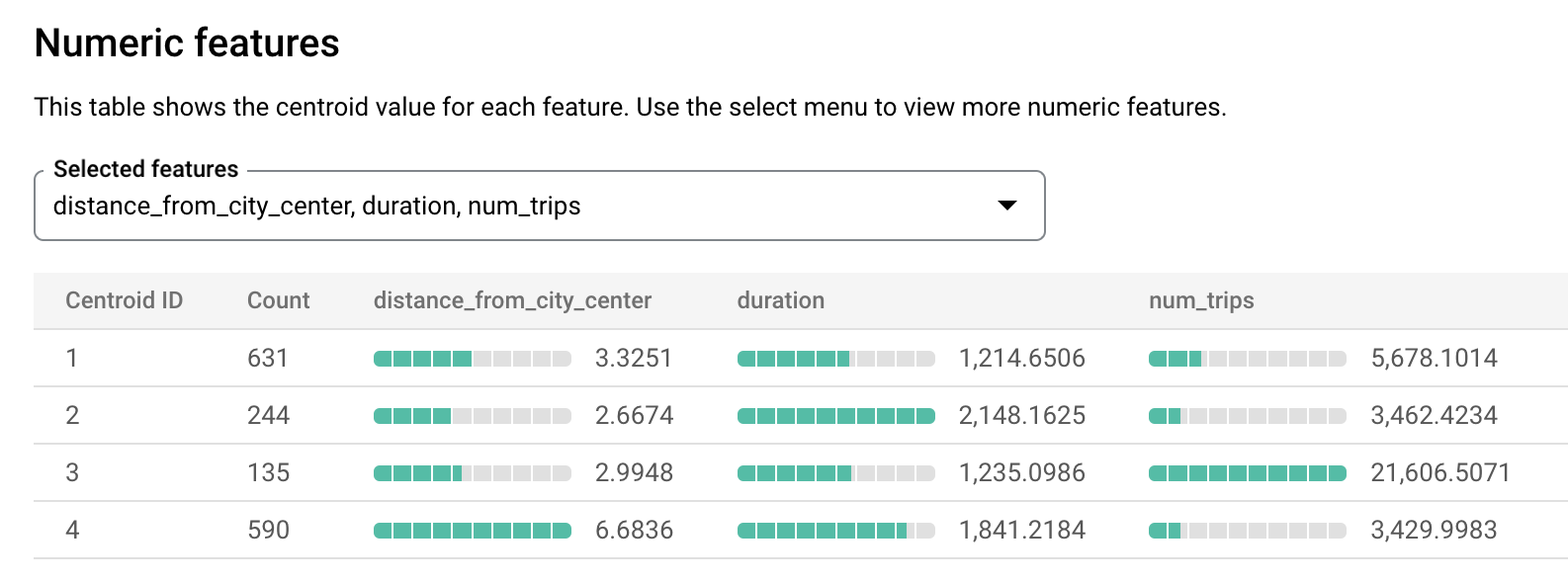
Model ini membuat sentroid berikut:
- Sentroid 1 menampilkan stasiun kota yang tidak terlalu ramai, dengan penyewaan berdurasi lebih singkat.
- Sentroid 2 menampilkan stasiun kota kedua yang tidak terlalu ramai dan digunakan untuk penyewaan berdurasi lebih lama.
- Sentroid 3 menunjukkan stasiun kota yang ramai dan dekat dengan pusat kota.
- Sentroid 4 menampilkan stasiun kecil pinggiran kota dengan perjalanan yang lebih lama.
Jika menjalankan bisnis penyewaan sepeda, Anda dapat menggunakan informasi ini untuk menginformasikan keputusan bisnis. Contoh:
Anggaplah Anda perlu bereksperimen dengan jenis kunci baru. Cluster stasiun mana yang akan Anda pilih sebagai subjek untuk eksperimen ini? Stasiun di sentroid 1, sentroid 2, atau sentroid 4 tampak seperti pilihan logis karena bukan stasiun tersibuk.
Anggaplah Anda ingin mengisi beberapa stasiun dengan sepeda balap. Stasiun mana yang harus Anda pilih? Sentroid 4 adalah kelompok stasiun yang jauh dari pusat kota, dan memiliki perjalanan terpanjang. Kelompok ini adalah kandidat untuk sepeda balap.
Menggunakan fungsi ML.PREDICT untuk memprediksi cluster stasiun
Identifikasi cluster tempat stasiun tertentu berada menggunakan fungsi SQL
ML.PREDICT atau fungsi BigQuery DataFrames
bigframes.bigquery.ml.predict.
SQL
Kueri berikut menggunakan
REGEXP_CONTAINS
fungsi untuk menemukan semua entri dalam kolom station_name yang berisi
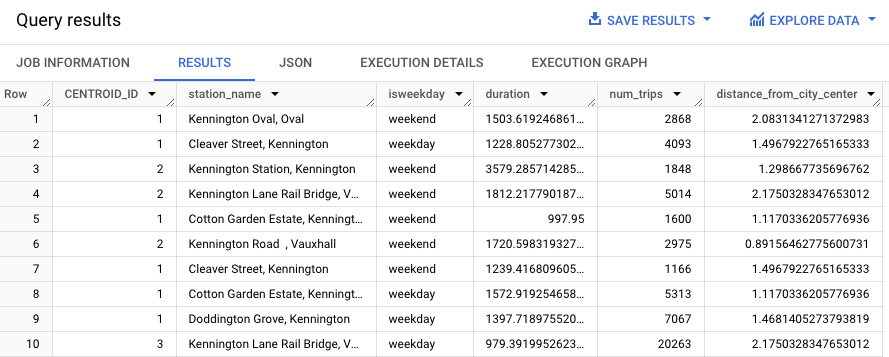
string Kennington. Fungsi ML.PREDICT menggunakan nilai tersebut untuk memprediksi cluster mana yang mungkin berisi stasiun tersebut.
Ikuti langkah-langkah berikut untuk memprediksi cluster setiap stasiun yang memiliki string Kennington dalam namanya:
Di Google Cloud konsol, buka halaman BigQuery.
Di editor kueri, tempelkan kueri berikut, lalu klik Run:
WITH
hs AS (
  SELECT
    h.start_station_name AS station_name,
    IF(
      EXTRACT(DAYOFWEEK FROM h.start_date) = 1
        OR EXTRACT(DAYOFWEEK FROM h.start_date) = 7,
      'weekend',
      'weekday') AS isweekday,
    h.duration,
    ST_DISTANCE(ST_GEOGPOINT(s.longitude, s.latitude), ST_GEOGPOINT(-0.1, 51.5)) / 1000
      AS distance_from_city_center
  FROM
    `bigquery-public-data.london_bicycles.cycle_hire` AS h
  JOIN
    `bigquery-public-data.london_bicycles.cycle_stations` AS s
    ON
      h.start_station_id = s.id
  WHERE
    h.start_date
    BETWEEN CAST('2015-01-01 00:00:00' AS TIMESTAMP)
    AND CAST('2016-01-01 00:00:00' AS TIMESTAMP)
),
stationstats AS (
  SELECT
    station_name,
    isweekday,
    AVG(duration) AS duration,
    COUNT(duration) AS num_trips,
    MAX(distance_from_city_center) AS distance_from_city_center
  FROM
    hs
  GROUP BY
    station_name, isweekday
)
SELECT *
EXCEPT (nearest_centroids_distance)
FROM
ML.PREDICT(
  MODEL `bqml_tutorial.london_station_clusters`,
  (
    SELECT *
    FROM
      stationstats
    WHERE
      REGEXP_CONTAINS(station_name, 'Kennington')
  ));
Hasilnya akan terlihat seperti berikut.
BigQuery DataFrames
Sebelum mencoba contoh ini, ikuti petunjuk penyiapan BigQuery DataFrames di Panduan memulai BigQuery menggunakan BigQuery DataFrames. Untuk mengetahui informasi selengkapnya, lihat Dokumentasi referensi BigQuery DataFrames.
Untuk melakukan autentikasi ke BigQuery, siapkan Kredensial Default Aplikasi. Untuk mengetahui informasi selengkapnya, lihat Menyiapkan ADC untuk lingkungan pengembangan lokal.
Pembersihan
Agar akun Google Cloud Anda tidak dikenai biaya untuk resource yang digunakan dalam tutorial ini, hapus project yang berisi resource tersebut, atau simpan project dan hapus resource satu per satu.
- Anda dapat menghapus project yang dibuat.
- Atau, Anda dapat menyimpan project dan menghapus set data.
Menghapus set data
Jika project Anda dihapus, semua set data dan semua tabel dalam project akan dihapus. Jika ingin menggunakan kembali project tersebut, Anda dapat menghapus set data yang dibuat dalam tutorial ini:
Jika perlu, buka halaman BigQuery di Google Cloud konsol.
Di navigasi, klik set data bqml_tutorial yang telah Anda buat.
Klik Hapus set data di sisi kanan jendela. Tindakan ini akan menghapus set data dan model.
Pada dialog Hapus set data, konfirmasi perintah hapus dengan mengetikkan nama set data Anda (
bqml_tutorial), lalu klik Hapus.
Menghapus project Anda
Untuk menghapus project:
- Di Google Cloud konsol, buka halaman Manage resources.
- Pada daftar project, pilih project yang Anda ingin Anda hapus, lalu klik Delete.
- Pada dialog, ketik project ID, lalu klik Shut down untuk menghapus project.
Langkah berikutnya
- Untuk ringkasan BigQuery ML, lihat Pengantar BigQuery ML.
- Untuk informasi tentang cara membuat model, lihat
halaman sintaksis
CREATE MODEL.