


Questo tutorial ti insegna a utilizzare un modello k-means in BigQuery ML per identificare i cluster in un insieme di dati.
L'algoritmo k-means che raggruppa i dati in cluster è una forma di apprendimento automatico non supervisionato. A differenza del machine learning supervisionato, che si occupa di analisi predittiva, il machine learning non supervisionato si occupa di analisi descrittiva. L'apprendimento automatico non supervisionato può aiutarti a comprendere i tuoi dati in modo da poter prendere decisioni basate sui dati.
Le query di questo tutorial utilizzano le funzioni geografiche disponibili in geospatial analytics. Per saperne di più, consulta la pagina Introduzione all'analisi geospaziale.
Questo tutorial utilizza il set di dati pubblico London Bicycle Hires. I dati includono timestamp di inizio e fine, nomi delle stazioni e durata della corsa.
Obiettivi
Questo tutorial ti guida nel completamento delle seguenti attività:- Esamina i dati utilizzati per addestrare il modello.
- Crea un modello di clustering K-means.
- Interpreta i cluster di dati prodotti utilizzando la visualizzazione dei cluster di BigQuery ML.
- Esegui la
funzione
ML.PREDICTsul modello K-means per prevedere il cluster probabile per un insieme di stazioni di noleggio di biciclette.
Costi
Questo tutorial utilizza componenti fatturabili di Google Cloud, tra cui:
- BigQuery
- BigQuery ML
Per informazioni sui costi di BigQuery, consulta la pagina Prezzi di BigQuery.
Per informazioni sui costi di BigQuery ML, vedi Prezzi di BigQuery ML.
Prima di iniziare
- Accedi al tuo account Google Cloud . Se non conosci Google Cloud, crea un account per valutare le prestazioni dei nostri prodotti in scenari reali. I nuovi clienti ricevono anche 300 $di crediti senza costi per l'esecuzione, il test e il deployment dei workload.
-
In the Google Cloud console, on the project selector page, select or create a Google Cloud project.
Roles required to select or create a project
- Select a project: Selecting a project doesn't require a specific IAM role—you can select any project that you've been granted a role on.
-
Create a project: To create a project, you need the Project Creator role
(
roles/resourcemanager.projectCreator), which contains theresourcemanager.projects.createpermission. Learn how to grant roles.
-
Verify that billing is enabled for your Google Cloud project.
-
In the Google Cloud console, on the project selector page, select or create a Google Cloud project.
Roles required to select or create a project
- Select a project: Selecting a project doesn't require a specific IAM role—you can select any project that you've been granted a role on.
-
Create a project: To create a project, you need the Project Creator role
(
roles/resourcemanager.projectCreator), which contains theresourcemanager.projects.createpermission. Learn how to grant roles.
-
Verify that billing is enabled for your Google Cloud project.
- BigQuery viene attivato automaticamente nei nuovi progetti.
Per attivare BigQuery in un progetto preesistente, vai a
Abilita l'API BigQuery.
Ruoli richiesti per abilitare le API
Per abilitare le API, devi disporre del ruolo IAM Amministratore utilizzo dei servizi (
roles/serviceusage.serviceUsageAdmin), che include l'autorizzazioneserviceusage.services.enable. Scopri come concedere i ruoli.
Autorizzazioni richieste
Per creare il set di dati, devi disporre dell'autorizzazione IAM
bigquery.datasets.create.Per creare il modello, devi disporre delle seguenti autorizzazioni:
bigquery.jobs.createbigquery.models.createbigquery.models.getDatabigquery.models.updateData
Per eseguire l'inferenza, devi disporre delle seguenti autorizzazioni:
bigquery.models.getDatabigquery.jobs.create
Per saperne di più sui ruoli e sulle autorizzazioni IAM in BigQuery, consulta Introduzione a IAM.
Crea un set di dati
Crea un set di dati BigQuery per archiviare il modello k-means:
Nella console Google Cloud , vai alla pagina BigQuery.
Nel riquadro a sinistra, fai clic su Spazio di esplorazione:

Se non vedi il riquadro a sinistra, fai clic su Espandi riquadro a sinistra per aprirlo.
Nel riquadro Explorer, fai clic sul nome del progetto.
Fai clic su Visualizza azioni > Crea set di dati.
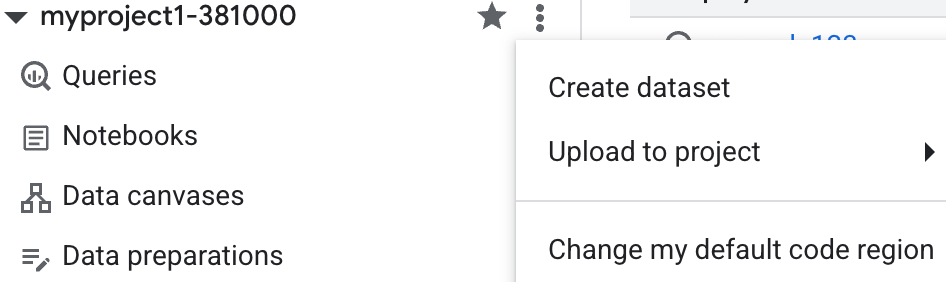
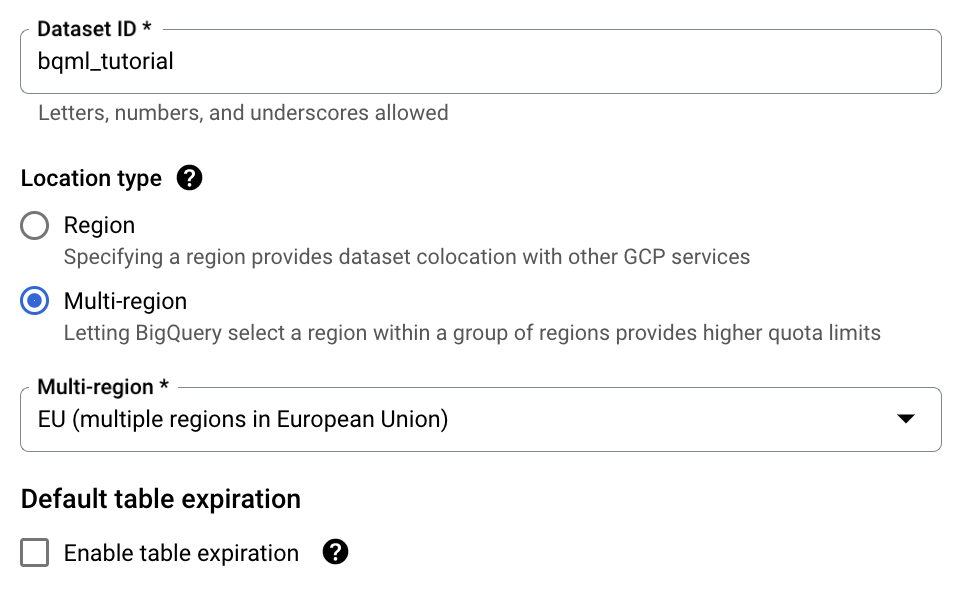
Nella pagina Crea set di dati, segui questi passaggi:
In ID set di dati, inserisci
bqml_tutorial.Per Tipo di località, seleziona Più regioni e poi UE (più regioni nell'Unione Europea).
Il set di dati pubblico London Bicycle Hires è archiviato nella località con più regioni
EU. Il set di dati deve trovarsi nella stessa località.Lascia invariate le restanti impostazioni predefinite e fai clic su Crea set di dati.
Esaminare i dati di addestramento
Esamina i dati che utilizzerai per addestrare il modello k-means. In questo tutorial, raggruppi le stazioni di biciclette in base ai seguenti attributi:
- Durata dei noleggi
- Numero di viaggi al giorno
- Distanza dal centro città
SQL
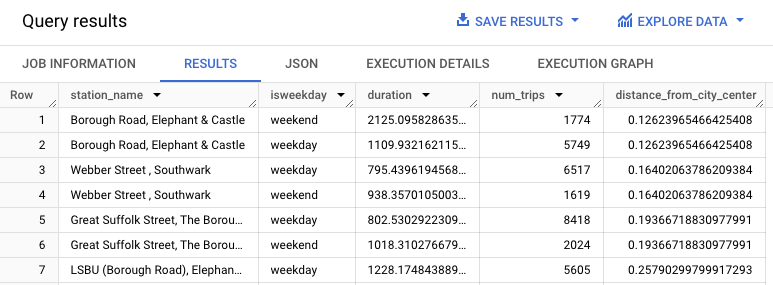
Questa query estrae i dati sui noleggi di biciclette, incluse le colonne start_station_name
e duration, e li unisce alle informazioni sulle stazioni. Ciò
include la creazione di una colonna calcolata che contiene la distanza della stazione
dal centro città. Poi calcola gli attributi
della stazione in una colonna stationstats, inclusi la durata media
delle corse e il numero di viaggi, e la colonna distance_from_city_center
calcolata.
Segui questi passaggi per esaminare i dati di addestramento:
Nella console Google Cloud , vai alla pagina BigQuery.
Nell'editor di query, incolla la seguente query e fai clic su Esegui:
WITH
hs AS (
  SELECT
    h.start_station_name AS station_name,
    IF(
      EXTRACT(DAYOFWEEK FROM h.start_date) = 1
        OR EXTRACT(DAYOFWEEK FROM h.start_date) = 7,
      'weekend',
      'weekday') AS isweekday,
    h.duration,
    ST_DISTANCE(ST_GEOGPOINT(s.longitude, s.latitude), ST_GEOGPOINT(-0.1, 51.5)) / 1000
      AS distance_from_city_center
  FROM
    `bigquery-public-data.london_bicycles.cycle_hire` AS h
  JOIN
    `bigquery-public-data.london_bicycles.cycle_stations` AS s
    ON
      h.start_station_id = s.id
  WHERE
    h.start_date
    BETWEEN CAST('2015-01-01 00:00:00' AS TIMESTAMP)
    AND CAST('2016-01-01 00:00:00' AS TIMESTAMP)
),
stationstats AS (
  SELECT
    station_name,
    isweekday,
    AVG(duration) AS duration,
    COUNT(duration) AS num_trips,
    MAX(distance_from_city_center) AS distance_from_city_center
  FROM
    hs
  GROUP BY
    station_name, isweekday
)
SELECT *
FROM
stationstats
ORDER BY
distance_from_city_center ASC;
I risultati dovrebbero essere simili ai seguenti:
BigQuery DataFrames
Prima di provare questo esempio, segui le istruzioni di configurazione di BigQuery DataFrames nella guida rapida di BigQuery per l'utilizzo di BigQuery DataFrames. Per ulteriori informazioni, consulta la documentazione di riferimento di BigQuery DataFrames.
Per eseguire l'autenticazione in BigQuery, configura le Credenziali predefinite dell'applicazione. Per saperne di più, consulta Configura ADC per un ambiente di sviluppo locale.
Crea un modello K-means
Crea un modello k-means utilizzando i dati di addestramento London Bicycle Hires.
SQL
Nella seguente query, l'istruzione CREATE MODEL specifica il numero di cluster da utilizzare, ovvero quattro. Nell'istruzione SELECT, la clausola EXCEPT
esclude la colonna station_name perché questa colonna non contiene una
funzionalità. La query crea una riga univoca per station_name e solo le
funzionalità sono menzionate nell'istruzione SELECT.
Per creare un modello K-means:
Nella console Google Cloud , vai alla pagina BigQuery.
Nell'editor di query, incolla la seguente query e fai clic su Esegui:
CREATE OR REPLACE MODEL `bqml_tutorial.london_station_clusters`
OPTIONS (
  model_type = 'kmeans',
  num_clusters = 4)
AS
WITH
hs AS (
  SELECT
    h.start_station_name AS station_name,
    IF(
      EXTRACT(DAYOFWEEK FROM h.start_date) = 1
        OR EXTRACT(DAYOFWEEK FROM h.start_date) = 7,
      'weekend',
      'weekday') AS isweekday,
    h.duration,
    ST_DISTANCE(ST_GEOGPOINT(s.longitude, s.latitude), ST_GEOGPOINT(-0.1, 51.5)) / 1000
      AS distance_from_city_center
  FROM
    `bigquery-public-data.london_bicycles.cycle_hire` AS h
  JOIN
    `bigquery-public-data.london_bicycles.cycle_stations` AS s
    ON
      h.start_station_id = s.id
  WHERE
    h.start_date
    BETWEEN CAST('2015-01-01 00:00:00' AS TIMESTAMP)
    AND CAST('2016-01-01 00:00:00' AS TIMESTAMP)
),
stationstats AS (
  SELECT
    station_name,
    isweekday,
    AVG(duration) AS duration,
    COUNT(duration) AS num_trips,
    MAX(distance_from_city_center) AS distance_from_city_center
  FROM
    hs
  GROUP BY
    station_name, isweekday
)
SELECT *
EXCEPT (station_name, isweekday)
FROM
stationstats;
BigQuery DataFrames
Prima di provare questo esempio, segui le istruzioni di configurazione di BigQuery DataFrames nella guida rapida di BigQuery per l'utilizzo di BigQuery DataFrames. Per ulteriori informazioni, consulta la documentazione di riferimento di BigQuery DataFrames.
Per eseguire l'autenticazione in BigQuery, configura le Credenziali predefinite dell'applicazione. Per saperne di più, consulta Configura ADC per un ambiente di sviluppo locale.
Interpretare i cluster di dati
Le informazioni nella scheda Valutazione del modello possono aiutarti a interpretare i cluster prodotti dal modello.
Per visualizzare le informazioni sulla valutazione del modello:
Nella console Google Cloud , vai alla pagina BigQuery.
Nel riquadro a sinistra, fai clic su Spazio di esplorazione:
Nel riquadro Explorer, espandi il progetto e fai clic su Set di dati.
Fai clic sul set di dati
bqml_tutorial, quindi vai alla scheda Modelli.Seleziona il modello
london_station_clusters.Seleziona la scheda Valutazione. Questa scheda mostra le visualizzazioni dei cluster identificati dal modello k-means. Nella sezione Funzionalità numeriche, i grafici a barre mostrano i valori delle funzionalità numeriche più importanti per ogni centroide. Ogni centroide rappresenta un determinato cluster di dati. Puoi selezionare le funzionalità da visualizzare dal menu a discesa.
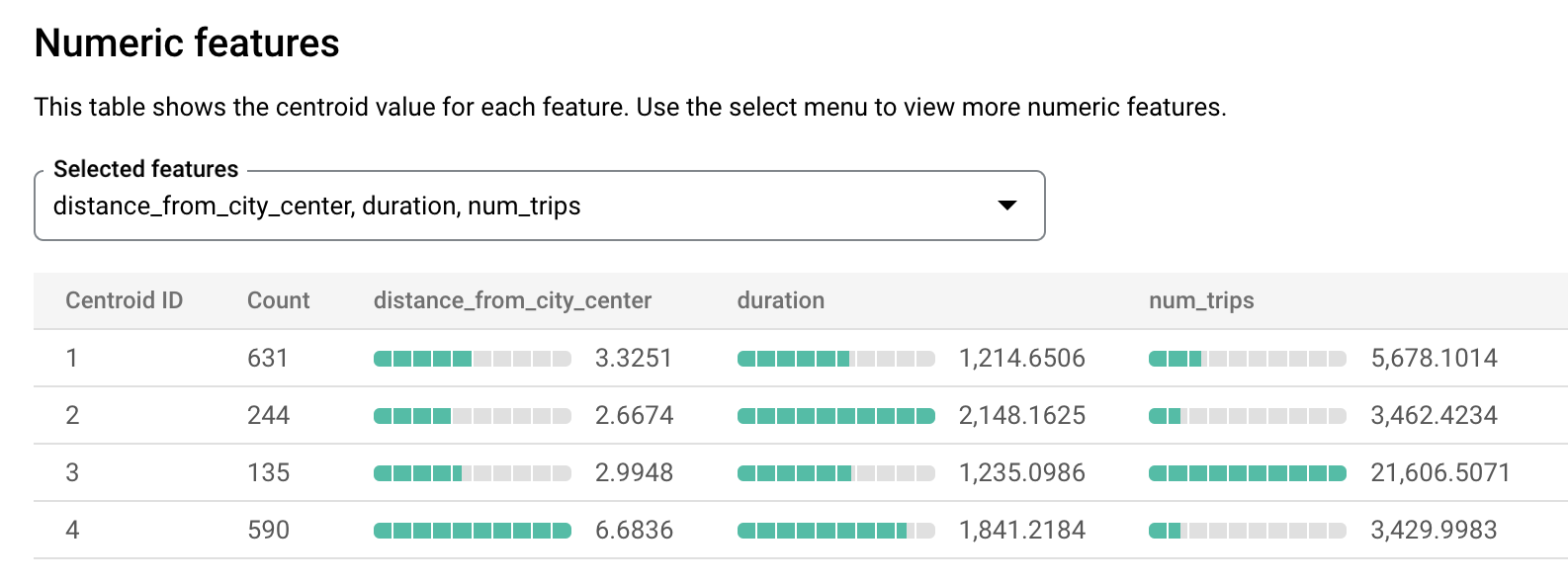
Questo modello crea i seguenti centroidi:
- Il centroide 1 mostra una stazione della città meno trafficata, con noleggi di durata inferiore.
- Il centroide 2 mostra la seconda stazione della città, meno trafficata e utilizzata per noleggi di durata più lunga.
- Il centroide 3 mostra una stazione trafficata vicino al centro città.
- Il centroide 4 mostra una stazione suburbana con viaggi più lunghi.
Se gestissi l'attività di noleggio di biciclette, potresti utilizzare queste informazioni per prendere decisioni aziendali. Ad esempio:
Supponiamo che tu debba sperimentare un nuovo tipo di serratura. Quale cluster di stazioni dovresti scegliere come soggetto per questo esperimento? Le stazioni nel centroide 1, nel centroide 2 o nel centroide 4 sembrano scelte logiche perché non sono le stazioni più trafficate.
Supponiamo che tu voglia rifornire alcune stazioni con biciclette da corsa. Quali stazioni dovresti scegliere? Il centroide 4 è il gruppo di stazioni lontane dal centro città e con i viaggi più lunghi. Questi sono i candidati ideali per le biciclette da corsa.
Utilizza la funzione ML.PREDICT per prevedere il cluster di una stazione
Identifica il cluster a cui appartiene una determinata stazione utilizzando la funzione SQL ML.PREDICT o la funzione BigQuery DataFrames predict.
SQL
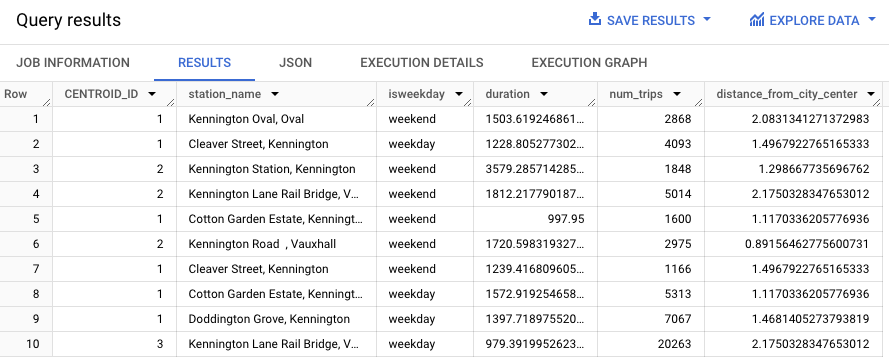
La seguente query utilizza la funzione
REGEXP_CONTAINS
per trovare tutte le voci nella colonna station_name che contengono la
stringa Kennington. La funzione ML.PREDICT utilizza questi valori per prevedere quali cluster potrebbero contenere queste stazioni.
Segui questi passaggi per prevedere il cluster di ogni stazione che ha
la stringa Kennington nel nome:
Nella console Google Cloud , vai alla pagina BigQuery.
Nell'editor di query, incolla la seguente query e fai clic su Esegui:
WITH
hs AS (
  SELECT
    h.start_station_name AS station_name,
    IF(
      EXTRACT(DAYOFWEEK FROM h.start_date) = 1
        OR EXTRACT(DAYOFWEEK FROM h.start_date) = 7,
      'weekend',
      'weekday') AS isweekday,
    h.duration,
    ST_DISTANCE(ST_GEOGPOINT(s.longitude, s.latitude), ST_GEOGPOINT(-0.1, 51.5)) / 1000
      AS distance_from_city_center
  FROM
    `bigquery-public-data.london_bicycles.cycle_hire` AS h
  JOIN
    `bigquery-public-data.london_bicycles.cycle_stations` AS s
    ON
      h.start_station_id = s.id
  WHERE
    h.start_date
    BETWEEN CAST('2015-01-01 00:00:00' AS TIMESTAMP)
    AND CAST('2016-01-01 00:00:00' AS TIMESTAMP)
),
stationstats AS (
  SELECT
    station_name,
    isweekday,
    AVG(duration) AS duration,
    COUNT(duration) AS num_trips,
    MAX(distance_from_city_center) AS distance_from_city_center
  FROM
    hs
  GROUP BY
    station_name, isweekday
)
SELECT *
EXCEPT (nearest_centroids_distance)
FROM
ML.PREDICT(
  MODEL `bqml_tutorial.london_station_clusters`,
  (
    SELECT *
    FROM
      stationstats
    WHERE
      REGEXP_CONTAINS(station_name, 'Kennington')
  ));
I risultati dovrebbero essere simili ai seguenti.
BigQuery DataFrames
Prima di provare questo esempio, segui le istruzioni di configurazione di BigQuery DataFrames nella guida rapida di BigQuery per l'utilizzo di BigQuery DataFrames. Per ulteriori informazioni, consulta la documentazione di riferimento di BigQuery DataFrames.
Per eseguire l'autenticazione in BigQuery, configura le Credenziali predefinite dell'applicazione. Per saperne di più, consulta Configura ADC per un ambiente di sviluppo locale.
Esegui la pulizia
Per evitare che al tuo account Google Cloud vengano addebitati costi relativi alle risorse utilizzate in questo tutorial, elimina il progetto che contiene le risorse oppure mantieni il progetto ed elimina le singole risorse.
- Puoi eliminare il progetto che hai creato.
- In alternativa, puoi conservare il progetto ed eliminare il set di dati.
Elimina il set di dati
L'eliminazione del progetto rimuove tutti i set di dati e tutte le tabelle nel progetto. Se preferisci riutilizzare il progetto, puoi eliminare il set di dati creato in questo tutorial:
Se necessario, apri la pagina BigQuery nella consoleGoogle Cloud .
Nel riquadro di navigazione, fai clic sul set di dati bqml_tutorial che hai creato.
Fai clic su Elimina set di dati sul lato destro della finestra. Questa azione elimina il set di dati e il modello.
Nella finestra di dialogo Elimina set di dati, conferma il comando di eliminazione digitando il nome del set di dati (
bqml_tutorial) e poi fai clic su Elimina.
Elimina il progetto
Per eliminare il progetto:
- Nella console Google Cloud , vai alla pagina Gestisci risorse.
- Nell'elenco dei progetti, seleziona quello che vuoi eliminare, quindi fai clic su Elimina.
- Nella finestra di dialogo, digita l'ID progetto, quindi fai clic su Chiudi per eliminare il progetto.
Passaggi successivi
- Per una panoramica di BigQuery ML, consulta Introduzione a BigQuery ML.
- Per informazioni sulla creazione di modelli, consulta la pagina
CREATE MODELdella sintassi.