


Utilizza il plug-in BigQuery JupyterLab
Per richiedere feedback o assistenza per questa funzionalità, invia un'email all'indirizzo bigquery-ide-plugin@google.com.
Il plug-in BigQuery JupyterLab ti consente di esplorare i tuoi set di dati e utilizzare l'API BigQuery DataFrames direttamente dal tuo ambiente di sviluppo locale. L'integrazione di questo plug-in nel tuo workflow ti consente di gestire i notebook, sviluppare con Apache Spark ed eseguire il deployment del codice in Managed Service for Apache Airflow.
Il plug-in BigQuery JupyterLab include tutte le funzionalità del plug-in Managed Service for Apache Spark JupyterLab.
Installa il plug-in BigQuery JupyterLab
Per installare e utilizzare il plug-in BigQuery JupyterLab, segui questi passaggi:
Nel terminale locale, assicurati che sul tuo sistema sia installato Python 3.8 o versioni successive:
python3 --versionNel terminale locale, inizializza gcloud CLI:
gcloud initInstalla Pipenv, uno strumento per l'ambiente virtuale Python:
pip3 install pipenvCrea un nuovo ambiente virtuale:
pipenv shellInstalla JupyterLab nel nuovo ambiente virtuale:
pipenv install jupyterlabInstalla il plug-in BigQuery JupyterLab:
pipenv install bigquery-jupyter-pluginSe la versione installata di JupyterLab è precedente alla 4.0.0, attiva l'estensione del plug-in:
jupyter server extension enable bigquery_jupyter_pluginAvvia JupyterLab:
jupyter labJupyterLab si apre nel browser.
Aggiorna le impostazioni del progetto e della regione
Per impostazione predefinita, la sessione viene eseguita nel progetto e nella regione che hai impostato quando hai eseguito gcloud init. Per modificare le impostazioni del progetto e della regione per la tua sessione, segui questi passaggi:
- Nel menu di JupyterLab, fai clic su Impostazioni > Impostazioni di Google BigQuery.
Per applicare le modifiche, devi riavviare il plug-in.
Esplora i dati
Per lavorare con i dati di BigQuery in JupyterLab, segui questi passaggi:
- Nella barra laterale di JupyterLab, apri il riquadro Dataset Explorer: fai clic sull'icona dei set di dati
 .
. Per espandere un progetto, nel riquadro Explorer set di dati, fai clic sulla freccia di espansione accanto al nome del progetto.
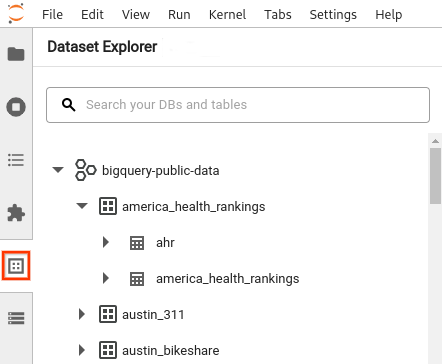
Il riquadro Explorer set di dati mostra tutti i set di dati di un progetto che si trovano nella regione BigQuery configurata per la sessione. Puoi interagire con un progetto e un set di dati in vari modi:
- Per visualizzare le informazioni su un set di dati, fai clic sul nome del set di dati.
- Per visualizzare tutte le tabelle di un set di dati, fai clic sulla freccia di espansione accanto al set di dati.
- Per visualizzare le informazioni su una tabella, fai clic sul nome della tabella.
- Per modificare il progetto o la regione BigQuery, aggiorna le impostazioni.
Esegui i notebook
Per eseguire query sui dati BigQuery da JupyterLab, segui questi passaggi:
- Per aprire la pagina di Avvio app, fai clic su File > Nuovo Avvio app.
- Nella sezione Notebook BigQuery, fai clic sulla scheda BigQuery DataFrames. Si apre un nuovo blocco note che mostra come iniziare a utilizzare BigQuery DataFrames.
I notebook BigQuery DataFrames supportano lo sviluppo in Python in un kernel Python locale. Le operazioni di BigQuery DataFrames vengono eseguite da remoto su BigQuery, ma il resto del codice viene eseguito localmente sulla tua macchina. Quando un'operazione viene eseguita in BigQuery, sotto la cella di codice vengono visualizzati un ID job di query e un link al job.
- Per visualizzare il job nella console Google Cloud , fai clic su Apri job.
Esegui il deployment di un notebook BigQuery DataFrames
Puoi eseguire il deployment di un blocco note BigQuery DataFrames in Managed Airflow utilizzando un modello di runtime serverless di Managed Service for Apache Spark. Devi utilizzare la versione di runtime 2.1 o successive.
- Nel blocco note JupyterLab, fai clic su calendar_monthJob Scheduler.
- In Nome job, inserisci un nome univoco per il job.
- In Ambiente, inserisci il nome dell'ambiente Managed Airflow in cui vuoi eseguire il deployment del job.
- Se il tuo notebook è parametrizzato, aggiungi i parametri.
- Inserisci il nome del template di runtime serverless.
- Per gestire gli errori di esecuzione del notebook, inserisci un numero intero per Numero di nuovi tentativi e un valore (in minuti) per Ritardo tra i nuovi tentativi.
Seleziona le notifiche di esecuzione da inviare, quindi inserisci i destinatari.
Le notifiche vengono inviate utilizzando la configurazione SMTP di Airflow.
Seleziona una pianificazione per il notebook.
Fai clic su Crea.
Una volta pianificato correttamente, il notebook viene visualizzato nell'elenco dei job pianificati nell'ambiente Managed Airflow selezionato.
Passaggi successivi
- Prova la guida rapida di BigQuery DataFrames.
- Scopri di più sull'API Python BigQuery DataFrames.
- Utilizza JupyterLab per le sessioni batch e del notebook serverless con Managed Service for Apache Spark.