


Visualizza i grafici
Le visualizzazioni di BigQuery Graph mostrano i risultati restituiti da una query di uno schema del grafo. Puoi visualizzare i grafici in BigQuery Studio o in un ambiente di blocco note, come Google Colab o Jupyter Notebook.
Una visualizzazione ti aiuta a capire in che modo i punti dati (nodi) sono collegati (archi). Mentre una tabella con centinaia di punti dati può essere difficile da interpretare, la sua visualizzazione grafica può rivelare pattern, dipendenze e anomalie.
Visualizza i risultati delle query BigQuery Graph
Puoi utilizzare la console Google Cloud per visualizzare i risultati delle query di BigQuery Graph in BigQuery Studio. Per visualizzare una query con BigQuery Graph, la query deve restituire elementi del grafo in formato JSON utilizzando la funzione TO_JSON. Ti consigliamo di restituire i percorsi del grafo anziché i nodi e gli archi singolarmente. La restituzione dei percorsi offre i seguenti vantaggi:
I percorsi contengono i dati completi di nodi e archi. Alcuni nodi e archi intermedi in una visualizzazione di una query complessa potrebbero non essere disponibili se restituisci singoli nodi e archi.
Se restituisci i percorsi, l'istruzione
RETURNpuò essere meno complessa rispetto a quando restituisci i nodi e gli archi singolarmente.
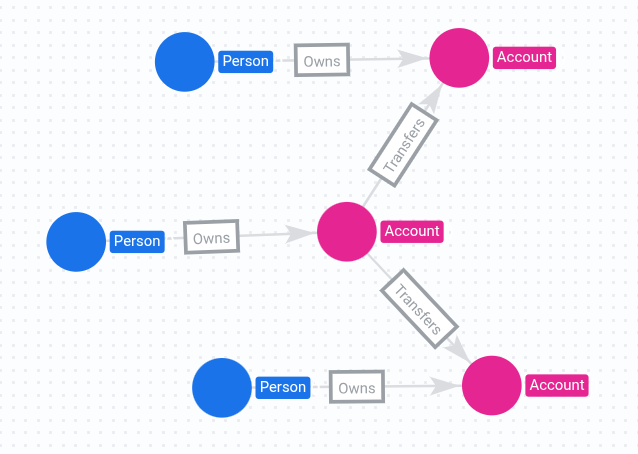
La seguente query di esempio restituisce i percorsi dei trasferimenti di account, che puoi visualizzare:
GRAPH graph_db.FinGraph
MATCH
  p = (person:Person {name: "Dana"})-[own:Owns]->
  (account:Account)-[transfer:Transfers]->(account2:Account)<-[own2:Owns]-(person2:Person)
RETURN
  TO_JSON(p) AS path;
Per visualizzare i risultati, fai clic su Grafico nel riquadro Risultati delle query. Il riquadro dei dettagli mostra un riepilogo delle etichette dei nodi e degli archi con i relativi conteggi. Fai clic su un nodo o su un arco per navigare nel grafico e visualizzare proprietà, elementi adiacenti e connessioni. In alternativa, puoi visualizzare i risultati della query sotto forma di tabella o passare a una visualizzazione dello schema del grafico sottostante.
Per saperne di più, consulta Restituisci gli elementi del grafo come JSON.
Scegli le opzioni di visualizzazione dei risultati delle query
Puoi aggiornare il modo in cui i nodi vengono visualizzati in una visualizzazione della query. Ad esempio, puoi specificare il layout della visualizzazione della query, il colore dei nodi e la proprietà visualizzata su ogni nodo.
Gli aggiornamenti della visualizzazione dei risultati delle query riguardano la sessione di visualizzazione dei risultati delle query corrente. Gli aggiornamenti alle opzioni di visualizzazione non vengono mantenuti se esegui di nuovo la stessa query.
Scegli un layout per una visualizzazione di BigQuery Graph
Il menu nel riquadro di visualizzazione offre le seguenti opzioni di layout:
Layout forza (predefinito): presenta i nodi come punti che si respingono, mentre i nodi connessi si uniscono, simulando forze fisiche per creare un layout visivamente intuitivo.
Gerarchica: posiziona i nodi per creare una gerarchia visiva basata sulla connettività.
Sequenziale: posiziona i nodi per creare una sequenza visiva basata sulla connettività.
Mostra etichette: mostra tutte le etichette dei nodi e degli archi sul grafico a tutti i livelli di zoom.
Scegli la proprietà del nodo o dell'arco da visualizzare
Per impostazione predefinita, un nodo o un arco mostra la sua prima proprietà. Se vuoi che un nodo o un arco mostri una proprietà diversa, segui questi passaggi:
Quando visualizzi una visualizzazione dei risultati di una query BigQuery Graph, fai clic su Passa alla visualizzazione schema nella scheda Risultati del riquadro dei risultati della query.
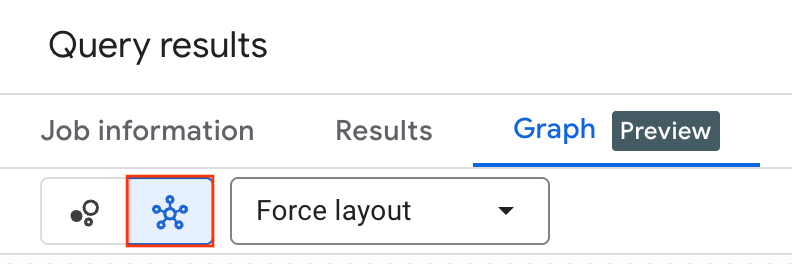
Nella visualizzazione dello schema, fai clic su un nodo o un arco del tipo che vuoi aggiornare.
Nel riquadro dei dettagli visualizzato per il nodo o l'arco selezionato, fai clic sulla proprietà che vuoi visualizzare. Tutti i nodi o gli archi nei risultati della query che sono del tipo di nodo o arco selezionato mostrano la proprietà selezionata.
Scegli il colore dei nodi
Quando visualizzi una visualizzazione dei risultati di una query BigQuery Graph, fai clic su Passa alla visualizzazione schema nella scheda Risultati del riquadro dei risultati della query.
Nella visualizzazione dello schema, fai clic su un nodo del tipo che vuoi aggiornare.
Nel riquadro dei dettagli visualizzato per il nodo selezionato, fai clic su Opzioni di visualizzazione dei nodi.
Fai clic su un colore. Tutti i nodi nei risultati della query che sono del tipo di nodo selezionato vengono visualizzati con il colore scelto.
Scegli i nodi da visualizzare
Per scegliere i nodi da mostrare in una visualizzazione, segui questi passaggi:
Nella visualizzazione della query, fai clic con il tasto destro del mouse su un nodo.
Fai clic su una delle seguenti opzioni di menu per modificare lo stato del grafico visibile:
Espandi esegue il rendering dei nodi adiacenti attraversando tutti gli archi in entrata, in uscita o filtrando in base a un tipo di arco specifico.
Comprimi riduce la visualizzazione corrente nascondendo tutti i nodi collegati al nodo di destinazione utilizzando archi in entrata, archi in uscita o un tipo di arco specifico.
Nascondi nodo rimuove il nodo di destinazione dalla visualizzazione corrente.
Mostra solo i vicini nasconde tutti i nodi nel grafo, ad eccezione del nodo target e di quelli direttamente collegati.
Evidenzia nodo evidenzia il nodo di destinazione.
Visualizza uno schema di BigQuery Graph
La struttura di un grafo, inclusi nodi, archi, etichette e proprietà, è definita dal suo schema, che mappa gli elementi del grafo ai dati nelle tabelle BigQuery. La definizione del grafo viene archiviata in uno schema che crei utilizzando le tabelle di input.
Puoi visualizzare i grafici che crei con uno schema. La visualizzazione dello schema ti aiuta a comprendere la struttura del grafico, inclusi i tipi di nodi e archi che contiene e il modo in cui si connettono. Questo può essere utile per grafici complessi, in quanto fornisce una visione chiara delle relazioni che potrebbero essere difficili da dedurre solo dalle istruzioni DDL.
Per visualizzare uno schema del grafo, segui questi passaggi:
- In BigQuery Studio, vai al riquadro Explorer.
- Espandi il set di dati che contiene il grafico, espandi Grafici, quindi seleziona il grafico.
- Fai clic sulla scheda Grafico.
Visualizza i risultati e gli schemi delle query in un ambiente notebook
Puoi visualizzare i risultati delle query e gli schemi dei grafi in ambienti di blocco note come BigQuery Studio, Google Colab e Jupyter Notebook. La visualizzazione è implementata come IPython Magics.
Visualizza i risultati delle query del grafico
Per visualizzare i risultati delle query in un notebook, segui questi passaggi:
- Nel tuo ambiente notebook, assicurati di aver installato la libreria client BigQuery Graph.
In una cella del notebook, utilizza il comando magico
%%bigquery --graphseguito dalla query GQL. La query deve restituire elementi del grafico in formato JSON utilizzando la funzioneTO_JSON. Ti consigliamo di restituire i percorsi del grafo anziché i singoli nodi e archi. La restituzione dei percorsi offre i seguenti vantaggi:I percorsi contengono i dati completi di nodi e archi. Se restituisci singoli nodi e archi, alcuni nodi e archi intermedi nella visualizzazione di una query complessa potrebbero non essere disponibili.
Se restituisci i percorsi, l'istruzione
RETURNè meno complessa rispetto alla restituzione di singoli nodi e archi.
Esegui la cella. La visualizzazione viene mostrata nell'area di output della cella.
La seguente query di esempio trova una persona, i suoi account e i trasferimenti tra gli account, quindi restituisce i risultati in un notebook:
%%bigquery --graph
GRAPH graph_db.FinGraph
MATCH
  p = ((person:Person {name: "Dana"})-[own:Owns]->
  (account:Account)-[transfer:Transfers]->(account2:Account)<-[own2:Owns]-(person2:Person))
RETURN
  TO_JSON(p) AS path;
Dopo aver eseguito una query, l'area di output mostra la visualizzazione. Il riquadro dei dettagli mostra un riepilogo delle etichette dei nodi e degli archi con i relativi conteggi. Fai clic su un nodo o su un arco per navigare nel grafico e visualizzare proprietà, elementi adiacenti e connessioni. L'immagine seguente mostra proprietà, vicini e connessioni.
Visualizza uno schema di BigQuery Graph
La struttura di un grafico, inclusi nodi, archi, etichette e proprietà, è definita dal suo schema, che mappa i dati delle tabelle BigQuery agli elementi del grafico. La definizione del grafo viene archiviata in uno schema che crei utilizzando le tabelle di input.
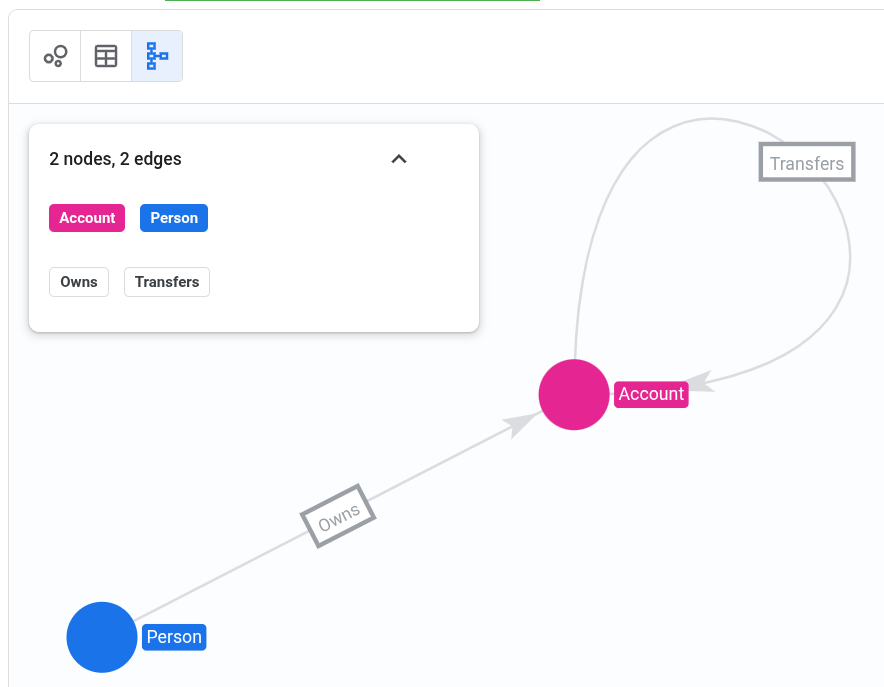
Puoi visualizzare i grafici che crei con uno schema. La visualizzazione dello schema ti aiuta a comprendere la struttura del grafo, inclusi i tipi di nodi e archi che contiene e le relative connessioni. Questo può essere utile per i grafi complessi, perché fornisce una visione chiara delle relazioni che potrebbero essere difficili da dedurre dalle istruzioni DDL utilizzate per creare il grafo. L'immagine seguente mostra un esempio di visualizzazione dello schema di un grafo.
Per visualizzare uno schema di BigQuery Graph in un notebook, segui questi passaggi:
- Nell'ambiente del notebook, assicurati di aver installato la libreria client BigQuery Graph.
- In una cella del notebook, utilizza il comando magico
%%bigquery --graphseguito dalla query GQL. La query deve restituire elementi del grafico in formato JSON utilizzando la funzioneTO_JSON. - Esegui la cella. La visualizzazione viene mostrata nell'area di output della cella.
- Nell'output di visualizzazione, fai clic su schema Visualizzazione schema.
Risolvi i problemi relativi alle visualizzazioni di BigQuery Graph
Le seguenti informazioni possono aiutarti a risolvere i problemi e a comprendere i problemi e il comportamento della visualizzazione di BigQuery Graph.
Non viene visualizzata una visualizzazione per una query BigQuery Graph
Problema: esegui una query BigQuery Graph, ma viene visualizzata solo in formato tabulare.
Possibile causa: la query non restituisce elementi del grafico in formato JSON.
Ad esempio, la seguente query non può essere visualizzata perché restituisce valori delle proprietà anziché elementi del grafico in formato JSON:
GRAPH graph_db.FinGraph
MATCH (person:Person {name: "Dana"})-[owns:Owns]->(account:Account)
RETURN owns.create_time, account.nick_name;
Soluzione:
Restituisci gli elementi del grafo in formato JSON utilizzando TO_JSON. Per saperne di più, consulta Visualizza i risultati delle query di BigQuery Graph.
I risultati delle query di BigQuery Graph sono parzialmente visualizzati
Problema: una visualizzazione dei risultati di una query mostra solo una parte dei risultati della query.
Possibile causa: se utilizzi una visualizzazione del blocco note, la query restituisce più di 2 MB di dati. Una visualizzazione del blocco note ha un limite di 2 MB, mentre la visualizzazione della consoleGoogle Cloud non ha un limite rigido.
Soluzione: se utilizzi un notebook, semplifica la query in modo che restituisca meno di 2 MB di dati oppure utilizza la console Google Cloud per visualizzare i risultati.
Alcuni elementi del grafico non vengono visualizzati in una visualizzazione di BigQuery Graph
Problema: una visualizzazione include tutti i nodi e gli archi restituiti, ma alcuni elementi del grafico non vengono visualizzati.
Possibile causa: la query utilizzata per creare la visualizzazione BigQuery Graph restituisce singoli nodi e archi anziché un percorso del grafo.
Soluzione: aggiorna la query in modo che restituisca un percorso del grafico.
Passaggi successivi
- Scopri di più su BigQuery Graph.
- Scopri come creare ed eseguire query su un grafo.
- Scopri di più sugli strumenti di visualizzazione dei grafici e sulle integrazioni.