


Visualizar gráficos
Para pedir suporte ou enviar feedback sobre esse recurso, envie um e-mail para bq-graph-preview-support@google.com.
As visualizações de gráficos do BigQuery mostram os resultados retornados por uma consulta de um esquema de gráfico. É possível visualizar gráficos no BigQuery Studio ou em um ambiente de notebook, como o Google Colab ou o Jupyter Notebook.
Uma visualização ajuda a entender como os pontos de dados (nós) estão conectados (arestas). Embora uma tabela com centenas de pontos de dados possa ser difícil de interpretar, a visualização do gráfico pode revelar padrões, dependências e anomalias.
Visualizar os resultados da consulta do BigQuery Graph
Use o console do Google Cloud para visualizar os resultados da consulta de gráfico do BigQuery no BigQuery Studio. Para visualizar uma consulta com o BigQuery Graph, ela precisa retornar elementos de gráfico no formato JSON usando a função TO_JSON. Recomendamos retornar caminhos de gráficos em vez de nós e arestas individualmente. Retornar caminhos oferece os seguintes benefícios:
Os caminhos contêm dados completos de nós e arestas. Alguns nós e arestas intermediários em uma visualização de uma consulta complexa podem não estar disponíveis se você retornar nós e arestas individuais.
Se você retornar caminhos, a instrução
RETURNpoderá ser menos complexa do que se você retornar nós e arestas individualmente.
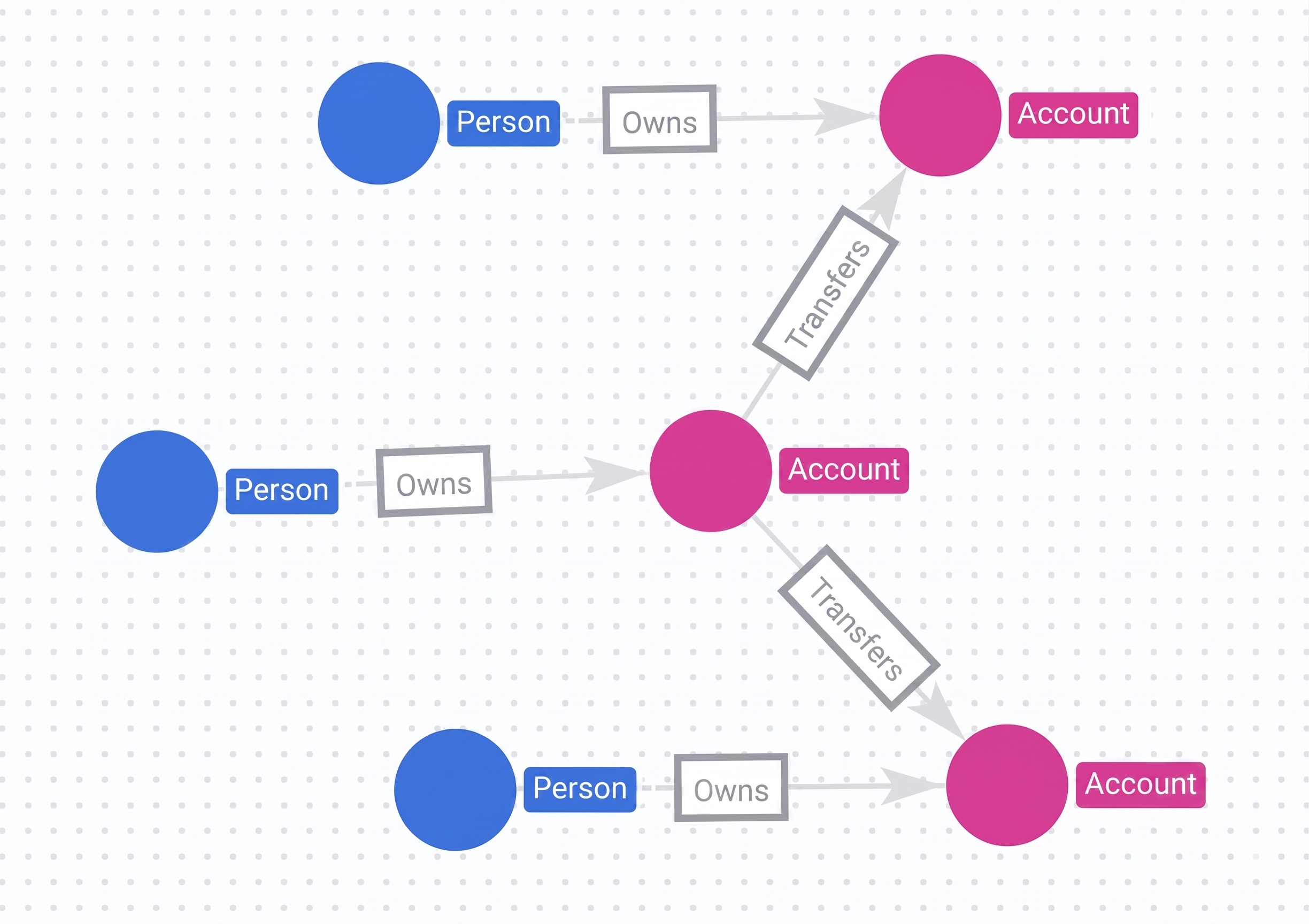
A consulta de exemplo a seguir retorna os caminhos das transferências de conta, que podem ser visualizados:
GRAPH graph_db.FinGraph
MATCH
  p = (person:Person {name: "Dana"})-[own:Owns]->
  (account:Account)-[transfer:Transfers]->(account2:Account)<-[own2:Owns]-(person2:Person)
RETURN
  TO_JSON(p) AS path;
Para visualizar os resultados, no painel Resultados da consulta, clique em Gráfico. O painel de detalhes mostra um resumo dos rótulos de nós e arestas com contagens para cada um. Clique em um nó ou uma aresta para navegar pelo gráfico e ver propriedades, vizinhos e conexões. Você também pode ver os resultados da consulta como uma tabela ou alternar para uma visualização do esquema de gráfico subjacente.
Para mais informações, consulte Retornar elementos do gráfico como JSON.
Escolher opções de visualização de resultados da consulta
É possível atualizar a aparência dos nós em uma visualização de consulta. Por exemplo, você pode especificar o layout da visualização de consulta, a cor dos nós e qual propriedade aparece em cada nó.
As atualizações de exibição dos resultados da consulta são para sua sessão atual de visualização de resultados da consulta. As atualizações nas opções de visualização não são mantidas se você executar a mesma consulta novamente.
Escolher um layout para uma visualização de gráfico do BigQuery
O menu no painel de visualização oferece as seguintes opções de layout:
Layout de força (padrão): apresenta nós como pontos que se repelem, enquanto os nós conectados se unem, simulando forças físicas para criar um layout visualmente intuitivo.
Hierárquica: posiciona os nós para criar uma hierarquia visual com base na conectividade.
Sequencial: posiciona os nós para criar uma sequência visual com base na conectividade.
Mostrar rótulos: mostra todos os rótulos de nós e arestas no gráfico em todos os níveis de zoom.
Escolha a propriedade de nó ou aresta a ser exibida
Por padrão, um nó ou uma aresta mostra a primeira propriedade. Se você quiser que um nó ou uma aresta mostre uma propriedade diferente, faça o seguinte:
Ao acessar uma visualização dos resultados de uma consulta de gráfico do BigQuery, clique em Mudar para a visualização de esquema na guia Resultados do painel de resultados da consulta.
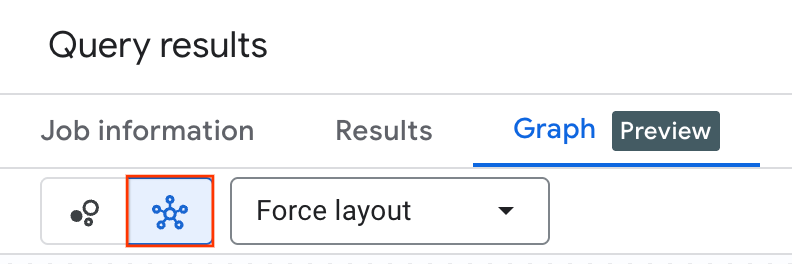
Na visualização do esquema, clique em um nó ou uma aresta do tipo que você quer atualizar.
No painel de detalhes que aparece para o nó ou a conexão selecionada, clique na propriedade que você quer mostrar. Todos os nós ou arestas nos resultados da consulta que são do tipo de nó ou aresta selecionado mostram a propriedade escolhida.
Escolher a cor dos nós
Ao visualizar uma representação dos resultados de uma consulta do BigQuery Graph, clique em Mudar para a visualização de esquema na guia Resultados do painel de resultados da consulta.
Na visualização do esquema, clique em um nó do tipo que você quer atualizar.
No painel de detalhes do nó selecionado, clique em Opções de exibição de nó.
Clique em uma cor. Todos os nós nos resultados da consulta que são do tipo de nó selecionado aparecem com a cor escolhida.
Escolher quais nós serão exibidos
Para escolher quais nós aparecem em uma visualização, faça o seguinte:
Na visualização da consulta, clique com o botão direito do mouse em um nó.
Clique em uma das seguintes opções de menu para modificar o estado do gráfico visível:
Expandir renderiza nós adjacentes percorrendo todas as arestas de entrada e saída ou filtrando por um tipo de aresta específico.
Reduzir oculta todos os nós conectados ao nó de destino usando arestas de entrada, saída ou um tipo específico de aresta.
Ocultar nó remove o nó de destino da visualização atual.
Mostrar apenas vizinhos oculta todos os nós no gráfico, exceto o nó de destino e aqueles diretamente conectados a ele.
A opção Destacar nó destaca o nó de destino.
Visualizar um esquema de gráfico do BigQuery
A estrutura de um gráfico, incluindo nós, arestas, rótulos e propriedades, é definida pelo esquema, que mapeia elementos do gráfico para dados em tabelas do BigQuery. A definição do gráfico é armazenada em um esquema criado usando tabelas de entrada.
É possível visualizar os gráficos criados com um esquema. A visualização do esquema ajuda a entender a estrutura do gráfico, incluindo os tipos de nós e arestas que ele contém e como eles se conectam. Isso pode ser útil para gráficos complexos, fornecendo uma visão clara das relações que podem ser difíceis de inferir apenas com instruções DDL.
Para visualizar um esquema de gráfico, siga estas etapas:
- No BigQuery Studio, acesse o painel Explorador.
- Expanda o conjunto de dados que contém o gráfico, Gráficos e selecione o gráfico.
- Clique na guia Graph.
Visualizar resultados de consultas e esquemas em um ambiente de notebook
É possível visualizar os resultados da consulta de gráficos e os esquemas de gráficos em ambientes de notebook, como o BigQuery Studio, o Google Colab e o Jupyter Notebook. A visualização é implementada como um IPython Magics.
Visualizar os resultados da consulta de gráfico
Para visualizar os resultados da consulta em um notebook, siga estas etapas:
Em uma célula do notebook, execute o comando a seguir para instalar a biblioteca de comandos mágicos do BigQuery mais recente:
!pip install bigquery_magics==0.12.1No ambiente do notebook, verifique se a biblioteca de cliente do BigQuery Graph está instalada.
Em uma célula do notebook, use o comando mágico
%%bigquery --graphseguido da consulta GQL. A consulta precisa retornar elementos de gráfico no formato JSON usando a funçãoTO_JSON. Recomendamos retornar caminhos de gráficos em vez de nós e arestas individuais. Retornar caminhos oferece os seguintes benefícios:Os caminhos contêm dados completos de nós e arestas. Se você retornar nós e arestas individuais, alguns nós e arestas intermediários na visualização de uma consulta complexa poderão não estar disponíveis.
Se você retornar caminhos, a instrução
RETURNserá menos complexa do que se você retornar nós e arestas individuais.
Execute a célula. A visualização é mostrada na área de saída da célula.
A consulta de exemplo a seguir encontra uma pessoa, as contas dela e as transferências entre contas e retorna os resultados em um notebook:
%%bigquery --graph
GRAPH graph_db.FinGraph
MATCH
  p = ((person:Person {name: "Dana"})-[own:Owns]->
  (account:Account)-[transfer:Transfers]->(account2:Account)<-[own2:Owns]-(person2:Person))
RETURN
  TO_JSON(p) AS path;
Depois de executar uma consulta, a área de saída mostra a visualização. O painel de detalhes mostra um resumo dos rótulos de nós e arestas com contagens para cada um. Clique em um nó ou uma aresta para navegar pelo gráfico e ver propriedades, vizinhos e conexões. A imagem a seguir mostra propriedades, vizinhos e conexões.
Visualizar um esquema de gráfico do BigQuery
A estrutura de um gráfico, incluindo nós, arestas, rótulos e propriedades, é definida pelo esquema, que mapeia dados em tabelas do BigQuery para elementos do gráfico. A definição do gráfico é armazenada em um esquema criado usando tabelas de entrada.
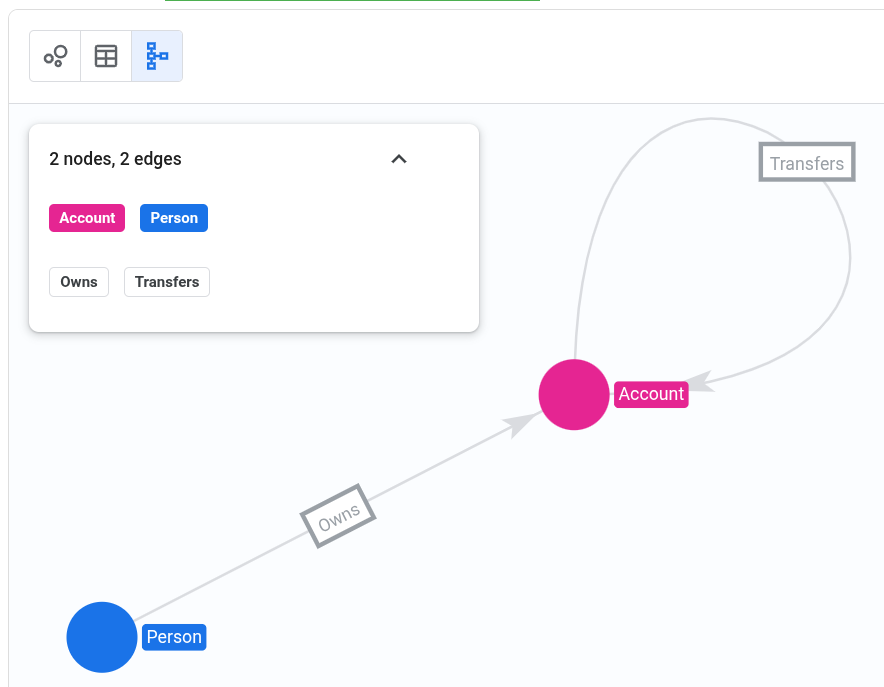
É possível visualizar os gráficos criados com um esquema. A visualização do esquema ajuda a entender a estrutura do gráfico, incluindo os tipos de nós e arestas que ele contém e as conexões deles. Isso pode ser útil para gráficos complexos porque fornece uma visão clara das relações que podem ser difíceis de inferir das instruções DDL usadas para criar o gráfico. A imagem a seguir mostra um exemplo de visualização de esquema de gráfico.
Para ver uma visualização de um esquema de gráfico do BigQuery em um notebook, siga estas etapas:
Em uma célula do notebook, execute o comando a seguir para instalar a biblioteca de comandos mágicos do BigQuery:
!pip install bigquery_magics==0.12.1No ambiente do notebook, verifique se a biblioteca de cliente do BigQuery Graph está instalada.
Em uma célula do notebook, use o comando mágico
%%bigquery --graphseguido da consulta GQL. A consulta precisa retornar elementos de gráfico no formato JSON usando a funçãoTO_JSON.Execute a célula. A visualização é mostrada na área de saída da célula.
Na saída da visualização, clique em esquema Visualização de esquema.
Resolver problemas com visualizações de gráficos do BigQuery
As informações a seguir podem ajudar você a resolver problemas e entender o comportamento e as questões de visualização do BigQuery Graph.
Uma visualização não aparece para uma consulta de gráfico do BigQuery
Problema: você executa uma consulta de gráfico do BigQuery, mas ela aparece apenas no formato de tabela.
Possível causa: a consulta não retorna elementos de gráfico no formato JSON.
Por exemplo, a consulta a seguir não pode ser visualizada porque retorna valores de propriedade em vez de elementos de gráfico no formato JSON:
GRAPH graph_db.FinGraph
MATCH (person:Person {name: "Dana"})-[owns:Owns]->(account:Account)
RETURN owns.create_time, account.nick_name;
Solução:
Retorne elementos de gráfico no formato JSON usando
TO_JSON. Para mais informações, consulte Visualizar resultados de consultas de gráficos do BigQuery.
Os resultados da consulta de gráficos do BigQuery são parcialmente visualizados
Problema: uma visualização de resultados da consulta mostra apenas parte deles.
Possível causa: se você estiver usando uma visualização de notebook, a consulta vai retornar mais de 2 MB de dados. Uma visualização de notebook tem um limite de 2 MB, enquanto a visualização do consoleGoogle Cloud não tem um limite rígido.
Solução: se você estiver usando um notebook, simplifique a consulta para retornar menos de 2 MB de dados ou use o console do Google Cloud para visualizar os resultados.
Alguns elementos do gráfico não são mostrados em uma visualização de gráfico do BigQuery
Problema: uma visualização inclui todos os nós e arestas retornados, mas alguns elementos do gráfico não são mostrados.
Possível causa: a consulta usada para criar a visualização do gráfico do BigQuery retorna nós e arestas individuais em vez de um caminho de gráfico.
Solução: atualize a consulta para retornar um caminho de gráfico.
A seguir
- Saiba mais sobre o BigQuery Graph.
- Saiba como criar e consultar um gráfico.
- Saiba mais sobre ferramentas e integrações de visualização de gráficos.