


Grafiken visualisieren
Wenn Sie Support anfordern oder Feedback zu diesem Feature geben möchten, senden Sie eine E-Mail an bq-graph-preview-support@google.com.
In BigQuery Graph-Visualisierungen werden die Ergebnisse angezeigt, die von einer Abfrage eines Graphschemas zurückgegeben werden. Sie können Diagramme in BigQuery Studio oder in einer Notebook-Umgebung wie Google Colab oder Jupyter Notebook visualisieren.
Eine Visualisierung hilft Ihnen, die Verbindungen (Kanten) zwischen Datenpunkten (Knoten) zu verstehen. Eine Tabelle mit Hunderten von Datenpunkten kann schwer zu interpretieren sein. Die grafische Darstellung kann jedoch Muster, Abhängigkeiten und Anomalien aufzeigen.
Ergebnisse von BigQuery Graph-Abfragen visualisieren
Sie können die Google Cloud -Konsole verwenden, um die Ergebnisse von BigQuery Graph-Abfragen in BigQuery Studio zu visualisieren. Wenn Sie eine Abfrage mit BigQuery Graph visualisieren möchten, muss die Abfrage Grafikelemente im JSON-Format mit der Funktion TO_JSON zurückgeben. Wir empfehlen, Diagrammpfade zurückzugeben, anstatt Knoten und Kanten einzeln zurückzugeben. Das Zurückgeben von Pfaden bietet folgende Vorteile:
Pfade enthalten vollständige Daten zu Knoten und Kanten. Einige Zwischenknoten und ‑kanten in einer Visualisierung einer komplexen Abfrage sind möglicherweise nicht verfügbar, wenn Sie einzelne Knoten und Kanten zurückgeben.
Wenn Sie Pfade zurückgeben, kann die
RETURN-Anweisung weniger komplex sein als bei der Rückgabe von Knoten und Kanten einzeln.
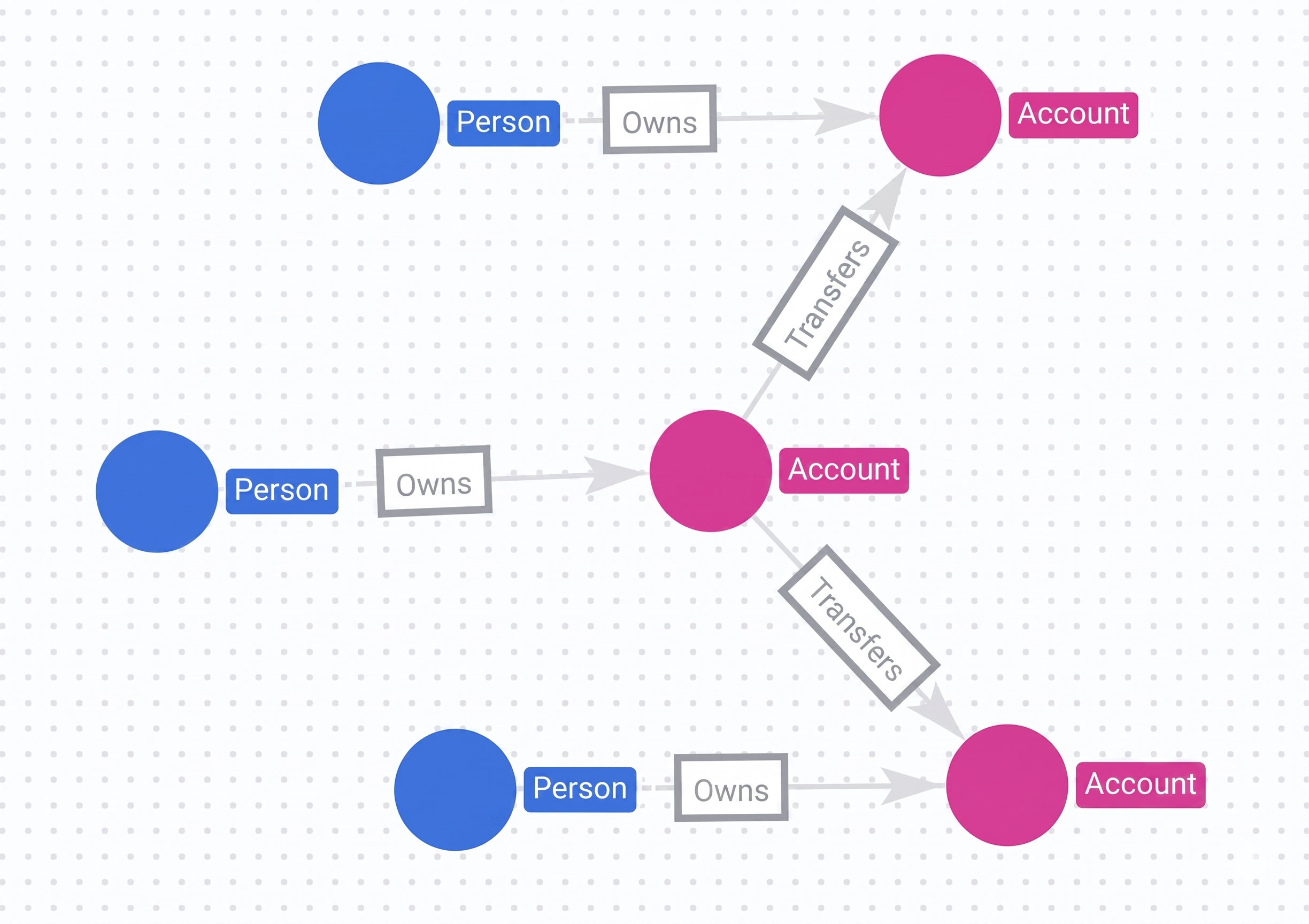
Die folgende Beispielabfrage gibt die Pfade von Kontoübertragungen zurück, die Sie visualisieren können:
GRAPH graph_db.FinGraph
MATCH
  p = (person:Person {name: "Dana"})-[own:Owns]->
  (account:Account)-[transfer:Transfers]->(account2:Account)<-[own2:Owns]-(person2:Person)
RETURN
  TO_JSON(p) AS path;
Wenn Sie die Ergebnisse visualisieren möchten, klicken Sie im Bereich Abfrageergebnisse auf Diagramm. Im Detailbereich wird eine Zusammenfassung der Knoten- und Kantenlabels mit der jeweiligen Anzahl angezeigt. Klicken Sie auf einen Knoten oder eine Kante, um im Diagramm zu navigieren und Eigenschaften, Nachbarn und Verbindungen aufzurufen. Alternativ können Sie die Abfrageergebnisse als Tabelle ansehen oder eine Visualisierung des zugrunde liegenden Grafschemas einblenden.
Weitere Informationen finden Sie unter Graphenelemente als JSON zurückgeben.
Optionen für die Visualisierung von Abfrageergebnissen auswählen
Sie können die Darstellung Ihrer Knoten in einer Abfragevisualisierung ändern. Sie können beispielsweise das Layout der Visualisierung, die Farbe der Knoten und die Eigenschaft festlegen, die auf jedem Knoten angezeigt wird.
Aktualisierungen der Anzeige von Abfrageergebnissen gelten für die aktuelle Visualisierungssitzung für Abfrageergebnisse. Die Änderungen an den Visualisierungsoptionen werden nicht beibehalten, wenn Sie dieselbe Abfrage noch einmal ausführen.
Layout für eine BigQuery-Graph-Visualisierung auswählen
Das Menü im Visualisierungsbereich bietet die folgenden Layoutoptionen:
Force-Layout (Standard): Knoten werden als Punkte dargestellt, die sich gegenseitig abstoßen. Verbundene Knoten ziehen sich dagegen an. So werden physische Kräfte simuliert, um ein visuell intuitives Layout zu erstellen.
Hierarchisch: Die Knoten werden so positioniert, dass eine visuelle Hierarchie basierend auf der Konnektivität entsteht.
Sequenziell: Positioniert Knoten so, dass eine visuelle Sequenz basierend auf der Konnektivität entsteht.
Labels anzeigen: Zeigt alle Knoten- und Kantenlabels im Diagramm bei allen Zoomstufen an.
Knoten- oder Kanteneigenschaft auswählen, die angezeigt werden soll
Standardmäßig wird für einen Knoten oder eine Kante die erste Eigenschaft angezeigt. Wenn Sie möchten, dass für einen Knoten oder eine Kante eine andere Property angezeigt wird, gehen Sie so vor:
Wenn Sie eine Visualisierung der Ergebnisse einer BigQuery Graph-Abfrage aufrufen, klicken Sie im Bereich mit den Abfrageergebnissen auf dem Tab Ergebnisse auf Zur Schemaansicht wechseln.
Klicken Sie in der Schemadarstellung auf einen Knoten oder eine Kante des Typs, den Sie aktualisieren möchten.
Klicken Sie im Detailbereich, der für den ausgewählten Knoten oder die ausgewählte Kante angezeigt wird, auf die Eigenschaft, die Sie einblenden möchten. Für alle Knoten oder Kanten in Ihren Abfrageergebnissen, die dem ausgewählten Knotentyp oder Kantentyp entsprechen, wird die ausgewählte Eigenschaft angezeigt.
Farbe für Knoten auswählen
Wenn Sie eine Visualisierung der Ergebnisse einer BigQuery Graph-Abfrage ansehen, klicken Sie im Bereich mit den Abfrageergebnissen auf dem Tab Ergebnisse auf Zur Schemaansicht wechseln.
Klicken Sie in der Schemadarstellung auf einen Knoten des Typs, den Sie aktualisieren möchten.
Klicken Sie im Detailbereich, der für den ausgewählten Knoten angezeigt wird, auf Knotenanzeigeoptionen.
Klicken Sie auf eine Farbe. Alle Knoten in den Abfrageergebnissen, die dem von Ihnen ausgewählten Knotentyp entsprechen, werden in der von Ihnen ausgewählten Farbe dargestellt.
Anzuzeigende Knoten auswählen
So wählen Sie aus, welche Knoten in einer Visualisierung angezeigt werden:
Klicken Sie in der Abfragevisualisierung mit der rechten Maustaste auf einen Knoten.
Klicken Sie auf eine der folgenden Menüoptionen, um den sichtbaren Diagrammstatus zu ändern:
Mit Maximieren werden benachbarte Knoten gerendert, indem alle eingehenden und ausgehenden Kanten durchlaufen oder nach einem bestimmten Kantentyp gefiltert wird.
Mit Collapse (Minimieren) wird die aktuelle Ansicht bereinigt, indem alle Knoten ausgeblendet werden, die über eingehende oder ausgehende Kanten oder einen bestimmten Kantentyp mit dem Zielknoten verbunden sind.
Mit Knoten ausblenden wird der Zielknoten aus der aktuellen Ansicht entfernt.
Wenn Sie Nur Nachbarn anzeigen auswählen, werden alle Knoten im Diagramm ausgeblendet, mit Ausnahme des Zielknotens und der Knoten, die direkt mit ihm verbunden sind.
Mit Knoten hervorheben wird der Zielknoten hervorgehoben.
BigQuery Graph-Schema visualisieren
Die Struktur eines Graphen, einschließlich seiner Knoten, Kanten, Labels und Attribute, wird durch sein Schema definiert, das Graphelemente Daten in BigQuery-Tabellen zuordnet. Die Graphdefinition wird in einem Schema gespeichert, das Sie mithilfe von Eingabetabellen erstellen.
Sie können Diagramme, die Sie mit einem Schema erstellen, visualisieren. Wenn Sie das Schema visualisieren, können Sie die Struktur Ihres Graphen besser nachvollziehen, einschließlich der darin enthaltenen Knoten- und Kantentypen und ihrer Verbindungen. Das kann bei komplexen Diagrammen nützlich sein, da Beziehungen, die sich allein aus DDL-Anweisungen nur schwer ableiten lassen, so klar dargestellt werden.
So visualisieren Sie ein Diagrammschema:
- Rufen Sie in BigQuery Studio den Bereich Explorer auf.
- Maximieren Sie das Dataset, das das Diagramm enthält, maximieren Sie Diagramme und wählen Sie dann das Diagramm aus.
- Klicken Sie auf den Tab Graph.
Abfrageergebnisse und Schemas in einer Notebook-Umgebung visualisieren
Sie können die Ergebnisse von Diagrammabfragen und Diagrammschemas in Notebook-Umgebungen wie BigQuery Studio, Google Colab und Jupyter Notebook visualisieren. Die Visualisierung wird als IPython-Magics implementiert.
Ergebnisse von Diagrammabfragen visualisieren
So visualisieren Sie Abfrageergebnisse in einem Notebook:
Führen Sie in einer Notebookzelle den folgenden Befehl aus, um die neueste BigQuery-Magics-Bibliothek zu installieren:
!pip install bigquery_magics==0.12.1Prüfen Sie, ob die BigQuery Graph-Clientbibliothek in Ihrer Notebook-Umgebung installiert ist.
Verwenden Sie in einer Notebookzelle den magischen Befehl
%%bigquery --graph, gefolgt von Ihrer GQL-Abfrage. Die Abfrage muss Grafikelemente im JSON-Format mit der FunktionTO_JSONzurückgeben. Wir empfehlen, statt einzelner Knoten und Kanten Diagrammpfade zurückzugeben. Das Zurückgeben von Pfaden bietet folgende Vorteile:Pfade enthalten vollständige Daten zu Knoten und Kanten. Wenn Sie einzelne Knoten und Kanten zurückgeben, sind einige Zwischenknoten und ‑kanten in der Visualisierung einer komplexen Abfrage möglicherweise nicht verfügbar.
Wenn Sie Pfade zurückgeben, ist die
RETURN-Anweisung weniger komplex als bei der Rückgabe einzelner Knoten und Kanten.
Führen Sie die Zelle aus. Die Visualisierung wird im Ausgabebereich der Zelle angezeigt.
Mit der folgenden Beispielabfrage werden eine Person, ihre Konten und Überweisungen zwischen Konten gesucht und die Ergebnisse in einem Notebook zurückgegeben:
%%bigquery --graph
GRAPH graph_db.FinGraph
MATCH
  p = ((person:Person {name: "Dana"})-[own:Owns]->
  (account:Account)-[transfer:Transfers]->(account2:Account)<-[own2:Owns]-(person2:Person))
RETURN
  TO_JSON(p) AS path;
Nachdem Sie eine Abfrage ausgeführt haben, wird die Visualisierung im Ausgabebereich angezeigt. Im Detailbereich wird eine Zusammenfassung der Knoten- und Kantenlabels mit der jeweiligen Anzahl angezeigt. Klicken Sie auf einen Knoten oder eine Kante, um im Diagramm zu navigieren und Eigenschaften, Nachbarn und Verbindungen aufzurufen. Das folgende Bild zeigt Eigenschaften, Nachbarn und Verbindungen.
BigQuery Graph-Schema visualisieren
Die Struktur eines Graphen, einschließlich seiner Knoten, Kanten, Labels und Attribute, wird durch sein Schema definiert, das Daten in BigQuery-Tabellen den Graphelementen zuordnet. Die Graphdefinition wird in einem Schema gespeichert, das Sie mithilfe von Eingabetabellen erstellen.
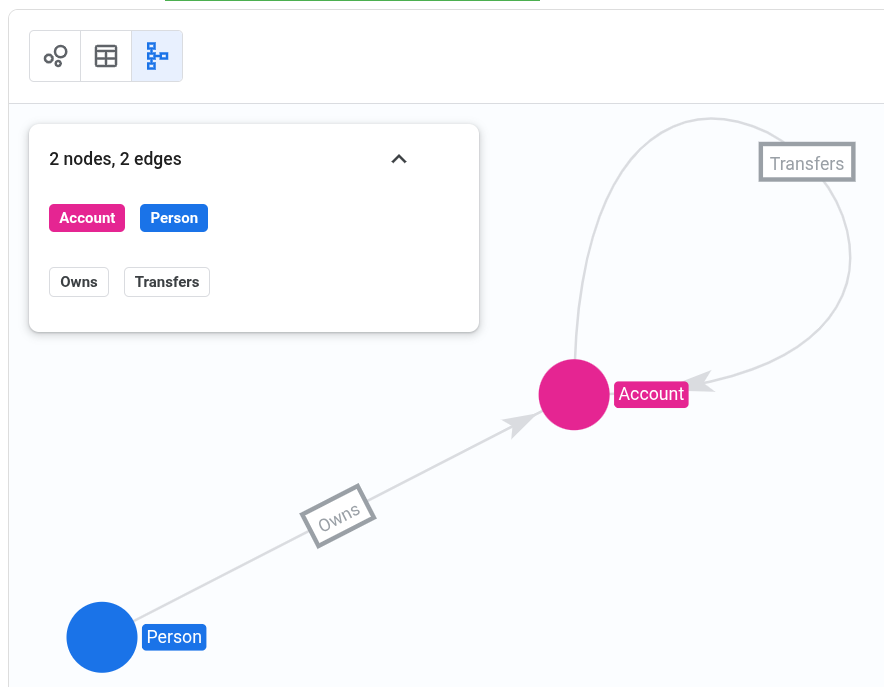
Sie können Diagramme, die Sie mit einem Schema erstellen, visualisieren. Wenn Sie das Schema visualisieren, können Sie die Struktur Ihres Diagramms besser nachvollziehen, einschließlich der Arten von Knoten und Kanten, die es enthält, und ihrer Verbindungen. Das kann bei komplexen Diagrammen nützlich sein, da es eine klare Darstellung von Beziehungen bietet, die aus den DDL-Anweisungen, mit denen Sie das Diagramm erstellt haben, möglicherweise schwer abzuleiten sind. Das folgende Bild zeigt ein Beispiel für eine Visualisierung eines Diagrammschemas.
So rufen Sie eine Visualisierung eines BigQuery Graph-Schemas in einem Notebook auf:
Führen Sie in einer Notebook-Zelle den folgenden Befehl aus, um die BigQuery-Magics-Bibliothek zu installieren:
!pip install bigquery_magics==0.12.1Prüfen Sie, ob die BigQuery Graph-Clientbibliothek in Ihrer Notebook-Umgebung installiert ist.
Verwenden Sie in einer Notebookzelle den magischen Befehl
%%bigquery --graph, gefolgt von Ihrer GQL-Abfrage. Die Abfrage muss Grafikelemente im JSON-Format mit der FunktionTO_JSONzurückgeben.Führen Sie die Zelle aus. Die Visualisierung wird im Ausgabebereich der Zelle angezeigt.
Klicken Sie in der Visualisierungsausgabe auf Schema Schemaansicht.
Fehlerbehebung bei BigQuery Graph-Visualisierungen
Die folgenden Informationen können Ihnen helfen, Probleme mit BigQuery Graph-Visualisierungen zu beheben und das Verhalten zu verstehen.
Für eine BigQuery Graph-Abfrage wird keine Visualisierung angezeigt
Problem: Sie führen eine BigQuery Graph-Abfrage aus, die aber nur im Tabellenformat angezeigt wird.
Mögliche Ursache: Die Abfrage gibt keine Grafikelemente im JSON-Format zurück.
Die folgende Abfrage kann beispielsweise nicht visualisiert werden, da sie Attributwerte anstelle von Grafikelementen im JSON-Format zurückgibt:
GRAPH graph_db.FinGraph
MATCH (person:Person {name: "Dana"})-[owns:Owns]->(account:Account)
RETURN owns.create_time, account.nick_name;
Lösung:
Gibt Grafikelemente im JSON-Format mit TO_JSON zurück. Weitere Informationen finden Sie unter Ergebnisse von BigQuery Graph-Abfragen visualisieren.
Ergebnisse von BigQuery Graph-Abfragen werden nur teilweise visualisiert
Problem: In einer Visualisierung der Abfrageergebnisse wird nur ein Teil der Abfrageergebnisse angezeigt.
Mögliche Ursache: Wenn Sie eine Notebook-Visualisierung verwenden, gibt die Abfrage mehr als 2 MB Daten zurück. Für eine Notebook-Visualisierung gilt ein Limit von 2 MB, während für dieGoogle Cloud -Konsolenvisualisierung kein festes Limit gilt.
Lösung: Wenn Sie ein Notebook verwenden, vereinfachen Sie die Abfrage, damit weniger als 2 MB Daten zurückgegeben werden. Alternativ können Sie die Ergebnisse in der Google Cloud Konsole visualisieren.
Einige Grafikelemente werden in einer BigQuery Graph-Visualisierung nicht angezeigt
Problem: Eine Visualisierung enthält alle zurückgegebenen Knoten und Kanten, aber einige Grafikelemente werden nicht angezeigt.
Mögliche Ursache: Die Abfrage, mit der die BigQuery Graph-Visualisierung erstellt wird, gibt einzelne Knoten und Kanten anstelle eines Graphpfads zurück.
Lösung: Aktualisieren Sie die Abfrage, damit ein Diagrammpfad zurückgegeben wird.
Nächste Schritte
- Weitere Informationen zu BigQuery Graph
- Informationen zum Erstellen und Abfragen eines Diagramms
- Weitere Informationen zu Tools und Integrationen für die Diagrammvisualisierung