


Visualizzare i grafici
Per richiedere assistenza o fornire un feedback su questa funzionalità, invia un'email all'indirizzo bq-graph-preview-support@google.com.
Le visualizzazioni del grafico BigQuery mostrano i risultati restituiti da una query di uno schema del grafico. Puoi visualizzare i grafici in BigQuery Studio o in un ambiente notebook, come Google Colab o Jupyter Notebook.
Una visualizzazione ti aiuta a capire come sono collegati i punti dati (nodi) (archi). Mentre una tabella di centinaia di punti dati può essere difficile da interpretare, la sua visualizzazione grafica può rivelare pattern, dipendenze e anomalie.
Visualizzare i risultati delle query BigQuery Graph
Puoi utilizzare la console Google Cloud per visualizzare i risultati delle query BigQuery Graph in BigQuery Studio. Per visualizzare una query con
BigQuery Graph, la query deve restituire gli elementi del grafico in formato JSON
utilizzando la funzione
TO_JSON. Ti consigliamo di restituire i percorsi del grafico anziché restituire i nodi e gli archi singolarmente. La restituzione dei percorsi offre i seguenti vantaggi:
I percorsi contengono i dati completi di nodi e archi. Alcuni nodi e archi intermedi in una visualizzazione di una query complessa potrebbero non essere disponibili se restituisci singoli nodi e archi.
Se restituisci i percorsi, l'istruzione
RETURNpuò essere meno complessa rispetto a quando restituisci nodi e archi singolarmente.
La seguente query di esempio restituisce i percorsi dei trasferimenti di account, che puoi visualizzare:
GRAPH graph_db.FinGraph
MATCH
  p = (person:Person {name: "Dana"})-[own:Owns]->
  (account:Account)-[transfer:Transfers]->(account2:Account)<-[own2:Owns]-(person2:Person)
RETURN
  TO_JSON(p) AS path;
Per visualizzare i risultati, fai clic su Grafico nel riquadro Risultati query. Il riquadro dei dettagli mostra un riepilogo delle etichette di nodi e archi con i conteggi per ciascuna. Fai clic su un nodo o un arco per navigare nel grafico e visualizzare proprietà, nodi adiacenti e connessioni. In alternativa, puoi visualizzare i risultati della query come tabella o passare a una visualizzazione dello schema del grafico sottostante.
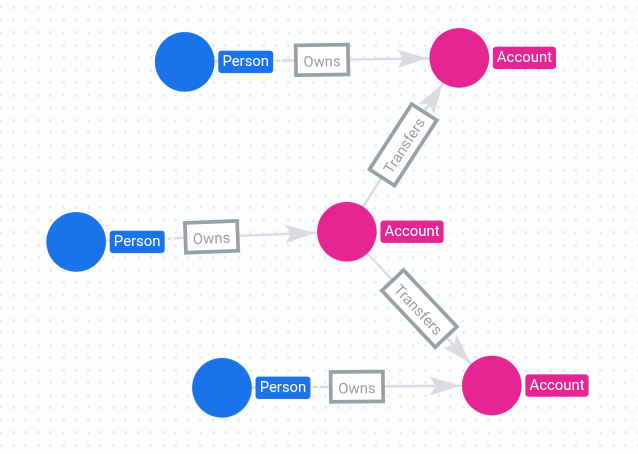
Per saperne di più, consulta Restituisci elementi del grafico come JSON.
Scegliere le opzioni di visualizzazione dei risultati della query
Puoi aggiornare l'aspetto dei nodi in una visualizzazione della query. Ad esempio, puoi specificare il layout della visualizzazione della query, il colore dei nodi e la proprietà visualizzata su ogni nodo.
Gli aggiornamenti della visualizzazione dei risultati delle query riguardano la sessione di visualizzazione dei risultati delle query corrente. Gli aggiornamenti alle opzioni di visualizzazione non vengono mantenuti se esegui di nuovo la stessa query.
Scegliere un layout per una visualizzazione del grafico BigQuery
Il menu nel riquadro di visualizzazione offre le seguenti opzioni di layout:
Layout forzato (impostazione predefinita): mostra i nodi come punti che si respingono a vicenda, mentre i nodi connessi si avvicinano, simulando forze fisiche per creare un layout visivamente intuitivo.
Gerarchico: posiziona i nodi per creare una gerarchia visiva in base alla connettività.
Sequenziale: posiziona i nodi per creare una sequenza visiva in base alla connettività.
Mostra etichette: mostra tutte le etichette di nodi e archi nel grafico a tutti i livelli di zoom.
Scegli la proprietà del nodo o del bordo da visualizzare
Per impostazione predefinita, un nodo o un arco mostra la sua prima proprietà. Se vuoi che un nodo o un arco mostri una proprietà diversa, procedi nel seguente modo:
Quando visualizzi una visualizzazione dei risultati di una query BigQuery Graph, fai clic su Passa alla visualizzazione dello schema nella scheda Risultati del riquadro dei risultati della query.
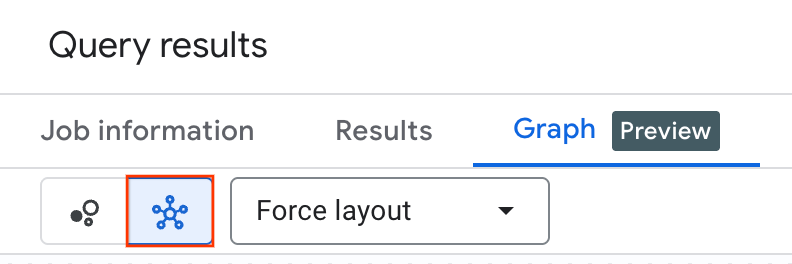
Nella visualizzazione dello schema, fai clic su un nodo o un arco del tipo che vuoi aggiornare.
Nel riquadro dei dettagli visualizzato per il nodo o il bordo selezionato, fai clic sulla proprietà che vuoi visualizzare. Tutti i nodi o gli archi nei risultati della query del tipo di nodo o arco selezionato mostrano la proprietà selezionata.
Scegliere il colore dei nodi
Quando visualizzi una visualizzazione dei risultati di una query BigQuery Graph, fai clic su Passa alla visualizzazione dello schema nella scheda Risultati del riquadro dei risultati della query.
Nella visualizzazione dello schema, fai clic su un nodo del tipo che vuoi aggiornare.
Nel riquadro dei dettagli visualizzato per il nodo selezionato, fai clic su Opzioni di visualizzazione dei nodi.
Fai clic su un colore. Tutti i nodi nei risultati della query che sono del tipo di nodo selezionato vengono visualizzati con il colore che scegli.
Scegliere quali nodi visualizzare
Per scegliere quali nodi visualizzare in una visualizzazione:
Nella visualizzazione della query, fai clic con il tasto destro del mouse su un nodo.
Fai clic su una delle seguenti opzioni di menu per modificare lo stato del grafico visibile:
Espandi esegue il rendering dei nodi adiacenti attraversando tutti gli archi in entrata, in uscita o filtrando in base a un tipo di arco specifico.
Comprimi riduce la visualizzazione corrente nascondendo tutti i nodi collegati al nodo di destinazione utilizzando archi in entrata, archi in uscita o un tipo di arco specifico.
Nascondi nodo rimuove il nodo di destinazione dalla visualizzazione corrente.
Mostra solo i vicini nasconde tutti i nodi nel grafico, ad eccezione del nodo target e di quelli direttamente collegati.
Evidenzia nodo evidenzia il nodo di destinazione.
Visualizzare uno schema BigQuery Graph
La struttura di un grafico, inclusi nodi, archi, etichette e proprietà, è definita dallo schema, che mappa gli elementi del grafico ai dati nelle tabelle BigQuery. La definizione del grafico viene archiviata in uno schema che crei utilizzando le tabelle di input.
Puoi visualizzare i grafici che crei con uno schema. La visualizzazione dello schema ti aiuta a comprendere la struttura del grafico, inclusi i tipi di nodi e archi che contiene e il modo in cui sono collegati. Questo può essere utile per grafici complessi, fornendo una visione chiara delle relazioni che potrebbero essere difficili da dedurre dalle sole istruzioni DDL.
Per visualizzare lo schema di un grafico:
- In BigQuery Studio, vai al riquadro Explorer.
- Espandi il set di dati che contiene il grafico, espandi Grafici, quindi seleziona il grafico.
- Fai clic sulla scheda Grafico.
Visualizza i risultati delle query e gli schemi in un ambiente notebook
Puoi visualizzare i risultati delle query grafiche e gli schemi grafici in ambienti notebook come BigQuery Studio, Google Colab e Jupyter Notebook. La visualizzazione viene implementata come IPython Magics.
Visualizzare i risultati delle query del grafico
Per visualizzare i risultati della query in un blocco note:
In una cella del notebook, esegui il seguente comando per installare la libreria BigQuery magics più recente:
!pip install bigquery_magics==0.12.1Nell'ambiente notebook, assicurati di aver installato la libreria client BigQuery Graph.
In una cella del notebook, utilizza il comando magico
%%bigquery --graphseguito dalla query GQL. La query deve restituire gli elementi del grafico in formato JSON utilizzando la funzioneTO_JSON. Consigliamo di restituire i percorsi del grafico anziché i singoli nodi e i singoli bordi. La restituzione dei percorsi offre i seguenti vantaggi:I percorsi contengono i dati completi di nodi e archi. Se restituisci singoli nodi e archi, alcuni nodi e archi intermedi nella visualizzazione di una query complessa potrebbero non essere disponibili.
Se restituisci i percorsi, l'istruzione
RETURNè meno complessa rispetto a quando restituisci singoli nodi e archi.
Esegui la cella. La visualizzazione viene mostrata nell'area di output della cella.
La seguente query di esempio trova una persona, i suoi account e i trasferimenti tra gli account, quindi restituisce i risultati in un blocco note:
%%bigquery --graph
GRAPH graph_db.FinGraph
MATCH
  p = ((person:Person {name: "Dana"})-[own:Owns]->
  (account:Account)-[transfer:Transfers]->(account2:Account)<-[own2:Owns]-(person2:Person))
RETURN
  TO_JSON(p) AS path;
Dopo aver eseguito una query, l'area di output mostra la visualizzazione. Il riquadro dei dettagli mostra un riepilogo delle etichette di nodi e archi con i conteggi per ciascuna. Fai clic su un nodo o un arco per navigare nel grafico e visualizzare proprietà, nodi adiacenti e connessioni. L'immagine seguente mostra proprietà, vicini e connessioni.
Visualizzare uno schema BigQuery Graph
La struttura di un grafico, inclusi nodi, archi, etichette e proprietà, è definita dallo schema, che mappa i dati nelle tabelle BigQuery agli elementi del grafico. La definizione del grafico viene archiviata in uno schema che crei utilizzando le tabelle di input.
Puoi visualizzare i grafici che crei con uno schema. La visualizzazione dello schema ti aiuta a comprendere la struttura del grafico, inclusi i tipi di nodi e archi che contiene e le loro connessioni. Questo può essere utile per i grafici complessi perché fornisce una visione chiara delle relazioni che potrebbero essere difficili da dedurre dalle istruzioni DDL utilizzate per creare il grafico. La seguente immagine mostra un esempio di visualizzazione dello schema del grafico.
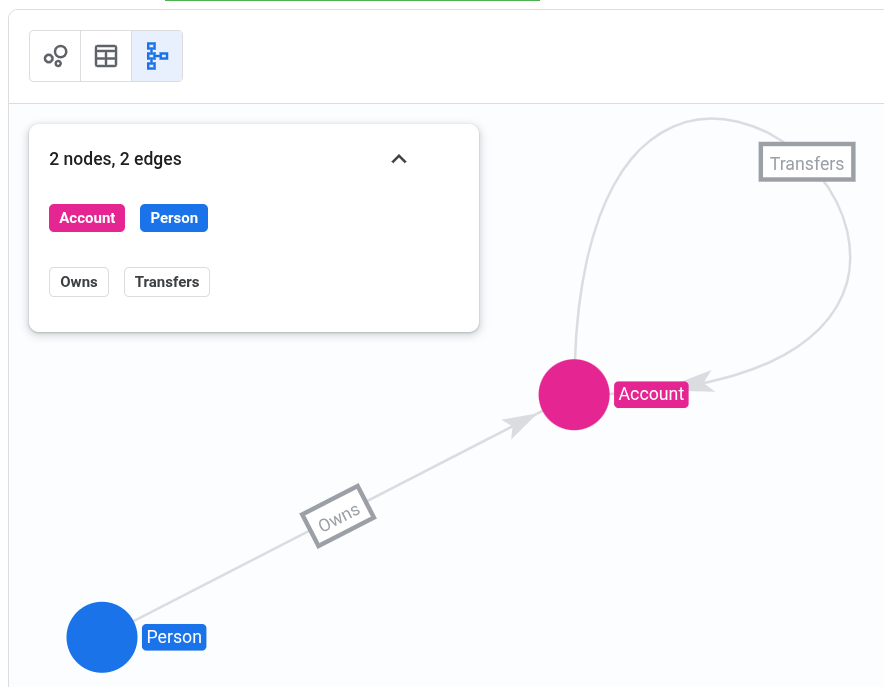
Per visualizzare una visualizzazione di uno schema BigQuery Graph in un blocco note, segui questi passaggi:
In una cella del blocco note, esegui il seguente comando per installare la libreria magica BigQuery:
!pip install bigquery_magics==0.12.1Nell'ambiente notebook, assicurati di aver installato la libreria client BigQuery Graph.
In una cella del notebook, utilizza il comando magico
%%bigquery --graphseguito dalla query GQL. La query deve restituire gli elementi del grafico in formato JSON utilizzando la funzioneTO_JSON.Esegui la cella. La visualizzazione viene mostrata nell'area di output della cella.
Nell'output della visualizzazione, fai clic su schema Visualizzazione schema.
Risolvi i problemi relativi alle visualizzazioni di BigQuery Graph
Le seguenti informazioni possono aiutarti a risolvere i problemi e a comprendere il comportamento della visualizzazione di BigQuery Graph.
Una visualizzazione non viene visualizzata per una query BigQuery Graph
Problema: esegui una query BigQuery Graph, ma viene visualizzata solo in formato tabella.
Possibile causa: la query non restituisce elementi del grafico in formato JSON.
Ad esempio, la seguente query non può essere visualizzata perché restituisce valori delle proprietà anziché elementi del grafico in formato JSON:
GRAPH graph_db.FinGraph
MATCH (person:Person {name: "Dana"})-[owns:Owns]->(account:Account)
RETURN owns.create_time, account.nick_name;
Soluzione:
Restituisci gli elementi del grafico in formato JSON utilizzando
TO_JSON. Per
maggiori informazioni, consulta
Visualizzare i risultati delle query BigQuery Graph.
I risultati della query BigQuery Graph vengono visualizzati parzialmente
Problema: una visualizzazione dei risultati di una query mostra solo una parte dei risultati della query.
Possibile causa: se utilizzi una visualizzazione del notebook, la query restituisce più di 2 MB di dati. Una visualizzazione del notebook ha un limite di 2 MB, mentre la visualizzazione della consoleGoogle Cloud non ha un limite rigido.
Soluzione: se utilizzi un notebook, semplifica la query per restituire meno di 2 MB di dati oppure utilizza la console Google Cloud per visualizzare i risultati.
Alcuni elementi del grafico non vengono visualizzati in una visualizzazione BigQuery Graph
Problema: una visualizzazione include tutti i nodi e gli archi restituiti, ma alcuni elementi del grafico non vengono visualizzati.
Possibile causa: la query utilizzata per creare la visualizzazione del grafico BigQuery restituisce singoli nodi e archi anziché un percorso del grafico.
Soluzione: aggiorna la query per restituire un percorso del grafico.
Passaggi successivi
- Scopri di più su BigQuery Graph.
- Scopri come creare ed eseguire query su un grafico.
- Scopri di più su strumenti e integrazioni di visualizzazione dei grafici.