


Visualiza gráficos
Para solicitar asistencia o proporcionar comentarios sobre esta función, envía un correo electrónico a bq-graph-preview-support@google.com.
Las visualizaciones de BigQuery Graph muestran los resultados que devuelve una consulta de un esquema de gráfico. Puedes visualizar gráficos en BigQuery Studio o en un entorno de notebook, como Google Colab o Jupyter Notebook.
Una visualización te ayuda a comprender cómo se conectan los puntos de datos (nodos) (bordes). Si bien una tabla con cientos de puntos de datos puede ser difícil de interpretar, su visualización gráfica puede revelar patrones, dependencias y anomalías.
Visualiza los resultados de las consultas de BigQuery Graph
Puedes usar la consola de Google Cloud para visualizar los resultados de las consultas de BigQuery Graph en BigQuery Studio. Para visualizar una consulta con BigQuery Graph, la consulta debe devolver elementos del gráfico en formato JSON con la función TO_JSON. Te recomendamos que devuelvas rutas de grafos en lugar de nodos y aristas de forma individual. Devolver rutas ofrece los siguientes beneficios:
Las rutas contienen datos completos de nodos y aristas. Es posible que algunos nodos y aristas intermedios en la visualización de una consulta compleja no estén disponibles si devuelves nodos y aristas individuales.
Si devuelves rutas, tu instrucción
RETURNpuede ser menos compleja que si devuelves nodos y aristas de forma individual.
La siguiente consulta de ejemplo devuelve las rutas de las transferencias de cuentas, que puedes visualizar:
GRAPH graph_db.FinGraph
MATCH
  p = (person:Person {name: "Dana"})-[own:Owns]->
  (account:Account)-[transfer:Transfers]->(account2:Account)<-[own2:Owns]-(person2:Person)
RETURN
  TO_JSON(p) AS path;
Para visualizar los resultados, haz clic en Gráfico en el panel Resultados de la consulta. En el panel de detalles, se muestra un resumen de las etiquetas de nodos y aristas con los recuentos de cada una. Haz clic en un nodo o una arista para navegar por el gráfico y ver las propiedades, los nodos adyacentes y las conexiones. Como alternativa, puedes ver los resultados de la consulta como una tabla o cambiar a una visualización del esquema del gráfico subyacente.
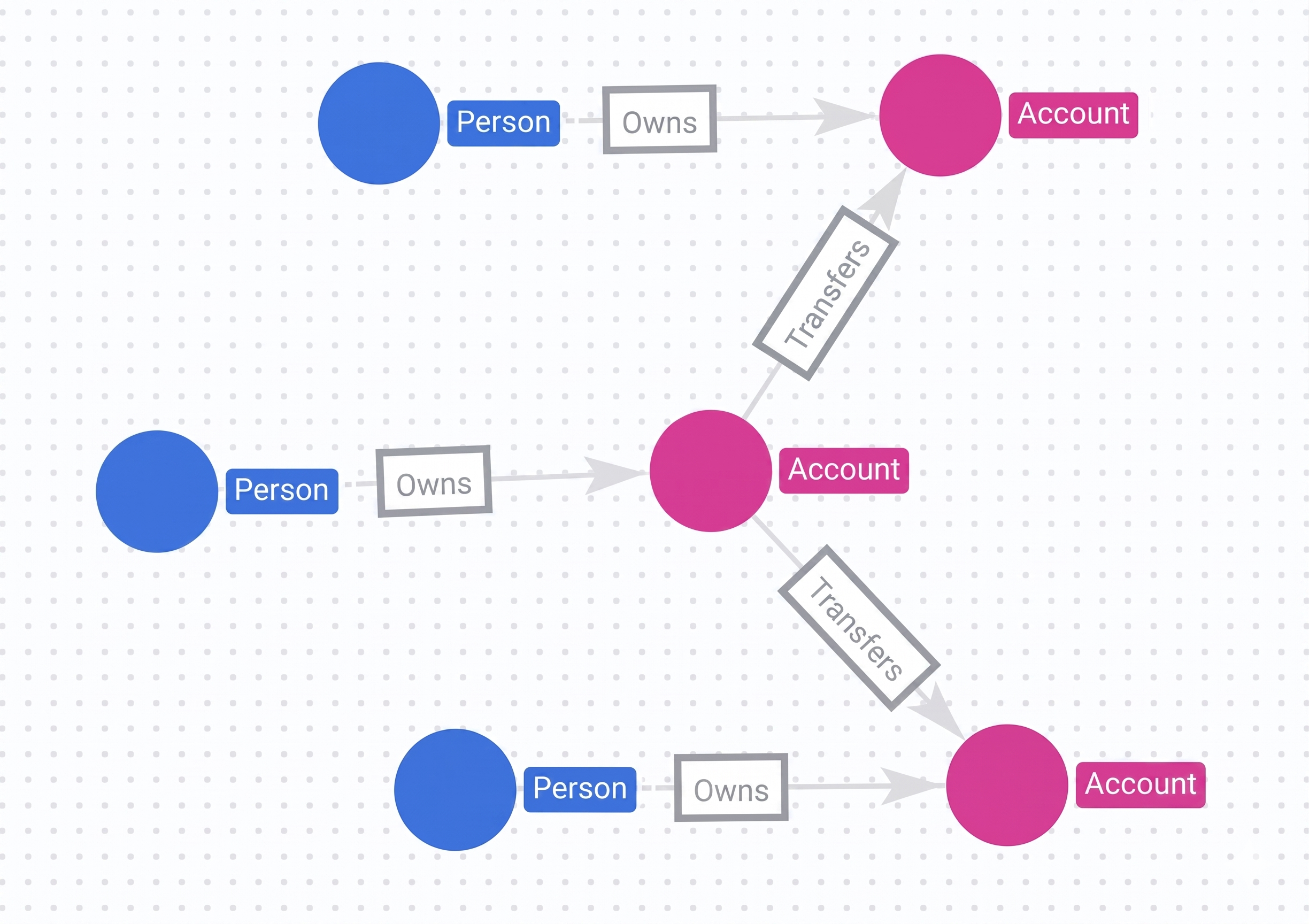
Para obtener más información, consulta Cómo devolver elementos del grafo como JSON.
Elige opciones de visualización de los resultados de la búsqueda
Puedes actualizar la forma en que aparecen tus nodos en una visualización de la búsqueda. Por ejemplo, puedes especificar el diseño de la visualización de tu consulta, el color de tus nodos y qué propiedad aparece en cada nodo.
Las actualizaciones de la visualización de los resultados de la búsqueda son para tu sesión actual de visualización de los resultados de la búsqueda. Las actualizaciones de las opciones de visualización no se conservan si vuelves a ejecutar la misma consulta.
Elige un diseño para una visualización de gráfico de BigQuery
El menú del panel de visualización proporciona las siguientes opciones de diseño:
Diseño forzado (predeterminado): Presenta los nodos como puntos que se repelen entre sí, mientras que los nodos conectados se atraen, lo que simula fuerzas físicas para crear un diseño visualmente intuitivo.
Jerárquico: Posiciona los nodos para crear una jerarquía visual basada en la conectividad.
Secuencial: Posiciona los nodos para crear una secuencia visual basada en la conectividad.
Mostrar etiquetas: Muestra todas las etiquetas de nodos y bordes en el gráfico en todos los niveles de zoom.
Elige la propiedad del nodo o la arista que deseas mostrar
De forma predeterminada, un nodo o borde muestra su primera propiedad. Si quieres que un nodo o un borde muestre una propiedad diferente, haz lo siguiente:
Cuando visualices los resultados de una consulta de BigQuery Graph, haz clic en Cambiar a la vista de esquema en la pestaña Resultados del panel de resultados de la consulta.
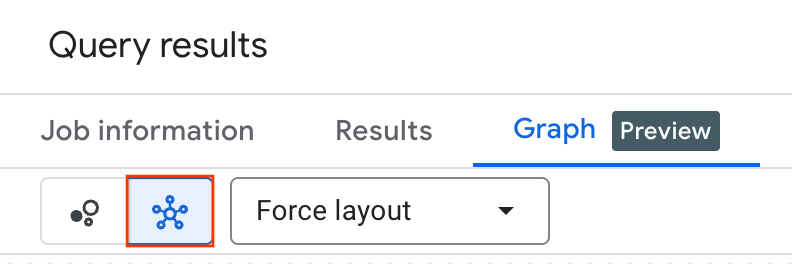
En la visualización del esquema, haz clic en un nodo o borde del tipo que deseas actualizar.
En el panel de detalles que aparece para el nodo o la arista seleccionados, haz clic en la propiedad que deseas mostrar. Todos los nodos o aristas en los resultados de tu búsqueda que sean del tipo de nodo o arista que seleccionaste muestran la propiedad que seleccionaste.
Elige el color de tus nodos
Cuando visualices los resultados de una consulta de BigQuery Graph, haz clic en Cambiar a la vista de esquema en la pestaña Resultados del panel de resultados de la consulta.
En la visualización del esquema, haz clic en un nodo del tipo que deseas actualizar.
En el panel de detalles que aparece para el nodo seleccionado, haz clic en Opciones de visualización de nodos.
Haz clic en un color. Todos los nodos de los resultados de la búsqueda que sean del tipo de nodo que seleccionaste se mostrarán con el color que elijas.
Elige qué nodos se muestran
Para elegir qué nodos se muestran en una visualización, haz lo siguiente:
En la visualización de la consulta, haz clic con el botón derecho en un nodo.
Haz clic en una de las siguientes opciones del menú para modificar el estado visible del gráfico:
Expand renderiza los nodos adyacentes recorriendo todos los bordes entrantes, los bordes salientes o filtrando por un tipo de borde específico.
Contraer oculta todos los nodos conectados al nodo objetivo a través de aristas entrantes, aristas salientes o un tipo de arista específico para reducir la vista actual.
Ocultar nodo quita el nodo de destino de la vista actual.
Mostrar solo vecinos oculta todos los nodos del gráfico, excepto el nodo objetivo y los que están directamente conectados a él.
Highlight node destaca el nodo de destino.
Visualiza un esquema de BigQuery Graph
La estructura de un grafo, incluidos sus nodos, aristas, etiquetas y propiedades, se define por su esquema, que asigna elementos del grafo a los datos en las tablas de BigQuery. La definición del gráfico se almacena en un esquema que creas con tablas de entrada.
Puedes visualizar los gráficos que creas con un esquema. Visualizar el esquema te ayuda a comprender la estructura de tu gráfico, incluidos los tipos de nodos y aristas que contiene, y cómo se conectan. Esto puede ser útil para los gráficos complejos, ya que proporciona una vista clara de las relaciones que podrían ser difíciles de inferir solo a partir de las instrucciones DDL.
Para visualizar un esquema de gráfico, sigue estos pasos:
- En BigQuery Studio, ve al panel Explorador.
- Expande el conjunto de datos que contiene tu gráfico, expande Gráficos y, luego, selecciona tu gráfico.
- Haga clic en la pestaña Graph.
Visualiza los resultados y los esquemas de las consultas en un entorno de notebook
Puedes visualizar los resultados de las consultas de grafos y los esquemas de grafos en entornos de notebooks, como BigQuery Studio, Google Colab y Jupyter Notebook. La visualización se implementa como un IPython Magic.
Visualiza los resultados de las consultas de gráficos
Para visualizar los resultados de la consulta en un notebook, sigue estos pasos:
- En tu entorno de notebook, asegúrate de tener instalada la biblioteca cliente de BigQuery Graph.
En una celda del notebook, usa el comando mágico
%%bigquery --graphseguido de tu consulta en GQL. La búsqueda debe devolver elementos del gráfico en formato JSON con la funciónTO_JSON. Recomendamos devolver rutas de grafos en lugar de nodos y aristas individuales. Devolver rutas proporciona los siguientes beneficios:Las rutas contienen datos completos de nodos y aristas. Si devuelves nodos y aristas individuales, es posible que algunos nodos y aristas intermedios en la visualización de una consulta compleja no estén disponibles.
Si devuelves rutas, tu declaración
RETURNes menos compleja que si devuelves nodos y aristas individuales.
Ejecuta la celda. La visualización se muestra en el área de salida de la celda.
La siguiente consulta de ejemplo busca a una persona, sus cuentas y las transferencias entre cuentas, y, luego, muestra los resultados en un notebook:
%%bigquery --graph
GRAPH graph_db.FinGraph
MATCH
  p = ((person:Person {name: "Dana"})-[own:Owns]->
  (account:Account)-[transfer:Transfers]->(account2:Account)<-[own2:Owns]-(person2:Person))
RETURN
  TO_JSON(p) AS path;
Después de ejecutar una consulta, el área de resultado muestra la visualización. En el panel de detalles, se muestra un resumen de las etiquetas de nodos y aristas con los recuentos de cada una. Haz clic en un nodo o una arista para navegar por el gráfico y ver las propiedades, los nodos adyacentes y las conexiones. En la siguiente imagen, se muestran las propiedades, los vecinos y las conexiones.
Visualiza un esquema de BigQuery Graph
La estructura de un grafo, incluidos sus nodos, aristas, etiquetas y propiedades, se define por su esquema, que asigna datos en tablas de BigQuery a elementos del grafo. La definición del gráfico se almacena en un esquema que creas con tablas de entrada.
Puedes visualizar los gráficos que creas con un esquema. Visualizar el esquema te ayuda a comprender la estructura de tu gráfico, incluidos los tipos de nodos y aristas que contiene, y sus conexiones. Esto puede ser útil para los gráficos complejos, ya que proporciona una vista clara de las relaciones que podrían ser difíciles de inferir a partir de las instrucciones DDL que usaste para crear el gráfico. En la siguiente imagen, se muestra un ejemplo de visualización del esquema de gráfico.
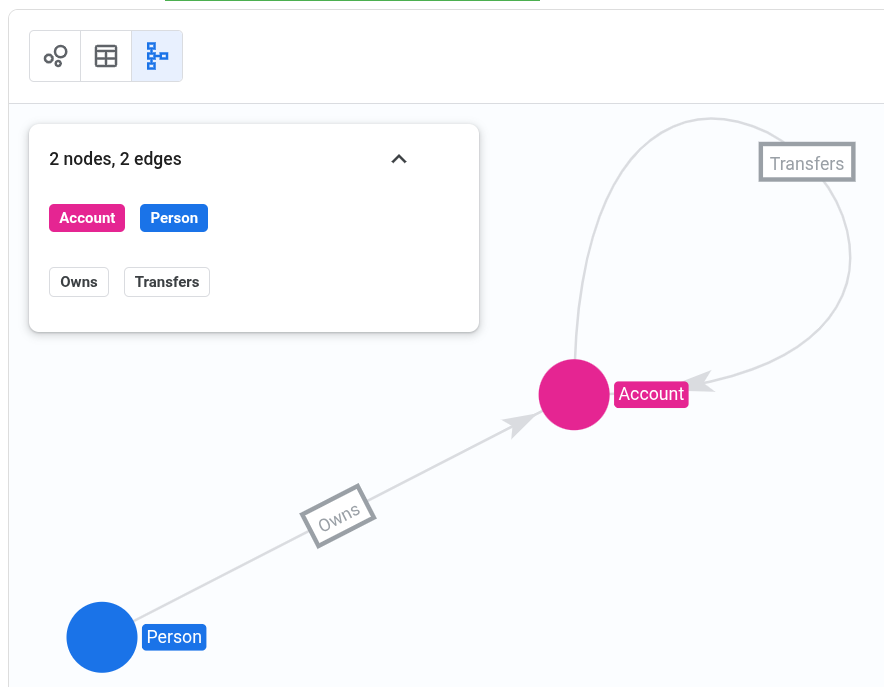
Para ver una visualización de un esquema de BigQuery Graph en un notebook, sigue estos pasos:
- En tu entorno de notebook, asegúrate de tener instalada la biblioteca cliente de BigQuery Graph.
- En una celda del notebook, usa el comando mágico
%%bigquery --graphseguido de tu consulta en GQL. La búsqueda debe devolver elementos del gráfico en formato JSON con la funciónTO_JSON. - Ejecuta la celda. La visualización se muestra en el área de salida de la celda.
- En el resultado de la visualización, haz clic en schema Vista de esquema.
Soluciona problemas relacionados con las visualizaciones de BigQuery Graph
La siguiente información puede ayudarte a solucionar problemas y comprender el comportamiento de la visualización de BigQuery Graph.
No aparece una visualización para una consulta de BigQuery Graph
Problema: Ejecutas una consulta de BigQuery Graph, pero solo aparece en formato de tabla.
Posible causa: La búsqueda no devuelve elementos del gráfico en formato JSON.
Por ejemplo, la siguiente consulta no se puede visualizar porque muestra valores de propiedades en lugar de elementos de gráfico en formato JSON:
GRAPH graph_db.FinGraph
MATCH (person:Person {name: "Dana"})-[owns:Owns]->(account:Account)
RETURN owns.create_time, account.nick_name;
Solución:
Devuelve elementos del gráfico en formato JSON con TO_JSON. Para obtener más información, consulta Visualiza los resultados de las consultas de BigQuery Graph.
Los resultados de las consultas de BigQuery Graph se visualizan parcialmente
Problema: Una visualización de los resultados de la búsqueda muestra solo una parte de los resultados.
Causa posible: Si usas una visualización de notebook, la consulta devuelve más de 2 MB de datos. Una visualización de notebook tiene un límite de 2 MB, mientras que la visualización de la consolaGoogle Cloud no tiene un límite estricto.
Solución: Si usas un notebook, simplifica la consulta para que muestre menos de 2 MB de datos o usa la consola de Google Cloud para visualizar los resultados.
Algunos elementos del gráfico no se muestran en una visualización de BigQuery Graph
Problema: Una visualización incluye todos los nodos y aristas devueltos, pero no se muestran algunos elementos del gráfico.
Causa posible: La consulta que se usó para crear la visualización de BigQuery Graph devuelve nodos y aristas individuales en lugar de una ruta de acceso del gráfico.
Solución: Actualiza la consulta para que muestre una ruta de gráfico.
¿Qué sigue?
- Obtén más información sobre BigQuery Graph.
- Aprende a crear un gráfico y realizar consultas en él.
- Obtén información sobre las herramientas y las integraciones de visualización de gráficos.