


Ao visualizar dados de análise geoespacial em um notebook do Colab, é possível explorar seus dados de local com ferramentas conhecidas de ciência de dados do Python. Neste tutorial, você consulta os seguintes conjuntos de dados públicos diretamente do notebook para descobrir padrões geográficos renderizando gráficos de dispersão, polígonos, mapas coropléticos e mapas de calor interativos:
- San Francisco Ford GoBike Share (em inglês)
- Bairros de São Francisco
- Relatórios do Departamento de Polícia de São Francisco (SFPD)
Para saber como acessar esses conjuntos de dados públicos, consulte Acessar conjuntos de dados públicos no console do Google Cloud .
Objetivos
- Configure a autenticação com o Google Cloud e, se quiser, com o Google Maps.
- Consultar dados no BigQuery e fazer o download dos resultados no Colab.
- Usar ferramentas de ciência de dados do Python para realizar transformações e análises.
- Crie visualizações, incluindo gráficos de dispersão, polígonos, coropletas e mapas de calor.
Custos
Neste documento, você vai usar os seguintes componentes faturáveis do Google Cloud:
Para gerar uma estimativa de custo baseada na sua projeção de uso,
use a calculadora de preços.
Ao concluir as tarefas descritas neste documento, é possível evitar o faturamento contínuo excluindo os recursos criados. Para mais informações, consulte Limpeza.
Antes de começar
- Faça login na sua conta do Google Cloud . Se você começou a usar o Google Cloudagora, crie uma conta para avaliar o desempenho dos nossos produtos em situações reais. Clientes novos também recebem US $300 em créditos para executar, testar e implantar cargas de trabalho sem custos financeiros.
-
In the Google Cloud console, on the project selector page, select or create a Google Cloud project.
Roles required to select or create a project
- Select a project: Selecting a project doesn't require a specific IAM role—you can select any project that you've been granted a role on.
-
Create a project: To create a project, you need the Project Creator role
(
roles/resourcemanager.projectCreator), which contains theresourcemanager.projects.createpermission. Learn how to grant roles.
-
Verify that billing is enabled for your Google Cloud project.
Enable the BigQuery and Google Maps JavaScript APIs, if any are not already enabled.
Roles required to enable APIs
To enable APIs, you need the
serviceusage.services.enablepermission. If you created the project, then you likely already have this permission through the Owner role (roles/owner). Otherwise, you can get this permission through the Service Usage Admin role (roles/serviceusage.serviceUsageAdmin). Learn how to grant roles.-
In the Google Cloud console, on the project selector page, select or create a Google Cloud project.
Roles required to select or create a project
- Select a project: Selecting a project doesn't require a specific IAM role—you can select any project that you've been granted a role on.
-
Create a project: To create a project, you need the Project Creator role
(
roles/resourcemanager.projectCreator), which contains theresourcemanager.projects.createpermission. Learn how to grant roles.
-
Verify that billing is enabled for your Google Cloud project.
Enable the BigQuery and Google Maps JavaScript APIs, if any are not already enabled.
Roles required to enable APIs
To enable APIs, you need the
serviceusage.services.enablepermission. If you created the project, then you likely already have this permission through the Owner role (roles/owner). Otherwise, you can get this permission through the Service Usage Admin role (roles/serviceusage.serviceUsageAdmin). Learn how to grant roles.- Verifique se você tem as permissões necessárias para executar as tarefas neste documento.
Funções exigidas
Se você criar um projeto, será o proprietário do projeto e receberá todas as permissões do IAM necessárias para concluir este tutorial.
Se você estiver usando um projeto atual, precisará do seguinte papel para envolvidos no projeto para executar jobs de consulta.
Verifique se você tem os seguintes papéis no projeto:
- Usuário do BigQuery (
roles/bigquery.user)
Verificar os papéis
-
No console do Google Cloud , acesse a página IAM.
Acessar IAM - Selecione o projeto.
-
Na coluna Principal, encontre todas as linhas que identificam você ou um grupo no qual você está incluído. Para saber em quais grupos você está incluído, entre em contato com o administrador.
- Em todas as linhas que especificam ou incluem você, verifique a coluna Papel para ver se a lista de papéis inclui os papéis necessários.
Conceder os papéis
-
No console do Google Cloud , acesse a página IAM.
Acessar IAM - Selecione o projeto.
- Clique em Conceder acesso.
-
No campo Novos principais, digite seu identificador de usuário. Normalmente, é o endereço de e-mail de uma Conta do Google.
- Clique em Selecionar um papel e pesquise o papel.
- Para conceder outros papéis, adicione-os clicando em Adicionar outro papel.
- Clique em Salvar.
Para mais informações sobre papéis no BigQuery, consulte Papéis predefinidos do IAM.
Criar um notebook do Colab
Neste tutorial, você vai criar um notebook do Colab para visualizar dados de análise geoespacial. Para abrir uma versão pré-criada do notebook no Colab, no Colab Enterprise ou no BigQuery Studio, clique nos links na parte de cima da versão do GitHub do tutorial: Visualização geoespacial do BigQuery no Colab.
Abra o Colab.
Na caixa de diálogo Abrir notebook, clique em Novo notebook.
Clique em
Untitled0.ipynbe mude o nome do notebook parabigquery-geo.ipynb.Selecione Arquivo > Salvar.
Autenticar com o Google Cloud e o Google Maps
Neste tutorial, você vai consultar conjuntos de dados do BigQuery e usar a API Google Maps JavaScript. Para usar esses recursos, autentique o ambiente de execução do Colab com o Google Cloud e a API Maps.
Autenticar com Google Cloud
Para inserir uma célula de código, clique em Código.
Para autenticar com seu projeto, insira o seguinte código:
# REQUIRED: Authenticate with your project.
GCP_PROJECT_ID = "PROJECT_ID"  #@param {type:"string"}

from google.colab import auth
from google.colab import userdata

auth.authenticate_user(project_id=GCP_PROJECT_ID)

# Set GMP_API_KEY to none
GMP_API_KEY = None
Substitua PROJECT_ID pelo ID do projeto.
Clique em Executar célula.
Quando solicitado, clique em Permitir para que o Colab acesse suas credenciais, se você concordar.
Na página Fazer login com o Google, escolha sua conta.
Na página Fazer login no código do notebook criado por terceiros, clique em Continuar.
Em Selecione o que o código do notebook criado por terceiros pode acessar, clique em Selecionar tudo e em Continuar.
Depois de concluir o fluxo de autorização, nenhuma saída é gerada no notebook do Colab. A marca de seleção ao lado da célula indica que o código foi executado com sucesso.
Opcional: autenticar com o Google Maps
Se você usar a Plataforma Google Maps como provedor de mapas de base, precisará fornecer uma chave de API da Plataforma Google Maps. O notebook recupera a chave dos seus Secrets do Colab.
Esta etapa só é necessária se você estiver usando a API Maps. Se você não
fizer a autenticação na Plataforma Google Maps, o pydeck vai usar o mapa carto.
Para receber sua chave de API Google Maps, siga as instruções na página Usar chaves de API na documentação do Google Maps.
Volte para o notebook do Colab e clique em Secrets.
Clique em Adicionar novo secret.
Em Nome, insira
GMP_API_KEY.Em Valor, insira o valor da chave de API Maps que você gerou anteriormente.
Feche o painel Secrets.
Para inserir uma célula de código, clique em Código.
Para autenticar com a API Maps, insira o seguinte código:
# Authenticate with the Google Maps JavaScript API.
GMP_API_SECRET_KEY_NAME = "GMP_API_KEY" #@param {type:"string"}

if GMP_API_SECRET_KEY_NAME:
  GMP_API_KEY = userdata.get(GMP_API_SECRET_KEY_NAME) if GMP_API_SECRET_KEY_NAME else None
else:
  GMP_API_KEY = None
Quando solicitado, clique em Conceder acesso para que o notebook acesse sua chave, se você concordar.
Clique em Executar célula.
Depois de concluir o fluxo de autorização, nenhuma saída é gerada no notebook do Colab. A marca de seleção ao lado da célula indica que o código foi executado com sucesso.
Instalar pacotes Python e importar bibliotecas de ciência de dados
Além dos módulos Python colabtools (google.colab),
este tutorial usa vários outros pacotes Python e bibliotecas de ciência
de dados.
Nesta seção, você vai instalar os pacotes pydeck e h3. O pydeck
oferece renderização espacial em grande escala em Python, com tecnologia do deck.gl.
O h3-py fornece o sistema de indexação geoespacial hierárquica hexagonal H3 da Uber em Python.
Em seguida, importe as bibliotecas h3 e pydeck e as seguintes bibliotecas geoespaciais do Python:
geopandaspara estender os tipos de dados usados pelopandaspara permitir operações espaciais em tipos geométricos.shapelypara manipulação e análise de objetos geométricos planos individuais.brancapara gerar mapas de cores HTML e JavaScript.geemap.deckpara visualização compydeckeearthengine-api.
Depois de importar as bibliotecas, ative as tabelas interativas para DataFrames do pandas
no Colab.
Instale os pacotes pydeck e h3.
Para inserir uma célula de código, clique em Código.
Para instalar os pacotes
pydeckeh3, insira o seguinte código:# Install pydeck and h3. !pip install pydeck>=0.9 h3>=4.2
Clique em Executar célula.
Depois de concluir a instalação, nenhuma saída será gerada no notebook do Colab. A marca de seleção ao lado da célula indica que o código foi executado com sucesso.
Importar as bibliotecas Python
Para inserir uma célula de código, clique em Código.
Para importar as bibliotecas Python, insira o seguinte código:
# Import data science libraries.
import branca
import geemap.deck as gmdk
import h3
import pydeck as pdk
import geopandas as gpd
import shapely
Clique em Executar célula.
Depois de executar o código, nenhuma saída é gerada no notebook do Colab. A marca de seleção ao lado da célula indica que o código foi executado com sucesso.
Ativar tabelas interativas para DataFrames do pandas
Para inserir uma célula de código, clique em Código.
Para ativar os DataFrames do
pandas, insira o seguinte código:# Enable displaying pandas data frames as interactive tables by default. from google.colab import data_table data_table.enable_dataframe_formatter()
Clique em Executar célula.
Depois de executar o código, nenhuma saída é gerada no notebook do Colab. A marca de seleção ao lado da célula indica que o código foi executado com sucesso.
Criar uma Rotina Compartilhada
Nesta seção, você vai criar uma rotina compartilhada que renderiza camadas em um mapa de base.
Para inserir uma célula de código, clique em Código.
Para criar uma rotina compartilhada para renderizar camadas em um mapa, insira o seguinte código:
# Set Google Maps as the base map provider.
MAP_PROVIDER_GOOGLE = pdk.bindings.base_map_provider.BaseMapProvider.GOOGLE_MAPS.value

# Shared routine for rendering layers on a map using geemap.deck.
def display_pydeck_map(layers, view_state, **kwargs):
  deck_kwargs = kwargs.copy()

  # Use Google Maps as the base map only if the API key is provided.
  if GMP_API_KEY:
    deck_kwargs.update({
      "map_provider": MAP_PROVIDER_GOOGLE,
      "map_style": pdk.bindings.map_styles.GOOGLE_ROAD,
      "api_keys": {MAP_PROVIDER_GOOGLE: GMP_API_KEY},
    })

  m = gmdk.Map(initial_view_state=view_state, ee_initialize=False, **deck_kwargs)

  for layer in layers:
    m.add_layer(layer)
  return m
Clique em Executar célula.
Depois de executar o código, nenhuma saída é gerada no notebook do Colab. A marca de seleção ao lado da célula indica que o código foi executado com sucesso.
Criar um gráfico de dispersão
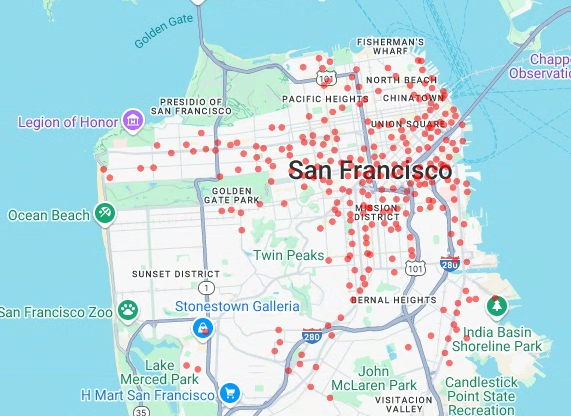
Nesta seção, você vai criar um gráfico de dispersão de todas as estações de aluguel de bicicletas no
conjunto de dados público Ford GoBike Share de São Francisco recuperando dados da
tabela bigquery-public-data.san_francisco_bikeshare.bikeshare_station_info. O
gráfico de dispersão é criado usando uma camada
e uma camada de gráfico de dispersão
do framework deck.gl.
Os gráficos de dispersão são úteis quando você precisa analisar um subconjunto de pontos individuais (também conhecido como verificação pontual).
O exemplo a seguir demonstra como usar uma camada e uma camada de gráfico de dispersão para renderizar pontos individuais como círculos.
Para inserir uma célula de código, clique em Código.
Para consultar o conjunto de dados público do San Francisco Ford GoBike Share, insira o código a seguir. Esse código usa a função mágica
%%bigquerypara executar a consulta e retornar os resultados em um DataFrame:# Query the station ID, station name, station short name, and station # geometry from the bike share dataset. # NOTE: In this tutorial, the denormalized 'lat' and 'lon' columns are # ignored. They are decomposed components of the geometry. %%bigquery gdf_sf_bikestations --project {GCP_PROJECT_ID} --use_geodataframe station_geom SELECT station_id, name, short_name, station_geom FROM `bigquery-public-data.san_francisco_bikeshare.bikeshare_station_info`
Clique em Executar célula.
O resultado será o seguinte:
Job ID 12345-1234-5678-1234-123456789 successfully executed: 100%Para inserir uma célula de código, clique em Código.
Para receber um resumo do DataFrame, incluindo colunas e tipos de dados, insira o seguinte código:
# Get a summary of the DataFrame
gdf_sf_bikestations.info()
Clique em Executar célula.
A saída será semelhante a esta:
<class 'geopandas.geodataframe.GeoDataFrame'>
RangeIndex: 472 entries, 0 to 471
Data columns (total 4 columns):
#   Column        Non-Null Count  Dtype
---  ------        --------------  -----
0   station_id    472 non-null    object
1   name          472 non-null    object
2   short_name    472 non-null    object
3   station_geom  472 non-null    geometry
dtypes: geometry(1), object(3)
memory usage: 14.9+ KB
Para inserir uma célula de código, clique em Código.
Para visualizar as cinco primeiras linhas do DataFrame, insira o seguinte código:
# Preview the first five rows
gdf_sf_bikestations.head()
Clique em Executar célula.
O resultado será o seguinte:

Para renderizar os pontos, é necessário extrair a longitude e a latitude
como coordenadas x e y da coluna station_geom no conjunto de dados de aluguel de bicicletas.
Como gdf_sf_bikestations é um geopandas.GeoDataFrame, as coordenadas são
acessadas diretamente da coluna de geometria station_geom. É possível recuperar
a longitude usando o atributo .x da coluna e a latitude usando o atributo .y. Em seguida, armazene-os em novas colunas de longitude e latitude.
Para inserir uma célula de código, clique em Código.
Para extrair os valores de longitude e latitude da coluna
station_geom, insira o seguinte código:# Extract the longitude (x) and latitude (y) from station_geom. gdf_sf_bikestations["longitude"] = gdf_sf_bikestations["station_geom"].x gdf_sf_bikestations["latitude"] = gdf_sf_bikestations["station_geom"].y
Clique em Executar célula.
Depois de executar o código, nenhuma saída é gerada no notebook do Colab. A marca de seleção ao lado da célula indica que o código foi executado com sucesso.
Para inserir uma célula de código, clique em Código.
Para renderizar o gráfico de dispersão das estações de aluguel de bicicletas com base nos valores de longitude e latitude extraídos anteriormente, insira o seguinte código:
# Render a scatter plot using pydeck with the extracted longitude and
# latitude columns in the gdf_sf_bikestations geopandas.GeoDataFrame.
scatterplot_layer = pdk.Layer(
  "ScatterplotLayer",
  id="bike_stations_scatterplot",
  data=gdf_sf_bikestations,
  get_position=['longitude', 'latitude'],
  get_radius=100,
  get_fill_color=[255, 0, 0, 140],  # Adjust color as desired
  pickable=True,
)

view_state = pdk.ViewState(latitude=37.77613, longitude=-122.42284, zoom=12)
display_pydeck_map([scatterplot_layer], view_state)
Clique em Executar célula.
O resultado será o seguinte:
Visualizar polígonos
Com a análise geoespacial, é possível analisar e visualizar dados geoespaciais no BigQuery usando tipos de dados GEOGRAPHY e funções geográficas do GoogleSQL.
O tipo de dados GEOGRAPHY
na análise geoespacial é uma coleção de pontos, linestrings e
polígonos, representados como um conjunto de pontos ou um subconjunto da superfície da
Terra. Um tipo GEOGRAPHY pode conter objetos como os seguintes:
- Pontos
- Linhas
- Polígonos
- Multipolygons
Para uma lista de todos os objetos compatíveis, consulte a documentação do tipo GEOGRAPHY.
Se você receber dados geoespaciais sem conhecer as formas esperadas, poderá
visualizar os dados para descobrir as formas. É possível visualizar formas convertendo os dados geográficos para o formato GeoJSON. Em seguida,
é possível visualizar os dados de GeoJSON usando uma camada GeoJSON
do framework deck.gl.
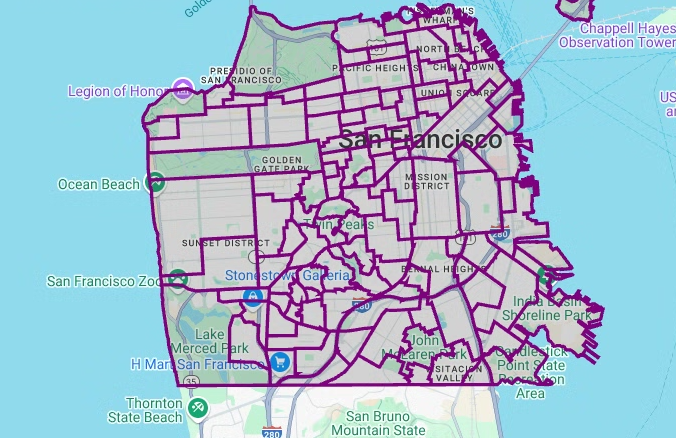
Nesta seção, você vai consultar dados geográficos no conjunto de dados San Francisco Neighborhoods e visualizar os polígonos.
Para inserir uma célula de código, clique em Código.
Para consultar os dados geográficos da tabela
bigquery-public-data.san_francisco_neighborhoods.boundariesno conjunto de dados San Francisco Neighborhoods, insira o código a seguir. Esse código usa a função mágica%%bigquerypara executar a consulta e retornar os resultados em um DataFrame:# Query the neighborhood name and geometry from the San Francisco # neighborhoods dataset. %%bigquery gdf_sanfrancisco_neighborhoods --project {GCP_PROJECT_ID} --use_geodataframe geometry SELECT neighborhood, neighborhood_geom AS geometry FROM `bigquery-public-data.san_francisco_neighborhoods.boundaries`
Clique em Executar célula.
O resultado será o seguinte:
Job ID 12345-1234-5678-1234-123456789 successfully executed: 100%Para inserir uma célula de código, clique em Código.
Para ver um resumo do DataFrame, digite o seguinte código:
# Get a summary of the DataFrame
gdf_sanfrancisco_neighborhoods.info()
Clique em Executar célula.
Os resultados vão ter a aparência abaixo:
<class 'geopandas.geodataframe.GeoDataFrame'>
RangeIndex: 117 entries, 0 to 116
Data columns (total 2 columns):
#   Column        Non-Null Count  Dtype
---  ------        --------------  -----
0   neighborhood  117 non-null    object
1   geometry      117 non-null    geometry
dtypes: geometry(1), object(1)
memory usage: 2.0+ KB
Para visualizar a primeira linha do DataFrame, insira o seguinte código:
# Preview the first row
gdf_sanfrancisco_neighborhoods.head(1)
Clique em Executar célula.
O resultado será o seguinte:

Nos resultados, observe que os dados são um polígono.
Para inserir uma célula de código, clique em Código.
Para visualizar os polígonos, insira o código a seguir.
pydecké usado para converter cada instância de objetoshapelyna coluna de geometria para o formatoGeoJSON:# Visualize the polygons. geojson_layer = pdk.Layer( 'GeoJsonLayer', id="sf_neighborhoods", data=gdf_sanfrancisco_neighborhoods, get_line_color=[127, 0, 127, 255], get_fill_color=[60, 60, 60, 50], get_line_width=100, pickable=True, stroked=True, filled=True, ) view_state = pdk.ViewState(latitude=37.77613, longitude=-122.42284, zoom=12) display_pydeck_map([geojson_layer], view_state)
Clique em Executar célula.
O resultado será o seguinte:
Criar um mapa coroplético
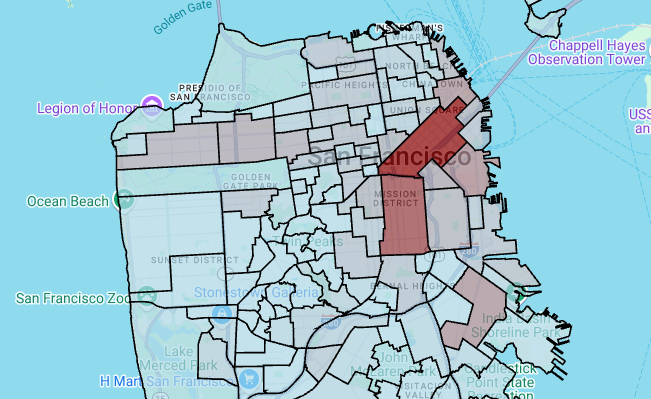
Se você estiver explorando dados com polígonos difíceis de converter para o formato GeoJSON, use uma camada de polígono do framework deck.gl. Uma camada de polígono pode processar dados de entrada de
tipos específicos, como uma matriz de pontos.
Nesta seção, você vai usar uma camada de polígono para renderizar uma matriz de pontos e usar os resultados para renderizar um mapa coroplético. O mapa coroplético mostra a densidade de estações de aluguel de bicicletas por bairro, unindo dados do conjunto de dados de bairros de São Francisco com o conjunto de dados de aluguel de bicicletas Ford GoBike de São Francisco.
Para inserir uma célula de código, clique em Código.
Para agregar e contar o número de estações por bairro e criar uma coluna
polygonque contenha uma matriz de pontos, insira o seguinte código:# Aggregate and count the number of stations per neighborhood. gdf_count_stations = gdf_sanfrancisco_neighborhoods.sjoin(gdf_sf_bikestations, how='left', predicate='contains') gdf_count_stations = gdf_count_stations.groupby(by='neighborhood')['station_id'].count().rename('num_stations') gdf_stations_x_neighborhood = gdf_sanfrancisco_neighborhoods.join(gdf_count_stations, on='neighborhood', how='inner') # To simulate non-GeoJSON input data, create a polygon column that contains # an array of points by using the pandas.Series.map method. gdf_stations_x_neighborhood['polygon'] = gdf_stations_x_neighborhood['geometry'].map(lambda g: list(g.exterior.coords))
Clique em Executar célula.
Depois de executar o código, nenhuma saída é gerada no notebook do Colab. A marca de seleção ao lado da célula indica que o código foi executado com sucesso.
Para inserir uma célula de código, clique em Código.
Para adicionar uma coluna
fill_colorpara cada um dos polígonos, insira o seguinte código:# Create a color map gradient using the branch library, and add a fill_color # column for each of the polygons. colormap = branca.colormap.LinearColormap( colors=["lightblue", "darkred"], vmin=0, vmax=gdf_stations_x_neighborhood['num_stations'].max(), ) gdf_stations_x_neighborhood['fill_color'] = gdf_stations_x_neighborhood['num_stations'] \ .map(lambda c: list(colormap.rgba_bytes_tuple(c)[:3]) + [0.7 * 255]) # force opacity of 0.7
Clique em Executar célula.
Depois de executar o código, nenhuma saída é gerada no notebook do Colab. A marca de seleção ao lado da célula indica que o código foi executado com sucesso.
Para inserir uma célula de código, clique em Código.
Para renderizar a camada de polígono, insira o seguinte código:
# Render the polygon layer.
polygon_layer = pdk.Layer(
  'PolygonLayer',
  id="bike_stations_choropleth",
  data=gdf_stations_x_neighborhood,
  get_polygon='polygon',
  get_fill_color='fill_color',
  get_line_color=[0, 0, 0, 255],
  get_line_width=50,
  pickable=True,
  stroked=True,
  filled=True,
)
view_state = pdk.ViewState(latitude=37.77613, longitude=-122.42284, zoom=12)
display_pydeck_map([polygon_layer], view_state)
Clique em Executar célula.
O resultado será o seguinte:
Criar um mapa de calor
Os coropléticos são úteis quando você tem limites significativos conhecidos. Se você tiver dados sem limites significativos conhecidos, use uma camada de mapa de calor para renderizar a densidade contínua.
No exemplo a seguir, você consulta dados na tabela bigquery-public-data.san_francisco_sfpd_incidents.sfpd_incidents no conjunto de dados de relatórios do Departamento de Polícia de São Francisco (SFPD, na sigla em inglês). Os dados são usados para
visualizar a distribuição de incidentes em 2015.
Para mapas de calor, recomendamos quantizar e agregar os dados antes da renderização. Neste exemplo, os dados são quantizados e agregados usando a indexação espacial H3 do Carto.
O mapa de calor é criado usando uma camada de mapa de calor do framework deck.gl.
Neste exemplo, a quantização é feita usando a biblioteca Python h3 para agregar os pontos de incidentes em hexágonos. A função h3.latlng_to_cell é usada para
mapear a posição do incidente (latitude e longitude) para um índice de célula H3. Uma resolução H3 de nove fornece hexágonos agregados suficientes para o mapa de calor.
A função h3.cell_to_latlng é usada para determinar o centro de cada hexágono.
Para inserir uma célula de código, clique em Código.
Para consultar os dados no conjunto de dados de relatórios do Departamento de Polícia de São Francisco (SFPD, na sigla em inglês), insira o código a seguir. Esse código usa a função mágica
%%bigquerypara executar a consulta e retornar os resultados em um DataFrame:# Query the incident key and location data from the SFPD reports dataset. %%bigquery gdf_incidents --project {GCP_PROJECT_ID} --use_geodataframe location_geography SELECT unique_key, location_geography FROM ( SELECT unique_key, SAFE.ST_GEOGFROMTEXT(location) AS location_geography, # WKT string to GEOMETRY EXTRACT(YEAR FROM timestamp) AS year, FROM `bigquery-public-data.san_francisco_sfpd_incidents.sfpd_incidents` incidents ) WHERE year = 2015
Clique em Executar célula.
O resultado será o seguinte:
Job ID 12345-1234-5678-1234-123456789 successfully executed: 100%Para inserir uma célula de código, clique em Código.
Para calcular a célula para a latitude e longitude de cada incidente, agregar os incidentes para cada célula, criar um DataFrame
geopandase adicionar o centro de cada hexágono para a camada do mapa de calor, insira o seguinte código:# Compute the cell for each incident's latitude and longitude. H3_RESOLUTION = 9 gdf_incidents['h3_cell'] = gdf_incidents.geometry.apply( lambda geom: h3.latlng_to_cell(geom.y, geom.x, H3_RESOLUTION) ) # Aggregate the incidents for each hexagon cell. count_incidents = gdf_incidents.groupby(by='h3_cell')['unique_key'].count().rename('num_incidents') # Construct a new geopandas.GeoDataFrame with the aggregate results. # Add the center of each hexagon for the HeatmapLayer to render. gdf_incidents_x_cell = gpd.GeoDataFrame(data=count_incidents).reset_index() gdf_incidents_x_cell['h3_center'] = gdf_incidents_x_cell['h3_cell'].apply(h3.cell_to_latlng) gdf_incidents_x_cell.info()
Clique em Executar célula.
O resultado será o seguinte:
<class 'geopandas.geodataframe.GeoDataFrame'>
RangeIndex: 969 entries, 0 to 968
Data columns (total 3 columns):
#   Column         Non-Null Count  Dtype
--  ------         --------------  -----
0   h3_cell        969 non-null    object
1   num_incidents  969 non-null    Int64
2   h3_center      969 non-null    object
dtypes: Int64(1), object(2)
memory usage: 23.8+ KB
Para inserir uma célula de código, clique em Código.
Para visualizar as cinco primeiras linhas do DataFrame, insira o seguinte código:
# Preview the first five rows.
gdf_incidents_x_cell.head()
Clique em Executar célula.
O resultado será o seguinte:

Para inserir uma célula de código, clique em Código.
Para converter os dados em um formato JSON que possa ser usado pelo
HeatmapLayer, insira o seguinte código:# Convert to a JSON format recognized by the HeatmapLayer. def _make_heatmap_datum(row) -> dict: return { "latitude": row['h3_center'][0], "longitude": row['h3_center'][1], "weight": float(row['num_incidents']), } heatmap_data = gdf_incidents_x_cell.apply(_make_heatmap_datum, axis='columns').values.tolist()
Clique em Executar célula.
Depois de executar o código, nenhuma saída é gerada no notebook do Colab. A marca de seleção ao lado da célula indica que o código foi executado com sucesso.
Para inserir uma célula de código, clique em Código.
Para renderizar o mapa de calor, insira o seguinte código:
# Render the heatmap.
heatmap_layer = pdk.Layer(
  "HeatmapLayer",
  id="sfpd_heatmap",
  data=heatmap_data,
  get_position=['longitude', 'latitude'],
  get_weight='weight',
  opacity=0.7,
  radius_pixels=99,  # this limitation can introduce artifacts (see above)
  aggregation='MEAN',
)
view_state = pdk.ViewState(latitude=37.77613, longitude=-122.42284, zoom=12)
display_pydeck_map([heatmap_layer], view_state)
Clique em Executar célula.
O resultado será o seguinte:

Limpar
Para evitar cobranças na sua conta do Google Cloud pelos recursos usados no tutorial, exclua o projeto que os contém ou mantenha o projeto e exclua os recursos individuais.
Excluir o projeto
Console
- No console Google Cloud , acesse a página Gerenciar recursos.
- Na lista de projetos, selecione o projeto que você quer excluir e clique em Excluir .
- Na caixa de diálogo, digite o ID do projeto e clique em Encerrar para excluí-lo.
gcloud
Excluir um projeto do Google Cloud :
gcloud projects delete PROJECT_ID
Excluir a chave de API Google Maps e o notebook
Depois de excluir o Google Cloud projeto, se você tiver usado a API Google Maps, exclua a chave de API do Google Maps dos Secrets do Colab e, se quiser, exclua o notebook.
No Colab, clique em Secrets.
No final da linha
GMP_API_KEY, clique em Excluir.Opcional: para excluir o notebook, clique em Arquivo > Mover para a lixeira.
A seguir
- Para mais informações sobre análise geoespacial no BigQuery, consulte Introdução à análise geoespacial no BigQuery.
- Para uma introdução à visualização de dados geoespaciais no BigQuery, consulte Visualizar dados geoespaciais.
- Para saber mais sobre
pydecke outros tipos de gráfico dodeck.gl, confira exemplos na Galeria dopydeck, no Catálogo de camadas dodeck.gle na fonte dodeck.glno GitHub. - Para mais informações sobre como trabalhar com dados geoespaciais em frames de dados, consulte a página de primeiros passos do GeoPandas e o guia do usuário do GeoPandas.
- Para mais informações sobre a manipulação de objetos geométricos, consulte o manual do usuário do Shapely.
- Para saber como usar os dados do Google Earth Engine no BigQuery, consulte Como exportar para o BigQuery na documentação do Google Earth Engine.