


In dieser Anleitung lernen Sie raumbezogene Analysen kennen. Mit raumbezogenen Analysen können Sie raumbezogene Daten in BigQuery auf einfache Weise analysieren und visualisieren.
Ziele
In dieser Anleitung erwartet Sie Folgendes:
- Verwenden Sie eine raumbezogene Analysefunktion, um Breiten- und Längengradspalten in geografische Punkte umzuwandeln
- Eine Abfrage ausführen, die den Verlauf eines Hurrikans darstellt
- Ergebnisse in BigQuery visualisieren
- Ihre Ergebnisse in BigQuery Geo Viz visualisieren
Kosten
BigQuery ist ein kostenpflichtiges Produkt und für die Nutzung von BigQuery in dieser Anleitung entstehen Kosten. Für einige Ressourcen ist BigQuery kostenlos bis zu einem bestimmten Limit kostenlos. Weitere Informationen finden Sie unter Kostenlose BigQuery-Vorgänge und kostenlose Stufe.
Hinweis
Bevor Sie mit dieser Anleitung beginnen, erstellen Sie in der Google Cloud Console ein Projekt oder wählen eines aus.
- Melden Sie sich in Ihrem Google Cloud -Konto an. Wenn Sie mit Google Cloudnoch nicht vertraut sind, erstellen Sie ein Konto, um die Leistungsfähigkeit unserer Produkte in der Praxis sehen und bewerten zu können. Neukunden erhalten außerdem ein Guthaben von 300 $, um Arbeitslasten auszuführen, zu testen und bereitzustellen.
-
In the Google Cloud console, on the project selector page, select or create a Google Cloud project.
Roles required to select or create a project
- Select a project: Selecting a project doesn't require a specific IAM role—you can select any project that you've been granted a role on.
-
Create a project: To create a project, you need the Project Creator role
(
roles/resourcemanager.projectCreator), which contains theresourcemanager.projects.createpermission. Learn how to grant roles.
-
In the Google Cloud console, on the project selector page, select or create a Google Cloud project.
Roles required to select or create a project
- Select a project: Selecting a project doesn't require a specific IAM role—you can select any project that you've been granted a role on.
-
Create a project: To create a project, you need the Project Creator role
(
roles/resourcemanager.projectCreator), which contains theresourcemanager.projects.createpermission. Learn how to grant roles.
- BigQuery ist in neuen Projekten automatisch aktiviert.
So aktivieren Sie BigQuery in einem vorhandenen Projekt:
Aktivieren Sie die BigQuery API, falls sie noch nicht aktiviert ist.
Rollen, die zum Aktivieren von APIs erforderlich sind
Zum Aktivieren von APIs benötigen Sie die Berechtigung
serviceusage.services.enable. Wenn Sie das Projekt erstellt haben, haben Sie diese Berechtigung wahrscheinlich bereits über die Rolle „Inhaber“ (roles/owner). Andernfalls können Sie diese Berechtigung über die Rolle „Service Usage-Administrator“ (roles/serviceusage.serviceUsageAdmin) erhalten. Informationen zum Zuweisen von Rollen - Optional: Aktivieren Sie die Abrechnung für das Projekt. Die Abrechnung funktioniert auch dann, wenn Sie die Abrechnung nicht aktivieren oder keine Kreditkarte angeben möchten. BigQuery bietet Ihnen eine Sandbox zum Ausführen dieser Schritte. Weitere Informationen finden Sie unter BigQuery-Sandbox aktivieren.
Beispieldaten prüfen
In dieser Anleitung wird ein Dataset aus dem Google Cloud Public Dataset-Programm verwendet. Ein öffentliches Dataset ist ein Dataset, das in BigQuery gespeichert ist und der Allgemeinheit zugänglich gemacht wird. Die öffentlichen Datasets werden für Sie von BigQuery gehostet, damit Sie auf sie zugreifen und sie in Ihre Anwendungen integrieren können. Google bezahlt die Speicherung dieser Datasets und bietet einen öffentlichen Zugriff auf die Daten über ein Projekt. Sie bezahlen nur für die Abfrage der Daten. Die ersten 1 TB pro Monat sind kostenlos. Weitere Informationen erhalten Sie unter Details der Abfragepreise.
Dataset für den Verlauf globaler Hurrikans (IBTracS)
Dataset zum Verlauf globalen Hurrikans (IBTrACS)
Die Positionen und Intensitäten im Verlauf globaler tropischer Wirbelstürme (Tropical Cyclones, TC) werden vom NOAA International Best Track Archive for Climate Stewardship (IBTracS) bereitgestellt. Tropische Wirbelstürme werden in den Becken des Nordatlantiks und des Nordostpazifiks als Hurrikane, im nordwestlichen Pazifikbecken als Taifune, im Nord- und Südbecken des Indischen Ozeans als Zyklone und im Südwestpazifik als tropische Wirbelstürme bezeichnet.
IBTracS sammelt die Daten zu TCs, die von internationalen Überwachungszentren gemeldet werden, die für die Vorhersage und Meldung von TCs zuständig sind. Diese Daten enthalten auch einige wichtige historische Datasets. Derzeit erfasst IBTrACS Daten aus neun verschiedenen Ländern. In der Vergangenheit enthielten die Daten dieser Systeme auch bestmögliche Einschätzungen zu Verlauf und Intensität von TCs.
Sie können sich diese Daten in der Google Cloud Console genauer ansehen und dafür die Details der Tabelle hurricanes aufrufen:
Verlauf des Hurrikans "Maria" im Jahr 2017 abfragen
In diesem Abschnitt der Anleitung führen Sie eine GoogleSQL-Abfrage aus, die den Verlauf des Hurrikans "Maria" in der Saison 2017 nachzeichnet. Zur Ermittlung und Anzeige des Verlaufs des Hurrikans wird sein Standort zu verschiedenen Zeitpunkten abgefragt.
Abfragedetails
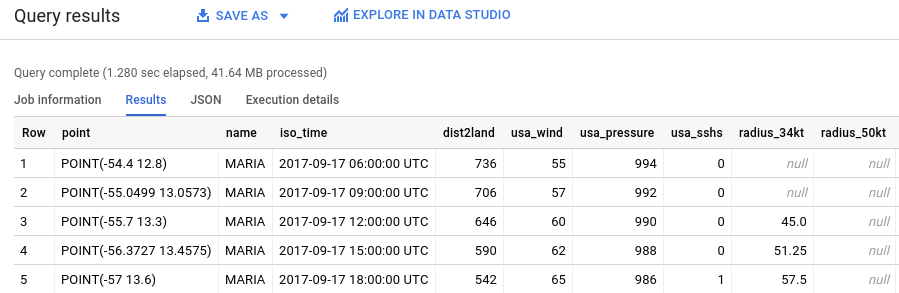
Mit der folgenden GoogleSQL-Abfrage wird der Verlauf des Hurrikans "Maria" ermittelt.
SELECT
  ST_GeogPoint(longitude, latitude) AS point,
  name,
  iso_time,
  dist2land,
  usa_wind,
  usa_pressure,
  usa_sshs,
  (usa_r34_ne + usa_r34_nw + usa_r34_se + usa_r34_sw)/4 AS radius_34kt,
  (usa_r50_ne + usa_r50_nw + usa_r50_se + usa_r50_sw)/4 AS radius_50kt
FROM
  `bigquery-public-data.noaa_hurricanes.hurricanes`
WHERE
  name LIKE '%MARIA%'
  AND season = '2017'
  AND ST_DWithin(ST_GeogFromText('POLYGON((-179 26, -179 48, -10 48, -10 26, -100 -10.1, -179 26))'),
    ST_GeogPoint(longitude, latitude), 10)
ORDER BY
  iso_time ASC
Mit den Abfrageklauseln wird Folgendes ausgeführt:
SELECT ST_GeogPoint(longitude, latitude) AS point, name, iso_time, dist2land, usa_wind, usa_pressure, usa_sshs, (usa_r34_ne + usa_r34_nw + usa_r34_se + usa_r34_sw)/4 AS radius_34kt, (usa_r50_ne + usa_r50_nw + usa_r50_se + usa_r50_sw)/4 AS radius_50kt- Mit der Klausel
SELECTwerden alle Wetterdaten des Sturms ausgewählt und mit der FunktionST_GeogPointwerden die Werte in den Spaltenlatitudeundlongitudein Daten des TypsGEOGRAPHY(Punkte) konvertiert.
FROMbigquery-public-data.noaa_hurricanes.hurricanes- Die Klausel
FROMlegt die Tabelle fest, die abgefragt wird:hurricanes.
WHERE name LIKE '%MARIA%' AND season = '2017' AND ST_DWithin(ST_GeogFromText('POLYGON((-179 26, -179 48, -10 48, -10 26, -100 -10.1, -179 26))'), ST_GeogPoint(longitude, latitude), 10)- Die Klausel
WHEREfiltert die Daten für genau die Punkte im Atlantik, die den Verlauf des Hurrikans "Maria" in der Hurrikansaison 2017 wiedergeben.
ORDER BY iso_time ASC- Die Klausel
ORDER BYordnet die Punkte an, um den Verlauf des Sturms chronologisch nachzuzeichnen.
Abfrage ausführen
So führen Sie die Abfrage mithilfe der Google Cloud Console aus:
Rufen Sie in der Google Cloud Console die Seite „BigQuery“ auf.
Geben Sie im Textfeld des Abfrageeditors die folgende GoogleSQL-Abfrage ein.
SELECT
  ST_GeogPoint(longitude, latitude) AS point,
  name,
  iso_time,
  dist2land,
  usa_wind,
  usa_pressure,
  usa_sshs,
  (usa_r34_ne + usa_r34_nw + usa_r34_se + usa_r34_sw)/4 AS radius_34kt,
  (usa_r50_ne + usa_r50_nw + usa_r50_se + usa_r50_sw)/4 AS radius_50kt
FROM
  `bigquery-public-data.noaa_hurricanes.hurricanes`
WHERE
  name LIKE '%MARIA%'
  AND season = '2017'
  AND ST_DWithin(ST_GeogFromText('POLYGON((-179 26, -179 48, -10 48, -10 26, -100 -10.1, -179 26))'),
    ST_GeogPoint(longitude, latitude), 10)
ORDER BY
  iso_time ASC
Klicken Sie auf Ausführen.
Die Abfrage kann einen Moment dauern. Nach der Ausführung werden die Ergebnisse der Abfrage im Fenster Abfrageergebnisse angezeigt.
Abfrageergebnisse in BigQuery visualisieren
So visualisieren Sie Ihre Ergebnisse in BigQuery:
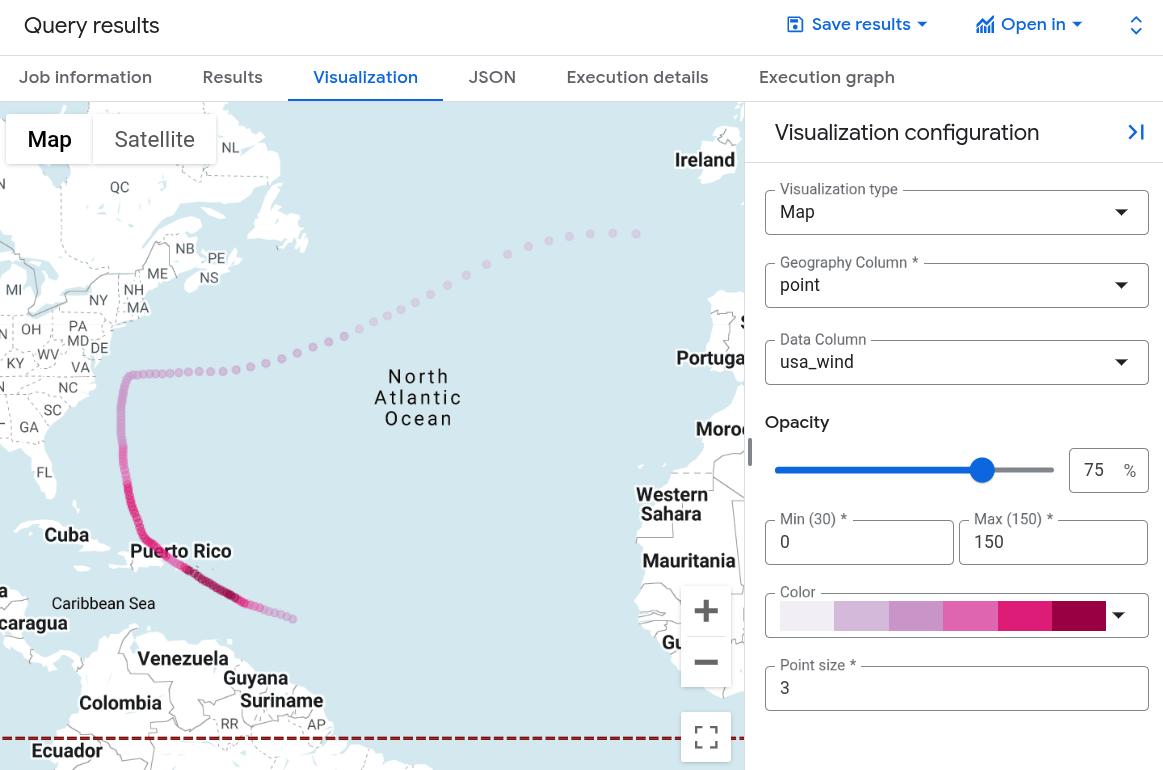
Wenn Sie Ihre Ergebnisse in BigQuery visualisieren möchten, klicken Sie im Bereich Abfrageergebnisse auf Visualisierung.
Wählen Sie für Datenspalte die Option
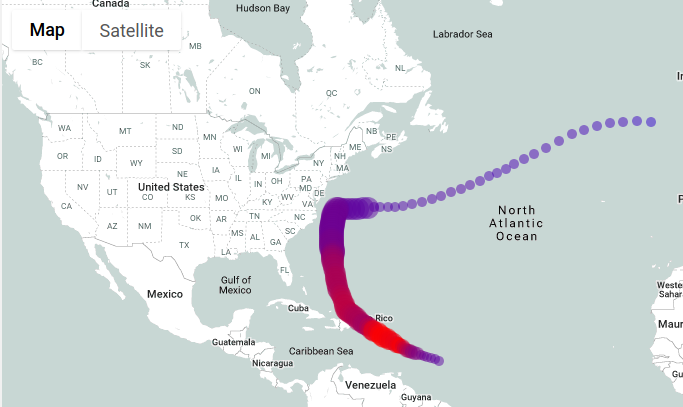
usa_windaus.Es wird eine Karte mit Punkten für den Standort des Hurrikans im Zeitverlauf angezeigt, die durch einen Farbverlauf für die Windgeschwindigkeit dargestellt werden.
Optional: Wenn Sie die Sichtbarkeit der Punkte anpassen möchten, setzen Sie Min auf 0 und wählen Sie in der Liste Farbe einen anderen Farbverlauf aus.
Abfrageergebnisse in Geo Viz visualisieren
Sie können Ihre Ergebnisse auch mit BigQuery Geo Viz visualisieren. Das ist ein Webtool zur Visualisierung von Geodaten in BigQuery mithilfe von Google Maps APIs.
Geo Viz starten und authentifizieren
Für die Verwendung von Geo Viz müssen Sie sich authentifizieren und Geo Viz die Berechtigung für den Zugriff auf Daten in BigQuery erteilen.
So richten Sie Geo Viz ein:
Rufen Sie das Webtool Geo Viz auf.
Klicken Sie unter Schritt 1 auf Select data und dann auf Authorize.

Klicken Sie im Dialogfeld Konto auswählen auf Ihr Google-Konto.
Klicken Sie im Dialogfeld für den Zugriff auf Zulassen, um Geo Viz Zugriff auf Ihre BigQuery-Daten zu geben.

Abfrage in Geo Viz ausführen
Führen Sie als Nächstes die Abfrage in Geo Viz aus, nachdem Sie sich authentifiziert und Geo Viz Zugriff gegeben haben.
So führen Sie die Abfrage aus:
Geben Sie für Schritt 1, Select Data (Daten auswählen), Ihre Projekt-ID in das Feld Project ID (Projekt-ID) ein.
Geben Sie im Abfragefenster die folgende GoogleSQL-Abfrage ein.
SELECT
  ST_GeogPoint(longitude, latitude) AS point,
  name,
  iso_time,
  dist2land,
  usa_wind,
  usa_pressure,
  usa_sshs,
  (usa_r34_ne + usa_r34_nw + usa_r34_se + usa_r34_sw)/4 AS radius_34kt,
  (usa_r50_ne + usa_r50_nw + usa_r50_se + usa_r50_sw)/4 AS radius_50kt
FROM
  `bigquery-public-data.noaa_hurricanes.hurricanes`
WHERE
  name LIKE '%MARIA%'
  AND season = '2017'
  AND ST_DWithin(ST_GeogFromText('POLYGON((-179 26, -179 48, -10 48, -10 26, -100 -10.1, -179 26))'),
    ST_GeogPoint(longitude, latitude), 10)
ORDER BY
  iso_time ASC
Klicken Sie auf Ausführen.
Klicken Sie auf Ergebnisse anzeigen, wenn die Abfrage abgeschlossen ist. Sie können auch auf Schritt 2, Daten, klicken.
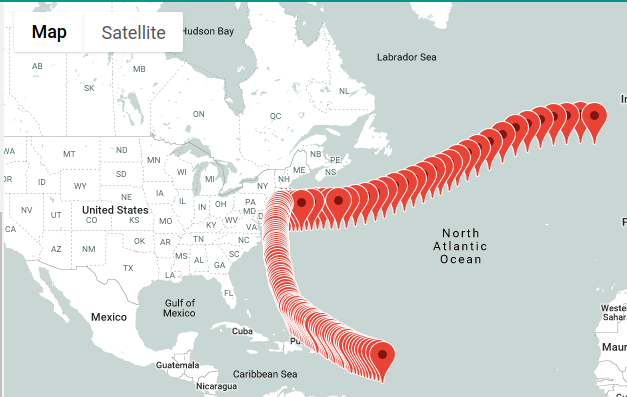
Dies führt zu Schritt 2. Wählen Sie in Schritt 2 für Geometry column (Geometriespalte) die Option point (Punkt) aus. Damit wird der Verlauf des Hurrikans "Maria" in Form von Punkten dargestellt.
Visualisierung in Geo Viz formatieren
Der Abschnitt Stil enthält eine Liste visueller Stile für die individuelle Gestaltung. Weitere Informationen zu Stileigenschaften und ‑werten finden Sie unter Visualisierung formatieren.
So formatieren Sie Ihre Karte:
Klicken Sie in Schritt 2 auf Add styles oder klicken Sie auf Schritt 3, Style.
Ändern Sie die Farbe Ihrer Punkte. Klicken Sie auf fillColor.
Im Fenster fillColor führen Sie folgende Aktionen aus:
- Klicken Sie auf Data driven.
- Wählen Sie für Function die Option linear aus.
- Wählen Sie für Field die Option
usa_windaus. - Geben Sie für Domain den Wert
0in das erste Feld und den Wert150in das zweite Feld ein. Klicken Sie für Range (Bereich) auf das erste Feld und geben Sie
#0006ffim Feld Hex ein. Klicken Sie dann auf das zweite Feld und geben Sie#ff0000ein. Damit wird die Farbe eines Punkts in Abhängigkeit von der Windgeschwindigkeit ausgewählt. Blau wird für geringere Windstärken und Rot für höhere Windstärken verwendet.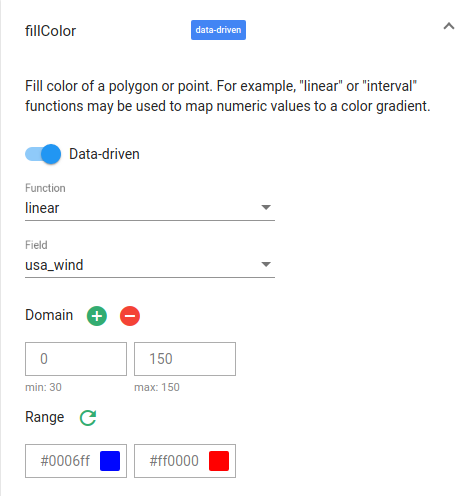
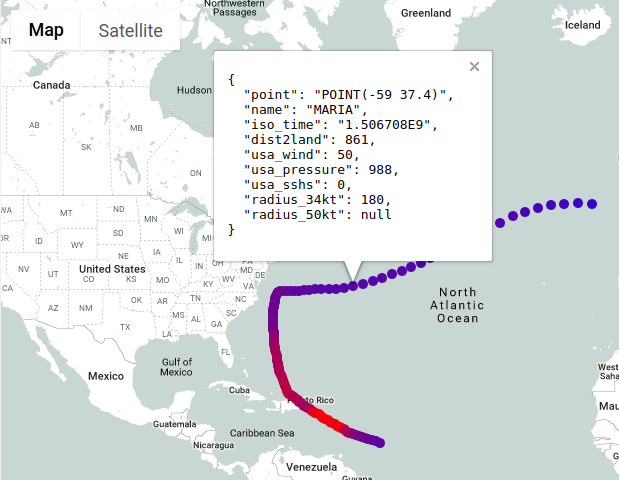
Prüfen Sie die Karte. Wenn Sie den Zeiger auf einen der Punkte bewegen, werden die Wetterdaten angezeigt.
Klicken Sie auf fillOpacity.
Geben Sie im Feld Value (Wert) .5 ein.
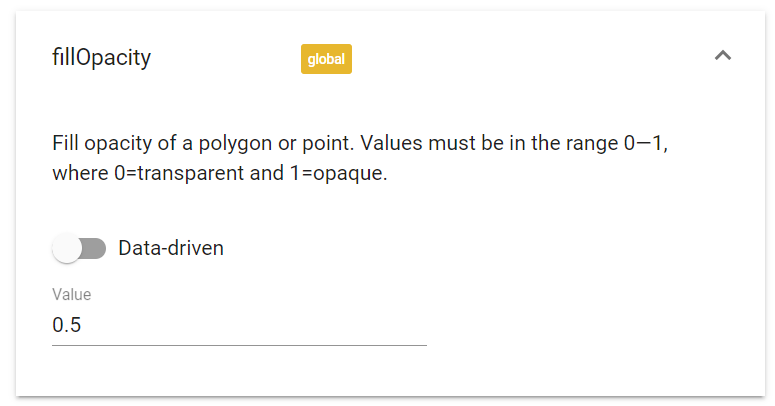
Prüfen Sie die Karte. Die Füllfarbe der Punkte ist jetzt halbdurchsichtig.
Ändern Sie die Größe der Punkte basierend auf dem Radius des Hurrikans. Klicken Sie auf circleRadius.
Im Fenster circleRadius führen Sie folgende Aktionen aus:
- Klicken Sie auf Data driven.
- Wählen Sie für Function die Option linear aus.
- Wählen Sie für Field die Option
radius_50ktaus. - Geben Sie für Domain den Wert
0in das erste Feld und den Wert135in das zweite Feld ein. Geben Sie für Range in das erste Feld
5und in das zweite Feld135000ein.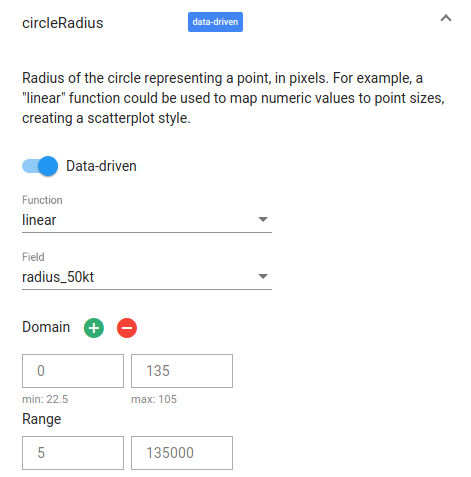
Prüfen Sie die Karte. Der Radius jedes Punkts entspricht nun dem Radius des Hurrikans.
Schließen Sie Geo Viz.
Bereinigen
Damit Ihrem Google Cloud-Konto die in dieser Anleitung verwendeten Ressourcen nicht in Rechnung gestellt werden, löschen Sie entweder das Projekt, das die Ressourcen enthält, oder Sie behalten das Projekt und löschen die einzelnen Ressourcen.
- Sie können das von Ihnen erstellte Projekt löschen.
- Sie können das Projekt für eine zukünftige Verwendung auch beibehalten
So löschen Sie das Projekt:
- Wechseln Sie in der Google Cloud -Console zur Seite Ressourcen verwalten.
- Wählen Sie in der Projektliste das Projekt aus, das Sie löschen möchten, und klicken Sie dann auf Löschen.
- Geben Sie im Dialogfeld die Projekt-ID ein und klicken Sie auf Shut down (Beenden), um das Projekt zu löschen.
Nächste Schritte
- Weitere Informationen zum Visualisieren von Optionen für raumbezogene Analysen finden Sie unter Raumbezogene Daten visualisieren.
- Informationen zur Arbeit mit raumbezogenen Daten finden Sie unter Mit raumbezogenen Daten arbeiten.
- Weitere Informationen zu den geografischen Funktionen, die Sie in raumbezogenen Analysen verwenden können, finden Sie unter Geografische Funktionen in GoogleSQL.