


En este instructivo, se presentan estadísticas geoespaciales. Las estadísticas geoespaciales te permiten analizar y visualizar datos geoespaciales en BigQuery de forma sencilla.
Objetivos
En este instructivo, harás lo siguiente:
- Usar una función de estadísticas geoespaciales para convertir columnas de latitud y longitud en puntos geográficos
- Ejecutar una consulta que trace la ruta de un huracán.
- Visualiza tus resultados en BigQuery
- Visualizar tus resultados en BigQuery Geo Viz
Costos
BigQuery es un producto pago que generará costos de uso en este instructivo. BigQuery ofrece algunos recursos de sin costo hasta alcanzar un límite específico. Para obtener más información, consulta Operaciones gratuitas de BigQuery y nivel gratuito.
Antes de comenzar
Antes de comenzar este instructivo, usa la Google Cloud consola para crear o seleccionar un proyecto.
- Accede a tu cuenta de Google Cloud . Si eres nuevo en Google Cloud, crea una cuenta para evaluar el rendimiento de nuestros productos en situaciones reales. Los clientes nuevos también obtienen $300 en créditos gratuitos para ejecutar, probar y, además, implementar cargas de trabajo.
-
In the Google Cloud console, on the project selector page, select or create a Google Cloud project.
Roles required to select or create a project
- Select a project: Selecting a project doesn't require a specific IAM role—you can select any project that you've been granted a role on.
-
Create a project: To create a project, you need the Project Creator role
(
roles/resourcemanager.projectCreator), which contains theresourcemanager.projects.createpermission. Learn how to grant roles.
-
In the Google Cloud console, on the project selector page, select or create a Google Cloud project.
Roles required to select or create a project
- Select a project: Selecting a project doesn't require a specific IAM role—you can select any project that you've been granted a role on.
-
Create a project: To create a project, you need the Project Creator role
(
roles/resourcemanager.projectCreator), which contains theresourcemanager.projects.createpermission. Learn how to grant roles.
- BigQuery se habilita automáticamente en proyectos nuevos.
Para activar BigQuery en un proyecto existente, ve a
Habilita la API de BigQuery.
Roles necesarios para habilitar las APIs
Para habilitar APIs, necesitas el permiso
serviceusage.services.enable. Si creaste el proyecto, es probable que ya tengas este permiso a través del rol de propietario (roles/owner). De lo contrario, puedes obtener este permiso a través del rol de administrador de Service Usage (roles/serviceusage.serviceUsageAdmin). Obtén más información para otorgar roles. - Opcional: Habilita la facturación para el proyecto. Si no deseas habilitar la facturación ni proporcionar una tarjeta de crédito, los pasos que se indican en este documento seguirán funcionando. BigQuery proporciona una zona de pruebas para realizar los pasos. Para obtener más información, consulta Habilita la zona de pruebas de BigQuery.
Explora los datos de muestra
En este instructivo, se usa un conjunto de datos disponible a través del Programa de conjuntos de datos públicos deGoogle Cloud . Un conjunto de datos públicos es un conjunto de datos que se almacena en BigQuery y está disponible para el público en general. Se trata de conjuntos de datos que BigQuery aloja de modo que puedas acceder a ellos y también integrarlos en tus aplicaciones. Google paga por el almacenamiento de estos conjuntos de datos y proporciona acceso público a los datos a través de un proyecto. Solo pagas por las consultas que realices en los datos (el primer 1 TB mensual es gratuito, sujeto a los detalles de los precios de las consultas).
Conjunto de datos sobre los recorridos de huracanes globales (IBTrACS)
Conjunto de datos sobre los recorridos de huracanes globales (IBTrACS)
El archivo International Best Track Archive for Climate Stewardship (IBTrACS) de NOAA proporciona las posiciones históricas y las intensidades de los ciclones tropicales (TC) globales a lo largo de sus recorridos. Los ciclones tropicales se conocen como huracanes en las cuencas oceánicas del Atlántico Norte y del Pacífico Nororiental, tifones en la cuenca oceánica del Pacífico Noroccidental, ciclones en las cuencas oceánicas del Índico Norte y Sur, y ciclones tropicales en la cuenca oceánica del Pacífico Sudoccidental.
El IBTrACS recopila los datos sobre los TC registrados por las centrales de supervisión internacionales, que tienen la responsabilidad de pronosticar y de informar sobre los TC, y, además, incluye algunos conjuntos de datos históricos importantes. El IBTrACS incluye datos provenientes de 9 países distintos. A lo largo de su historia, los datos que describen estos sistemas incluyeron estimaciones de su recorrido y su intensidad (de ahí proviene el término en inglés “best track”, mejor recorrido).
Para comenzar a explorar estos datos en la Google Cloud consola, visualiza los detalles de la tabla hurricanes:
Consulta la ruta del huracán María en 2017
En esta sección del instructivo, ejecutas una consulta en GoogleSQL que encuentra la ruta del huracán María en la temporada de 2017. Para trazar la ruta del huracán, consultas su ubicación en diferentes momentos precisos.
Detalles de la consulta
Se usa la siguiente consulta en GoogleSQL para encontrar la ruta del huracán María.
SELECT
  ST_GeogPoint(longitude, latitude) AS point,
  name,
  iso_time,
  dist2land,
  usa_wind,
  usa_pressure,
  usa_sshs,
  (usa_r34_ne + usa_r34_nw + usa_r34_se + usa_r34_sw)/4 AS radius_34kt,
  (usa_r50_ne + usa_r50_nw + usa_r50_se + usa_r50_sw)/4 AS radius_50kt
FROM
  `bigquery-public-data.noaa_hurricanes.hurricanes`
WHERE
  name LIKE '%MARIA%'
  AND season = '2017'
  AND ST_DWithin(ST_GeogFromText('POLYGON((-179 26, -179 48, -10 48, -10 26, -100 -10.1, -179 26))'),
    ST_GeogPoint(longitude, latitude), 10)
ORDER BY
  iso_time ASC
Las cláusulas de la consulta hacen lo siguiente:
SELECT ST_GeogPoint(longitude, latitude) AS point, name, iso_time, dist2land, usa_wind, usa_pressure, usa_sshs, (usa_r34_ne + usa_r34_nw + usa_r34_se + usa_r34_sw)/4 AS radius_34kt, (usa_r50_ne + usa_r50_nw + usa_r50_se + usa_r50_sw)/4 AS radius_50kt- La cláusula
SELECTselecciona todos los datos climáticos de la tormenta y usa la funciónST_GeogPointpara convertir los valores de las columnaslatitudeylongitudea los tiposGEOGRAPHY(puntos).
FROMbigquery-public-data.noaa_hurricanes.hurricanes- La cláusula
FROMespecifica la tabla que se está consultando:hurricanes.
WHERE name LIKE '%MARIA%' AND season = '2017' AND ST_DWithin(ST_GeogFromText('POLYGON((-179 26, -179 48, -10 48, -10 26, -100 -10.1, -179 26))'), ST_GeogPoint(longitude, latitude), 10)- La cláusula
WHEREfiltra los datos para incluir solo los puntos en el Atlántico que correspondan al huracán María en la temporada de huracanes de 2017.
ORDER BY iso_time ASC- La cláusula
ORDER BYordena los puntos para que formen una ruta de la tormenta cronológica.
Ejecuta la consulta
Para ejecutar la consulta con la consola de Google Cloud , haz lo siguiente:
Ve a la página de BigQuery en la consola de Google Cloud .
Ingresa la siguiente consulta de GoogleSQL en el área de texto del Editor de consultas.
SELECT
  ST_GeogPoint(longitude, latitude) AS point,
  name,
  iso_time,
  dist2land,
  usa_wind,
  usa_pressure,
  usa_sshs,
  (usa_r34_ne + usa_r34_nw + usa_r34_se + usa_r34_sw)/4 AS radius_34kt,
  (usa_r50_ne + usa_r50_nw + usa_r50_se + usa_r50_sw)/4 AS radius_50kt
FROM
  `bigquery-public-data.noaa_hurricanes.hurricanes`
WHERE
  name LIKE '%MARIA%'
  AND season = '2017'
  AND ST_DWithin(ST_GeogFromText('POLYGON((-179 26, -179 48, -10 48, -10 26, -100 -10.1, -179 26))'),
    ST_GeogPoint(longitude, latitude), 10)
ORDER BY
  iso_time ASC
Haz clic en Ejecutar.
La consulta tarda un momento en completarse. Una vez que se ejecuta la consulta, tus resultados aparecerán en el panel Resultados de la consulta.
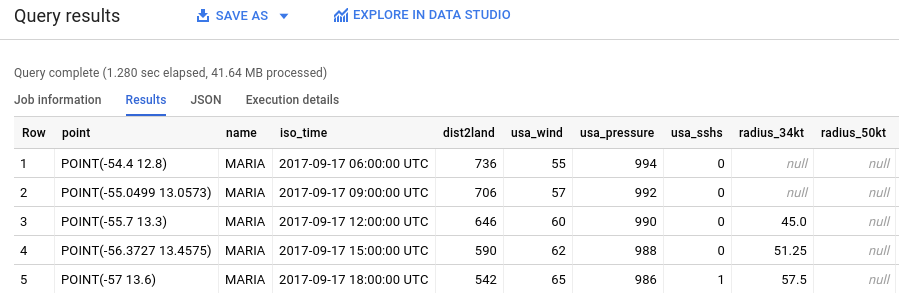
Visualiza los resultados de la consulta en BigQuery
Para visualizar tus resultados en BigQuery, sigue estos pasos:
Para visualizar tus resultados en BigQuery, en el panel Resultados de la consulta, haz clic en Visualización.
En Columna de datos, selecciona
usa_wind.Aparece un mapa con puntos que indican la ubicación del huracán a lo largo del tiempo, con un gradiente de color para la velocidad del viento.
Opcional: Para ajustar la visibilidad de los puntos, establece Min en 0 y selecciona un gradiente de color diferente en la lista Color.
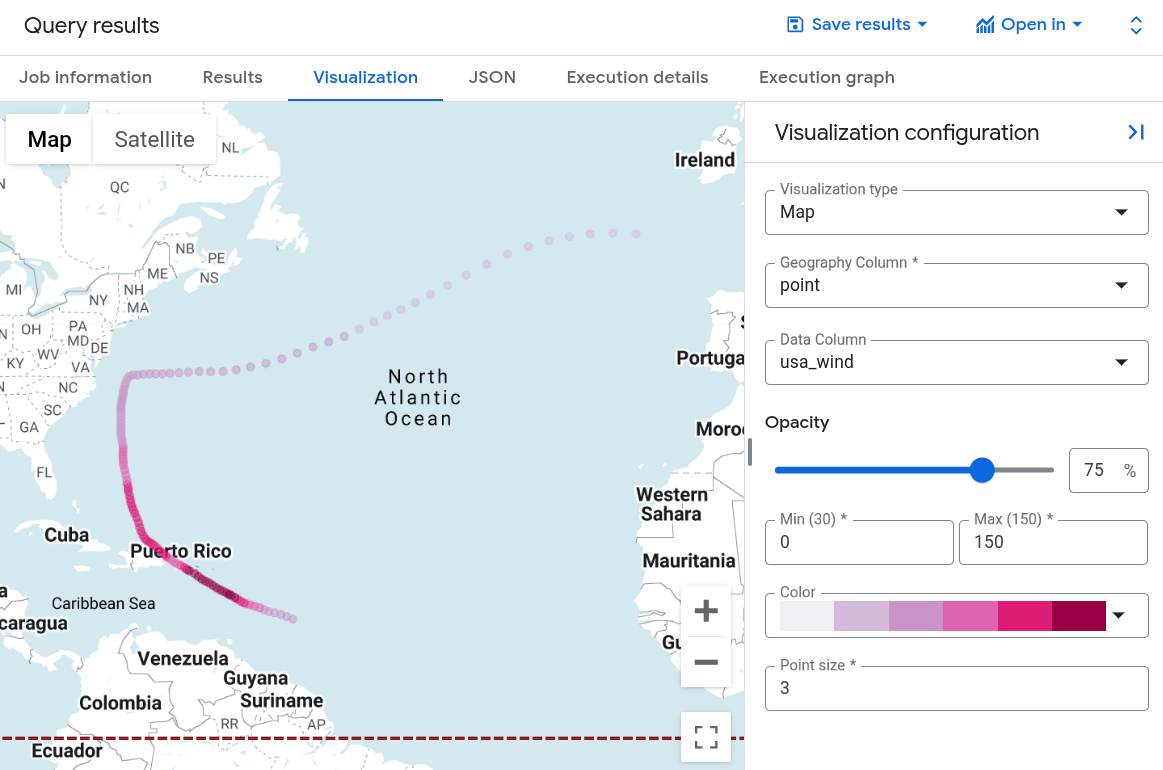
Visualiza los resultados de la consulta en Geo Viz
También puedes visualizar los resultados con BigQuery Geo Viz, una herramienta web que permite visualizar datos geoespaciales en BigQuery con las APIs de Google Maps.
Inicia Geo Viz y autentícate
Antes de usar Geo Viz, debes autenticarte y otorgar acceso a los datos en BigQuery.
Para configurar Geo Viz, haz lo siguiente:
Abre la herramienta web Geo Viz.
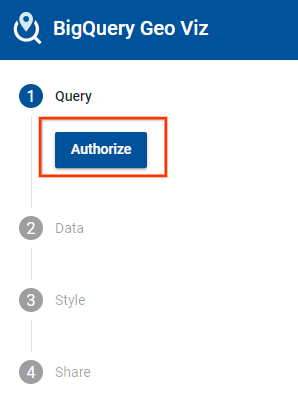
En el primer paso, Seleccionar datos (Select data), haz clic en Autorizar (Authorize).
En el diálogo Choose an account (Elegir una cuenta), haz clic en tu cuenta de Google.
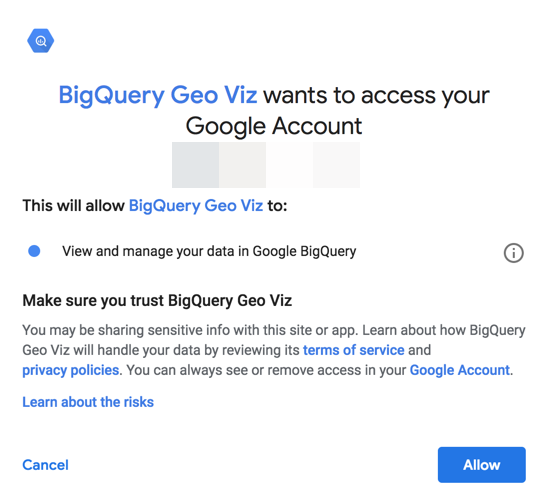
En el diálogo de acceso, haz clic en Permitir (Allow) para que Geo Viz pueda tener acceso a tus datos de BigQuery.
Ejecuta tu consulta en Geo Viz
Después de autenticarte y otorgar acceso, el próximo paso es ejecutar la consulta en Geo Viz.
Para ejecutar la consulta, haz lo siguiente:
En el primer paso, Select data (Seleccionar datos), ingresa el ID de tu proyecto en el campo Project ID (ID del proyecto).
En la ventana de la consulta, ingresa la siguiente consulta de GoogleSQL.
SELECT
  ST_GeogPoint(longitude, latitude) AS point,
  name,
  iso_time,
  dist2land,
  usa_wind,
  usa_pressure,
  usa_sshs,
  (usa_r34_ne + usa_r34_nw + usa_r34_se + usa_r34_sw)/4 AS radius_34kt,
  (usa_r50_ne + usa_r50_nw + usa_r50_se + usa_r50_sw)/4 AS radius_50kt
FROM
  `bigquery-public-data.noaa_hurricanes.hurricanes`
WHERE
  name LIKE '%MARIA%'
  AND season = '2017'
  AND ST_DWithin(ST_GeogFromText('POLYGON((-179 26, -179 48, -10 48, -10 26, -100 -10.1, -179 26))'),
    ST_GeogPoint(longitude, latitude), 10)
ORDER BY
  iso_time ASC
Haz clic en Ejecutar.
Una vez completada la consulta, haz clic en Show results. También puedes hacer clic en Datos del paso dos.
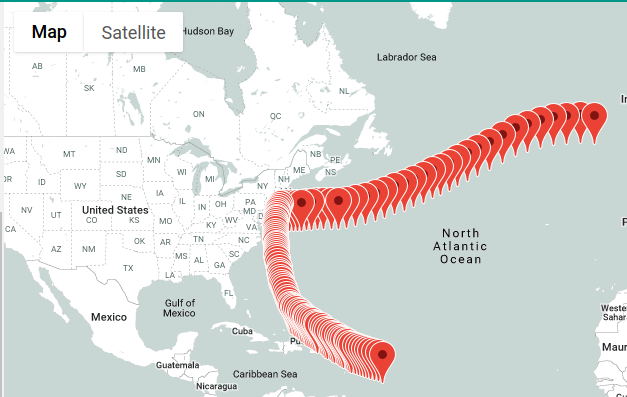
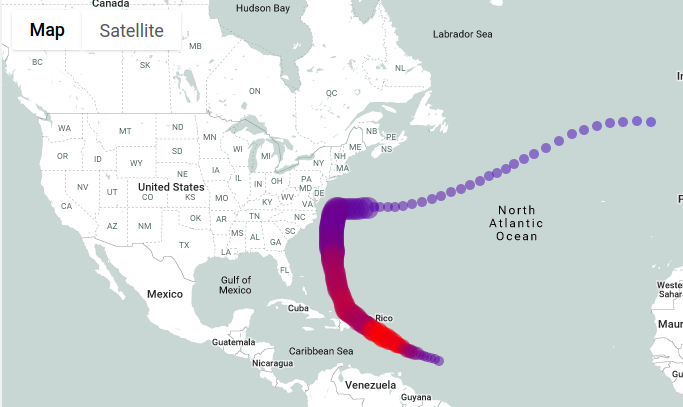
Esto te hace avanzar al paso dos. Aquí, para Geometry column (Columna de geometría), elige point (punto). Esto traza los puntos correspondientes a la ruta del huracán María.
Formatea tu visualización en Geo Viz
En la sección Estilo, se proporciona una lista de estilos visuales para personalizar la visualización. Para obtener más información sobre las propiedades y los valores de estilo, consulta Cómo dar formato a tu visualización.
Para formatear tu mapa, haz lo siguiente:
Haz clic en Add styles (Agregar estilos) en el paso dos o haz clic en el paso tres, Style (Estilo).
Cambia el color de tus puntos. Haz clic en fillColor.
En el panel de fillColor, haz lo siguiente:
- Haz clic en Data driven (Basado en los datos).
- En Función (Function), elige lineal (linear).
- En Campo(Field), selecciona
usa_wind. - En Dominio, ingresa
0en el primer cuadro y150en el segundo. Para Rango (Range), haz clic en el primer cuadro y, luego, ingresa
#0006ffen el cuadro Hexadecimal. Haz clic en el segundo cuadro y, luego, ingresa#ff0000. Esto cambia el color del punto según la velocidad del viento. Se usa el azul para vientos más suaves y el rojo para vientos más fuertes.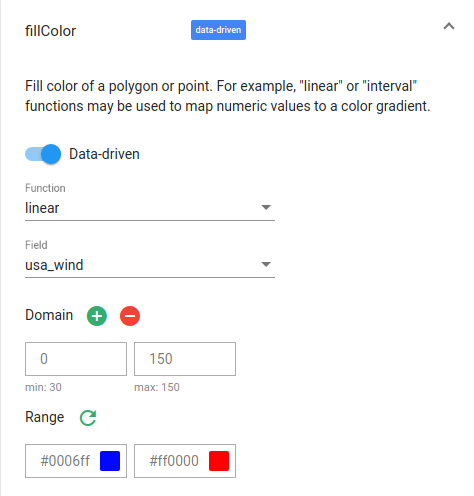
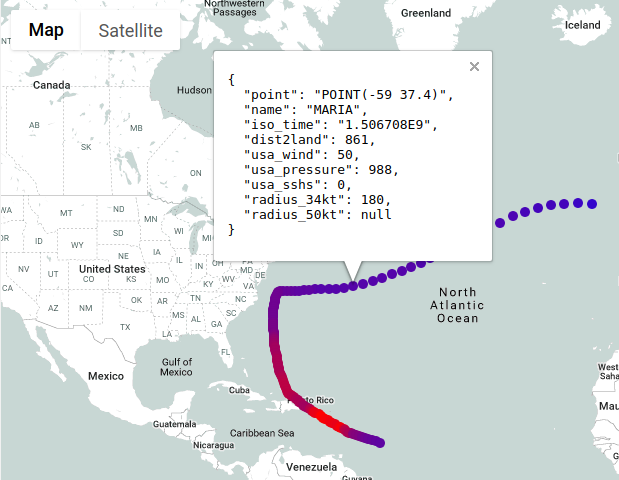
Examina tu mapa. Si mantienes el puntero sobre uno de tus puntos, se muestran sus datos meteorológicos.
Haz clic en fillOpacity.
En el campo Valor, ingresa .5.
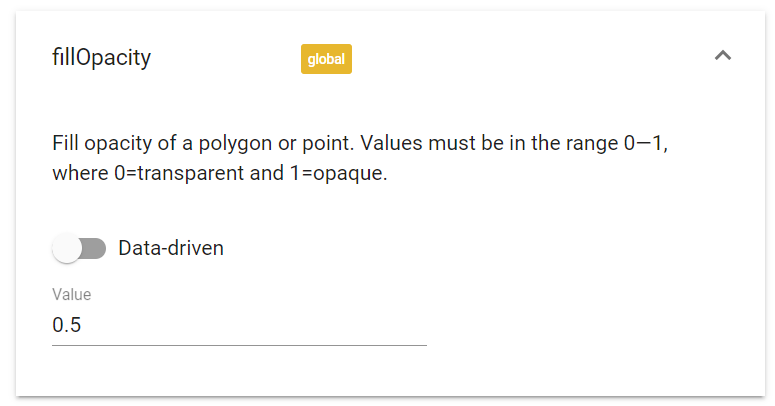
Examina tu mapa. El color de relleno de los puntos ahora es semitransparente.
Cambia el tamaño de los puntos según el radio del huracán. Haz clic en circleRadius.
En el panel circleRadius, haz lo siguiente:
- Haz clic en Data driven (Basado en los datos).
- En Función (Function), elige lineal (linear).
- En Campo(Field), selecciona
radius_50kt. - En Dominio (Domain), ingresa
0en el primer cuadro y135en el segundo. En Rango, ingresa
5en el primer cuadro y135000en el segundo.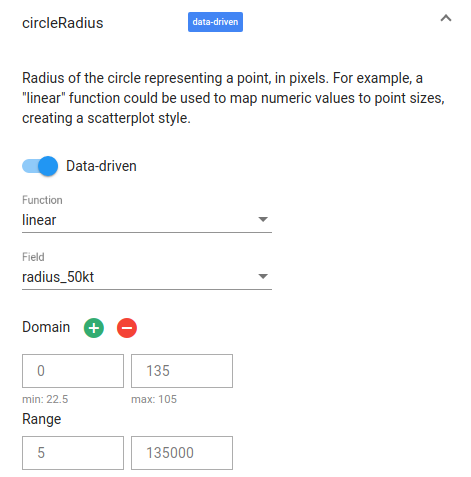
Examina tu mapa. El radio de cada punto ahora corresponde al radio del huracán.
Cierra Geo Viz.
Realiza una limpieza
Para evitar que se apliquen cargos a tu cuenta de Google Cloud por los recursos usados en este instructivo, borra el proyecto que contiene los recursos o conserva el proyecto y borra los recursos individuales.
- Puedes borrar el proyecto que creaste.
- O puedes conservar el proyecto y usarlo a futuro.
Para borrar el proyecto, haz lo siguiente:
- En la Google Cloud consola, ve a la página Administrar recursos.
- En la lista de proyectos, elige el proyecto que quieres borrar y haz clic en Borrar.
- En el diálogo, escribe el ID del proyecto y, luego, haz clic en Cerrar para borrar el proyecto.
¿Qué sigue?
- Si quieres obtener más información sobre cómo visualizar las opciones para las estadísticas de datos geoespaciales, consulta Visualiza datos geoespaciales.
- Para trabajar con datos geoespaciales, consulta Trabaja con datos geoespaciales.
- Para obtener más información sobre las funciones de geografía que puedes usar en las estadísticas geoespaciales, consulta Funciones de geografía en GoogleSQL.