


BigQuery 資料準備功能總覽
在 BigQuery 中使用 AI 輔助的資料準備功能,可大幅減少手動資料作業所需的時間和心力。資料準備功能會使用 Gemini in BigQuery 分析資料,並提供智慧建議來清理、轉換及充實資料。Dataform 會排定這些資料準備作業。
優點
- Gemini 會根據內容生成轉換建議,協助您縮短資料管道的開發時間。
- 您可以在預覽畫面中驗證生成的結果,並透過自動結構定義對應功能,取得資料品質清理和強化建議。
- Dataform 可讓您使用持續整合、持續開發 (CI/CD) 程序,支援跨團隊合作進行程式碼審查和原始碼控管。
資料準備進入點
您可以在 BigQuery Studio 頁面中建立及管理資料準備作業 (請參閱「啟動資料準備工作階段」)。
在 BigQuery 資料準備中開啟資料表時,系統會使用您的憑證執行 BigQuery 工作。這項工作會從所選資料表建立範例資料列,並將結果寫入同一專案中的臨時資料表。Gemini 會使用範例資料和結構定義,生成資料準備建議並顯示在資料準備編輯器中。
資料準備編輯器中的檢視畫面
資料準備作業會顯示在「BigQuery」BigQuery頁面的分頁中。每個分頁都有一系列子分頁或資料準備檢視畫面,您可以在其中開發及管理資料準備作業。
資料檢視
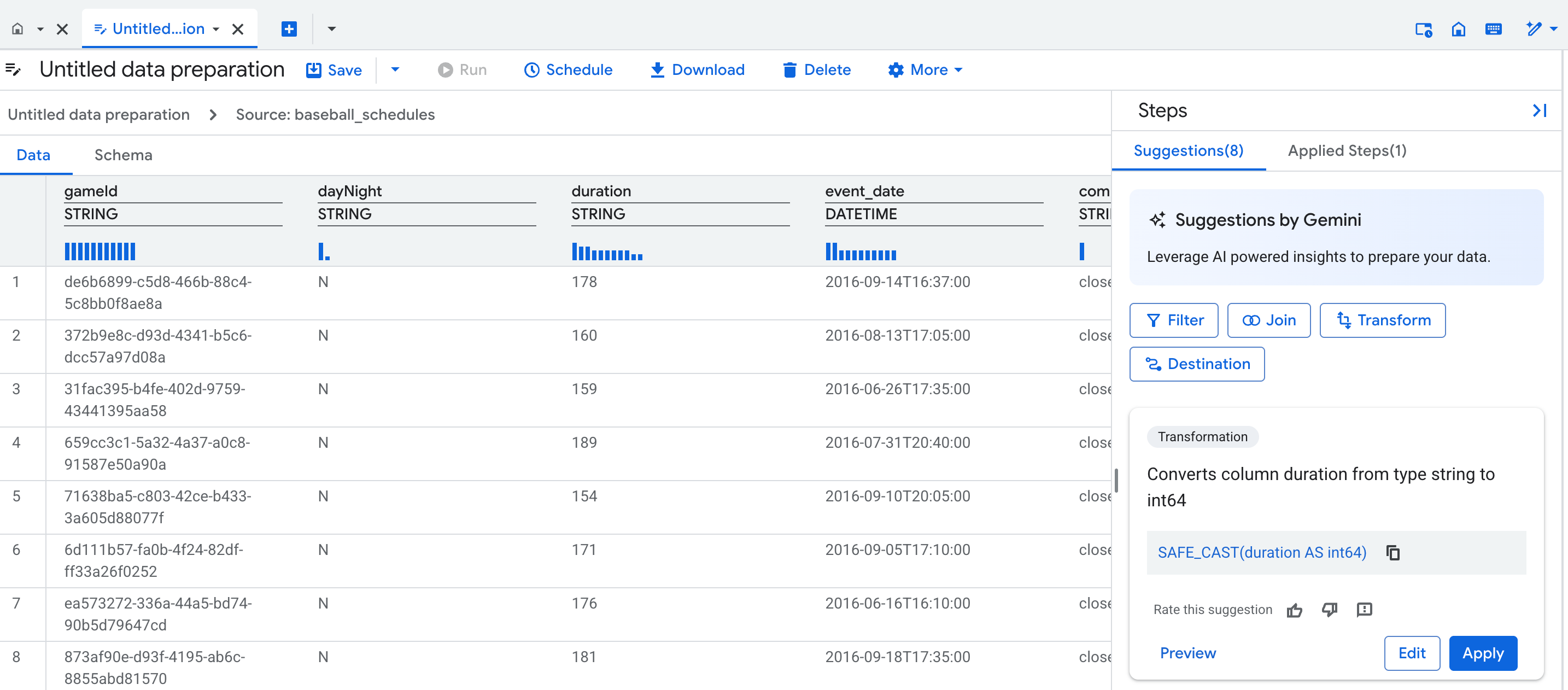
建立新的資料準備作業時,系統會開啟資料準備編輯器分頁,顯示資料檢視畫面,其中包含資料表的代表性樣本。如要查看現有資料準備作業的資料檢視畫面,請在資料準備管道的圖表檢視畫面中,按一下節點。
資料檢視畫面可讓您執行下列操作:
- 與資料互動,形成資料準備步驟。
- 套用 Gemini 提供的建議。
- 在儲存格中輸入範例值,提升 Gemini 建議的品質。
表格中的每個資料欄上方都會顯示統計資料剖析 (直方圖),當中會列出預覽列中每個資料欄的前幾名值。
圖表檢視
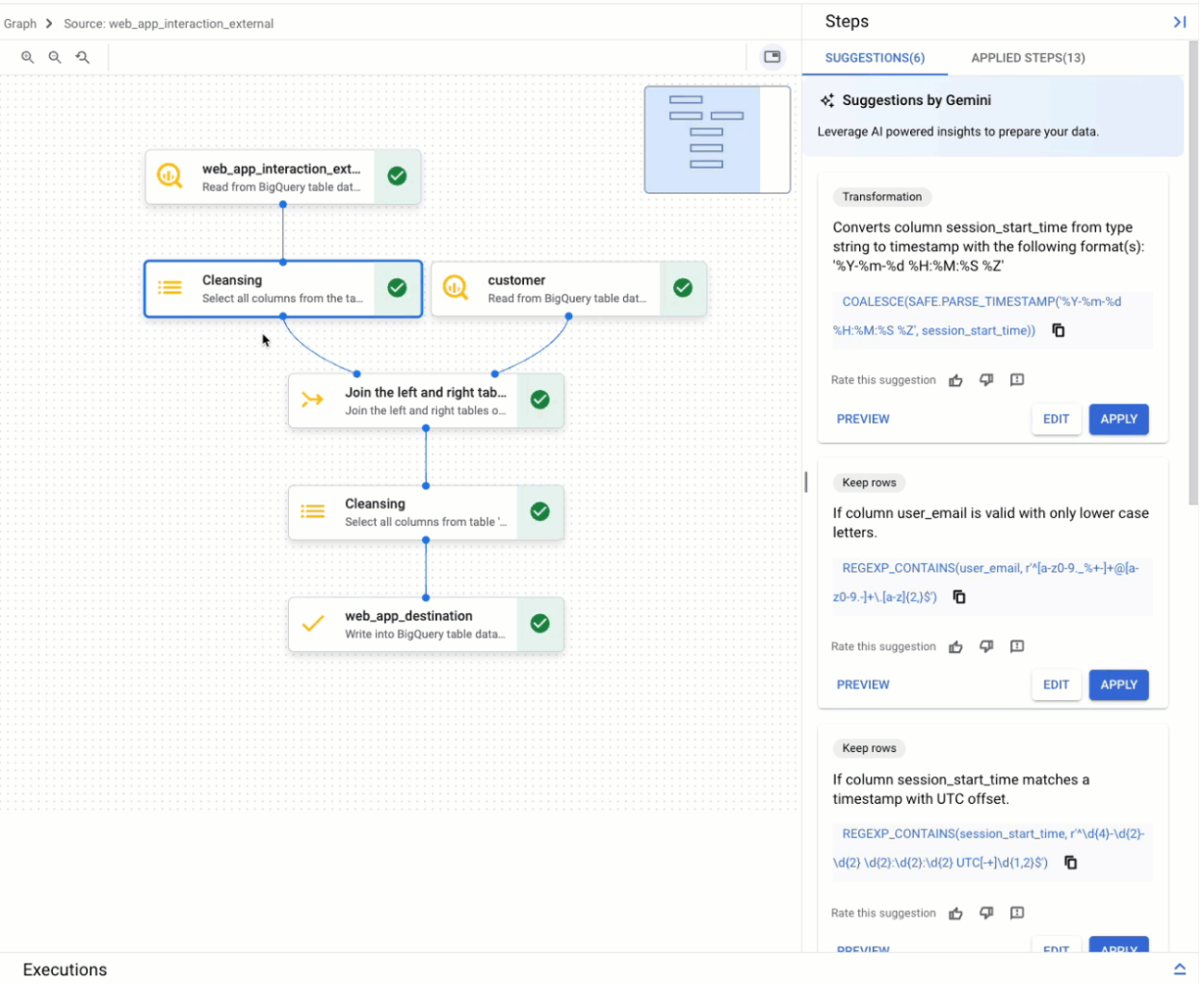
圖表檢視畫面會以視覺化方式呈現資料準備作業的總覽,當您開啟資料準備作業時,這個畫面會顯示在控制台的「BigQuery」BigQuery頁面上。圖表會顯示資料準備管道中所有步驟的節點。您可以選取圖表上的節點,設定該節點代表的資料準備步驟。
結構定義檢視畫面
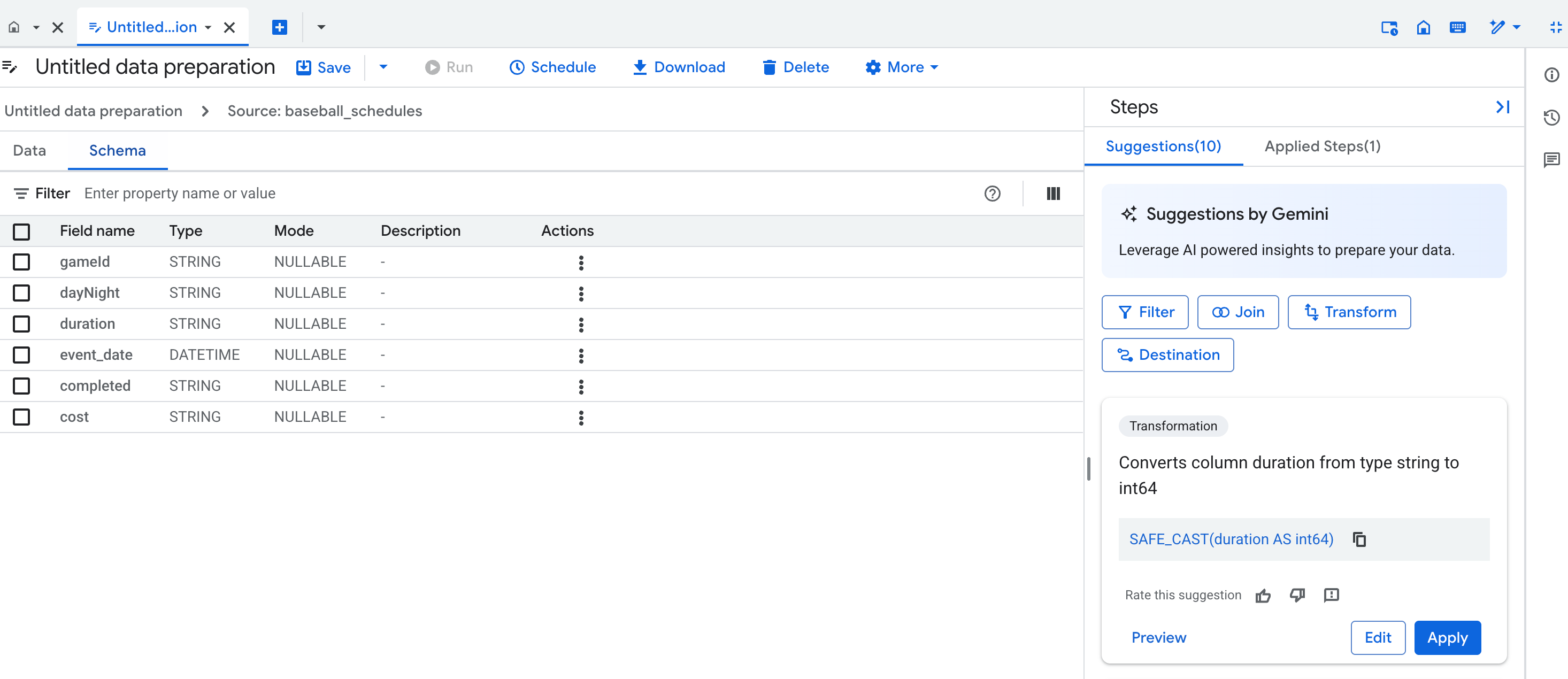
資料準備結構定義檢視畫面會顯示目前啟用資料準備步驟的結構定義。顯示的結構定義與資料檢視中的資料欄相符。
在結構定義檢視畫面中,您可以執行專屬的結構定義作業,例如移除資料欄,這也會在「已套用的步驟」清單中建立步驟。
Gemini 提供的建議
Gemini 會根據情境提供建議,協助您完成下列資料準備工作:
- 套用轉換和資料品質規則
- 標準化及豐富資料
- 自動建立結構定義對應
每項建議都會顯示在資料準備編輯器的建議清單中。這張資訊卡包含下列資訊:
- 步驟的高階類別,例如「保留資料列」或「轉換」
- 步驟說明,例如「如果
COLUMN_NAME不是NULL,則保留資料列」 - 用於執行步驟的對應 SQL 運算式
您可以預覽、編輯或套用建議資訊卡,也可以微調建議內容。此外,您也可以手動新增步驟。詳情請參閱「使用 Gemini 準備資料」。
如要微調 Gemini 提供的建議,請提供資料欄變更範例。
資料取樣
BigQuery 會使用資料取樣功能,預覽資料準備作業。您可以在每個節點的資料檢視畫面中查看樣本。
新增 BigQuery 標準資料表做為來源時,系統會使用 BigQuery TABLESAMPLE 函式準備資料。這項函式會建立 1 萬筆記錄的樣本。
當您新增檢視區塊或外部資料表做為來源時,系統會讀取前 100 萬筆記錄,並從中選取具代表性的 1 萬筆記錄樣本。
系統不會自動重新整理範例中的資料。範例資料表會儲存為快取查詢結果,並在約 24 小時後過期。如要手動重新整理範例資料表,請參閱「重新整理資料準備範例」。
寫入模式
為節省費用和處理時間,您可以變更寫入模式設定,從來源逐步處理新資料。舉例來說,假設您在 BigQuery 中有一個資料表,每天都會插入記錄,而 Looker 資訊主頁必須反映變更後的資料,您可以排定 BigQuery 資料準備作業,從來源資料表逐步讀取新記錄,並將這些記錄傳播至目的地資料表。
如要設定資料準備作業寫入目的地資料表的方式,請參閱「透過漸進式處理資料來最佳化資料準備作業」。
支援的寫入模式如下:
| 寫入模式選項 | 說明 |
|---|---|
| 完整重新整理 | 對所有來源資料執行資料準備步驟,然後完整重建目的地資料表。系統會重新建立資料表,而非截斷資料表。寫入目的地資料表時,預設模式為完整重新整理。 |
| 附加 | 將資料準備作業中的所有資料插入目的地資料表,做為額外資料列。 |
| 增量 | 只將有異動或新的資料插入目的地資料表 (視您選擇的增補資料欄而定)。資料準備作業會根據您選擇的遞增資料欄,選取最佳的變更記錄偵測機制。系統會為數值和日期時間資料類型選取最大值,並為類別型資料選取唯一值。系統只會插入指定資料欄值大於目的地資料表中相同資料欄最大值的記錄。如果目的地資料表中相同資料欄的現有值,沒有指定資料欄值,系統只會插入記錄。 |
| 新增或更新 | 使用指定的合併鍵合併資料列。如果目的地資料表中的現有資料列與輸入記錄的指定合併鍵相符,系統會更新目的地資料表中的該資料列值。否則,系統會在目的地資料表中插入新的資料列。 |
支援的資料準備步驟
BigQuery 支援下列類型的資料準備步驟:
| 步驟類型 | 說明 |
|---|---|
| 來源 | 選取要讀取的 BigQuery 資料表或新增聯結步驟時,系統會新增來源。 |
| 轉換 | 使用 SQL 運算式清除及轉換資料。您會收到下列運算式的建議資訊卡:
您也可以在手動轉換步驟中使用任何有效的 BigQuery SQL 運算式。例如:
詳情請參閱「新增轉換」。 |
| 篩選器 | 透過 WHERE 子句語法移除資料列。新增篩選器步驟時,您可以選擇將其設為驗證步驟。如需更多資訊,請參閱「篩選資料列」。 |
| 簡化 | 根據所選鍵和排序方式,從資料中移除重複的資料列。 詳情請參閱「簡化資料」。 |
| 驗證 | 將不符合驗證規則條件的資料列傳送至錯誤表格。如果資料未通過驗證規則,且未設定錯誤表格,資料準備作業就會在執行期間失敗。 如需更多資訊,請參閱「設定錯誤表格並新增驗證規則」。 |
| 加入 | 從兩個來源彙整值。資料表必須位於相同位置。彙整鍵資料欄必須具有相同的資料類型。資料準備作業支援下列彙整作業:
詳情請參閱「新增彙整作業」。 |
| 目的地 | 定義輸出資料準備步驟的目的地。如果輸入不存在的目的地資料表,資料準備作業會使用目前的結構定義資訊建立新的資料表。 詳情請參閱「新增或變更目的地資料表」。 |
| 刪除欄 | 從結構定義中刪除資料欄。您可以在結構定義檢視畫面中執行這個步驟。 詳情請參閱「刪除資料欄」。 |
排定資料準備作業執行時間
如要執行資料準備步驟,並將準備好的資料載入目的地資料表,請建立時間表。您可以從資料準備編輯器排定資料準備作業,並從 BigQuery 的「排程」頁面管理這些作業。詳情請參閱「排定資料準備作業」。
使用資料準備工作建構管道
您可以建構由資料準備、SQL 查詢和筆記本工作組成的 BigQuery 管道,然後依排程執行這些管道。詳情請參閱「BigQuery 管道簡介」。
控管存取權
使用 Identity and Access Management (IAM) 角色、透過 BigQuery 和 Dataform Cloud KMS 金鑰加密,以及 VPC Service Controls,控管資料準備作業的存取權。
IAM 角色和權限
準備資料的使用者和執行工作的 Dataform 服務帳戶,都需要 IAM 權限。詳情請參閱「必要角色」和「設定 Gemini for BigQuery」。
使用 Cloud KMS 金鑰加密
在 BigQuery 中使用預設的客戶自行管理的 Cloud KMS 金鑰,加密資料集或專案層級的資料。詳情請參閱「設定資料集預設金鑰」和「設定專案預設金鑰」。
您可以使用 Dataform Cloud KMS 金鑰,在專案層級預設加密管道程式碼。
VPC Service Controls 範圍
如果您使用 VPC Service Controls,請務必設定範圍來保護 Dataform 和 BigQuery。詳情請參閱 BigQuery 和 Dataform 的 VPC Service Controls 限制。
建立資料準備作業時授予的角色
建立資料準備作業時,BigQuery 會授予您該資料準備作業的Dataform 管理員角色 (roles/dataform.admin)。在 Google Cloud 專案中獲派 Dataform 管理員角色的所有使用者,都擁有專案中建立的所有資料準備作業的擁有者存取權。如要覆寫這項行為,請參閱「在建立資源時授予特定角色」。
限制
資料準備功能有下列限制:
- 特定資料準備作業的所有 BigQuery 資料準備來源和目的地資料集,都必須位於相同位置。詳情請參閱「位置」。
- 編輯管道時,系統會將資料和互動內容傳送至 Gemini 資料中心進行處理。詳情請參閱「位置」。
- Gemini in BigQuery 不支援 Assured Workloads。
- BigQuery 資料準備作業不支援查看、比較或還原資料準備版本。
- Gemini 的回覆會根據您開發資料準備管道時提供的資料集樣本生成。詳情請參閱「Gemini for Google Cloud 如何使用您的資料」一文,以及「Gemini for Google Cloud 『早鳥測試者計畫』」的條款。
- BigQuery 資料準備功能沒有專屬 API,如需必要 API,請參閱「設定 Gemini in BigQuery」。
位置
資料處理作業會在來源資料集的位置執行及儲存。如果指定存放區位置,則該位置必須與來源資料集位置相同。
資料準備程式碼儲存區域可能與工作執行區域不同。
Google Cloud 專案中的所有新程式碼資產都會使用預設區域。資產建立後,就無法變更區域。
如要為新的程式碼資產設定預設區域,請按照下列步驟操作:
前往「BigQuery」頁面
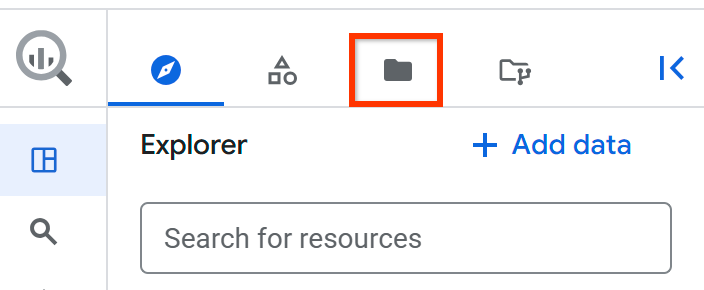
點選左側窗格中的 「檔案」,開啟檔案瀏覽器:
在專案名稱旁,按一下 「查看檔案面板動作」>「切換程式碼區域」。
選取要設為預設的程式碼區域。
按一下 [儲存]。
如需支援的區域清單,請參閱「BigQuery Studio 位置」。
在開發和執行期間,BigQuery 資料處理作業一律會在來源資料集的位置執行。如要瞭解 Gemini in BigQuery 處理資料的位置,請參閱「Gemini in BigQuery 處理資料的位置」。
定價
執行資料準備作業和建立資料預覽範例時,會使用 BigQuery 資源,並按照 BigQuery 定價頁面顯示的費率計費。
資料準備功能已納入 Gemini in BigQuery 定價。在預先發布期間,您可以免費使用 BigQuery 資料準備功能。詳情請參閱「設定 Gemini in BigQuery」。
後續步驟
- 瞭解如何透過 Gemini in BigQuery 準備資料。
- 瞭解如何手動或排程執行資料準備作業。