


運用 Gemini 準備資料
本文說明如何在 BigQuery 資料準備作業中,使用 Gemini 的 SQL 程式碼建議清理及轉換資料。
詳情請參閱「BigQuery 資料準備總覽」。
事前準備
啟動資料準備工作階段
如要開啟 BigQuery 資料準備編輯器,請建立新的資料準備作業、從現有資料表或 Cloud Storage/Google 雲端硬碟檔案啟動資料準備作業,或開啟現有的資料準備作業。如要進一步瞭解建立資料準備作業時會發生什麼情況,請參閱「資料準備進入點」。
在「BigQuery」BigQuery頁面中,您可以透過下列方式前往資料準備編輯器:
新建
如要在 BigQuery 建立新的資料準備作業,請按照下列步驟操作:
- 前往 Google Cloud 控制台的「BigQuery」BigQuery頁面。
前往 BigQuery - 前往「新建」清單,然後點選「資料準備」。 資料準備編輯器會顯示在新的未命名資料準備分頁中。
- 在編輯器的搜尋列中,輸入資料表名稱或關鍵字,然後選取資料表。資料表的資料準備編輯器隨即開啟,在「Data」(資料) 分頁中顯示資料預覽畫面,以及 Gemini 提供的初始資料準備建議。
- 選用:如要簡化檢視畫面,請按一下「全螢幕」,開啟全螢幕模式。
選用:如要查看資料準備詳細資料、版本記錄、新增註解或回覆現有註解,請使用工具列。
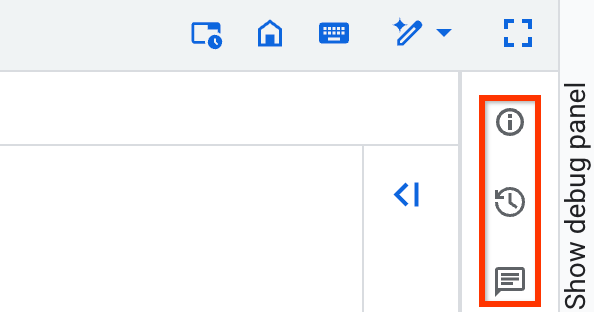
工具列的「Comments」(註解) 功能目前為預先發布版。如要針對這項功能提供意見或尋求支援,請傳送電子郵件至 bqui-workspace-pod@google.com。
從資料表建立
如要從現有資料表建立新的資料準備作業,請按照下列步驟操作:
- 前往 Google Cloud 控制台的「BigQuery」BigQuery頁面。
前往 BigQuery - 點選左側窗格中的 「Explorer」。
- 在「Explorer」窗格中展開專案,點選「資料集」,然後選取資料集。
- 在資料表名稱中,依序點選「more_vert」more_vert「Actions」(動作)>「Open in」(開啟位置)>「Data preparation」(資料準備)。資料表的資料準備編輯器隨即開啟,「Data」(資料) 分頁會顯示資料預覽畫面,以及 Gemini 提供的初始資料準備建議。
- 選用:如要簡化檢視畫面,請按一下「全螢幕」,開啟全螢幕模式。
選用:如要查看資料準備詳細資料、版本記錄、新增註解或回覆現有註解,請使用工具列。
工具列的「Comments」(註解) 功能目前為預先發布版。如要針對這項功能提供意見或尋求支援,請傳送電子郵件至 bqui-workspace-pod@google.com。
根據檔案建立
如要從 Cloud Storage 或 Google 雲端硬碟中的檔案建立新的資料準備作業,請按照下列步驟操作:
載入檔案
- 前往 Google Cloud 控制台的「BigQuery」BigQuery頁面。
前往 BigQuery - 在「Create new」(新建) 清單中,按一下「Data preparation」(資料準備)。資料準備編輯器會顯示在未命名的資料準備新分頁中。
- 在資料來源清單中,按一下「Google Cloud Storage」或「Google 雲端硬碟」。「準備資料」對話方塊隨即開啟。
- 在「來源」部分選取檔案:
- Cloud Storage:從 Cloud Storage bucket 選取檔案,或輸入來源路徑。例如,輸入 CSV 檔案的路徑:
STORAGE_BUCKET_NAME/FILE_NAME.csv。支援萬用字元搜尋,例如*.csv。 - Google 雲端硬碟:輸入 URI,從 Google 雲端硬碟選取檔案。如要載入該資料的子集,可以輸入特定工作表名稱和範圍。
系統會自動偵測檔案格式。支援的格式包括 Avro、CSV、JSONL、ORC 和 Parquet。其他相容的檔案類型 (例如 DAT、TSV 和 TXT) 會以 CSV 格式讀取。Google 雲端硬碟選項也支援 Google 試算表格式。
- Cloud Storage:從 Cloud Storage bucket 選取檔案,或輸入來源路徑。例如,輸入 CSV 檔案的路徑:
- 定義要上傳檔案的外部暫存資料表。在「Staging table」(暫存資料表) 部分,輸入新資料表的專案、資料集和資料表名稱。
- 在「Schema」(結構定義) 部分查看結構定義。Gemini 會檢查檔案中的資料欄名稱。如果找不到,則會提供建議。
根據預設,資料準備檔案會將資料載入為字串。準備檔案資料時,您可以定義更具體的資料類型。 - 選用:在「Advanced options」(進階選項) 中,您可以新增更多資訊,例如工作失敗前允許的錯誤數量。Gemini 會根據檔案內容提供其他選項。
- 選用:如要在資料準備編輯器中預覽新的暫存資料表,請選取「Generate preview」(產生預覽畫面)。
- 點選「建立」。檔案的資料準備編輯器隨即開啟,在「Data」(資料) 分頁中顯示資料預覽畫面,以及 Gemini 提供的初始資料準備建議。
- 選用:如要簡化檢視畫面,請按一下「全螢幕」,開啟全螢幕模式。
選用:如要查看資料準備詳細資料、版本記錄、新增註解或回覆現有註解,請使用工具列。
「Comments」(註解) 工具列功能目前為預先發布版。如要針對這項功能提供意見或尋求支援,請傳送電子郵件至 bqui-workspace-pod@google.com。
準備檔案
在資料檢視中,按照下列步驟準備載入的暫存資料:
- 選用:瀏覽建議清單,查看轉換建議,或選取資料欄並產生建議,為相關資料欄定義更強大的資料類型。
- 選用:定義驗證規則。詳情請參閱「設定錯誤資料表並新增驗證規則」。
- 新增目的地資料表。
- 如要將資料載入目的地資料表,請執行資料準備作業。
- 選用: 排定資料準備作業執行時間。
- 選用: 以漸進方式處理資料,最佳化資料準備作業。
開啟現有檔案
如要開啟現有資料準備作業的編輯器,請按照下列步驟操作:
- 前往 Google Cloud 控制台的「BigQuery」BigQuery頁面。
前往 BigQuery - 點選左側窗格中的 「Explorer」。
- 在「Explorer」窗格中,依序點選專案名稱和「Data preparations」(資料準備)。
- 選取現有的資料準備工作。資料準備管道的圖表檢視畫面隨即顯示。
- 選取圖表中的其中一個節點。資料表的資料準備編輯器隨即開啟,在「Data」(資料) 分頁中顯示資料預覽畫面,以及 Gemini 提供的初始資料準備建議。
- 選用:如要簡化檢視畫面,請按一下「全螢幕」,開啟全螢幕模式。
選用:如要查看資料準備詳細資料、版本記錄、新增註解或回覆現有註解,請使用工具列。
工具列的「Comments」(註解) 功能目前為預先發布版。如要針對這項功能提供意見或尋求支援,請傳送電子郵件至 bqui-workspace-pod@google.com。
新增資料準備步驟
準備資料時,請按照步驟操作。您可以預覽或套用 Gemini 建議的步驟。您也可以改善建議,或套用自己的步驟。
套用及改善 Gemini 建議
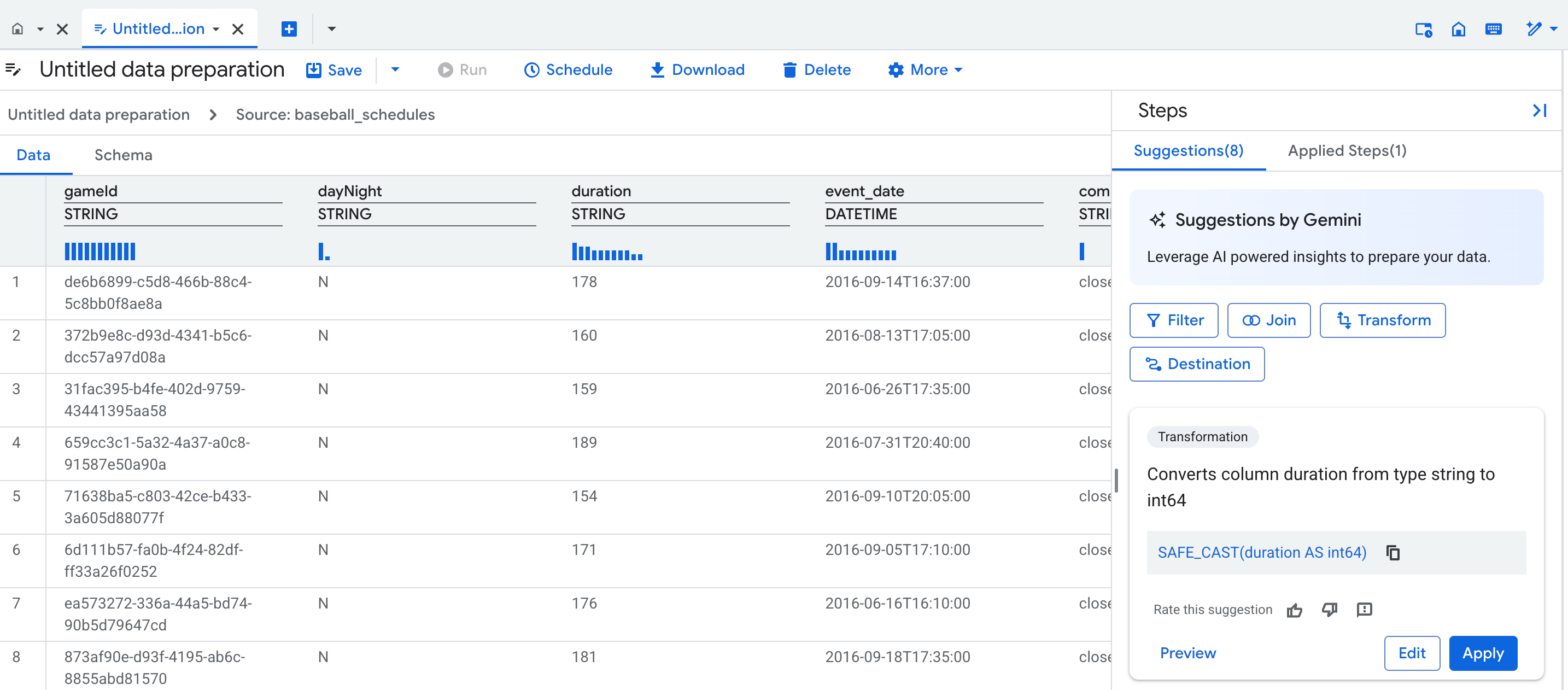
開啟資料表的資料準備編輯器時,Gemini 會檢查載入資料表的資料和結構定義,並生成篩選器和轉換建議。建議會顯示在「Steps」(步驟) 清單的資訊卡中。
下圖顯示如何套用及改善 Gemini 建議的步驟:
如要將 Gemini 的建議做為資料準備步驟,請按照下列步驟操作:
- 在資料檢視中,按一下資料欄名稱或特定儲存格。Gemini 會生成篩選及轉換資料的建議。
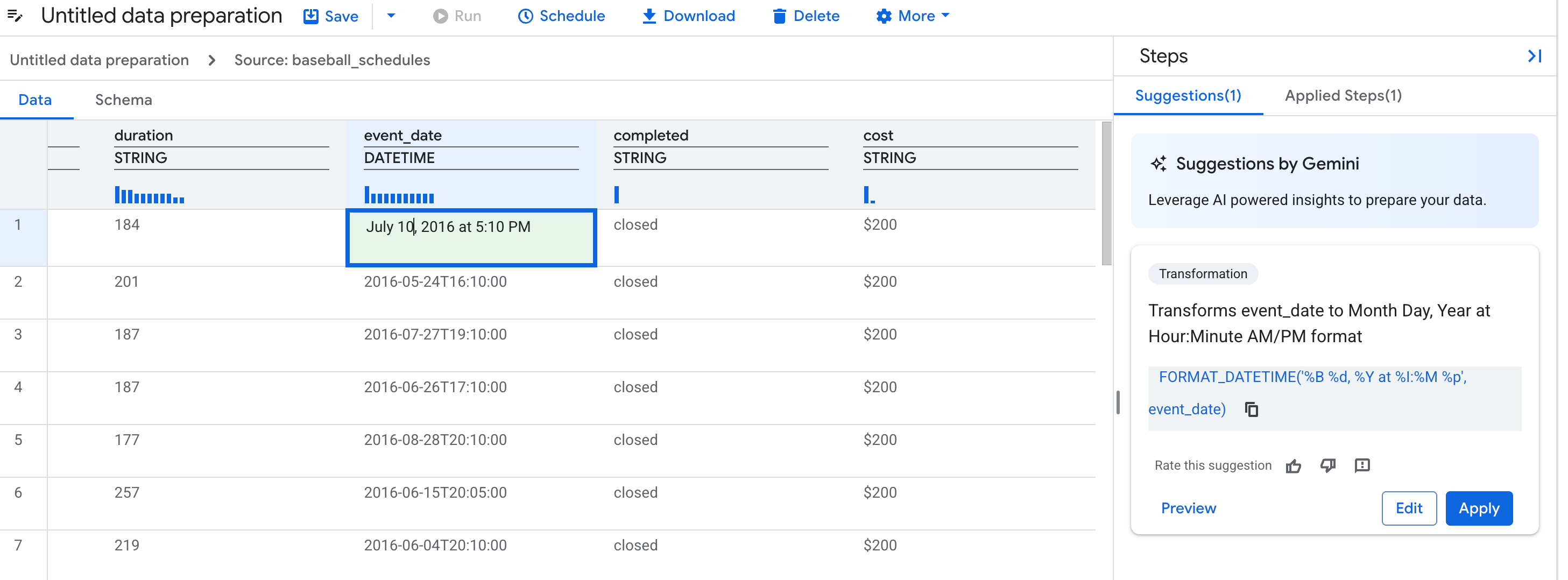
選用:如要改善建議,請編輯表格中一到三個儲存格的值,示範資料欄中的值應呈現的樣貌。例如,輸入您希望所有日期採用的格式。Gemini 會根據你的變更生成新建議。
下圖顯示如何編輯值,改善 Gemini 建議的步驟:
選取建議卡片。
- 選用:如要預覽建議資訊卡的效果,請按一下「Preview」(預覽)。
- 選用:如要使用自然語言修改建議資訊卡,請按一下「Edit」(編輯)。
按一下「套用」。
使用自然語言或 SQL 運算式新增步驟
如果現有建議不符合需求,請新增步驟。選擇資料欄或步驟類型,然後以自然語言說明所需內容。
新增轉換
- 在資料或結構定義檢視畫面中,選擇「轉換」選項。您也可以選擇資料欄或新增範例,協助 Gemini 瞭解資料轉換。
- 在「Description」(說明) 欄位輸入提示詞,例如
Convert the state
column to uppercase
。 按一下「傳送」。
Gemini 會根據提示詞生成 SQL 運算式和新說明。
在「Target column」(目標欄) 清單中,選取或輸入資料欄名稱。
選用:如要更新 SQL 運算式,請修改提示,然後按一下「send」「Send」(傳送),或手動輸入 SQL 運算式。
(選用) 按一下「預覽」,查看步驟。
按一下「套用」。
扁平化 JSON 資料欄
如要更輕鬆地存取及分析鍵/值組合,請將 JSON 資料欄扁平化。舉例來說,如果 JSON 欄 user_properties 包含 country 和 device_type 鍵,將這個欄壓平後,country 和 device_type 會擷取至各自的頂層欄,方便您直接用於分析。
Gemini for BigQuery 建議的操作,只會從 JSON 的頂層擷取欄位。如果這些擷取的欄位包含更多 JSON 物件,您可以透過其他步驟將其扁平化,以便存取其內容。
- 在 JSON 來源資料表的資料檢視中,選擇資料欄或儲存格。
- 按一下「壓平」即可生成建議。
- 選用:如要更新 SQL 運算式,可以手動輸入 SQL 運算式。
- (選用) 按一下「預覽」,查看步驟。
- 按一下「套用」。
扁平化作業的行為如下:
- 選取含有 JSON 的儲存格或資料欄後,資料檢視中會顯示「Flatten」(展開) 選項。點選「Add step」(新增步驟) 時,預設不會顯示。
- 如果所選資料列中沒有 JSON 鍵,生成的建議就不會包含該鍵。這項問題可能會導致系統在簡化資料時,遺漏部分資料欄。
- 如果資料欄名稱在扁平化期間發生衝突,重複的資料欄名稱會以
_<i>格式結尾。舉例來說,如果已有address欄,新的扁平化欄名稱會是address_1。 - 扁平化資料欄名稱遵循 BigQuery 資料欄命名慣例。
- 如果將 JSON 鍵欄位留空,預設資料欄名稱格式為
f<i>_。
扁平化 RECORD 或 STRUCT 欄
如要更輕鬆地存取及分析巢狀欄位,請將資料類型為 RECORD 或 STRUCT 的資料欄扁平化。舉例來說,如果 event_log 記錄包含 timestamp 和 action 欄位,扁平化這項記錄會將 timestamp 和 action 擷取至各自的頂層資料欄,以便直接轉換。
這項程序會從記錄中擷取所有巢狀資料欄 (最多 10 層),並為每個資料欄建立新資料欄。新資料欄名稱是由父項資料欄名稱和巢狀欄位名稱組合而成,並以底線分隔 (例如 PARENT-COLUMN-NAME_FIELD-NAME)。原始資料欄會遭到捨棄。如要保留原始資料欄,可以從「Applied steps」(已套用步驟) 清單中刪除「Drop column」(捨棄資料欄) 步驟。
如要簡化記錄,請按照下列步驟操作:
- 在來源資料表的資料檢視中,選擇記錄欄。
- 按一下「壓平」即可生成建議。
- 選用:如要更新 SQL 運算式,可以手動輸入 SQL 運算式。
- (選用) 按一下「預覽」,查看步驟。
- 按一下「套用」。
解除巢狀陣列
取消巢狀結構會將陣列中的每個元素展開為獨立資料列,並將其他原始資料欄值複製到每個新資料列。這項操作適合用於分析包含陣列的資料欄,且陣列中的元素數量不固定,例如 API 回應清單。
您可以取消巢狀結構的資料欄類型如下:
ARRAY資料類型:取消巢狀結構,改為陣列基本類型的元素。例如,ARRAY<STRUCT<...>>取消巢狀結構會產生STRUCT類型的元素。JSON欄:將欄中的 JSON 陣列取消巢狀結構,轉換為JSON類型的元素。
取消巢狀結構時,系統會建立新資料欄,其中包含取消巢狀結構的元素。根據預設,系統會捨棄原始陣列資料欄。如要保留原始資料欄,請從「Applied steps」(已套用步驟) 清單中刪除「Drop column」(捨棄資料欄) 步驟。
如要取消巢狀陣列,請按照下列步驟操作:
- 在來源資料表的資料檢視中,選擇
ARRAY資料欄。 - 按一下「取消巢狀結構」即可生成建議。
- 選用:如要更新 SQL 運算式,可以手動輸入 SQL 運算式。
- (選用) 按一下「預覽」,查看步驟。
- 按一下「套用」。
篩選表格列
如要新增篩選器來移除資料列,請按照下列步驟操作:
- 在資料或結構定義檢視畫面中,選擇「Filter」(篩選器) 選項。您也可以選擇資料欄,協助 Gemini 瞭解資料篩選條件。
- 在「Description」(說明) 欄位輸入提示詞,例如
Column ID should not
be NULL
。 按一下「生成」。 Gemini 會根據提示詞生成 SQL 運算式和新說明。
選用:如要更新 SQL 運算式,請修改提示,然後按一下「傳送」send,或手動輸入 SQL 運算式。
(選用) 按一下「預覽」,查看步驟。
按一下「套用」。
篩選運算式格式
篩選器的 SQL 運算式會保留符合指定條件的資料列。這相當於 SELECT … WHERE SQL_EXPRESSION 陳述式。
舉例來說,如要保留 year 欄大於或等於 2000 的記錄,條件為 year >= 2000。
運算式必須遵循 WHERE 子句的 BigQuery SQL 語法。
簡化資料
如要從資料中移除重複的資料列,請按照下列步驟操作:
- 在資料或結構定義檢視畫面中,選擇「簡化」選項。Gemini 會提供初步的簡化建議。
- 選用:如要調整建議,請輸入新的說明,然後按一下「傳送」。
- 選用:如要手動設定簡化步驟,請使用下列選項:
- 在「Record choosing」(記錄選擇) 清單中,選取下列其中一項策略:
- First:對於具有相同簡化鍵值的每組資料列,這項策略會根據
ORDER BY運算式選擇第一個資料列,並移除其餘資料列。 - Last:對於具有相同簡化鍵值的每組資料列,這項策略會根據
ORDER BY運算式選擇最後一個資料列,並移除其餘資料列。 - 任意:對於具有相同簡化鍵值的每組資料列,這項策略會從該組中選擇任意資料列,並移除其餘資料列。
- Distinct:移除資料表中所有資料欄的所有重複資料列。
- First:對於具有相同簡化鍵值的每組資料列,這項策略會根據
- 在「Deduplication keys」(簡化鍵) 欄位中,選擇一或多個資料欄或運算式,以識別重複的資料列。如果記錄選擇策略為「First」(第一個)、「Last」(最後一個) 或「Any」(任何),則適用這個欄位。
- 在「Order by expression」(排序依據運算式) 欄位中,輸入定義資料列順序的運算式。例如,如要選擇最近的資料列,請輸入
datetime DESC。如要依名稱字母順序選擇第一列,請輸入last_name等資料欄名稱。運算式遵循與 BigQuery 中標準ORDER BY子句相同的規則。只有在記錄選擇策略為「First」(第一個) 或「Last」(最後一個) 時,這個欄位才適用。
- 在「Record choosing」(記錄選擇) 清單中,選取下列其中一項策略:
- (選用) 按一下「預覽」,查看步驟。
- 按一下「套用」。
刪除資料欄
如要從資料準備中刪除一或多個資料欄,請按照下列步驟操作:
- 在資料或結構定義檢視畫面中,選取要捨棄的資料欄。
- 按一下「Drop」。系統會為刪除的資料欄新增套用步驟。
使用 Gemini 新增彙整作業
如要在資料準備作業中,於兩個來源之間新增彙整作業步驟,請按照下列步驟操作:
- 在資料準備作業中,前往節點的資料檢視畫面,然後在「Suggestions」(建議) 清單中點選「Join」(彙整) 選項。
- 在「Add join」(新增彙整) 對話方塊中,按一下「Browse」(瀏覽),然後選取彙整作業涉及的其他資料表 (稱為彙整的右側)。
- 選用:選取要執行的彙整作業類型,例如「Inner join」(內部彙整)。
在下列欄位中,查看 Gemini 生成的彙整鍵資訊:
- Join description:以自然語言說明彙整作業的 SQL 運算式。編輯這段說明並按一下「傳送」圖示後,Gemini 會建議新的 SQL join 條件。
join 條件:join 作業
ON子句中的 SQL 運算式。您可以使用L和R限定詞,分別參照左側和右側來源資料表。舉例來說,如要將左側資料表的customer_id欄與右側資料表的customer_id欄彙整,請輸入L.customerId = R.customerId。這些限定詞不區分大小寫。
選用:如要調整 Gemini 的建議,請編輯「Join description」(彙整說明) 欄位,然後按一下「傳送」。
選用:如要預覽資料準備的彙整作業設定,請按一下「Preview」(預覽)。
按一下「套用」。
系統會建立彙整作業步驟。您選取的來源資料表 (彙整作業右側) 和彙整作業,會反映在已套用步驟清單,以及資料準備作業圖表檢視畫面的節點中。
匯總資料
- 在資料或結構定義檢視畫面中,選擇「Aggregate」(匯總) 選項。
- 在「Description」(說明) 欄位輸入提示詞,例如
Find the total
revenue for a region
。 按一下 [傳送]。
Gemini 會依據提示詞生成分組鍵和匯總運算式。
選用:視需要編輯產生的分組鍵或匯總運算式。
選用:您可以手動新增分組鍵和匯總運算式。
- 在「Grouping keys」(分組鍵) 欄位中,輸入資料欄名稱或運算式。如果留空,產生的資料表會有一列。如果輸入運算式,則必須有別名 (
AS子句),例如EXTRACT(YEAR FROM order_date) AS order_year。不得重複。 - 在「Aggregation expressions」(匯總運算式) 欄位中,輸入具有別名 (
AS子句) 的匯總運算式,例如SUM(quantity) AS total_quantity。您可以輸入多個運算式,並以半形逗號分隔。不得重複。如需支援的匯總運算式清單,請參閱「匯總函式」。
- 在「Grouping keys」(分組鍵) 欄位中,輸入資料欄名稱或運算式。如果留空,產生的資料表會有一列。如果輸入運算式,則必須有別名 (
(選用) 按一下「預覽」,查看步驟。
按一下「套用」。
設定錯誤表格並新增驗證規則
您可以新增篩選器來建立驗證規則,將錯誤傳送至錯誤表格,或導致資料準備作業失敗。
設定錯誤表格
如要設定錯誤資料表,請按照下列步驟操作:
- 在資料準備編輯器中,前往工具列,然後依序點選「More」(更多) >「Error table」(錯誤資料表)。
- 按一下「啟用錯誤表格」。
- 定義資料表位置。
- 選用:定義錯誤保留時長上限。
- 按一下 [儲存]。
新增驗證規則
如要新增驗證規則,請按照下列步驟操作:
- 在資料或結構定義檢視畫面中,按一下「篩選器」選項。您也可以選擇資料欄,協助 Gemini 瞭解資料篩選條件。
- 輸入步驟說明。
- 請以
WHERE子句的形式輸入 SQL 運算式。 - 選用:如要將 SQL 運算式做為驗證規則,請勾選「Failed validation rows go to error table」(驗證失敗的資料列移至錯誤表格) 核取方塊。您也可以在資料準備工具列中, 依序按一下 「More」(更多) >「Error table」(錯誤表格),將篩選器變更為驗證。
- (選用) 按一下「預覽」,查看步驟。
- 按一下「套用」。
新增或變更目的地資料表
必須有目的地資料表,才能執行或排定資料準備作業。如要新增或變更資料準備輸出的目的地資料表,請按照下列步驟操作:
- 在資料或結構定義檢視畫面中,按一下「Suggestions」(建議) 清單中的「Destination」(目的地)。
- 選取儲存目的地資料表的專案。
- 選取其中一個資料集,或載入新的資料集。
- 輸入目的地資料表。如果資料表不存在,資料準備作業會在首次執行時建立新資料表。詳情請參閱「寫入模式」。
- 選取資料集做為目的地資料集。
- 按一下 [儲存]。
查看已套用步驟的資料取樣和結構定義
如要查看資料準備作業中特定步驟的樣本和結構定義詳細資料,請按照下列步驟操作:
- 在資料準備編輯器中,前往「Steps」(步驟) 清單,然後按一下「Applied steps」(已套用的步驟)。
- 選取步驟。「Data」(資料) 和「Schema」(結構定義) 分頁隨即顯示,呈現這個特定步驟的資料樣本和結構定義。
編輯套用的步驟
如要編輯已套用的步驟,請按照下列步驟操作:
- 在資料準備編輯器中,前往「Steps」(步驟) 清單,然後按一下「Applied steps」(已套用的步驟)。
- 選取步驟。
- 依序按一下步驟旁的 more_vert 「選單」 >「編輯」。
- 在「Edit Applied Step」(編輯套用的步驟) 對話方塊中,您可以執行下列操作:
- 編輯步驟說明。
- 編輯說明並點選「傳送」,即可取得 Gemini 的建議。
- 編輯 SQL 運算式。
- 在「Target column」(目標資料欄) 欄位中,選取資料欄。
- (選用) 按一下「預覽」,查看步驟。
- 按一下「套用」。
刪除套用的步驟
如要刪除套用的步驟,請按照下列步驟操作:
- 在資料準備編輯器中,前往「Steps」(步驟) 清單,然後按一下「Applied steps」(已套用的步驟)。
- 選取步驟。
- 依序點選「more_vert」more_vert選單>「刪除」。
執行資料準備作業
新增資料準備步驟、設定目的地並修正所有驗證錯誤後,您可以對資料樣本執行測試,或部署步驟並排定資料準備作業。詳情請參閱「排定資料準備作業」。
重新整理資料準備範例
範例中的資料不會自動重新整理。如果資料準備作業的來源資料表中的資料已變更,但變更未反映在準備作業的資料樣本中,請依序點選「More」(更多) >「Refresh sample」(重新整理樣本)。
後續步驟
- 瞭解如何排定資料準備作業。
- 瞭解如何管理資料準備作業。
- 查看 Gemini in BigQuery 定價。