


Daten mit Gemini vorbereiten
In diesem Dokument wird erläutert, wie Sie Ihre Daten in BigQuery-Datenvorbereitungen mithilfe von SQL-Codevorschlägen von Gemini bereinigen und transformieren.
Weitere Informationen finden Sie unter Übersicht über die Datenvorbereitung in BigQuery.
Hinweis
Datenvorbereitungssitzung starten
Öffnen Sie den BigQuery-Editor für die Datenvorbereitung, indem Sie eine neue Datenvorbereitung erstellen, eine Datenvorbereitung aus einer vorhandenen Tabelle oder einer Cloud Storage- oder Google Drive-Datei starten oder eine vorhandene Datenvorbereitung öffnen. Weitere Informationen dazu, was beim Erstellen einer Datenvorbereitung geschieht, finden Sie unter Einstiegspunkte für die Datenvorbereitung.
Auf der Seite BigQuery können Sie den Editor für die Datenvorbereitung so aufrufen:
Neu erstellen
So erstellen Sie eine neue Datenvorbereitung in BigQuery:
- Rufen Sie in der Google Cloud Console die Seite BigQuery auf.
BigQuery aufrufen - Rufen Sie die Liste Neu erstellen auf und klicken Sie auf Datenvorbereitung. Der Datenvorbereitungseditor wird in einem neuen, unbenannten Datenvorbereitungs-Tab angezeigt.
- Geben Sie in der Suchleiste des Editors den Tabellennamen oder Suchbegriffe ein und wählen Sie eine Tabelle aus. Der Datenvorbereitungseditor für die Tabelle wird geöffnet. Auf dem Tab Daten wird eine Vorschau Ihrer Daten angezeigt und Gemini macht erste Vorschläge zur Datenvorbereitung.
- Optional: Wenn Sie die Ansicht vereinfachen möchten, aktivieren Sie den Vollbildmodus, indem Sie auf Vollbild Vollbild klicken.
Optional: Über die Symbolleiste können Sie Details zur Datenvorbereitung und den Versionsverlauf aufrufen, neue Kommentare hinzufügen oder auf vorhandene Kommentare antworten.
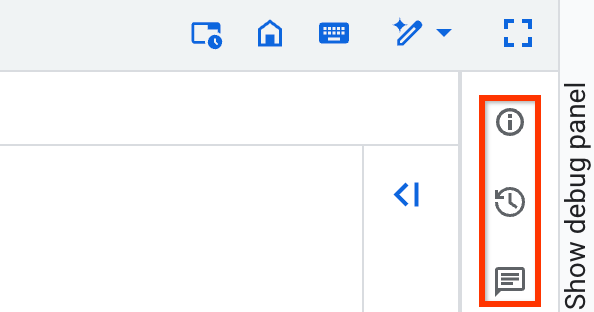
Die Symbolleistenfunktion Kommentare befindet sich in der Vorabversion. Wenn Sie Feedback geben oder Support für dieses Feature anfordern möchten, senden Sie eine E-Mail an bqui-workspace-pod@google.com.
Aus einer Tabelle erstellen
So erstellen Sie eine neue Datenvorbereitung aus einer vorhandenen Tabelle:
- Rufen Sie in der Google Cloud Console die Seite BigQuery auf.
BigQuery aufrufen - Klicken Sie im linken Bereich auf Explorer.
- Maximieren Sie im Bereich Explorer Ihr Projekt, klicken Sie auf Datasets und wählen Sie dann ein Dataset aus.
- Klicken Sie für Ihren Tabellennamen auf more_vert Aktionen > Öffnen in > Datenvorbereitung. Der Datenvorbereitungseditor für die Tabelle wird geöffnet. Auf dem Tab Daten wird eine Vorschau Ihrer Daten angezeigt und Gemini macht erste Vorschläge zur Datenvorbereitung.
- Optional: Wenn Sie die Ansicht vereinfachen möchten, aktivieren Sie den Vollbildmodus, indem Sie auf Vollbild Vollbild klicken.
Optional: Über die Symbolleiste können Sie Details zur Datenvorbereitung und den Versionsverlauf aufrufen, neue Kommentare hinzufügen oder auf vorhandene Kommentare antworten.
Die Symbolleistenfunktion Kommentare befindet sich in der Vorabversion. Wenn Sie Feedback geben oder Support für dieses Feature anfordern möchten, senden Sie eine E-Mail an bqui-workspace-pod@google.com.
Aus einer Datei erstellen
So erstellen Sie eine neue Datenvorbereitung aus einer Datei in Cloud Storage oder Google Drive:
Datei laden
- Rufen Sie in der Google Cloud Console die Seite BigQuery auf.
BigQuery aufrufen - Klicken Sie in der Liste Neu erstellen auf Datenvorbereitung. Der Datenvorbereitungseditor wird in einem neuen Tab für unbenannte Datenvorbereitungen angezeigt.
- Klicken Sie in der Liste der Datenquellen auf Google Cloud Storage oder Google Drive. Das Dialogfeld Daten vorbereiten wird geöffnet.
- Wählen Sie im Abschnitt Quelle Ihre Datei aus:
- Cloud Storage: Wählen Sie die Datei aus einem Cloud Storage-Bucket aus oder geben Sie den Pfad Ihrer Quelle ein.
Geben Sie beispielsweise einen Pfad zu Ihrer CSV-Datei ein:
STORAGE_BUCKET_NAME/FILE_NAME.csv. Suchanfragen mit Platzhaltern wie*.csvwerden unterstützt. - Google Drive: Wählen Sie die Datei aus Google Drive aus, indem Sie ihren URI eingeben. Wenn Sie eine Teilmenge dieser Daten laden möchten, können Sie einen bestimmten Tabellennamen und einen Bereich eingeben.
Das Dateiformat wird automatisch erkannt. Unterstützte Formate sind Avro, CSV, JSONL, ORC und Parquet. Andere kompatible Dateitypen wie DAT, TSV und TXT werden als CSV-Format gelesen. Die Google Drive-Option unterstützt auch das Google Sheets-Format.
- Cloud Storage: Wählen Sie die Datei aus einem Cloud Storage-Bucket aus oder geben Sie den Pfad Ihrer Quelle ein.
Geben Sie beispielsweise einen Pfad zu Ihrer CSV-Datei ein:
- Definieren Sie die externe Staging-Tabelle, in die Sie Dateien hochladen. Geben Sie im Abschnitt Staging-Tabelle die Namen für Projekt, Dataset und Tabelle für die neue Tabelle ein.
- Sehen Sie sich im Abschnitt Schema das Schema an.
Gemini prüft Ihre Datei auf Spaltennamen. Wenn keine gefunden werden, werden Vorschläge angezeigt.
Standardmäßig werden Daten in der Datei zur Datenvorbereitung als Strings geladen. Sie können spezifischere Datentypen definieren, wenn Sie die Dateidaten vorbereiten. - Optional: Unter Erweiterte Optionen können Sie weitere Informationen hinzufügen, z. B. die Anzahl der zulässigen Fehler, bevor der Job fehlschlägt. Gemini bietet zusätzliche Optionen basierend auf dem Inhalt Ihrer Datei.
- Optional: Wenn Sie eine Vorschau der neuen Staging-Tabelle im Editor für die Datenvorbereitung aufrufen möchten, wählen Sie Vorschau generieren aus.
- Klicken Sie auf Erstellen. Der Editor für die Datenvorbereitung für die Datei wird geöffnet. Auf dem Tab Daten wird eine Vorschau Ihrer Daten angezeigt, zusammen mit einer ersten Reihe von Vorschlägen zur Datenvorbereitung von Gemini.
- Optional: Wenn Sie die Ansicht vereinfachen möchten, aktivieren Sie den Vollbildmodus, indem Sie auf Vollbild Vollbild klicken.
Optional: Über die Symbolleiste können Sie Details zur Datenvorbereitung und den Versionsverlauf aufrufen, neue Kommentare hinzufügen oder auf vorhandene Kommentare antworten.
Die Symbolleistenfunktion Kommentare befindet sich in der Vorabversion. Wenn Sie Feedback geben oder Support für dieses Feature anfordern möchten, senden Sie eine E-Mail an bqui-workspace-pod@google.com.
Datei vorbereiten
Bereiten Sie in der Datenansicht die bereitgestellten Daten vor, die Sie geladen haben. Gehen Sie dazu so vor:
- Optional: Definieren Sie stärkere Datentypen für relevante Spalten, indem Sie die Vorschlagsliste nach Transformationsvorschlägen durchsuchen oder eine Spalte auswählen und Vorschläge dafür generieren.
- Optional: Definieren Sie Validierungsregeln. Weitere Informationen finden Sie unter Fehlertabelle konfigurieren und Validierungsregel hinzufügen.
- Zieltabelle hinzufügen
- Führen Sie die Datenvorbereitung aus, um die Daten in die Zieltabelle zu laden.
- Optional: Datenvorbereitungsausführung planen.
- Optional: Datenvorbereitung durch inkrementelle Datenverarbeitung optimieren.
Vorhandenes Dokument öffnen
So öffnen Sie den Editor für eine vorhandene Datenvorbereitung:
- Rufen Sie in der Google Cloud Console die Seite BigQuery auf.
BigQuery aufrufen - Klicken Sie im linken Bereich auf Explorer.
- Klicken Sie im Bereich Explorer auf den Namen Ihres Projekts und dann auf Datenvorbereitungen.
- Wählen Sie die vorhandene Datenvorbereitung aus. Die Diagrammansicht der Datenvorbereitungspipeline wird angezeigt.
- Wählen Sie einen der Knoten im Diagramm aus. Der Editor für die Datenvorbereitung für die Tabelle wird geöffnet. Auf dem Tab Daten wird eine Vorschau Ihrer Daten angezeigt und Gemini macht erste Vorschläge für die Datenvorbereitung.
- Optional: Wenn Sie die Ansicht vereinfachen möchten, aktivieren Sie den Vollbildmodus, indem Sie auf Vollbild Vollbild klicken.
Optional: Über die Symbolleiste können Sie Details zur Datenvorbereitung und den Versionsverlauf aufrufen, neue Kommentare hinzufügen oder auf vorhandene Kommentare antworten.
Die Symbolleistenfunktion Kommentare befindet sich in der Vorabversion. Wenn Sie Feedback geben oder Support für dieses Feature anfordern möchten, senden Sie eine E-Mail an bqui-workspace-pod@google.com.
Schritte zur Datenvorbereitung hinzufügen
Sie bereiten Daten in Schritten vor. Sie können sich die von Gemini vorgeschlagenen Schritte in der Vorschau ansehen oder anwenden. Sie können die Vorschläge auch verbessern oder eigene Schritte anwenden.
Vorschläge von Gemini anwenden und verbessern
Wenn Sie den Datenvorbereitungseditor für Ihre Tabelle öffnen, prüft Gemini die Daten und das Schema der geladenen Tabelle und generiert Vorschläge für Filter und Transformationen. Die Vorschläge werden auf Karten in der Liste Schritte angezeigt.
In der folgenden Abbildung sehen Sie, wo Sie die von Gemini vorgeschlagenen Schritte anwenden und verbessern können:
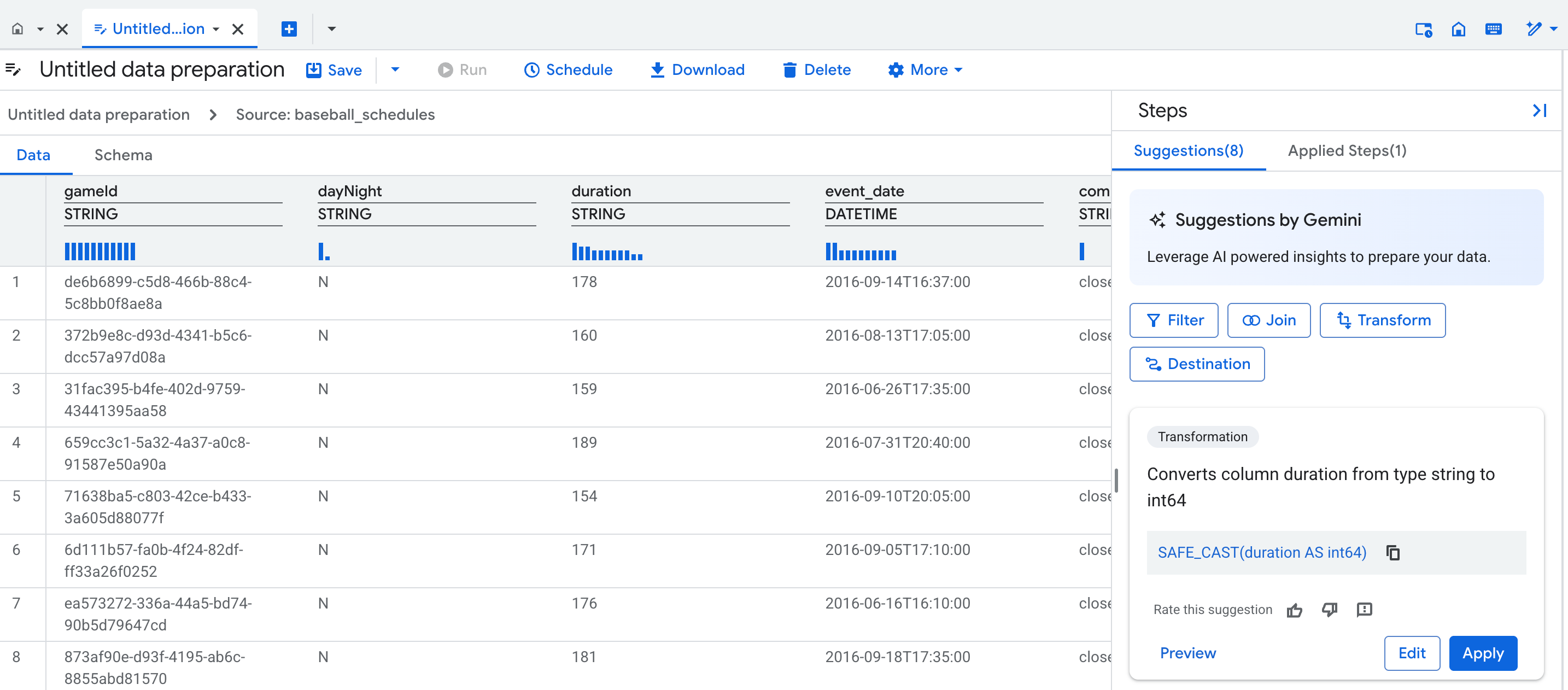
So wenden Sie einen Vorschlag von Gemini als Datenvorbereitungsschritt an:
- Klicken Sie in der Datenansicht auf einen Spaltennamen oder eine bestimmte Zelle. Gemini generiert Vorschläge zum Filtern und Transformieren der Daten.
Optional: Wenn Sie die Vorschläge verbessern möchten, bearbeiten Sie die Werte von einer bis drei Zellen in der Tabelle, um zu zeigen, wie die Werte in einer Spalte aussehen sollen. Geben Sie beispielsweise ein Datum so ein, wie alle Datumsangaben formatiert werden sollen. Gemini generiert neue Vorschläge basierend auf Ihren Änderungen.
Die folgende Abbildung zeigt, wie Sie Werte bearbeiten können, um die von Gemini vorgeschlagenen Schritte zu verbessern:
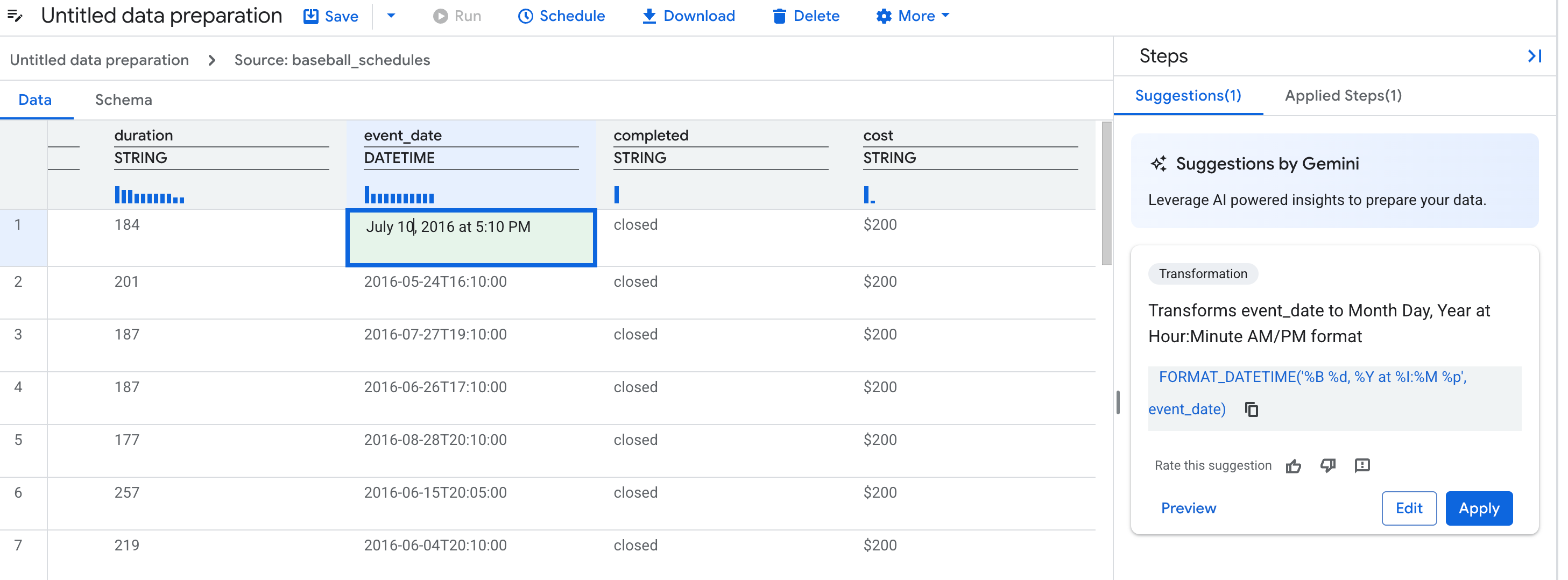
Wählen Sie eine Vorschlagskarte aus.
- Optional: Klicken Sie auf Vorschau, um sich eine Vorschau des Ergebnisses der Vorschlagskarte anzusehen.
- Optional: Wenn Sie die Vorschlagskarte mithilfe von natürlicher Sprache ändern möchten, klicken Sie auf Bearbeiten.
Klicken Sie auf Übernehmen.
Schritte mit natürlicher Sprache oder SQL-Ausdrücken hinzufügen
Wenn die vorhandenen Vorschläge nicht Ihren Anforderungen entsprechen, fügen Sie einen Schritt hinzu. Wählen Sie Spalten oder einen Schritttyp aus und beschreiben Sie dann in natürlicher Sprache, was Sie möchten.
Transformation hinzufügen
- Wählen Sie in der Daten- oder Schemaansicht die Option Transformieren aus. Sie können auch Spalten auswählen oder Beispiele hinzufügen, damit Gemini Ihre Datentransformation besser versteht.
- Geben Sie im Feld Beschreibung einen Prompt ein, z. B.
Convert the state
column to uppercase
. Klicken Sie auf Senden Senden.
Gemini generiert basierend auf Ihrem Prompt einen SQL-Ausdruck und eine neue Beschreibung.
Wählen Sie in der Liste Zielspalte einen Spaltennamen aus oder geben Sie einen ein.
Optional: Wenn Sie den SQL-Ausdruck aktualisieren möchten, überarbeiten Sie den Prompt und klicken Sie auf send Senden oder geben Sie manuell einen SQL-Ausdruck ein.
Optional: Klicken Sie auf Vorschau und prüfen Sie den Schritt.
Klicken Sie auf Übernehmen.
JSON-Spalten vereinfachen
Wenn Sie JSON-Spalten vereinfachen, können Sie leichter auf Schlüssel/Wert-Paare zugreifen und sie analysieren. Wenn Sie beispielsweise eine JSON-Spalte mit dem Namen user_properties haben, die die Schlüssel country und device_type enthält, werden durch das Vereinfachen dieser Spalte country und device_type in eigene Spalten auf oberster Ebene extrahiert, sodass Sie sie direkt in Ihrer Analyse verwenden können.
Gemini für BigQuery schlägt Vorgänge vor, bei denen Felder nur aus der obersten Ebene des JSON-Objekts extrahiert werden. Wenn diese extrahierten Felder weitere JSON-Objekte enthalten, können Sie sie in zusätzlichen Schritten vereinfachen, um auf ihren Inhalt zuzugreifen.
- Wählen Sie in der Datenansicht für eine JSON-Quelltabelle eine Spalte oder Zellen aus.
- Klicken Sie auf Vereinfachen, um Vorschläge zu generieren.
- Optional: Wenn Sie den SQL-Ausdruck aktualisieren möchten, können Sie manuell einen SQL-Ausdruck eingeben.
- Optional: Klicken Sie auf Vorschau und prüfen Sie den Schritt.
- Klicken Sie auf Übernehmen.
Für die Vereinfachung gilt Folgendes:
- Die Option Vereinfachen wird in der Datenansicht angezeigt, nachdem Sie Zellen oder Spalten mit JSON ausgewählt haben. Er wird nicht standardmäßig angezeigt, wenn Sie auf Schritt hinzufügen klicken.
- Wenn ein JSON-Schlüssel in den ausgewählten Zeilen nicht vorhanden ist, enthält der generierte Vorschlag diesen Schlüssel nicht. Dieses Problem kann dazu führen, dass einige Spalten beim Vereinfachen von Daten weggelassen werden.
- Wenn Spaltennamen während der Vereinfachung kollidieren, enden die wiederholten Spaltennamen in diesem Format:
_<i>. Wenn beispielsweise bereits eine Spalte mit dem Namenaddressvorhanden ist, lautet der neue vereinfachte Spaltennameaddress_1. - Vereinfachte Spaltennamen entsprechen den BigQuery-Namenskonventionen für Spalten.
- Wenn Sie das Feld für den JSON-Schlüssel leer lassen, ist das Standardformat für Spaltennamen
f<i>_.
Spalten RECORD oder STRUCT vereinfachen
Damit verschachtelte Felder leichter zugänglich und analysierbar sind, können Sie Spalten mit dem Datentyp RECORD oder STRUCT vereinfachen. Wenn Sie beispielsweise einen event_log-Datensatz mit den Feldern timestamp und action haben, werden durch das Vereinfachen dieses Datensatzes timestamp und action in eigene Spalten auf oberster Ebene extrahiert, sodass Sie sie direkt transformieren können.
Dabei werden alle verschachtelten Spalten aus dem Datensatz extrahiert, bis zu 10 Ebenen tief, und für jede wird eine neue Spalte erstellt. Die neuen Spaltennamen werden durch die Kombination des Namens der übergeordneten Spalte mit dem Namen des verschachtelten Felds erstellt, getrennt durch einen Unterstrich (z. B. PARENT-COLUMN-NAME_FIELD-NAME). Die ursprüngliche Spalte wird gelöscht. Wenn Sie die ursprüngliche Spalte beibehalten möchten, können Sie den Schritt Spalte löschen aus der Liste Angewendete Schritte löschen.
So vereinfachen Sie Datensätze:
- Wählen Sie in der Datenansicht für eine Quelltabelle eine Datensatzspalte aus.
- Klicken Sie auf Vereinfachen, um Vorschläge zu generieren.
- Optional: Wenn Sie den SQL-Ausdruck aktualisieren möchten, können Sie manuell einen SQL-Ausdruck eingeben.
- Optional: Klicken Sie auf Vorschau und prüfen Sie den Schritt.
- Klicken Sie auf Übernehmen.
Arrays auflösen
Beim Unnesting wird jedes Element in einem Array in eine eigene Zeile erweitert. Die anderen ursprünglichen Spaltenwerte werden in jede neue Zeile dupliziert. Diese Aktion ist nützlich, um Spalten zu analysieren, die Arrays mit einer variablen Anzahl von Elementen enthalten, z. B. Listen von API-Antworten.
Sie können die folgenden Spaltentypen auflösen:
- Datentyp
ARRAY: Wird in Elemente des Basistyps des Arrays entpackt. Beispiel: Das Aufheben der Verschachtelung vonARRAY<STRUCT<...>>führt zu Elementen vom TypSTRUCT. JSON-Spalten: Hebt die Verschachtelung von JSON-Arrays in der Spalte in Elemente vom TypJSONauf.
Wenn Sie ein Array auflösen, wird eine neue Spalte mit den aufgelösten Elementen erstellt. Standardmäßig wird die ursprüngliche Array-Spalte gelöscht. Wenn Sie die ursprüngliche Spalte beibehalten möchten, löschen Sie den Schritt Spalte löschen aus der Liste Angewendete Schritte.
So heben Sie die Verschachtelung von Arrays auf:
- Wählen Sie in der Datenansicht für eine Quelltabelle eine
ARRAY-Spalte aus. - Klicken Sie auf Unnest, um Vorschläge zu generieren.
- Optional: Wenn Sie den SQL-Ausdruck aktualisieren möchten, können Sie manuell einen SQL-Ausdruck eingeben.
- Optional: Klicken Sie auf Vorschau und prüfen Sie den Schritt.
- Klicken Sie auf Übernehmen.
Zeilen filtern
So fügen Sie einen Filter hinzu, mit dem Zeilen entfernt werden:
- Wählen Sie in der Daten- oder Schemaansicht die Option Filter aus. Sie können auch Spalten auswählen, damit Gemini Ihren Datenfilter besser versteht.
- Geben Sie im Feld Beschreibung einen Prompt ein, z. B.
Column ID should not
be NULL
. Klicken Sie auf Generieren. Gemini generiert basierend auf Ihrem Prompt einen SQL-Ausdruck und eine neue Beschreibung.
Optional: Wenn Sie den SQL-Ausdruck aktualisieren möchten, überarbeiten Sie den Prompt und klicken Sie auf send Senden oder geben Sie einen SQL-Ausdruck manuell ein.
Optional: Klicken Sie auf Vorschau und prüfen Sie den Schritt.
Klicken Sie auf Übernehmen.
Format des Filterausdrucks
Bei SQL-Ausdrücken für Filter werden Zeilen beibehalten, die die angegebene Bedingung erfüllen. Dies entspricht einer SELECT … WHERE SQL_EXPRESSION-Anweisung.
Wenn Sie beispielsweise Datensätze beibehalten möchten, bei denen die Spalte year größer oder gleich 2000 ist, lautet die Bedingung year >= 2000.
Ausdrücke müssen der BigQuery-SQL-Syntax für die WHERE-Klausel entsprechen.
Daten deduplizieren
So entfernen Sie doppelte Zeilen aus Ihren Daten:
- Wählen Sie in der Daten- oder Schemaansicht die Option Deduplizieren aus. Gemini macht einen ersten Vorschlag zur Deduplizierung.
- Optional: Wenn Sie den Vorschlag verfeinern möchten, geben Sie eine neue Beschreibung ein und klicken Sie auf Senden Senden.
- Optional: Wenn Sie den Deduplizierungsschritt manuell konfigurieren möchten, verwenden Sie die folgenden Optionen:
- Wählen Sie in der Liste Datensatzauswahl eine der folgenden Strategien aus:
- Erste: Bei dieser Strategie wird für jede Gruppe von Zeilen mit denselben Deduplizierungsschlüsselwerten die erste Zeile basierend auf dem Ausdruck
ORDER BYausgewählt und der Rest entfernt. - Letzte: Bei dieser Strategie wird für jede Gruppe von Zeilen mit denselben Deduplizierungsschlüsselwerten die letzte Zeile basierend auf dem
ORDER BY-Ausdruck ausgewählt und der Rest entfernt. - Beliebig: Bei dieser Strategie wird für jede Gruppe von Zeilen mit denselben Deduplizierungsschlüsselwerten eine beliebige Zeile aus dieser Gruppe ausgewählt und der Rest entfernt.
- Eindeutig: Entfernt alle doppelten Zeilen in allen Spalten der Tabelle.
- Erste: Bei dieser Strategie wird für jede Gruppe von Zeilen mit denselben Deduplizierungsschlüsselwerten die erste Zeile basierend auf dem Ausdruck
- Wählen Sie im Feld Deduplizierungsschlüssel eine oder mehrere Spalten oder Ausdrücke aus, um doppelte Zeilen zu identifizieren. Dieses Feld ist anwendbar, wenn die Strategie zum Auswählen von Einträgen Erster, Letzter oder Beliebig ist.
- Geben Sie im Feld Sortieren nach Ausdruck einen Ausdruck ein, der die Zeilenreihenfolge definiert. Wenn Sie beispielsweise die neueste Zeile auswählen möchten, geben Sie
datetime DESCein. Wenn Sie die erste Zeile alphabetisch nach Name auswählen möchten, geben Sie einen Spaltennamen wielast_nameein. Der Ausdruck folgt denselben Regeln wie die Standard-ORDER BY-Klausel in BigQuery. Dieses Feld ist nur anwendbar, wenn die Strategie zum Auswählen von Einträgen Erster oder Letzter ist.
- Wählen Sie in der Liste Datensatzauswahl eine der folgenden Strategien aus:
- Optional: Klicken Sie auf Vorschau und prüfen Sie den Schritt.
- Klicken Sie auf Übernehmen.
Spalte löschen
So löschen Sie eine oder mehrere Spalten aus einer Datenvorbereitung:
- Wählen Sie in der Daten- oder Schemaansicht die Spalten aus, die Sie löschen möchten.
- Klicken Sie auf Drop. Für die gelöschten Spalten wird ein neuer angewendeter Schritt hinzugefügt.
Join-Vorgang mit Gemini hinzufügen
So fügen Sie einen Join-Vorgangsschritt zwischen zwei Quellen in Ihrer Datenvorbereitung hinzu:
- Rufen Sie in der Datenansicht für einen Knoten in Ihrer Datenvorbereitung die Liste Vorschläge auf und klicken Sie auf die Option Join.
- Klicken Sie im Dialogfeld Join hinzufügen auf Durchsuchen und wählen Sie die andere Tabelle aus, die am Join-Vorgang beteiligt ist (die rechte Seite des Joins).
- Optional: Wählen Sie den Typ des Join-Vorgangs aus, den Sie ausführen möchten, z. B. Inner Join.
Prüfen Sie die von Gemini generierten Informationen zum Join-Schlüssel in den folgenden Feldern:
- Join-Beschreibung: Die Beschreibung des SQL-Ausdrucks für den Join-Vorgang in natürlicher Sprache. Wenn Sie diese Beschreibung bearbeiten und auf Senden Senden klicken, schlägt Gemini neue SQL-Join-Bedingungen vor.
Join-Bedingungen: Die SQL-Ausdrücke in der
ON-Klausel für den Join-Vorgang. Mit den QualifizierernLundRkönnen Sie auf die linke bzw. rechte Quelltabelle verweisen. Wenn Sie beispielsweise die Spaltecustomer_idaus der linken Tabelle mit der Spaltecustomer_idaus der rechten Tabelle zusammenführen möchten, geben SieL.customerId = R.customerIdein. Bei diesen Qualifizierern wird die Groß- und Kleinschreibung nicht berücksichtigt.
Optional: Wenn Sie die Vorschläge von Gemini verfeinern möchten, bearbeiten Sie das Feld Beschreibung des Joins und klicken Sie dann auf send Senden.
Optional: Klicken Sie auf Vorschau, um sich eine Vorschau der Einstellungen für den Join-Vorgang Ihrer Datenvorbereitung anzusehen.
Klicken Sie auf Übernehmen.
Der Schritt für den Join-Vorgang wird erstellt. Die von Ihnen ausgewählte Quelltabelle (die rechte Seite des Joins) und der Join-Vorgang werden in der Liste der angewendeten Schritte und in den Knoten in der Diagrammansicht Ihrer Datenvorbereitung angezeigt.
Aggregierte Daten
- Wählen Sie in der Daten- oder Schemaansicht die Option Aggregieren aus.
- Geben Sie im Feld Beschreibung einen Prompt ein, z. B.
Find the total
revenue for a region
. Klicken Sie auf Senden.
Gemini generiert Gruppierungsschlüssel und Aggregationsausdrücke auf Basis Ihres Prompts.
Optional: Bearbeiten Sie bei Bedarf die generierten Gruppierungsschlüssel oder Aggregationsausdrücke.
Optional: Sie können Gruppierungsschlüssel und Aggregationsausdrücke manuell hinzufügen.
- Geben Sie im Feld Gruppierungsschlüssel einen Spaltennamen oder Ausdruck ein. Wenn Sie das Feld leer lassen, enthält die resultierende Tabelle eine Zeile. Wenn Sie einen Ausdruck eingeben, muss dieser einen Alias (eine
AS-Klausel) haben, z. B.EXTRACT(YEAR FROM order_date) AS order_year. Duplikate sind nicht zulässig. - Geben Sie im Feld Aggregationsausdrücke einen Aggregationsausdruck mit einem Alias (eine
AS-Klausel) ein, z. B.SUM(quantity) AS total_quantity. Sie können mehrere, kommagetrennte Ausdrücke eingeben. Duplikate sind nicht zulässig. Eine Liste der unterstützten Aggregationsausdrücke finden Sie unter Aggregatfunktionen.
- Geben Sie im Feld Gruppierungsschlüssel einen Spaltennamen oder Ausdruck ein. Wenn Sie das Feld leer lassen, enthält die resultierende Tabelle eine Zeile. Wenn Sie einen Ausdruck eingeben, muss dieser einen Alias (eine
Optional: Klicken Sie auf Vorschau und prüfen Sie den Schritt.
Klicken Sie auf Übernehmen.
Fehlertabelle konfigurieren und Validierungsregel hinzufügen
Sie können einen Filter hinzufügen, der eine Validierungsregel erstellt, die Fehler an eine Fehlertabelle sendet oder die Ausführung der Datenvorbereitung fehlschlagen lässt.
Fehlertabelle konfigurieren
So konfigurieren Sie die Fehlertabelle:
- Klicken Sie im Datenvorbereitungseditor in der Symbolleiste auf Mehr > Fehlertabelle.
- Klicken Sie auf Fehlertabelle aktivieren.
- Definieren Sie den Speicherort der Tabelle.
- Optional: Legen Sie eine maximale Dauer für das Beibehalten von Fehlern fest.
- Klicken Sie auf Speichern.
Validierungsregel hinzufügen
So fügen Sie eine Validierungsregel hinzu:
- Klicken Sie in der Daten- oder Schemaansicht auf die Option Filter. Sie können auch Spalten auswählen, damit Gemini Ihren Datenfilter besser versteht.
- Geben Sie eine Beschreibung für den Schritt ein.
- Geben Sie einen SQL-Ausdruck in Form einer
WHERE-Klausel ein. - Optional: Wenn der SQL-Ausdruck als Validierungsregel dienen soll, wählen Sie das Kästchen Zeilen mit fehlgeschlagener Validierung werden an die Fehlertabelle gesendet aus. Sie können einen Filter auch in der Symbolleiste für die Datenvorbereitung in eine Validierung ändern, indem Sie auf Mehr > Fehlertabelle klicken.
- Optional: Klicken Sie auf Vorschau und prüfen Sie den Schritt.
- Klicken Sie auf Übernehmen.
Zieltabelle hinzufügen oder ändern
Zum Ausführen oder Planen der Datenvorbereitung ist eine Zieltabelle erforderlich. So fügen Sie eine Zieltabelle für die Ausgabe Ihrer Datenvorbereitung hinzu oder ändern sie:
- Klicken Sie in der Daten- oder Schemaansicht in der Liste Vorschläge auf Ziel.
- Wählen Sie das Projekt aus, in dem die Zieltabelle gespeichert ist.
- Wählen Sie eines der Datasets aus oder laden Sie ein neues Dataset.
- Geben Sie eine Zieltabelle ein. Wenn die Tabelle nicht vorhanden ist, wird bei der ersten Ausführung der Datenvorbereitung eine neue Tabelle erstellt. Weitere Informationen finden Sie unter Schreibmodus.
- Wählen Sie Ihr Dataset als Ziel-Dataset aus.
- Klicken Sie auf Speichern.
Datenstichprobe und Schema für einen angewendeten Schritt ansehen
So rufen Sie Stichproben- und Schemadetails für einen bestimmten Schritt der Datenvorbereitung auf:
- Rufen Sie im Datenvorbereitungseditor die Liste Schritte auf und klicken Sie auf Angewendete Schritte.
- Wählen Sie einen Schritt aus. Die Tabs Daten und Schema werden angezeigt. Sie enthalten die Datenstichprobe und das Schema für diesen Schritt.
Angewendeten Schritt bearbeiten
So bearbeiten Sie einen angewendeten Schritt:
- Rufen Sie im Datenvorbereitungseditor die Liste Schritte auf und klicken Sie auf Angewendete Schritte.
- Wählen Sie einen Schritt aus.
- Klicken Sie neben dem Schritt auf das more_vert > „Bearbeiten“.
- Im Dialogfeld Angewendeten Schritt bearbeiten können Sie Folgendes tun:
- Bearbeiten Sie die Beschreibung des Schritts.
- Wenn Sie Vorschläge von Gemini erhalten möchten, bearbeiten Sie die Beschreibung und klicken Sie auf Senden Senden.
- Bearbeiten Sie den SQL-Ausdruck.
- Wählen Sie im Feld Zielspalte eine Spalte aus.
- Optional: Klicken Sie auf Vorschau und prüfen Sie den Schritt.
- Klicken Sie auf Übernehmen.
Angewendeten Schritt löschen
So löschen Sie einen angewendeten Schritt:
- Rufen Sie im Datenvorbereitungseditor die Liste Schritte auf und klicken Sie auf Angewendete Schritte.
- Wählen Sie einen Schritt aus.
- Klicken Sie auf more_vert Menü > Löschen.
Datenvorbereitung ausführen
Nachdem Sie die Schritte zur Datenvorbereitung hinzugefügt, das Ziel konfiguriert und alle Validierungsfehler behoben haben, können Sie Testläufe mit einer Stichprobe der Daten durchführen oder die Schritte bereitstellen und Datenvorbereitungsläufe planen. Weitere Informationen finden Sie unter Datenvorbereitungen planen.
Beispiele für die Datenvorbereitung aktualisieren
Die Daten in der Stichprobe werden nicht automatisch aktualisiert. Wenn sich die Daten in den Quelltabellen für die Datenvorbereitung geändert haben, die Änderungen aber nicht in der Datenstichprobe der Vorbereitung widergespiegelt werden, klicken Sie auf Mehr > Stichprobe aktualisieren.
Nächste Schritte
- Datenvorbereitungen planen
- Informationen zum Verwalten von Datenvorbereitungen
- Preise für Gemini in BigQuery