


Menyiapkan data dengan Gemini
Dokumen ini menjelaskan cara membersihkan dan mentransformasi data Anda dalam persiapan data BigQuery menggunakan saran kode SQL dari Gemini.
Untuk mengetahui informasi selengkapnya, lihat Ringkasan persiapan data BigQuery.
Sebelum memulai
Memulai sesi penyiapan data
Buka editor persiapan data BigQuery dengan membuat persiapan data baru, memulai persiapan data dari tabel yang ada atau file Cloud Storage atau Google Drive, atau membuka persiapan data yang ada. Untuk mengetahui informasi selengkapnya tentang hal yang terjadi saat Anda membuat persiapan data, lihat Titik entri persiapan data.
Di halaman BigQuery, Anda dapat membuka editor persiapan data dengan cara berikut:
Buat baru
Untuk membuat persiapan data baru di BigQuery, ikuti langkah-langkah berikut:
- Di konsol Google Cloud , buka halaman BigQuery.
Buka BigQuery - Buka daftar Create new, lalu klik Data preparation. Editor persiapan data ditampilkan di tab persiapan data baru tanpa judul.
- Di kotak penelusuran editor, masukkan nama tabel atau kata kunci, lalu pilih tabel. Editor persiapan data untuk tabel akan terbuka, menampilkan pratinjau data Anda di tab Data, dan serangkaian saran persiapan data awal dari Gemini.
- Opsional: Untuk menyederhanakan tampilan, aktifkan mode layar penuh dengan mengklik fullscreen Layar penuh.
Opsional: Untuk melihat detail penyiapan data, histori versi, menambahkan komentar baru, atau membalas komentar yang ada, gunakan toolbar.
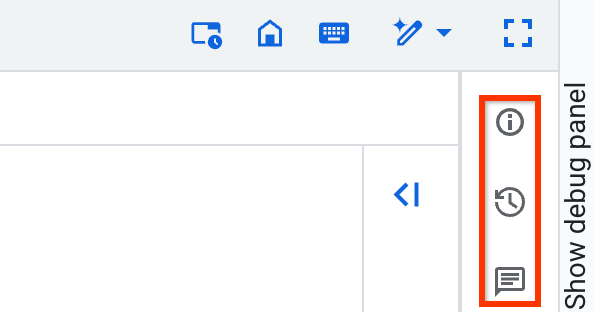
Fitur toolbar Komentar berada dalam Pratinjau. Untuk memberikan masukan atau meminta dukungan terkait fitur ini, kirim email ke bqui-workspace-pod@google.com.
Membuat dari tabel
Untuk membuat persiapan data baru dari tabel yang ada, ikuti langkah-langkah berikut:
- Di konsol Google Cloud , buka halaman BigQuery.
Buka BigQuery - Di panel kiri, klik Explorer.
- Di panel Explorer, luaskan project Anda, klik Datasets, lalu pilih set data.
- Untuk nama tabel Anda, klik more_vert Actions > Open in > Data preparation. Editor persiapan data untuk tabel akan terbuka, menampilkan pratinjau data Anda di tab Data, dan serangkaian saran persiapan data awal dari Gemini.
- Opsional: Untuk menyederhanakan tampilan, aktifkan mode layar penuh dengan mengklik fullscreen Layar penuh.
Opsional: Untuk melihat detail penyiapan data, histori versi, menambahkan komentar baru, atau membalas komentar yang ada, gunakan toolbar.
Fitur toolbar Comments berada dalam Pratinjau. Untuk memberikan masukan atau meminta dukungan terkait fitur ini, kirim email ke bqui-workspace-pod@google.com.
Membuat dari file
Untuk membuat persiapan data baru dari file di Cloud Storage atau Google Drive, ikuti langkah-langkah berikut:
Memuat file
- Di konsol Google Cloud , buka halaman BigQuery.
Buka BigQuery - Dalam daftar Create new, klik Data preparation. Editor persiapan data ditampilkan di tab persiapan data tanpa judul yang baru.
- Dalam daftar sumber data, klik Google Cloud Storage atau Google Drive. Dialog Prepare data akan terbuka.
- Di bagian Sumber, pilih file Anda:
- Cloud Storage: Pilih file dari bucket Cloud Storage, atau masukkan jalur sumber Anda.
Misalnya, masukkan jalur ke file CSV Anda:
STORAGE_BUCKET_NAME/FILE_NAME.csv. Penelusuran karakter pengganti, seperti*.csv, didukung. - Google Drive: Pilih file dari Google Drive dengan memasukkan URI-nya. Untuk memuat subset data tersebut, Anda dapat memasukkan nama sheet dan rentang tertentu.
Format file akan otomatis terdeteksi. Format yang didukung adalah Avro, CSV, JSONL, ORC, dan Parquet. Jenis file lain yang kompatibel, seperti DAT, TSV, dan TXT, dibaca sebagai format CSV. Opsi Google Drive juga mendukung format Google Spreadsheet.
- Cloud Storage: Pilih file dari bucket Cloud Storage, atau masukkan jalur sumber Anda.
Misalnya, masukkan jalur ke file CSV Anda:
- Tentukan tabel staging eksternal tempat Anda akan mengupload file. Di bagian Staging table, masukkan nama project, set data, dan tabel untuk tabel baru.
- Di bagian Schema, tinjau skema.
Gemini akan memeriksa nama kolom di file Anda. Jika tidak
menemukannya, fitur ini akan memberikan saran.
Secara default, file persiapan data Anda memuat data sebagai string. Anda dapat menentukan jenis data yang lebih spesifik saat menyiapkan data file. - Opsional: Di Advanced options, Anda dapat menambahkan informasi lainnya, seperti jumlah error yang diizinkan sebelum tugas gagal. Gemini memberikan opsi tambahan berdasarkan konten file Anda.
- Opsional: Untuk melihat pratinjau tabel staging baru di editor penyiapan data, pilih Buat pratinjau.
- Klik Create. Editor persiapan data untuk file tersebut akan terbuka, menampilkan pratinjau data Anda di tab Data, dan serangkaian saran persiapan data awal dari Gemini.
- Opsional: Untuk menyederhanakan tampilan, aktifkan mode layar penuh dengan mengklik fullscreen Layar penuh.
Opsional: Untuk melihat detail penyiapan data, histori versi, menambahkan komentar baru, atau membalas komentar yang ada, gunakan toolbar.
Fitur toolbar Komentar berada dalam Pratinjau. Untuk memberikan masukan atau meminta dukungan terkait fitur ini, kirim email ke bqui-workspace-pod@google.com.
Menyiapkan file
Dalam tampilan data, siapkan data bertahap yang Anda muat dengan mengikuti langkah-langkah berikut:
- Opsional: Tentukan jenis data yang lebih kuat untuk kolom yang relevan dengan menjelajahi daftar saran untuk saran transformasi atau memilih kolom dan membuat saran untuk kolom tersebut.
- Opsional: Tentukan aturan validasi. Untuk mengetahui informasi selengkapnya, lihat Mengonfigurasi tabel error dan menambahkan aturan validasi.
- Tambahkan tabel tujuan.
- Untuk memuat data ke dalam tabel tujuan, jalankan persiapan data.
- Opsional: Jadwalkan operasi penyiapan data.
- Opsional: Optimalkan persiapan data dengan memproses data secara inkremental.
Buka yang ada
Untuk membuka editor persiapan data yang ada, ikuti langkah-langkah berikut:
- Di konsol Google Cloud , buka halaman BigQuery.
Buka BigQuery - Di panel kiri, klik Explorer.
- Di panel Explorer, klik nama project Anda, lalu klik Data preparations.
- Pilih persiapan data yang ada. Tampilan grafik pipeline persiapan data akan ditampilkan.
- Pilih salah satu node dalam grafik. Editor penyiapan data untuk tabel akan terbuka, menampilkan pratinjau data Anda di tab Data, dan serangkaian saran penyiapan data awal dari Gemini.
- Opsional: Untuk menyederhanakan tampilan, aktifkan mode layar penuh dengan mengklik fullscreen Layar penuh.
Opsional: Untuk melihat detail penyiapan data, histori versi, menambahkan komentar baru, atau membalas komentar yang ada, gunakan toolbar.
Fitur toolbar Comments berada dalam Pratinjau. Untuk memberikan masukan atau meminta dukungan terkait fitur ini, kirim email ke bqui-workspace-pod@google.com.
Menambahkan langkah-langkah persiapan data
Anda menyiapkan data dalam beberapa langkah. Anda dapat melihat pratinjau atau menerapkan langkah-langkah yang disarankan oleh Gemini. Anda juga dapat meningkatkan kualitas saran, atau menerapkan langkah-langkah Anda sendiri.
Menerapkan dan meningkatkan kualitas saran dari Gemini
Saat Anda membuka editor penyiapan data untuk tabel, Gemini akan memeriksa data dan skema dari tabel yang Anda muat, lalu membuat saran filter dan transformasi. Saran akan muncul di kartu dalam daftar Langkah.
Gambar berikut menunjukkan tempat Anda dapat menerapkan dan meningkatkan langkah-langkah yang disarankan oleh Gemini:
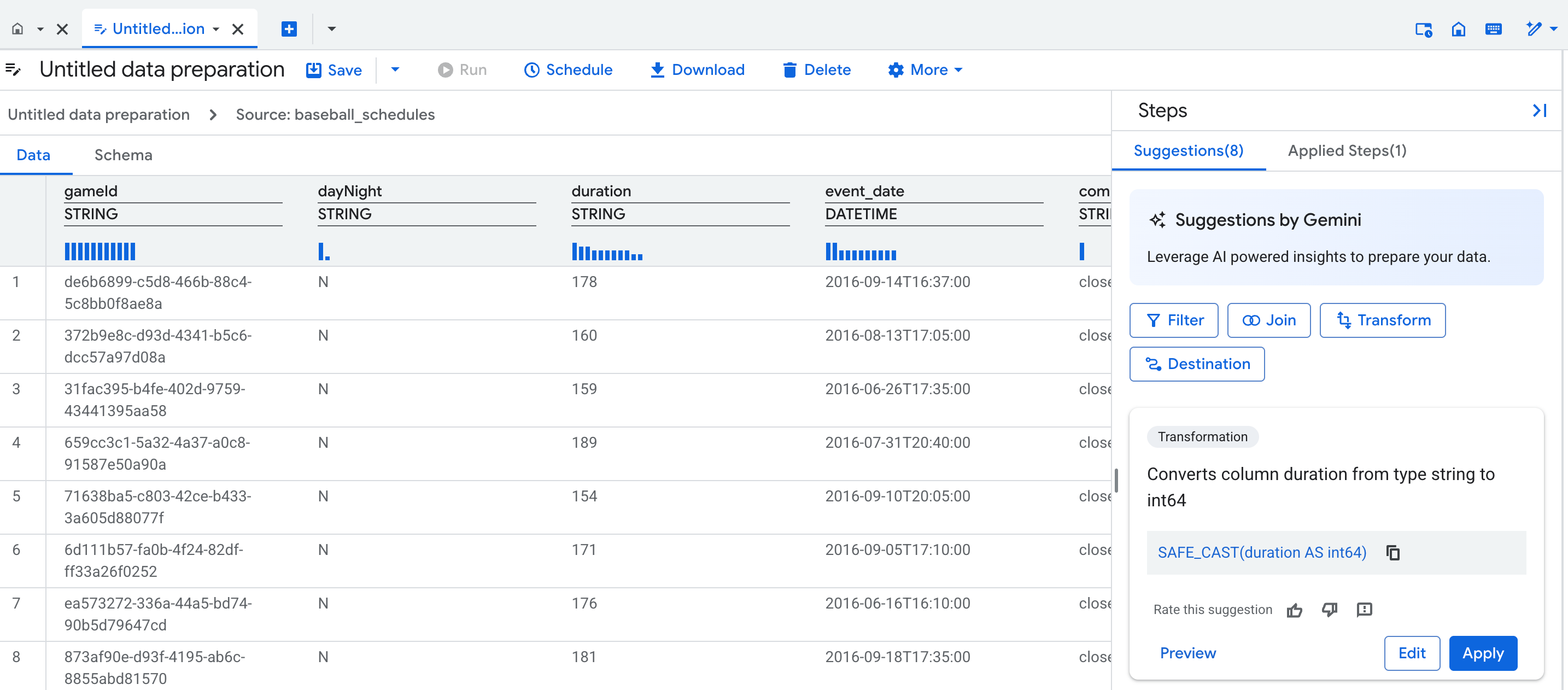
Untuk menerapkan saran dari Gemini sebagai langkah persiapan data, lakukan hal berikut:
- Di tampilan data, klik nama kolom atau sel tertentu. Gemini akan membuat saran untuk memfilter dan mengubah data.
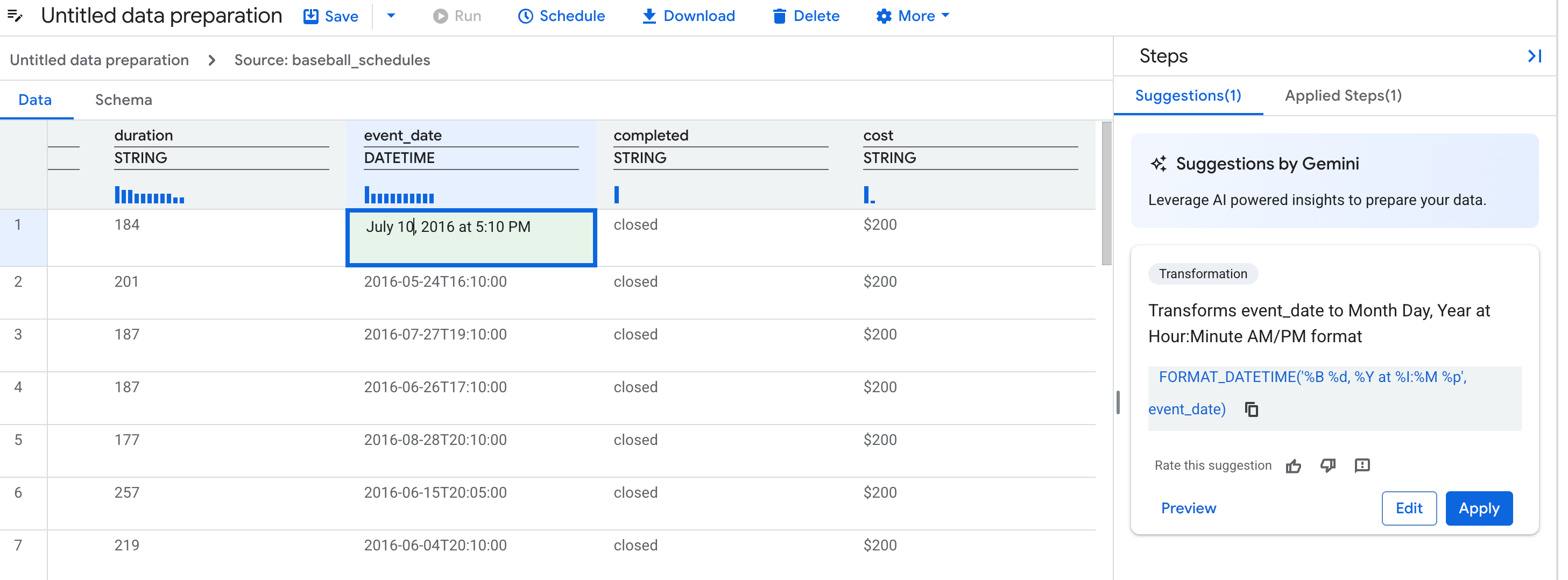
Opsional: Untuk meningkatkan kualitas saran, edit nilai satu hingga tiga sel dalam tabel untuk menunjukkan tampilan nilai dalam kolom. Misalnya, masukkan tanggal sesuai format yang Anda inginkan untuk semua tanggal. Gemini akan membuat saran baru berdasarkan perubahan Anda.
Gambar berikut menunjukkan cara mengedit nilai untuk meningkatkan kualitas langkah-langkah yang disarankan oleh Gemini:
Pilih kartu saran.
- Opsional: Untuk melihat pratinjau hasil kartu saran, klik Pratinjau.
- Opsional: Untuk mengubah kartu saran menggunakan bahasa alami, klik Edit.
Klik Terapkan.
Menambahkan langkah dengan bahasa alami atau ekspresi SQL
Jika saran yang ada tidak memenuhi kebutuhan Anda, tambahkan langkah. Pilih kolom atau jenis langkah, lalu jelaskan apa yang Anda inginkan menggunakan bahasa alami.
Menambahkan transformasi
- Di tampilan data atau skema, pilih opsi Transform. Anda juga dapat memilih kolom atau menambahkan contoh untuk membantu Gemini memahami transformasi data Anda.
- Di kolom Description, masukkan perintah, seperti
Convert the state
column to uppercase
. Klik kirim Kirim.
Gemini akan membuat ekspresi SQL dan deskripsi baru berdasarkan perintah Anda.
Dalam daftar Target column, pilih atau masukkan nama kolom.
Opsional: Untuk memperbarui ekspresi SQL, revisi perintah dan klik send Send, atau masukkan ekspresi SQL secara manual.
Opsional: Klik Pratinjau dan tinjau langkahnya.
Klik Terapkan.
Meratakan kolom JSON
Untuk mempermudah akses dan analisis key-value pair, ratakan kolom JSON. Misalnya, jika Anda memiliki kolom JSON bernama user_properties yang berisi kunci country dan device_type, meratakan kolom ini akan mengekstrak country dan device_type ke dalam kolom tingkat teratasnya sendiri sehingga Anda dapat menggunakannya langsung dalam analisis.
Gemini for BigQuery menyarankan operasi yang mengekstrak kolom hanya dari tingkat teratas JSON. Jika kolom yang diekstrak ini berisi lebih banyak objek JSON, Anda dapat meratakannya dalam langkah-langkah tambahan untuk mengakses kontennya.
- Di tampilan data untuk tabel sumber JSON, pilih kolom atau sel.
- Klik Ratakan untuk membuat saran.
- Opsional: Untuk memperbarui ekspresi SQL, Anda dapat memasukkan ekspresi SQL secara manual.
- Opsional: Klik Pratinjau dan tinjau langkahnya.
- Klik Terapkan.
Perataan memiliki perilaku berikut:
- Opsi Flatten akan muncul di tampilan data setelah Anda memilih sel atau kolom yang berisi JSON. Langkah ini tidak muncul secara default saat Anda mengklik Add step.
- Jika kunci JSON tidak ada di baris yang dipilih, saran yang dihasilkan tidak akan berisi kunci tersebut. Masalah ini dapat menyebabkan beberapa kolom dihilangkan saat data di-flatten.
- Jika nama kolom bertabrakan selama perataan, nama kolom berulang akan diakhiri dengan format ini:
_<i>. Misalnya, jika sudah ada kolom bernamaaddress, nama kolom baru yang di-flatten adalahaddress_1. - Nama kolom yang di-flatten mengikuti konvensi penamaan kolom BigQuery.
- Jika Anda mengosongkan kolom kunci JSON, format nama kolom default adalah
f<i>_.
Meratakan kolom RECORD atau STRUCT
Agar kolom bertingkat lebih mudah diakses dan dianalisis, ratakan kolom dengan jenis data RECORD atau STRUCT. Misalnya, jika Anda memiliki data event_log
yang berisi kolom timestamp dan action, meratakan data ini
akan mengekstrak timestamp dan action ke dalam kolom tingkat teratasnya sendiri sehingga Anda dapat
mentransformasikannya secara langsung.
Proses ini mengekstrak semua kolom bertingkat dari kumpulan data, hingga kedalaman 10 level,
dan membuat kolom baru untuk setiap kolom. Nama kolom baru dibuat dengan menggabungkan nama kolom induk dengan nama kolom bertingkat, yang dipisahkan dengan garis bawah (misalnya, PARENT-COLUMN-NAME_FIELD-NAME). Kolom asli akan dihapus. Untuk mempertahankan kolom asli, Anda dapat
menghapus langkah Drop column dari daftar Applied
steps.
Untuk meratakan data, ikuti langkah-langkah berikut:
- Di tampilan data untuk tabel sumber, pilih kolom data.
- Klik Ratakan untuk membuat saran.
- Opsional: Untuk memperbarui ekspresi SQL, Anda dapat memasukkan ekspresi SQL secara manual.
- Opsional: Klik Pratinjau dan tinjau langkahnya.
- Klik Terapkan.
Unnest array
Unnesting memperluas setiap elemen dalam array ke barisnya sendiri, dengan menduplikasi nilai kolom asli lainnya ke setiap baris baru. Tindakan ini berguna untuk menganalisis kolom yang berisi array dengan jumlah elemen variabel, seperti daftar respons API.
Anda dapat membatalkan penyusunan bertingkat jenis kolom berikut:
- Jenis data
ARRAY: Membatalkan penyusunan bertingkat menjadi elemen jenis dasar array. Misalnya, unnestingARRAY<STRUCT<...>>menghasilkan elemen jenisSTRUCT. - Kolom
JSON: Membatalkan penyusunan array JSON dalam kolom menjadi elemen berjenisJSON.
Saat Anda membatalkan penyusunan array, kolom baru akan dibuat yang berisi elemen yang tidak disusun bertingkat. Secara default, kolom array asli akan dihapus. Untuk mempertahankan kolom asli, hapus langkah Drop column dari daftar Applied steps.
Untuk membatalkan pengelompokan array, ikuti langkah-langkah berikut:
- Di tampilan data untuk tabel sumber, pilih kolom
ARRAY. - Klik Unnest untuk membuat saran.
- Opsional: Untuk memperbarui ekspresi SQL, Anda dapat memasukkan ekspresi SQL secara manual.
- Opsional: Klik Pratinjau dan tinjau langkahnya.
- Klik Terapkan.
Filter baris
Untuk menambahkan filter yang menghapus baris, ikuti langkah-langkah berikut:
- Di tampilan data atau skema, pilih opsi Filter. Anda juga dapat memilih kolom untuk membantu Gemini memahami filter data Anda.
- Di kolom Description, masukkan perintah, seperti
Column ID should not
be NULL
. Klik Generate. Gemini akan membuat ekspresi SQL dan deskripsi baru berdasarkan perintah Anda.
Opsional: Untuk memperbarui ekspresi SQL, revisi perintah dan klik send Send, atau masukkan ekspresi SQL secara manual.
Opsional: Klik Pratinjau dan tinjau langkahnya.
Klik Terapkan.
Format ekspresi filter
Ekspresi SQL untuk filter mempertahankan baris yang cocok dengan kondisi yang ditentukan. Ini
setara dengan pernyataan
SELECT … WHERE SQL_EXPRESSION.
Misalnya, untuk mempertahankan data yang kolom year-nya lebih besar dari atau sama dengan 2000, kondisinya adalah year >= 2000.
Ekspresi harus mengikuti sintaksis SQL BigQuery untuk
klausa WHERE.
Menghapus duplikat data
Untuk menghapus baris duplikat dari data Anda, ikuti langkah-langkah berikut:
- Di tampilan data atau skema, pilih opsi Deduplicate. Gemini memberikan saran penghapusan duplikat awal.
- Opsional: Untuk menyaring saran, masukkan deskripsi baru dan klik kirim Kirim.
- Opsional: Untuk mengonfigurasi langkah penghapusan duplikat secara manual, gunakan opsi berikut:
- Dalam daftar Record choosing, pilih salah satu strategi berikut:
- First: Untuk setiap grup baris dengan nilai kunci penghapusan duplikat yang sama, strategi ini memilih baris pertama berdasarkan ekspresi
ORDER BYdan menghapus sisanya. - Terakhir: Untuk setiap grup baris dengan nilai kunci penghapusan duplikasi yang sama, strategi ini memilih baris terakhir berdasarkan ekspresi
ORDER BYdan menghapus sisanya. - Any: Untuk setiap grup baris dengan nilai kunci penghapusan duplikat yang sama, strategi ini memilih baris mana pun dari grup tersebut dan menghapus sisanya.
- Distinct: Menghapus semua baris duplikat di semua kolom dalam tabel.
- First: Untuk setiap grup baris dengan nilai kunci penghapusan duplikat yang sama, strategi ini memilih baris pertama berdasarkan ekspresi
- Di kolom Deduplication keys, pilih satu atau beberapa kolom atau ekspresi untuk mengidentifikasi baris duplikat. Kolom ini berlaku jika strategi pemilihan data adalah First, Last, atau Any.
- Di kolom Order by expression, masukkan ekspresi yang menentukan urutan baris. Misalnya, untuk memilih baris terbaru, masukkan
datetime DESC. Untuk memilih baris pertama menurut abjad berdasarkan nama, masukkan nama kolom sepertilast_name. Ekspresi ini mengikuti aturan yang sama dengan klausaORDER BYstandar di BigQuery. Kolom ini hanya berlaku jika strategi pemilihan data adalah First atau Last.
- Dalam daftar Record choosing, pilih salah satu strategi berikut:
- Opsional: Klik Pratinjau dan tinjau langkahnya.
- Klik Terapkan.
Menghapus kolom
Untuk menghapus satu atau beberapa kolom dari penyiapan data, ikuti langkah-langkah berikut:
- Di tampilan data atau skema, pilih kolom yang ingin Anda hapus.
- Klik Drop. Langkah baru yang diterapkan akan ditambahkan untuk kolom yang dihapus.
Menambahkan operasi gabungan dengan Gemini
Untuk menambahkan langkah operasi gabungan di antara dua sumber dalam persiapan data, ikuti langkah-langkah berikut:
- Di tampilan data untuk node dalam persiapan data, buka daftar Suggestions, lalu klik opsi Join.
- Dalam dialog Add join, klik Browse, lalu pilih tabel lain yang terlibat dalam operasi join (disebut sebagai sisi kanan join).
- Opsional: Pilih jenis operasi join yang ingin Anda lakukan, seperti Inner join.
Tinjau informasi kunci gabungan yang dihasilkan Gemini di kolom berikut:
- Deskripsi gabungan: Deskripsi bahasa alami ekspresi SQL untuk operasi gabungan. Saat Anda mengedit deskripsi ini dan mengklik send Send, Gemini akan menyarankan kondisi SQL join baru.
Kondisi join: Ekspresi SQL dalam klausa
ONuntuk operasi join. Anda dapat menggunakan penentuLdanRuntuk merujuk ke tabel sumber kiri dan kanan. Misalnya, untuk menggabungkan kolomcustomer_iddari tabel kiri ke kolomcustomer_iddari tabel kanan, masukkanL.customerId = R.customerId. Penentu ini tidak peka huruf besar/kecil.
Opsional: Untuk menyempurnakan saran dari Gemini, edit kolom Join description, lalu klik send Send.
Opsional: Untuk melihat pratinjau setelan operasi penggabungan persiapan data Anda, klik Pratinjau.
Klik Terapkan.
Langkah operasi gabungan dibuat. Tabel sumber yang Anda pilih (sisi kanan gabungan) dan operasi gabungan tercermin dalam daftar langkah yang diterapkan dan dalam node di tampilan grafik persiapan data Anda.
Data gabungan
- Di tampilan data atau skema, pilih opsi Aggregate.
- Di kolom Description, masukkan perintah, seperti
Find the total
revenue for a region
. Klik Kirim.
Gemini membuat kunci pengelompokan dan ekspresi agregasi berdasarkan perintah Anda.
Opsional: Edit kunci pengelompokan atau ekspresi agregasi yang dihasilkan, jika diperlukan.
Opsional: Anda dapat menambahkan kunci pengelompokan dan ekspresi agregasi secara manual.
- Di kolom Grouping keys, masukkan nama kolom atau ekspresi. Jika Anda
membiarkannya kosong, tabel yang dihasilkan akan memiliki satu baris. Jika Anda memasukkan ekspresi, ekspresi tersebut harus memiliki alias (klausa
AS)—misalnyaEXTRACT(YEAR FROM order_date) AS order_year. Tidak boleh ada duplikat. - Di kolom Aggregation expressions, masukkan ekspresi agregasi yang memiliki alias (klausa
AS)—misalnyaSUM(quantity) AS total_quantity. Anda dapat memasukkan beberapa ekspresi yang dipisahkan koma. Duplikat tidak diizinkan. Untuk mengetahui daftar ekspresi agregasi yang didukung, lihat Fungsi agregat.
- Di kolom Grouping keys, masukkan nama kolom atau ekspresi. Jika Anda
membiarkannya kosong, tabel yang dihasilkan akan memiliki satu baris. Jika Anda memasukkan ekspresi, ekspresi tersebut harus memiliki alias (klausa
Opsional: Klik Pratinjau dan tinjau langkahnya.
Klik Terapkan.
Mengonfigurasi tabel error dan menambahkan aturan validasi
Anda dapat menambahkan filter yang membuat aturan validasi, yang mengirim error ke tabel error atau menggagalkan proses persiapan data.
Mengonfigurasi tabel error
Untuk mengonfigurasi tabel error, ikuti langkah-langkah berikut:
- Di editor penyiapan data, buka toolbar dan klik More > Error table.
- Klik Enable error table.
- Tentukan lokasi tabel.
- Opsional: Tentukan durasi maksimum untuk menyimpan error.
- Klik Simpan.
Menambahkan aturan validasi
Untuk menambahkan aturan validasi, ikuti langkah-langkah berikut:
- Di tampilan data atau skema, klik opsi Filter. Anda juga dapat memilih kolom untuk membantu Gemini memahami filter data Anda.
- Masukkan deskripsi untuk langkah tersebut.
- Masukkan ekspresi SQL, dalam bentuk klausa
WHERE. - Opsional: Jika Anda ingin ekspresi SQL berfungsi sebagai aturan validasi, centang kotak Failed validation rows go to error table. Anda juga dapat mengubah filter menjadi validasi di toolbar penyiapan data dengan mengklik Lainnya > Tabel error.
- Opsional: Klik Pratinjau dan tinjau langkahnya.
- Klik Terapkan.
Menambahkan atau mengubah tabel tujuan
Tabel tujuan diperlukan untuk menjalankan atau menjadwalkan persiapan data Anda. Untuk menambahkan atau mengubah tabel tujuan untuk output persiapan data Anda, ikuti langkah-langkah berikut:
- Di tampilan data atau skema, klik Destination dalam daftar Suggestions.
- Pilih project tempat tabel tujuan disimpan.
- Pilih salah satu set data, atau muat set data baru.
- Masukkan tabel tujuan. Jika tabel tidak ada, persiapan data akan membuat tabel baru pada operasi pertama. Untuk mengetahui informasi selengkapnya, lihat Mode tulis.
- Pilih set data Anda sebagai set data tujuan.
- Klik Simpan.
Melihat sampel dan skema data untuk langkah yang diterapkan
Untuk melihat detail sampel dan skema pada langkah tertentu dalam persiapan data, lakukan hal berikut:
- Di editor persiapan data, buka daftar Steps, lalu klik Applied steps.
- Pilih langkah. Tab Data dan Schema akan muncul, menampilkan sampel data dan skema pada langkah ini.
Mengedit langkah yang diterapkan
Untuk mengedit langkah yang diterapkan, lakukan tindakan berikut:
- Di editor persiapan data, buka daftar Steps, lalu klik Applied steps.
- Pilih langkah.
- Di samping langkah, klik more_vert Menu > Edit.
- Dalam dialog Edit Applied Step, Anda dapat melakukan hal berikut:
- Edit deskripsi langkah.
- Dapatkan saran dari Gemini dengan mengedit deskripsi dan mengklik kirim Kirim.
- Edit ekspresi SQL.
- Di kolom Target column, pilih kolom.
- Opsional: Klik Pratinjau dan tinjau langkahnya.
- Klik Terapkan.
Menghapus langkah yang diterapkan
Untuk menghapus langkah yang diterapkan, lakukan tindakan berikut:
- Di editor persiapan data, buka daftar Steps, lalu klik Applied steps.
- Pilih langkah.
- Klik more_vert Menu > Hapus.
Menjalankan persiapan data
Setelah menambahkan langkah-langkah penyiapan data, mengonfigurasi tujuan, dan memperbaiki error validasi, Anda dapat menjalankan pengujian pada sampel data, atau men-deploy langkah-langkah dan menjadwalkan penyiapan data. Untuk mengetahui informasi selengkapnya, lihat Menjadwalkan persiapan data.
Memuat ulang sampel persiapan data
Data dalam sampel tidak dimuat ulang secara otomatis. Jika data dalam tabel sumber untuk persiapan data telah berubah, tetapi perubahan tersebut tidak tercermin dalam sampel data persiapan, klik More > Refresh sample.
Langkah berikutnya
- Pelajari cara menjadwalkan persiapan data.
- Pelajari cara mengelola penyiapan data.
- Tinjau harga Gemini in BigQuery.