


Membagikan data sensitif dengan ruang bersih data
Anda dapat menggunakan ruang bersih data untuk membuat lingkungan yang ditingkatkan keamanannya. Di lingkungan ini, beberapa pihak berbagi, menggabungkan, dan menganalisis aset data mereka. Kolaborasi ini terjadi tanpa memindahkan atau mengungkapkan data pokok.
Ruang bersih data BigQuery terintegrasi dengan platform berbagi BigQuery (sebelumnya Analytics Hub). Pertukaran data BigQuery sharing standar mendukung berbagi data di seluruh batas organisasi dalam skala besar. Namun, Anda menggunakan ruang bersih data secara khusus untuk data sensitif dan terlindungi. Ruang bersih data memberikan kontrol keamanan tambahan yang melindungi data pokok dan menerapkan aturan analisis yang ditentukan oleh pemilik data.
Kasus penggunaan
Kasus penggunaan utama mencakup:
- Perencanaan kampanye dan analisis audiens. Izinkan dua pihak (misalnya, penjual dan pembeli) menggabungkan data pihak pertama dan meningkatkan pengayaan data dengan cara yang berfokus pada privasi.
- Pengukuran dan atribusi. Cocokkan data pelanggan dan performa media agar lebih memahami efektivitas pemasaran dan memutuskan kampanye mendatang.
- Aktivasi. Gabungkan data pelanggan dengan data dari pihak lain untuk memperkaya pemahaman pelanggan, sehingga Anda dapat meningkatkan kemampuan segmentasi dan aktivasi media.
Ruang bersih data juga mendukung beberapa kasus penggunaan di luar industri pemasaran:
- Retail dan barang konsumsi (CPG). Optimalkan aktivitas pemasaran dan promosi dengan menggabungkan data tempat penjualan dari retailer dan data pemasaran dari perusahaan CPG.
- Jasa keuangan. Meningkatkan deteksi penipuan dengan menggabungkan data sensitif dari lembaga keuangan dan pemerintah lainnya. Membuat penilaian risiko kredit dengan menggabungkan data pelanggan di beberapa bank.
- Layanan Kesehatan. Bagikan data antara dokter dan peneliti farmasi untuk mempelajari reaksi pasien terhadap pengobatan.
- Supply chain, logistik, dan transportasi. Gabungkan data dari pemasok dan pemasar untuk mendapatkan gambaran lengkap tentang performa produk di sepanjang siklus prosesnya.
Peran
Ada tiga peran utama dalam ruang bersih data BigQuery:
- Pemilik ruang bersih data: mengelola izin, visibilitas, dan keanggotaan di satu atau beberapa ruang bersih data dalam project Google Cloud . Pemilik ruang bersih data dapat menetapkan peran kontributor data dan pelanggan ruang bersih data kepada pengguna. Peran ini setara dengan peran IAM Admin Analytics Hub.
- Kontributor data: memublikasikan data ke ruang bersih data. Dalam banyak kasus, pemilik ruang bersih data juga merupakan kontributor data. Peran ini setara dengan peran IAM Penayang Analytics Hub.
- Pelanggan ruang bersih data: berlangganan data yang dipublikasikan di ruang bersih data dan menjalankan kueri pada data. Peran ini setara dengan kombinasi peran IAM Pelanggan Analytics Hub dan Pemilik Langganan Analytics Hub.
Arsitektur
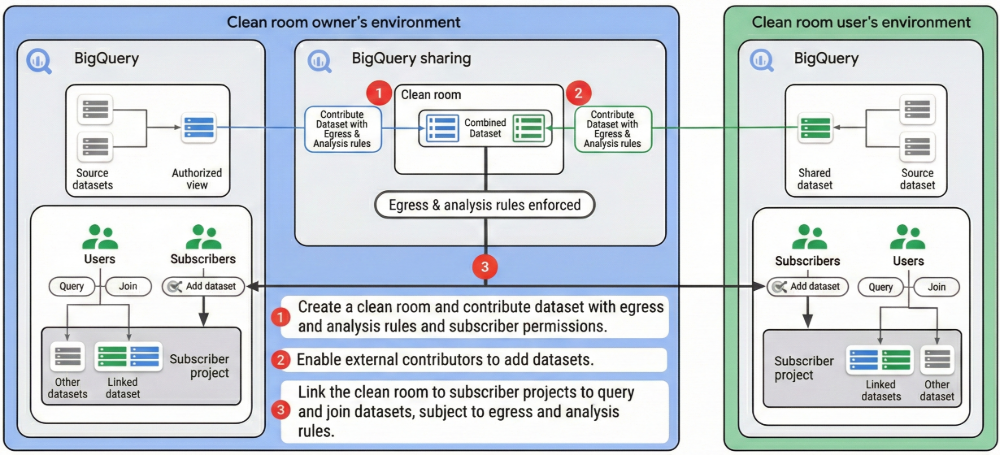
Ruang bersih data BigQuery menggunakan model publikasi dan langganan data BigQuery. Arsitektur BigQuery memisahkan komputasi dan penyimpanan, sehingga memungkinkan kontributor data berbagi data tanpa membuat beberapa salinan data. Diagram berikut menunjukkan arsitektur ruang bersih data BigQuery:
Ruang bersih data
Ruang bersih data adalah lingkungan untuk berbagi data sensitif yang membantu mencegah akses mentah dan menerapkan pembatasan kueri. Hanya pengguna atau grup yang ditambahkan sebagai pelanggan ruang bersih data yang dapat berlangganan data yang dibagikan. Pemilik ruang bersih data dapat membuat sejumlah ruang bersih data di BigQuery sharing.
Fasilitas bersama
Resource bersama adalah unit berbagi data di ruang bersih data. Resource harus berupa tabel, tampilan, atau rutin BigQuery (fungsi bernilai tabel). Sebagai kontributor data, Anda dapat membuat atau menggunakan resource BigQuery yang sudah ada di project untuk dibagikan kepada pelanggan ruang bersih data.
Listingan
Saat menambahkan data ke ruang bersih data sebagai kontributor data, Anda membuat listingan. Listingan ini berisi referensi ke resource bersama Anda beserta informasi deskriptif yang membantu pelanggan menggunakan data tersebut. Anda dapat menyertakan informasi seperti deskripsi, contoh kueri, dan link ke dokumentasi untuk pelanggan.
Set data tertaut
Set data tertaut adalah set data BigQuery hanya baca yang berfungsi sebagai link simbolis ke semua data di ruang bersih data. Saat pelanggan ruang bersih data membuat kueri resource dalam set data tertaut, data dari resource bersama akan ditampilkan, yang memenuhi aturan analisis yang ditetapkan oleh kontributor data. Saat Anda berlangganan ruang bersih data, BigQuery akan membuat set data tertaut di project Anda. Tidak ada salinan data yang dibuat, dan pelanggan tidak dapat melihat metadata tertentu, seperti definisi tampilan.
Aturan analisis
Sebagai kontributor data, Anda mengonfigurasi aturan analisis pada resource yang Anda bagikan di ruang bersih data. Aturan analisis membantu mencegah akses mentah ke data pokok dan menerapkan pembatasan kueri. Misalnya, ruang bersih data mendukung aturan analisis nilai minimum agregasi, yang memungkinkan pelanggan ruang bersih data menganalisis data hanya melalui kueri agregasi.
Kontrol traffic keluar data
Kontrol traffic keluar data secara otomatis mencegah pelanggan ruang bersih data menyalin dan mengekspor data mentah dari ruang bersih data. Kontributor data dapat mengonfigurasi kontrol tambahan untuk mencegah penyalinan dan ekspor hasil kueri yang diperoleh pelanggan.
Template kueri
Template kueri memungkinkan pemilik ruang bersih data dan penayang BigQuery sharing membagikan kueri yang telah ditentukan sebelumnya tanpa membagikan resource pokok tabel dan tampilan.
Kueri yang telah ditentukan sebelumnya menggunakan fungsi bernilai tabel (TVF) di BigQuery yang memungkinkan seluruh tabel atau kolom tertentu diteruskan sebagai parameter input dan menampilkan tabel sebagai output.
Batasan
Ruang bersih data BigQuery memiliki batasan berikut:
- Anda dapat menetapkan aturan analisis hanya di tampilan, bukan di tabel atau tampilan terwujud. Karena batasan ini, pelanggan memiliki akses data mentah jika kontributor data membagikan tabel, tampilan yang di-materialisasi, atau tampilan tanpa aturan analisis langsung ke ruang bersih data.
- Meskipun aturan analisis memberikan kontrol privasi, aturan tersebut tidak dijamin dapat memblokir setiap kueri tidak sah yang dirancang untuk mengekstrak data mentah. Untuk membantu mengamankan informasi Anda, gunakan template kueri di ruang bersih data untuk meninjau dan menyetujui kueri, yang membantu memblokir upaya yang tidak sah.
- Karena ruang bersih data menggunakan platform berbagi BigQuery, semua batasan berbagi BigQuery berlaku.
- Ruang bersih data hanya tersedia di region BigQuery sharing.
- Sebagai pelanggan ruang bersih data, Anda tidak dapat menelusuri resource bersama di Knowledge Catalog atau Data Catalog.
- Sebagai pelanggan ruang bersih data, Anda tidak dapat membuat kueri
tampilan
INFORMATION_SCHEMApada set data tertaut. - Sebagai kontributor data, Anda tidak dapat memublikasikan seluruh set data secara langsung ke ruang bersih data.
- Sebagai kontributor data, Anda tidak dapat memublikasikan model atau rutin (di luar template kueri) ke ruang bersih data.
- Anda dapat menambahkan maksimum 100 resource bersama ke ruang bersih data. Jika Anda perlu meningkatkan batas ini, hubungi bq-dcr-feedback@google.com.
- Listingan untuk beberapa wilayah tidak didukung di ruang bersih data.
Sebelum memulai
Berikan peran Identity and Access Management (IAM) untuk memastikan Anda memiliki izin yang diperlukan untuk menyelesaikan tugas dalam dokumen ini, aktifkan Analytics Hub API, dan tetapkan peran Admin Analytics Hub ke pemilik ruang bersih data Anda.
Izin yang diperlukan
Untuk mendapatkan izin yang diperlukan untuk menggunakan ruang bersih data,
minta administrator untuk memberi Anda
peran IAM BigQuery Data Editor (roles/bigquery.dataEditor).
Untuk mengetahui informasi selengkapnya tentang cara memberikan peran, lihat Mengelola akses ke project, folder, dan organisasi.
Peran bawaan ini berisi izin yang diperlukan untuk menggunakan ruang bersih data. Untuk melihat izin yang benar-benar diperlukan, perluas bagian Izin yang diperlukan:
Izin yang diperlukan
Izin berikut diperlukan untuk menggunakan ruang bersih data:
-
serviceUsage.services.get -
serviceUsage.services.list -
serviceUsage.services.enable
Anda mungkin juga bisa mendapatkan izin ini dengan peran khusus atau peran bawaan lainnya.
Untuk mengetahui informasi lebih lanjut tentang peran dan izin IAM di BigQuery, baca Pengantar IAM.
Mengaktifkan Analytics Hub API
Untuk mengaktifkan Analytics Hub API, pilih salah satu opsi berikut:
Konsol
Buka halaman Analytics Hub API dan aktifkan API untuk project Google Cloud Anda.
bq
Jalankan
perintah gcloud services enable:
gcloud services enable analyticshub.googleapis.com
Setelah mengaktifkan Analytics Hub API, Anda dapat mengakses halaman Berbagi (Analytics Hub).
Memberikan peran Admin Analytics Hub
Untuk membuat ruang bersih data sebagai pemilik, Anda harus memiliki
peran Admin Analytics Hub
(roles/analyticshub.admin).
Untuk mengetahui informasi selengkapnya tentang cara memberikan peran ini kepada pengguna lain, lihat
Membuat administrator BigQuery sharing.
Alur kerja pemilik ruang bersih data
Sebagai pemilik ruang bersih data, Anda dapat melakukan hal berikut:
- Membuat ruang bersih data.
- Memperbarui properti ruang bersih data.
- Menghapus ruang bersih data.
- Mengelola kontributor data.
- Mengelola pelanggan ruang bersih data.
- Membagikan ruang bersih data.
Izin pemilik ruang bersih data tambahan
Untuk menyelesaikan tugas pemilik ruang bersih data, Anda harus memiliki peran Admin Analytics Hub (roles/analyticshub.admin) di project Anda. Anda juga dapat menetapkan peran ini di tingkat folder atau organisasi, jika berlaku.
Membuat ruang bersih data
Untuk membuat ruang bersih data, pilih salah satu opsi berikut:
Konsol
Di konsol Google Cloud , buka halaman Sharing (Analytics Hub).
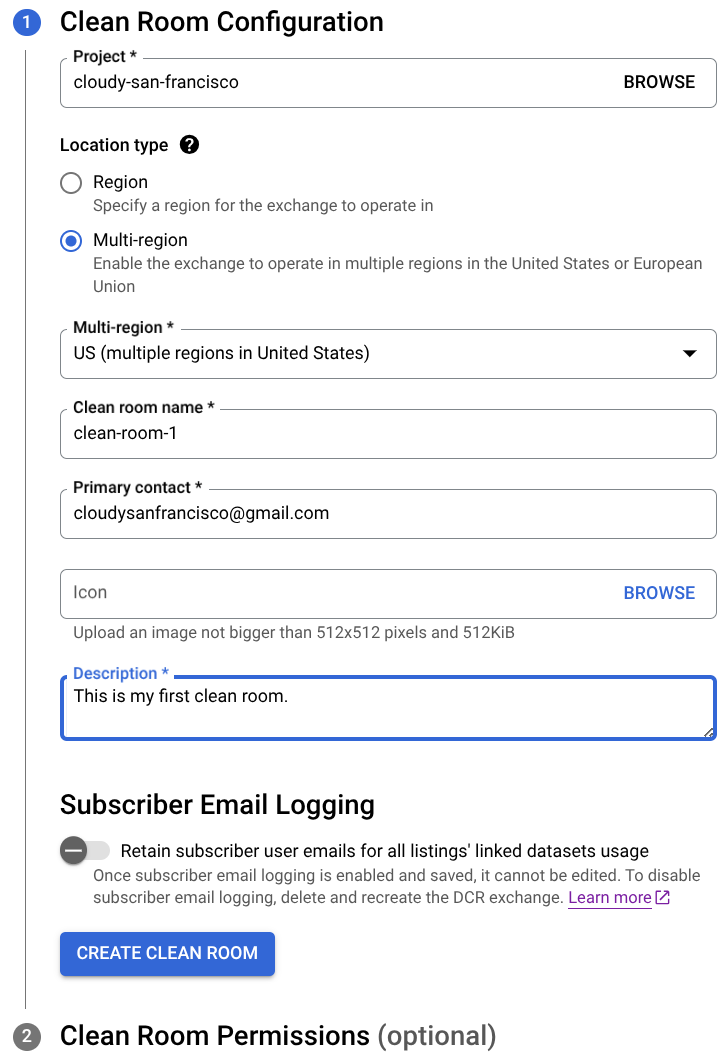
Klik Buat ruang bersih.
Untuk Project, pilih project untuk ruang bersih data. Anda harus mengaktifkan Analytics Hub API untuk project.
Tentukan lokasi, nama, kontak utama, ikon (opsional), dan deskripsi untuk ruang bersih data. Anda hanya dapat mencantumkan resource di ruang bersih data yang berada di region yang sama dengan ruang bersih data.
Opsional: Untuk mencatat ID pokok semua pengguna yang menjalankan tugas dan kueri pada set data tertaut, klik tombol Pencatatan Email Pelanggan. Data yang dicatat akan muncul di kolom
job_principal_subjectpada tampilanINFORMATION_SCHEMA.SHARED_DATASET_USAGE.Klik Buat ruang bersih.
Opsional: Di bagian Izin Ruang Bersih, tambahkan pemilik ruang bersih data, kontributor data, atau pelanggan ruang bersih data lain.
API
Gunakan
metode projects.locations.dataExchanges.create
dan tetapkan
lingkungan berbagi
ke dcrExchangeConfig.
Contoh berikut menunjukkan cara memanggil metode projects.locations.dataExchanges.create menggunakan perintah curl:
  curl -H "Authorization: Bearer $(gcloud auth print-access-token)" -H "Content-Type: application/json" -L -X POST https://analyticshub.googleapis.com/v1/projects/PROJECT_ID/locations/LOCATION/dataExchanges?data_exchange_id=CLEAN_ROOM_ID -d
  '{
    display_name: "CLEAN_ROOM_NAME",
    sharing_environment_config: {dcr_exchange_config: {}}
  }'
Ganti kode berikut:
PROJECT_ID: project ID AndaLOCATION: lokasi ruang bersih dataCLEAN_ROOM_ID: ID ruang bersih data AndaCLEAN_ROOM_NAME: nama tampilan ruang bersih data Anda
Dalam isi permintaan, berikan detail pertukaran data.
Jika permintaan berhasil, isi respons berisi detail ruang bersih data.
Jika Anda mengaktifkan logging email pelanggan dengan kolom
logLinkedDatasetQueryUserEmail, respons pertukaran data akan berisi
log_linked_dataset_query_user_email: true. Data yang dicatat akan muncul di kolom job_principal_subject pada tampilan INFORMATION_SCHEMA.SHARED_DATASET_USAGE.
Memperbarui ruang bersih data
Untuk memperbarui properti ruang bersih data, pilih salah satu opsi berikut:
Konsol
Di konsol Google Cloud , buka halaman Sharing (Analytics Hub).
Klik nama tampilan ruang bersih data yang ingin diperbarui.
Di tab Detail, klik Edit detail ruang bersih.
Perbarui nama, kontak utama, ikon, deskripsi, atau setelan logging email pelanggan ruang bersih data sesuai kebutuhan.
Klik Simpan.
API
Gunakan
metode projects.locations.dataExchanges.patch
dan tetapkan
lingkungan berbagi
ke dcrExchangeConfig.
Contoh berikut menunjukkan cara memanggil metode
projects.locations.dataExchanges.patch menggunakan perintah curl:
curl -H "Authorization: Bearer $(gcloud auth print-access-token)" -H "Content-Type: application/json" -L -X PATCH https://analyticshub.googleapis.com/v1/projects/PROJECT_ID/locations/LOCATION/dataExchanges/CLEAN_ROOM_ID?updateMask=UPDATEMASK -d
'{
  display_name: "CLEAN_ROOM_NAME",
  sharing_environment_config: {dcr_exchange_config: {}}
}'
Ganti kode berikut:
PROJECT_ID: project ID AndaLOCATION: lokasi ruang bersih dataCLEAN_ROOM_ID: ID ruang bersih data AndaCLEAN_ROOM_NAME: nama tampilan ruang bersih data Anda
Ganti UPDATEMASK dengan daftar kolom yang ingin Anda perbarui. Untuk memperbarui beberapa nilai, gunakan daftar yang dipisahkan koma. Misalnya, untuk memperbarui nama tampilan dan kontak utama untuk pertukaran data, masukkan displayName,primaryContact.
Dalam isi permintaan, tentukan nilai yang diperbarui untuk kolom berikut:
displayNamedescriptionprimaryContactdocumentationicondiscoveryTypelogLinkedDatasetQueryUserEmail
Untuk mengetahui informasi selengkapnya tentang kolom ini, lihat Resource: DataExchange.
Menghapus ruang bersih data
Untuk menghapus ruang bersih data, pilih salah satu opsi berikut:
Konsol
Di konsol Google Cloud , buka halaman Sharing (Analytics Hub).
Di baris ruang bersih data yang ingin Anda hapus, klik Tindakan lainnya > Hapus.
Untuk mengonfirmasi, masukkan
delete, lalu klik Hapus. Anda tidak dapat mengurungkan tindakan ini.
API
Gunakan
metode projects.locations.dataExchanges.delete
dan tetapkan
lingkungan berbagi
ke dcrExchangeConfig.
Contoh berikut menunjukkan cara memanggil metode
projects.locations.dataExchanges.delete menggunakan perintah curl:
curl -H "Authorization: Bearer $(gcloud auth print-access-token)" -H "Content-Type: application/json" -L -X DELETE https://analyticshub.googleapis.com/v1/projects/PROJECT_ID/locations/LOCATION/dataExchanges?data_exchange_id=CLEAN_ROOM_ID
Ganti kode berikut:
PROJECT_ID: project ID AndaLOCATION: lokasi ruang bersih dataCLEAN_ROOM_ID: ID ruang bersih data Anda
Saat Anda menghapus ruang bersih data, semua listingan di dalamnya akan dihapus. Resource bersama dan set data tertaut tidak akan dihapus. Set data tertaut dibatalkan tautannya dari set data sumber, sehingga pembuatan kueri resource di ruang bersih data mulai gagal bagi pelanggan ruang bersih data.
Mengelola kontributor data
Sebagai pemilik ruang bersih data, Anda mengelola siapa yang dapat menambahkan data ke ruang
bersih data Anda (kontributor data Anda). Untuk mengizinkan kontributor data menambahkan data ke ruang bersih data, beri mereka
peran Penayang Analytics Hub
(roles/analyticshub.publisher) di ruang bersih data tersebut:
Konsol
Di konsol Google Cloud , buka halaman Sharing (Analytics Hub).
Klik nama tampilan ruang bersih data yang ingin Anda berikan izin.
Di tab Details, klik Set permissions.
Klik Add principal.
Untuk Akun utama baru, masukkan nama pengguna atau email kontributor data yang Anda tambahkan.
Untuk Pilih peran, pilih Analytics Hub > Penayang Analytics Hub.
Klik Simpan.
Anda dapat menghapus dan memperbarui kontributor data kapan saja dengan mengklik Tetapkan izin.
API
Gunakan
metode projects.locations.dataExchanges.setIamPolicy.
Contoh berikut menunjukkan cara memanggil metode projects.locations.dataExchanges.setIamPolicy menggunakan perintah curl:
curl -H "Authorization: Bearer $(gcloud auth print-access-token)" -H "Content-Type: application/json" -L -X POST https://analyticshub.googleapis.com/v1/projects/PROJECT_ID/locations/LOCATION/dataExchanges/CLEAN_ROOM_ID:setIamPolicy -d
'{
  "policy": {
    "bindings": [
      {
        "members": [
          "my-service-account@my-project.iam.gserviceaccount.com"
        ],
        "role": "roles/analyticshub.publisher"
      }
    ]
  }
}'
Kebijakan dalam isi permintaan harus sesuai dengan struktur Kebijakan.
Anda dapat memberikan peran Penayang Analytics Hub (roles/analyticshub.publisher)
untuk seluruh project di
halaman IAM.
Tindakan ini memberikan izin untuk menambahkan data ke ruang bersih data mana pun dalam project tersebut.
Pemberian peran ini di tingkat project tidak direkomendasikan karena dapat
menyebabkan akses yang terlalu permisif.
Mengelola pelanggan ruang bersih data
Sebagai pemilik ruang bersih data, Anda mengelola siapa yang dapat berlangganan ruang
bersih data Anda (pelanggan Anda). Agar pelanggan dapat berlangganan ruang bersih
data, beri mereka
peran Pelanggan Analytics Hub
(roles/analyticshub.subscriber) dan
peran Pemilik Langganan Analytics Hub
(roles/analyticshub.subscriptionOwner) di ruang bersih data tersebut:
Konsol
Di konsol Google Cloud , buka halaman Sharing (Analytics Hub).
Klik nama tampilan ruang bersih data yang ingin Anda berikan izin.
Di tab Details, klik Set permissions.
Klik Add principal.
Untuk Akun utama baru, masukkan nama pengguna atau email pelanggan ruang bersih data yang Anda tambahkan.
Untuk Pilih peran, pilih Analytics Hub > Pelanggan Analytics Hub.
Klik Tambah peran lain.
Untuk Pilih peran, pilih Analytics Hub > Pemilik Langganan Analytics Hub.
Klik Simpan.
Anda dapat menghapus dan memperbarui pelanggan ruang bersih data kapan saja dengan mengklik Tetapkan izin.
API
Gunakan
metode projects.locations.dataExchanges.setIamPolicy.
Contoh berikut menunjukkan cara memanggil metode projects.locations.dataExchanges.setIamPolicy menggunakan perintah curl:
curl -H "Authorization: Bearer $(gcloud auth print-access-token)" -H "Content-Type: application/json" -L -X POST https://analyticshub.googleapis.com/v1/projects/PROJECT_ID/locations/LOCATION/dataExchanges/CLEAN_ROOM_ID:setIamPolicy -d
'{
  "policy": {
    "bindings": [
      {
        "members": [
          "user:mike@example.com"
        ],
        "role": "roles/analyticshub.subscriptionOwner"
      },
      {
        "members": [
          "user:mike@example.com"
        ],
        "role": "roles/analyticshub.subscriber"
      }
    ]
  }
}'
Kebijakan dalam isi permintaan harus sesuai dengan struktur Kebijakan.
Anda dapat memberikan peran Pelanggan Analytics Hub
(roles/analyticshub.subscriber) dan Pemilik Langganan Analytics Hub
(roles/analyticshub.subscriptionOwner) untuk seluruh project di
halaman IAM.
Peran ini memberikan izin untuk berlangganan ruang bersih data apa pun dalam
project tersebut. Hindari pemberian peran ini di tingkat project karena dapat mengakibatkan akses yang terlalu permisif.
Berbagi ruang bersih data
Anda dapat langsung membagikan ruang bersih data kepada pelanggan ruang bersih data:
Di konsol Google Cloud , buka halaman Sharing (Analytics Hub).
Di baris ruang bersih data yang ingin dibagikan, klik Tindakan lainnya > Salin link berbagi.
Agar pelanggan dapat melihat dan berlangganan ruang bersih data, bagikan link yang disalin kepada mereka.
Alur kerja kontributor data
Sebagai kontributor data, Anda dapat melakukan hal berikut:
- Tambahkan data ke ruang bersih data dengan membuat listing.
- Perbarui listingan.
- Menghapus listingan.
- Membagikan ruang bersih data.
- Pantau listingan.
Izin kontributor data tambahan
Untuk menyelesaikan tugas kontributor data, Anda harus memiliki
peran Penayang Analytics Hub
(roles/analyticshub.publisher) di ruang bersih data.
Selain itu, Anda memerlukan izin bigquery.datasets.get, bigquery.datasets.update,
dan bigquery.tables.get pada set data dan tabel sumber. Izin ini tersedia dalam peran Pemilik Data BigQuery (roles/bigquery.dataOwner).
Untuk melihat ruang bersih data di organisasi Anda yang tidak ada dalam project Anda saat ini, Anda memerlukan izin resourcemanager.organization.get.
Untuk menggunakan proses pembuatan ruang bersih data guna membuat
tampilan BigQuery
dengan
aturan analisis,
Anda memerlukan izin bigquery.tables.setPrivacyPolicy dan
bigquery.tables.create. Jika Anda mereferensikan tampilan secara langsung, izin ini tidak diperlukan.
Membuat listingan (menambahkan data)
Untuk menyiapkan data dengan aturan analisis dan memublikasikan ke ruang bersih data sebagai listingan, lakukan hal berikut:
Konsol
Di konsol Google Cloud , buka halaman Sharing (Analytics Hub).
Klik nama tampilan ruang bersih data tempat Anda ingin membuat listingan.
Jika Anda berada di organisasi yang berbeda dengan pemilik ruang bersih data dan ruang bersih data tidak terlihat oleh Anda, minta link langsung dari pemilik ruang bersih data.
Klik Tambahkan data.
Untuk Pilih set data dan Nama tabel/tampilan, masukkan tabel atau tampilan yang ingin Anda cantumkan di ruang bersih data dan set data yang sesuai. Anda akan menambahkan aturan analisis untuk mencegah akses mentah ke data pokok ini dalam beberapa langkah.
Pilih kolom resource yang ingin Anda publikasikan.
Tetapkan nama tampilan, kontak utama, dan deskripsi (opsional) untuk listingan.
Klik Berikutnya.
Pilih aturan analisis untuk listingan Anda dan konfigurasi detailnya.
Tetapkan kontrol traffic keluar data untuk listingan.
Klik Berikutnya.
Tinjau data dan aturan analisis yang Anda tambahkan ke ruang bersih data.
Klik Tambahkan data. Tampilan dibuat untuk data Anda dan ditambahkan sebagai listingan ke ruang bersih data. Tabel atau tampilan sumber itu sendiri tidak ditambahkan.
API
Gunakan
metode projects.locations.dataExchanges.listings.create.
Contoh berikut menunjukkan cara memanggil metode projects.locations.dataExchanges.listings.create menggunakan perintah curl:
  curl -H "Authorization: Bearer $(gcloud auth print-access-token)" -H "Content-Type: application/json" -H 'x-goog-user-project:DCR_PROJECT_ID' -X POST https://analyticshub.googleapis.com/v1/projects/DCR_PROJECT_ID/locations/LOCATION/dataExchanges/CLEAN_ROOM_ID/listings?listingId=LISTING_ID -d
  '{"bigqueryDataset":{"dataset":"projects/PROJECT_ID/datasets/DATASET_ID","selectedResources":[{"table":"projects/PROJECT_ID/datasets/DATASET_ID/tables/VIEW_ID"}],},"displayName":LISTING_NAME"}'
Ganti kode berikut:
DCR_PROJECT_ID: project ID project tempat ruang bersih data dibuat.PROJECT_ID: project ID project tempat set data sumber berada.DATASET_ID: ID set data sumber Anda.LOCATION: lokasi ruang bersih data.CLEAN_ROOM_ID: ID ruang bersih data Anda.LISTING_ID: ID listingan Anda.LISTING_NAME: nama listingan Anda.VIEW_ID: ID tampilan Anda. Tampilan yang Anda tambahkan ke ruang bersih data harus berupa tampilan yang diotorisasi yang dikonfigurasi dengan aturan analisis.
Dengan mencantumkan resource di ruang bersih data, Anda memberi semua pelanggan ruang bersih data saat ini dan di masa mendatang akses ke data dalam resource bersama Anda.
Jika Anda membuat listingan dengan resource bersama yang tidak memiliki aturan analisis, peringatan akan menunjukkan bahwa pelanggan dapat mengakses data mentah untuk resource tersebut. Jika Anda mengonfirmasi peringatan tersebut, Anda tetap dapat membuat listingan.
Jika Anda mendapatkan error Failed to save listing, pastikan Anda memiliki
izin yang diperlukan untuk menyelesaikan tugas kontributor data.
Memperbarui listingan
Untuk memperbarui listingan, pilih salah satu opsi berikut:
Konsol
Di konsol Google Cloud , buka halaman Sharing (Analytics Hub).
Klik nama tampilan ruang bersih data yang berisi listingan.
Di baris listingan yang ingin diperbarui, klik Tindakan lainnya > Edit listingan.
Perbarui kontak utama atau deskripsi sesuai kebutuhan.
Klik Berikutnya.
Perbarui aturan analisis sesuai kebutuhan. Anda hanya dapat memperbarui parameter aturan yang dipilih. Anda tidak dapat beralih ke aturan lain.
Klik Berikutnya.
Tinjau listingan, lalu klik Simpan.
API
Gunakan
metode projects.locations.dataExchanges.listings.patch.
Contoh berikut menunjukkan cara memanggil metode projects.locations.dataExchanges.listings.patch menggunakan perintah curl:
curl -H "Authorization: Bearer $(gcloud auth print-access-token)" -H "Content-Type: application/json" -H 'x-goog-user-project:DCR_PROJECT_ID' -X PATCH https://analyticshub.googleapis.com/v1/projects/DCR_PROJECT_ID/locations/LOCATION/dataExchanges/CLEAN_ROOM_ID/listings/listingId=LISTING_ID?updateMask=displayName -d
'{"displayName":LISTING_NAME"}'
Ganti kode berikut:
DCR_PROJECT_ID: project ID project tempat ruang bersih data dibuat.LOCATION: lokasi ruang bersih data.CLEAN_ROOM_ID: ID ruang bersih data Anda.LISTING_ID: ID listingan Anda.LISTING_NAME: nama listingan Anda.
Setelah listingan dibuat, Anda tidak dapat mengubah resource sumber atau kontrol traffic keluar data.
Menghapus listingan
Untuk menghapus listingan, pilih salah satu opsi berikut:
Konsol
Di konsol Google Cloud , buka halaman Sharing (Analytics Hub).
Klik nama tampilan ruang bersih data yang berisi listingan.
Di baris listingan yang ingin Anda hapus, klik Tindakan lainnya > Hapus listingan.
Untuk mengonfirmasi, masukkan
delete, lalu klik Hapus. Anda tidak dapat mengurungkan tindakan ini.
API
Gunakan
metode projects.locations.dataExchanges.listings.delete.
Contoh berikut menunjukkan cara memanggil metode projects.locations.dataExchanges.listings.delete menggunakan perintah curl:
curl -H "Authorization: Bearer $(gcloud auth print-access-token)" -H "Content-Type: application/json" -H 'x-goog-user-project:DCR_PROJECT_ID' -X DELETE https://analyticshub.googleapis.com/v1/projects/DCR_PROJECT_ID/locations/LOCATION/dataExchanges/CLEAN_ROOM_ID/listings?listingId=LISTING_ID
Ganti kode berikut:
DCR_PROJECT_ID: project ID project tempat ruang bersih data dibuat.LOCATION: lokasi ruang bersih data.CLEAN_ROOM_ID: ID ruang bersih data Anda.LISTING_ID: ID listingan Anda.
Saat Anda menghapus listingan, resource bersama dan set data tertaut tidak akan dihapus. Set data tertaut dibatalkan tautannya dari set data sumber, sehingga pembuatan kueri resource dalam listingan tersebut mulai gagal bagi pelanggan ruang bersih data.
Berbagi ruang bersih data
Anda dapat langsung membagikan ruang bersih data kepada pelanggan ruang bersih data:
Di konsol Google Cloud , buka halaman Sharing (Analytics Hub).
Di baris ruang bersih data yang ingin dibagikan, klik Tindakan lainnya > Salin link berbagi.
Agar pelanggan dapat melihat dan berlangganan ruang bersih data, bagikan link yang disalin kepada mereka.
Memantau listingan
Anda dapat melihat metrik penggunaan pada set data sumber resource yang Anda bagikan di ruang bersih data dengan membuat kueri
tampilan INFORMATION_SCHEMA.SHARED_DATASET_USAGE.
Untuk melihat pelanggan ruang bersih data listingan Anda, lakukan tindakan berikut:
Di konsol Google Cloud , buka halaman Sharing (Analytics Hub).
Klik nama tampilan ruang bersih data.
Di baris listingan yang ingin Anda lihat, klik Tindakan lainnya > Lihat langganan.
Alur kerja pelanggan ruang bersih data
Sebagai pelanggan ruang bersih data, Anda dapat melakukan hal berikut:
- Berlangganan ruang bersih data.
- Membuat kueri data dalam set data tertaut.
Berlangganan ruang bersih data akan membuat satu set data tertaut dalam project Anda. Setiap set data tertaut memiliki nama yang sama dengan ruang bersih data.
Anda tidak dapat berlangganan listingan tertentu dalam sebuah ruang bersih data. Anda hanya dapat berlangganan ruang bersih data itu sendiri.
Izin pelanggan ruang bersih data tambahan
Untuk menyelesaikan tugas pelanggan ruang bersih data, Anda harus memiliki
peran Pelanggan Analytics Hub
(roles/analyticshub.subscriber) di ruang bersih data dan
peran Pemilik Langganan Analytics Hub
(roles/analyticshub.subscriptionOwner) di project langganan.
Saat berlangganan ruang bersih data, Anda juga memerlukan izin
bigquery.datasets.create dalam project untuk membuat set data tertaut.
Berlangganan ruang bersih data
Berlangganan ruang bersih data memberi Anda akses kueri ke data dalam listingan dengan membuat set data tertaut dalam project Anda. Untuk berlangganan ruang bersih data, lakukan hal berikut:
Konsol
Di konsol Google Cloud , buka halaman BigQuery.
Di panel Explorer, klik Tambahkan data.
Pilih Berbagi (Analytics Hub). Halaman penemuan akan terbuka.
Untuk menampilkan ruang bersih data yang dapat Anda akses, di daftar filter, pilih Ruang bersih.
Klik ruang bersih data yang ingin Anda jadikan langganan. Halaman deskripsi ruang bersih data akan terbuka. Di halaman ini, Anda juga dapat melihat apakah penyedia telah mengaktifkan logging email subscriber.
Klik Langganan.
Pilih project tujuan untuk langganan, lalu klik Subscribe.
API
Gunakan
metode projects.locations.dataExchanges.subscribe.
Contoh berikut menunjukkan cara memanggil metode projects.locations.dataExchanges.subscribe menggunakan perintah curl:
curl -H "Authorization: Bearer $(gcloud auth print-access-token)" -H "Content-Type: application/json" -L -X POST https://analyticshub.googleapis.com/v1/projects/DCR_PROJECT_ID/locations/LOCATION/dataExchanges/CLEAN_ROOM_ID:subscribe --data '{"destination":"projects/SUBSCRIBER_PROJECT_ID/locations/LOCATION","subscription":"SUBSCRIPTION"}'
Ganti kode berikut:
DCR_PROJECT_ID: project ID project tempat ruang bersih data dibuat.LOCATION: lokasi ruang pembersihan data.CLEAN_ROOM_ID: ID ruang bersih data Anda.SUBSCRIBER_PROJECT_ID: project ID project pelanggan.SUBSCRIPTION: nama langganan Anda.LINKED_DATASET_ID: ID yang ingin Anda berikan ke set data tertaut.PRIMARY_REGION: wilayah geografis utama tempat Anda ingin membuat set data tertaut.
Dalam isi permintaan, tentukan lokasi tujuan, nama langganan, dan set data tempat Anda ingin membuat set data tertaut:
{
  "destination": "projects/SUBSCRIBER_PROJECT_ID/locations/LOCATION",
  "subscription": "SUBSCRIPTION",
  "destinationDataset": {
    "datasetReference": {
      "projectId": "SUBSCRIBER_PROJECT_ID",
      "datasetId": "LINKED_DATASET_ID"
    },
    "location": "PRIMARY_REGION"
  }
}
Jika permintaan berhasil, isi respons akan berisi objek langganan.
Jika Anda mengaktifkan logging email pelanggan untuk ruang bersih data dengan kolom
logLinkedDatasetQueryUserEmail, respons langganan akan berisi
log_linked_dataset_query_user_email: true. Data yang dicatat akan muncul di kolom job_principal_subject pada tampilan INFORMATION_SCHEMA.SHARED_DATASET_USAGE.
Set data tertaut kini ditambahkan ke project yang Anda tentukan dan tersedia untuk kueri.
Sebagai pelanggan ruang bersih data, akses Anda ke set data tertaut tunduk pada kondisi berikut:
- Metadata dan izin: Anda dapat mengedit beberapa metadata set data tertaut, seperti deskripsi dan label, dan Anda dapat menetapkan izin pada set data tertaut. Perubahan pada set data tertaut tidak memengaruhi set data sumber. Anda tidak dapat melihat definisi tampilan.
- Resource hanya baca: resource yang terdapat dalam set data tertaut bersifat hanya baca. Sebagai pelanggan, Anda tidak dapat mengedit data atau metadata untuk resource di set data tertaut, atau menentukan izin untuk setiap resource dalam set data tertaut.
- Berhenti berlangganan: untuk berhenti berlangganan ruang bersih data, hapus set data tertaut Anda.
Membuat kueri data dalam set data tertaut
Untuk membuat kueri data dalam set data tertaut, gunakan
sintaksis SELECT WITH AGGREGATION_THRESHOLD,
yang memungkinkan Anda menjalankan kueri pada tampilan yang diterapkan dengan aturan analisis. Untuk
contoh sintaksis ini, lihat
Mengirim kueri ke tampilan yang menerapkan aturan analisis nilai minimum agregasi.
Contoh skenario: Analisis atribusi pengiklan dan penayang
Seorang pengiklan ingin melacak efektivitas kampanye pemasarannya. Pengiklan memiliki data pihak pertama tentang pelanggannya, termasuk histori pembelian, demografi, dan minat mereka. Penayang memiliki data dari situsnya, termasuk iklan yang ditampilkan kepada pengunjung dan konversi mereka.
Pengiklan dan penayang setuju untuk menggunakan ruang bersih data untuk menggabungkan data dan mengukur hasil kampanye mereka. Dalam hal ini, penayang membuat ruang bersih data dan menyediakan data bagi pengiklan untuk dianalisis. Laporan atribusi yang dihasilkan menunjukkan kepada pengiklan iklan mana yang paling efektif dalam mendorong penjualan. Pengiklan menggunakan informasi ini untuk mengoptimalkan kampanye pemasaran di masa mendatang.
Pengiklan dan penayang mengatur ruang bersih data BigQuery melalui proses yang dijelaskan di bagian berikut.
Membuat ruang bersih data (penayang)
- Pemilik ruang bersih data di organisasi penayang mengaktifkan
Analytics Hub API dalam project BigQuery
dan menetapkan Pengguna A sebagai pemilik ruang bersih data
(Admin Analytics Hub (
roles/analyticshub.admin)). - Pengguna A membuat ruang bersih data yang disebut
Campaign Analysisdan menetapkan izin berikut:- Kontributor data (Penayang Analytics Hub
(
roles/analyticshub.publisher)): Pengguna B, seorang data engineer di organisasi penayang. - Pelanggan ruang bersih data (Pelanggan Analytics Hub
(
roles/analyticshub.subscriber) dan Pemilik Langganan (roles/analyticshub.subscriptionOwner)): Pengguna C, seorang analis pemasaran di organisasi pengiklan.
- Kontributor data (Penayang Analytics Hub
(
Menambahkan data ke ruang bersih data (penayang)
Pengguna B membuat listingan baru di ruang bersih data bernama
Publisher Conversion Data. Sebagai bagian dari pembuatan listingan, tampilan baru dengan aturan analisis dibuat.
Berlangganan ruang bersih data (pengiklan)
- Pengguna C berlangganan ruang bersih data, yang membuat set data tertaut untuk
semua listingan di ruang bersih data, termasuk listingan
Publisher Conversion Data. - Pengguna C kini dapat menjalankan kueri agregasi untuk menggabungkan data dari set data tertaut ini dengan data pihak pertama mereka untuk mengukur efektivitas kampanye.
Resolusi entity
Kasus penggunaan ruang bersih data sering kali memerlukan penautan entity di seluruh kontributor data dan set data pelanggan ruang bersih data yang tidak menyertakan ID umum. Pelanggan dan kontributor data dapat merepresentasikan data yang sama secara berbeda dalam beberapa set data, baik karena set data berasal dari sumber data yang berbeda maupun karena set data menggunakan ID dari namespace yang berbeda.
Sebagai bagian dari persiapan data, resolusi entity di BigQuery akan melakukan hal-hal berikut:
- Untuk kontributor data, tindakan ini menghapus duplikat dan menyelesaikan data dalam resource bersama dengan menggunakan ID dari penyedia umum pilihan mereka. Proses ini memungkinkan penggabungan lintas kontributor.
- Untuk pelanggan ruang bersih data, tindakan ini akan menghapus duplikat dan menyelesaikan data di set data pihak pertama serta menautkan ke entity dalam set data kontributor data. Proses ini memungkinkan penggabungan antara data pelanggan dan kontributor data.
Untuk mengetahui informasi selengkapnya tentang cara mengonfigurasi penyelesaian entitas, lihat Mengonfigurasi dan menggunakan penyelesaian entitas di BigQuery.
Menemukan aset ruang bersih data
Untuk menemukan semua ruang bersih data yang dapat Anda akses, lakukan hal berikut:
Untuk pemilik ruang bersih data dan kontributor data, di konsolGoogle Cloud , buka halaman Sharing (Analytics Hub).
Semua ruang bersih data yang dapat Anda akses sudah dicantumkan.
Untuk pelanggan ruang bersih data, lakukan hal berikut:
Di konsol Google Cloud , buka halaman BigQuery.
Di panel Explorer, klik Tambahkan data.
Pilih Berbagi (Analytics Hub). Halaman penemuan akan terbuka.
Untuk menampilkan ruang bersih data yang dapat Anda akses, di daftar filter, pilih Ruang bersih.
Untuk menemukan semua set data tertaut yang dibuat oleh ruang bersih data di project Anda, jalankan perintah berikut di lingkungan command line:
PROJECT=PROJECT_ID \
for dataset in $(bq ls --project_id $PROJECT | tail +3); \
do [ "$(bq show -d --project_id $PROJECT $dataset | egrep LINKED)" ] \
&& echo $dataset; done
Ganti PROJECT_ID dengan project yang berisi set data
tertaut Anda.
Harga
Tabel berikut merangkum harga untuk ruang bersih data BigQuery:
| Peran | Detail harga |
|---|---|
| Kontributor data | Hanya dikenai biaya untuk penyimpanan data. |
| Pelanggan ruang bersih data | Hanya dikenai biaya untuk komputasi (analisis) saat menjalankan kueri. |
Langkah berikutnya
- Pelajari cara menggunakan template kueri.
- Pelajari cara membatasi akses data dengan aturan analisis.
- Pelajari cara menggunakan Kontrol Layanan VPC.