


ניתוח באמצעות קנבס נתונים ב-BigQuery
מאמרי עזרה אלה מתארים איך להשתמש בקנבס נתונים לניתוח נתונים. אפשר גם לנהל את המטא-נתונים של קנבס נתונים באמצעות Knowledge Catalog.
קנבס נתונים ב-BigQuery, שהוא תכונה של Gemini ב-BigQuery, מאפשר לכם למצוא נתונים, לשנות אותם, להריץ עליהם שאילתות וליצור מהם ויזואליזציות באמצעות הנחיות בשפה טבעית וממשק גרפי לזרימות עבודה של ניתוח.
בתהליכי עבודה של ניתוח, קנבס נתונים ב-BigQuery משתמש בגרף אציקלי מכוון (DAG), שמציג תצוגה גרפית של תהליך העבודה. בקנבס נתונים ב-BigQuery, אתם יכולים לחזור על תוצאות השאילתה ולעבוד עם כמה ענפים של שאילתות במקום אחד.
התכונה קנבס נתונים ב-BigQuery נועדה להאיץ משימות ניתוח נתונים ולעזור לאנשי מקצוע בתחום הנתונים, כמו מנתחי נתונים, מהנדסי נתונים ואחרים, בתהליך ההמרה של נתונים לתובנות. לא נדרש ידע טכני בכלים ספציפיים, אלא רק היכרות בסיסית עם קריאה וכתיבה של SQL. קנבס הנתונים ב-BigQuery פועל עם מטא-נתונים של Knowledge Catalog כדי לזהות טבלאות מתאימות על סמך שפה טבעית.
קנבס הנתונים ב-BigQuery לא מיועד לשימוש ישיר של משתמשים עסקיים.
קנבס נתונים ב-BigQuery משתמש ב-Gemini ב-BigQuery כדי למצוא את הנתונים, ליצור SQL, ליצור תרשימים וליצור סיכומי נתונים.
איך Gemini for Google Cloud משתמש בנתונים שלכם, ובאילו מקרים.
יכולות
קנבס נתונים ב-BigQuery מאפשר לכם:
אפשר להשתמש בשאילתות בשפה טבעית או בתחביר לחיפוש מילות מפתח עם מטא-נתונים של Knowledge Catalog כדי למצוא נכסים כמו טבלאות, תצוגות או תצוגות חומריות.
אפשר להשתמש בשפה טבעית לשאילתות SQL בסיסיות כמו:
- שאילתות שמכילות פסקי
FROM, פונקציות מתמטיות, מערכים ומבנים. JOINפעולות לשתי טבלאות.
- שאילתות שמכילות פסקי
אפשר ליצור תרשימים בהתאמה אישית באמצעות שפה טבעית כדי לתאר את מה שרוצים.
אוטומציה של תובנות מנתונים.
מגבלות
יכול להיות שהפקודות בשפה טבעית לא יפעלו כמו שצריך במקרים הבאים:
- BigQuery ML
- Apache Spark
- טבלאות אובייקטים
- BigLake
-
INFORMATION_SCHEMAצפיות - JSON
- שדות בתוך שדות ושדות חוזרים
- פונקציות מורכבות וסוגי נתונים כמו
DATETIMEו-TIMEZONE
אי אפשר להשתמש בתרשימים להמחשת נתונים עם תרשימי מפות גיאוגרפיות.
שיטות מומלצות לכתיבת הנחיות
בעזרת טכניקות הנחיה נכונות, אפשר ליצור שאילתות SQL מורכבות. ההצעות הבאות יעזרו לקנבס נתונים ב-BigQuery לשפר את הפרומפטים בשפה טבעית כדי להגדיל את הדיוק של השאילתות:
כתיבה ברורה. חשוב לנסח את הבקשה בצורה ברורה ולא להשתמש בניסוחים מעורפלים.
לשאול שאלות ישירות. כדי לקבל את התשובה הכי מדויקת, כדאי לשאול שאלה אחת בכל פעם ולנסח את ההנחיות בצורה תמציתית. אם בהנחיה הראשונית נתתם יותר משאלה אחת, כדאי לפרט כל חלק נפרד של השאלה כדי שיהיה ברור ל-Gemini.
הקפידו לתת הוראות ממוקדות ומפורשות. הדגישו מונחים מרכזיים בהנחיות.
מציינים את סדר הפעולות. תספק הוראות בצורה ברורה ומסודרת. כדאי לחלק את המשימות לשלבים קטנים וממוקדים.
משפרים ומבצעים איטרציות. נסו ניסוחים וגישות שונים כדי לראות מה מניב את התוצאות הטובות ביותר.
מידע נוסף זמין במאמר שיטות מומלצות לכתיבת הנחיות בקנבס נתונים ב-BigQuery.
לפני שמתחילים
- מוודאים ש-Gemini ב-BigQuery מופעל בפרויקט Google Cloud . בדרך כלל האדמין מבצע את השלב הזה.
- חשוב לוודא שיש לכם את ההרשאות הנדרשות לניהול זהויות והרשאות גישה (IAM) כדי להשתמש בקנבס נתונים ב-BigQuery.
- כדי לנהל את המטא-נתונים של קנבס נתונים ב-Knowledge Catalog, צריך לוודא ש-Dataplex API מופעל בפרויקט Google Cloud .
התפקידים הנדרשים
כדי לקבל את ההרשאות שדרושות לשימוש בלוח הנתונים של BigQuery, צריך לבקש מהאדמין להקצות לכם את תפקידי ה-IAM הבאים בפרויקט:
- BigQuery Studio User (
roles/bigquery.studioUser) - Gemini for Google Cloud User (
roles/cloudaicompanion.user)
להסבר על מתן תפקידים, ראו איך מנהלים את הגישה ברמת הפרויקט, התיקייה והארגון.
יכול להיות שאפשר לקבל את ההרשאות הנדרשות גם באמצעות תפקידים בהתאמה אישית או תפקידים מוגדרים מראש.
במאמר מבוא ל-IAM יש מידע נוסף על תפקידים והרשאות ב-IAM ב-BigQuery.
כדי לנהל את המטא-נתונים של קנבס נתונים ב-Knowledge Catalog, אתם צריכים לוודא שיש לכם את התפקידים הנדרשים ב-Knowledge Catalog ואת ההרשאה dataform.repositories.get.
שיקולי אבטחה לגבי לוחות דיגיטליים של נתונים
נכסי קוד ב-BigQuery מבוססים על Dataform, ולכן חשוב לשים לב להשלכות האבטחה הבאות עבור משתמשים שיש להם גישה לנכסים האלה:
- הגישה לנכסי קוד נקבעת לפי ההרשאות ברמת הפרויקט ב-Dataform. משתמשים עם ההרשאה
dataform.repositories.list– שכלולה בתפקידים רגילים ב-BigQuery כמו BigQuery Job User, BigQuery Studio User ו-BigQuery User – יכולים לראות את כל נכסי הקוד בחלונית Explorer של הפרויקט Google Cloud , בלי קשר לשאלה אם הם יצרו את הנכסים האלה או שהנכסים האלה שותפו איתם. כדי להגביל את החשיפה, אפשר ליצור תפקידים בהתאמה אישית שלא כוללים את ההרשאהdataform.repositories.list. - יכול להיות שמשתמשים שיש להם הרשאת עריכה בנכסים האלה יוכלו לגשת לסודות ששותפו עם סוכן השירות של Dataform. כדי לאבטח את פרטי הכניסה, צריך להגביל את הגישה ליצירה ולעריכה למשתמשים מהימנים, ולהגביל את הסודות שסוכן השירות של Dataform יכול לגשת אליהם. מידע נוסף זמין במאמר גישה לסודות במהלך התקנת חבילות.
מידע נוסף זמין במאמר שיקולי אבטחה לגבי הרשאות ב-Dataform.
סוגי צמתים
אזור העריכה הוא אוסף של צומת אחד או יותר. אפשר לחבר את הצמתים בכל סדר. קנבס הנתונים ב-BigQuery כולל את סוגי הצמתים הבאים:
- טקסט
- חיפוש
- טבלה
- SQL
- צומת יעד
- תצוגה חזותית
- תובנות
צומת טקסט
ב-קנבס נתונים ב-BigQuery, צומת טקסט מאפשר להוסיף תוכן טקסט עשיר לקנבס. ההערות שימושיות להוספת הסברים, הערות או הוראות לקנבס, כדי שיהיה לכם ולאחרים קל יותר להבין את ההקשר והמטרה של הניתוח. אתם יכולים להזין כל תוכן טקסט שתרצו בכלי לעריכת צומתי טקסט, כולל Markdown לעיצוב. היכולת הזו מאפשרת לכם ליצור בלוקים של טקסט שנראים טוב ומכילים מידע.
מצומת הטקסט אפשר לבצע את הפעולות הבאות:
- מוחקים את הצומת.
- מבצעים ניפוי באגים בצומת.
- משכפלים את הצומת.
חיפוש צומת
בקנבס נתונים ב-BigQuery, צומת חיפוש מאפשר לכם למצוא נכסי נתונים ולשלב אותם בקנבס. הוא משמש כגשר בין השאילתות בשפה טבעית או החיפושים לפי מילות מפתח לבין הנתונים שאתם רוצים לעבוד איתם.
אתם מזינים שאילתת חיפוש, בשפה טבעית או באמצעות מילות מפתח. צומת החיפוש מחפש בנכסי הנתונים שלכם. הוא מתבסס על מטא-נתונים של Knowledge Catalog כדי לשפר את ההבנה של ההקשר. בנוסף, בקנבס הנתונים ב-BigQuery מוצעות טבלאות, שאילתות ושאילתות שמורות שהיו בשימוש לאחרונה.
צומת החיפוש מחזיר רשימה של נכסי נתונים רלוונטיים שתואמים לשאילתה. הוא מתחשב בשמות העמודות ובתיאורי הטבלאות. אחר כך תוכלו לבחור את הנכסים שאתם רוצים להוסיף לקנבס הנתונים כצמתי טבלה, כדי להמשיך לנתח את הנתונים ולהציג אותם בצורה ויזואלית.
מצומת החיפוש אפשר לבצע את הפעולות הבאות:
- מוחקים את הצומת.
- מבצעים ניפוי באגים בצומת.
- משכפלים את הצומת.
צומת טבלה
בקנבס נתונים ב-BigQuery, צומת של טבלה מייצג טבלה ספציפית ששילבתם בתהליך העבודה של הניתוח. הוא מייצג את הנתונים שאתם עובדים איתם ומאפשר לכם לבצע פעולות ישירות בנתונים.
בצומת של טבלה מוצג מידע על הטבלה, כמו השם, הסכימה ותצוגה מקדימה של הנתונים. אפשר לראות פרטים כמו סכימת הטבלה, פרטי הטבלה ותצוגה מקדימה של הטבלה.
מצומת הטבלה אפשר לבצע את הפעולות הבאות:
- מוחקים את הצומת.
- מבצעים ניפוי באגים בצומת.
- משכפלים את הצומת.
- מריצים את הצומת.
- מריצים את הצומת ואת הצומת הבא.
בקנבס הנתונים, אפשר:
- מריצים שאילתה על התוצאות בצומת SQL חדש.
- מצטרפים לתוצאות בטבלה אחרת.
צומת SQL
בקנבס נתונים ב-BigQuery, צומת SQL מאפשר להריץ שאילתות SQL מותאמות אישית ישירות בקנבס. אפשר לכתוב קוד SQL ישירות בכלי לעריכת צמתים של SQL או להשתמש בהנחיה בשפה טבעית כדי ליצור את ה-SQL.
צומת ה-SQL מריץ את שאילתת ה-SQL שצוינה על מקורות הנתונים שצוינו. השלב SQL יוצר טבלת תוצאות, שאפשר לקשר אותה לשלבים אחרים באזור העריכה כדי לבצע ניתוח או הצגה חזותית נוספים. הפלט מההרצה של צומת SQL, שנקרא תוצאת שאילתה, יכול גם להישמר בטבלה משלו באמצעות צומת יעד.
אחרי שהשאילתה מורצת, אפשר לייצא אותה כשאילתה מתוזמנת, לייצא את תוצאות השאילתה או לשתף את אזור העריכה, בדומה להרצת שאילתה אינטראקטיבית.
מצומת ה-SQL אפשר לבצע את הפעולות הבאות:
- מייצאים את הצהרת ה-SQL כשאילתה מתוזמנת.
- מוחקים את הצומת.
- מבצעים ניפוי באגים בצומת.
- משכפלים את הצומת.
- מריצים את הצומת.
- מריצים את הצומת ואת הצומת הבא.
בקנבס הנתונים, אפשר:
- מריצים שאילתה על התוצאות בצומת SQL חדש.
- שמירת התוצאות בטבלה.
- המחשה חזותית של התוצאות בצומת המחשה חזותית.
- יצירת תובנות על התוצאות בצומת תובנות.
- מצטרפים לתוצאות בטבלה אחרת.
צומת היעד
ב-קנבס נתונים ב-BigQuery, צומת יעד הוא צומת צאצא של צומת SQL ששומר את התוצאה של הרצת SQL בטבלה ייעודית. אפשר לשמור את הטבלה במערך נתונים חדש או קיים, או כטבלה חדשה או קיימת במערך נתונים. אחרי שיוצרים טבלת יעד, משתמשים בלחצן הדו-מצבי של SQL כדי שהטבלה תתעדכן בזמן אמת כשמבצעים מחדש את הצומת הראשי של ה-SQL.
צומת יעד יכול להפוך לצומת טבלה אם הוא מנותק מהצומת ההורה, והתוכן של הטבלה לא מושפע משינויים במעלה הזרם בצומת ה-SQL ההורה.
מצומת היעד אפשר לבצע את הפעולות הבאות:
- מנתקים את הצומת מההורה כדי להפוך אותו לצומת טבלה עצמאי.
- מריצים שאילתה על הטבלה בצומת SQL חדש.
- מצטרפים לתוצאות בטבלה אחרת.
צומת של תרשים להמחשה
בקנבס נתונים ב-BigQuery, צומת של תרשים מאפשר להציג נתונים באופן חזותי, וכך להבין בקלות רבה יותר מגמות, דפוסים ותובנות. יש מגוון סוגי תרשימים שאפשר לבחור מתוכם, כך שתוכלו לבחור ולהתאים אישית את ההמחשה החזותית הטובה ביותר לנתונים שלכם.
צומת של תצוגה חזותית מקבל טבלה כקלט, שיכולה להיות התוצאה של שאילתת SQL או של צומת טבלה. על סמך סוג התרשים שנבחר והנתונים בטבלת הקלט, צומת התצוגה החזותית יוצר תרשים. אפשר לבחור באפשרות תרשים אוטומטי כדי לאפשר ל-BigQuery לבחור את סוג התרשים המתאים ביותר לנתונים. לאחר מכן, צומת ההמחשה מציג את התרשים שנוצר.
צומת ההמחשה מאפשר להתאים אישית את התרשים, כולל שינוי הצבעים, התוויות ומקורות הנתונים. אפשר גם לייצא את התרשים כקובץ PNG.
המחשה ויזואלית של הנתונים באמצעות סוגי הגרפים הבאים:
- תרשים עמודות
- מפת חום
- תרשים קווי
- תרשים עוגה
- תרשים פיזור
בצומת ההדמיה אפשר:
- מייצאים את התרשים כקובץ PNG.
- מבצעים ניפוי באגים בצומת.
- משכפלים את הצומת.
- מריצים את הצומת.
- מריצים את הצומת ואת הצומת הבא.
בקנבס הנתונים, אפשר:
- יצירת תובנות על התוצאות בצומת תובנות.
- עורכים את ההצגה החזותית.
צומת התובנות
במרחב העבודה לנתונים ב-BigQuery, צומת התובנות מאפשר ליצור תובנות וסיכומים מהנתונים במרחב העבודה. כך תוכלו לזהות דפוסים, להעריך את איכות הנתונים ולבצע ניתוח סטטיסטי של הנתונים בלוח הציור. הוא מזהה מגמות, דפוסים, חריגות ומתאמים בנתונים, וגם יוצר סיכומים תמציתיים וברורים של תוצאות ניתוח הנתונים.
מידע נוסף על תובנות לגבי נתונים זמין במאמר יצירת תובנות לגבי נתונים ב-BigQuery.
בצומת התובנות אפשר לבצע את הפעולות הבאות:
- מוחקים את הצומת.
- משכפלים את הצומת.
- מריצים את הצומת.
שימוש בקנבס נתונים ב-BigQuery
אפשר להשתמש בקנבס נתונים ב-BigQuery ב Google Cloud מסוף, בשאילתה או בטבלה.
עוברים לדף BigQuery.
ב-עורך השאילתות, ליד שאילתת SQL, לוחצים על Create new, בוחרים באפשרות AI and knowledge ואז לוחצים על קנבס נתונים.
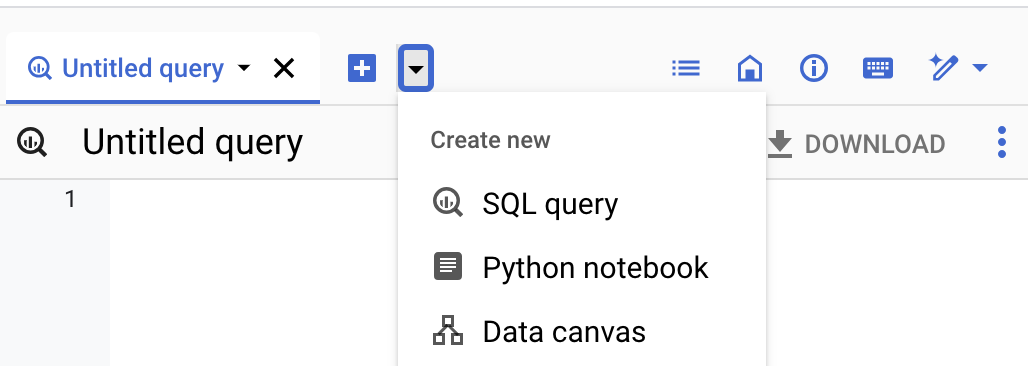
בשדה ההנחיה שפה טבעית, כותבים הנחיה בשפה טבעית.
לדוגמה, אם מזינים
Find me tables related to trees, קנבס נתונים ב-BigQuery מחזיר רשימה של טבלאות אפשריות, כולל מערכי נתונים ציבוריים כמוbigquery-public-data.usfs_fia.plot_treeאוbigquery-public-data.new_york_trees.tree_species.בוחרים טבלה.
צומת של טבלה עבור הטבלה שנבחרה מתווסף לקנבס נתונים ב-BigQuery. כדי לראות את פרטי הסכימה, את פרטי הטבלה או תצוגה מקדימה של הנתונים, בוחרים בכרטיסיות השונות בצומת הטבלה.
אופציונלי: אחרי ששומרים את קנבס הנתונים, אפשר להשתמש בסרגל הכלים הבא כדי לראות את הפרטים של קנבס הנתונים או את היסטוריית הגרסאות, להוסיף תגובות חדשות, להשיב לתגובות קיימות או לקבל קישור לתגובה קיימת:
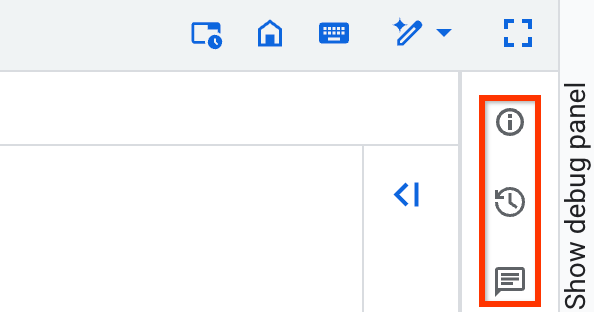
התכונה תגובות בסרגל הכלים היא בגרסת טרום-השקה. כדי לשלוח משוב או לבקש תמיכה בנוגע לתכונה הזו, אפשר לשלוח אימייל לכתובת bqui-workspace-pod@google.com.
אמצעי הבקרה של הלוח
סרגל הכלים של קנבס הנתונים מספק את אמצעי הבקרה הבאים להוספת צמתים ולניהול התצוגה של קנבס הנתונים:
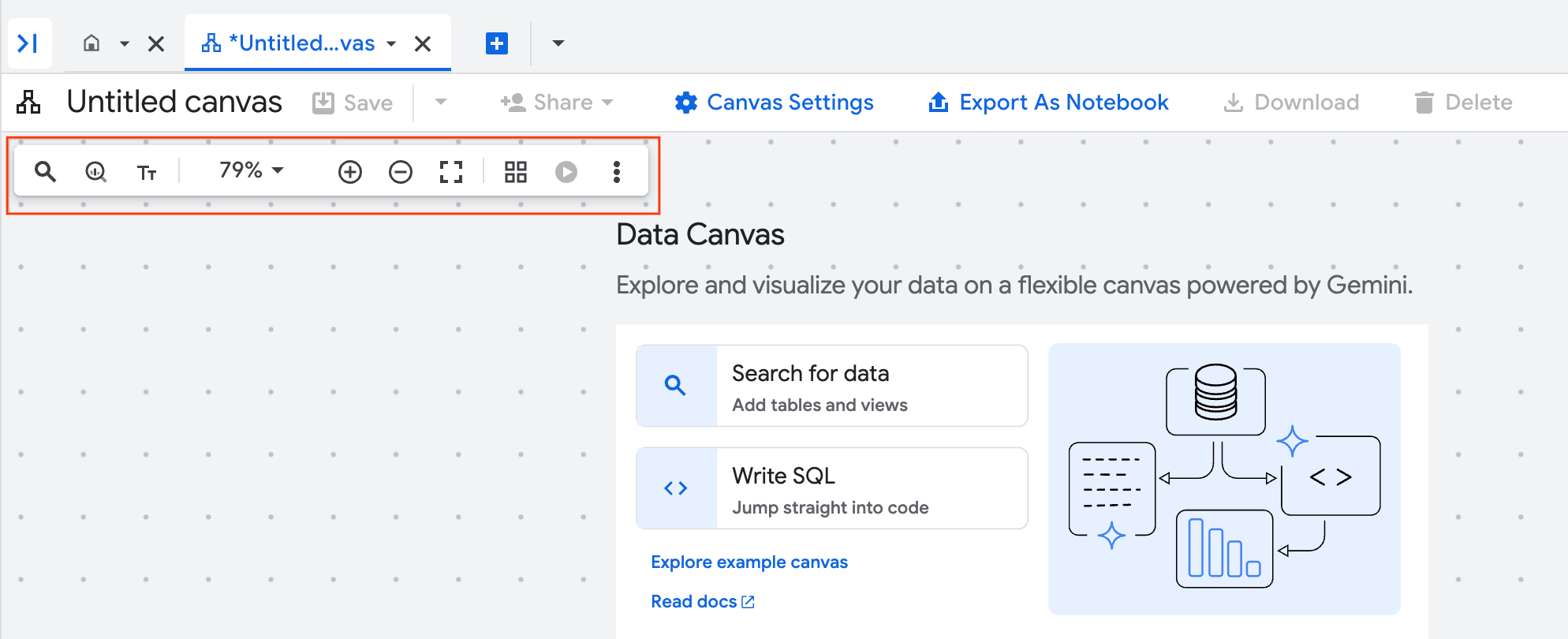
- חיפוש: מוסיף צומת חיפוש לקנבס.
- SQL: מוסיף צומת SQL לאזור העריכה.
- טקסט: מוסיף צומת Markdown או טקסט לתגובות.
- כוונון מרחק התצוגה: מאפשר להגדיר רמת זום ספציפית.
- התאמת הזום: הזום מותאם באופן אוטומטי כדי להציג את כל התוכן באזור העריכה.
- התאמת הזום לאזור הנבחר: התאמה אוטומטית של הזום כדי להתמקד בצומת שנבחר.
- הגדלת התצוגה: מגדילה את התצוגה של אזור העריכה. אפשר גם להגדיל את התצוגה על ידי לחיצה ממושכת על Control וגלילה באמצעות גלגל העכבר.
- הקטנת התצוגה: מקטינה את התצוגה של אזור העריכה. אפשר גם להתרחק על ידי לחיצה ממושכת על Control וגלילה באמצעות גלגל העכבר.
- מסך מלא: מעבר למצב מסך מלא של אזור העריכה.
- סידור אזור העריכה: סידור אוטומטי של הצמתים באזור העריכה.
- רענון אזור העריכה: מפעיל את כל הצמתים שניתן להפעיל בלחיצה על לחצן אחד.
- עוד פעולות: פתיחת אפשרויות נוספות, כמו ניקוי מרחב העבודה.
הדוגמאות הבאות מדגימות דרכים שונות לשימוש בקנבס נתונים ב-BigQuery בתהליכי עבודה של ניתוח.
הגדרות לוח הציור
בחלונית Canvas settings יש את האפשרויות הבאות:
- מיקום: המיקום שבו הנתונים שלכם מעובדים במרחב העבודה. פרטים נוספים מופיעים במאמר בנושא ציון מיקומים.
- פרמטרים של שאילתה: מוסיפים פרמטרים לשימוש בשאילתות SQL בקנבס הנתונים.
- ניהול משאבים: ניהול העדיפות של עבודות שאילתה, שמירת נתונים במטמון והגדרות של עבודות.
- ניהול הקנבס: שליטה באופן שבו פלט השאילתה מוצג בקנבס הנתונים.
- אפשרויות מתקדמות: בוחרים באפשרות Google-owned and Google-managed encryption key או באפשרות מפתח הצפנה בניהול הלקוח (CMEK), ומגדירים את מספר הבייטים המקסימלי לחיוב עבור השאילתות.
כדי לשנות את ההגדרות של קנבס הנתונים שלך, בצע את השלבים הבאים:
עוברים לדף BigQuery.
בחלונית הימנית, לוחצים על כלי הניתוחים.
מרחיבים את שם הפרויקט ולוחצים על Data canvases.
בדף קנבסים של נתונים, לוחצים על הקישור לקנבס שרוצים לעדכן.
לוחצים על הגדרות Canvas.
בקטע מיקום, בוחרים אחת מהאפשרויות הבאות:
בוחרים באפשרות המיקום ייבחר אוטומטית כדי לאפשר ל-BigQuery לקבוע באופן אוטומטי את מיקום העיבוד על סמך המשאבים שאתם שולחים לגביהם שאילתות.
לחלופין, כדי להקצות עבודות באופן ידני:
מבטלים את הבחירה באפשרות המיקום ייבחר אוטומטית ואז בוחרים סוג מיקום: אזור או אזור מרובה.
בשדה region, מציינים את האזור, או בשדה multi-region, מציינים את המיקום במספר אזורים.
אופציונלי: בהגדרה הזמנה, בוחרים הזמנה לשימוש במשימות של אזור העריכה.
בקטע פרמטרים של שאילתות, בוחרים באחת מהאפשרויות הבאות:
לוחצים על סמל ההוספה Add parameter (הוספת פרמטר) כדי להגדיר פרמטרים רגילים לשימוש בשאילתות SQL באזור העריכה.
מזינים שם, סוג וערך לפרמטר.
בקטע ניהול משאבים, בוחרים באחת מהאפשרויות הבאות:
בקטע Job priority (עדיפות העבודה), בוחרים אם להריץ את השאילתות ב-Canvas עם עדיפות Interactive (אינטראקטיבית) או Batch (אצווה).
בקטע Cache preference (העדפות מטמון), בוחרים באפשרות Use cached results (שימוש בתוצאות שנשמרו במטמון) כדי לאפשר ל-BigQuery להחזיר תוצאות של שאילתות שנשמרו במטמון בעבר. שימוש בתוצאות שנשמרו במטמון יכול להקטין את העלויות ולשפר את הביצועים.
בשדה Job timeout (זמן קצוב לביצוע העבודה), מזינים את הזמן המקסימלי לביצוע העבודה באלפיות השנייה. אם חורגים ממגבלת הזמן הזו, BigQuery מנסה להפסיק את העבודה.
בקטע ניהול הקנבס, מבטלים את הסימון של האפשרות השמטת פלט של צומת בשמירת הקנבס הזה כדי לשמור במטמון את תוצאות השאילתה עם מצב הקנבס. הפעולה הזו שומרת רק את המבנה של אזור העריכה ואת השאילתות.
מרחיבים את הקטע אפשרויות מתקדמות ובוחרים אחת מהאפשרויות הבאות:
בקטע Encryption, בוחרים באפשרות Google-managed keys או באפשרות Cloud KMS key ומזינים את הסוג והערך של המפתח בניהול הלקוח.
בקטע מספר הבייטים המקסימלי שיחויבו, מזינים מגבלה על מספר הבייטים שיחויבו על השאילתות. אם שאילתה תחרוג מהמגבלה הזו, היא תיכשל ולא יחויבו עליה תשלומים. אם לא מציינים את האפשרות הזו, החיוב יהיה לפי ברירת המחדל שהוגדרה בפרויקט.
אחרי שמבצעים את השינויים, לוחצים על שמירה כדי להחיל את ההגדרות על אזור הנתונים.
דוגמה לתהליך עבודה: חיפוש, שאילתה והמחשה של נתונים
בדוגמה הזו, תשתמשו בהנחיות בשפה טבעית בקנבס נתונים ב-BigQuery כדי למצוא נתונים, ליצור שאילתה ולערוך אותה. לאחר מכן יוצרים תרשים.
הנחיה 1: חיפוש נתונים
במסוף Google Cloud , עוברים לדף BigQuery.
ב-עורך השאילתות, ליד שאילתת SQL, לוחצים על Create new, בוחרים באפשרות AI and knowledge ואז לוחצים על קנבס נתונים.
לוחצים על חיפוש נתונים.
לוחצים על filter_list עריכת מסנני חיפוש, ואז בחלונית סינון החיפוש לוחצים על המתג מערכי נתונים ציבוריים של BigQuery כדי להעביר אותו למצב מופעל.
בשדה ההנחיה שפה טבעית, מזינים את ההנחיה הבאה בשפה טבעית:
Chicago taxi tripsקנבס נתונים ב-BigQuery יוצר רשימה של טבלאות פוטנציאליות על סמך המטא-נתונים של Knowledge Catalog. אפשר לבחור כמה טבלאות.
בוחרים באפשרות
bigquery-public-data.chicago_taxi_trips.taxi_tripstable ולוחצים על Add to canvas (הוספה לאזור העריכה).נוסף לקנבס הנתונים ב-BigQuery צומת של טבלה בשם
taxi_trips. כדי לראות את פרטי הסכימה, את פרטי הטבלה או תצוגה מקדימה של הנתונים, בוחרים בכרטיסיות השונות בצומת הטבלה.
הנחיה 2: יצירת שאילתת SQL בטבלה שנבחרה
כדי ליצור שאילתת SQL לטבלה bigquery-public-data.chicago_taxi_trips.taxi_trips:
בקנבס הנתונים, לוחצים על שאילתה.
בשדה ההנחיה שפה טבעית, מזינים את הטקסט הבא:
Get me the 100 longest tripsקנבס הנתונים ב-BigQuery יוצר שאילתת SQL שדומה לזו:
SELECT
  taxi_id,
  trip_start_timestamp,
  trip_end_timestamp,
  trip_miles
FROM
  `bigquery-public-data.chicago_taxi_trips.taxi_trips`
ORDER BY
  trip_miles DESC
LIMIT
  100;
הנחיה 3: עריכת השאילתה
כדי לערוך את השאילתה שיצרתם, אתם יכולים לערוך אותה באופן ידני או לשנות את ההנחיה בשפה טבעית וליצור מחדש את השאילתה. בדוגמה הזו, משתמשים בהנחיה בשפה טבעית כדי לערוך את השאילתה כך שייבחרו רק נסיעות שבהן הלקוח שילם במזומן.
בשדה ההנחיה שפה טבעית, מזינים את הטקסט הבא:
Get me the 100 longest trips where the payment type is cashקנבס הנתונים ב-BigQuery יוצר שאילתת SQL שדומה לזו:
SELECT
  taxi_id,
  trip_start_timestamp,
  trip_end_timestamp,
  trip_miles
FROM
  `PROJECT_ID.chicago_taxi_trips_123123.taxi_trips`
WHERE
  payment_type = 'Cash'
ORDER BY
  trip_miles DESC
LIMIT
  100;
בדוגמה שלמעלה,
PROJECT_IDהוא המזהה של הפרויקט Google Cloud .כדי לראות את תוצאות השאילתה, לוחצים על Run.
יצירת תרשים
- בקנבס הנתונים, לוחצים על יצירת תרשים.
לוחצים על יצירת תרשים עמודות.
קנבס נתונים ב-BigQuery יוצר תרשים עמודות שמציג את מרחקי הנסיעה הגדולים ביותר לפי מזהה הנסיעה. בנוסף לתרשים, קנבס נתונים ב-BigQuery מסכם חלק מהפרטים העיקריים של הנתונים שמהם נוצרת הוויזואליזציה.
אופציונלי: מבצעים אחת או יותר מהפעולות הבאות:
- כדי לשנות את התרשים, לוחצים על עריכה ואז עורכים את התרשים בחלונית עריכת התצוגה החזותית.
- כדי לשתף את קנבס הנתונים, לוחצים על שיתוף ואז על שיתוף קישור כדי להעתיק את הקישור לקנבס הנתונים ב-BigQuery.
- כדי לנקות את קנבס הנתונים, בוחרים באפשרות פעולות נוספות, ואז באפשרות ניקוי לוח הציור. בשלב הזה מתקבל לוח ציור ריק.
דוגמה לתהליך עבודה: צירוף טבלאות
בדוגמה הזו, משתמשים בהנחיות בשפה טבעית בקנבס נתונים ב-BigQuery כדי למצוא נתונים ולצרף טבלאות. לאחר מכן, מייצאים שאילתה כמחברת.
הנחיה 1: חיפוש נתונים
בשדה ההנחיה שפה טבעית, מזינים את ההנחיה הבאה:
Information about treesקנבס הנתונים ב-BigQuery מציע כמה טבלאות עם מידע על עצים.
בדוגמה הזו, בוחרים את הטבלה
bigquery-public-data.new_york_trees.tree_census_1995ולוחצים על הוספה לאזור העריכה.הטבלה מוצגת באזור העריכה.
הנחיה 2: הצטרפות לטבלאות לפי הכתובת
בקנבס הנתונים, לוחצים על Join (הצטרפות).
קנבס הנתונים ב-BigQuery מציע טבלאות לאיחוד.
כדי לפתוח שדה הנחיה חדש של שפה טבעית, לוחצים על חיפוש טבלאות.
בשדה ההנחיה שפה טבעית, מזינים את ההנחיה הבאה:
Information about treesבוחרים את הטבלה
bigquery-public-data.new_york_trees.tree_census_2005ולוחצים על הוספה לאזור העריכה.הטבלה מוצגת באזור העריכה.
בקנבס הנתונים, לוחצים על Join (הצטרפות).
בקטע On this canvas (במרחב העריכה הזה), מסמנים את תיבת הסימון Table cell (תא בטבלה) ואז לוחצים על OK (אישור).
בשדה ההנחיה שפה טבעית, מזינים את ההנחיה הבאה:
Join on addressקנבס הנתונים ב-BigQuery מציע את שאילתת ה-SQL לאיחוד שתי הטבלאות האלה לפי הכתובת שלהן:
SELECT
  *
FROM
  `bigquery-public-data.new_york_trees.tree_census_2015` AS t2015
JOIN
  `bigquery-public-data.new_york_trees.tree_census_1995` AS t1995
ON
  t2015.address = t1995.address;
כדי להריץ את השאילתה ולראות את התוצאות, לוחצים על Run (הפעלה).
ייצוא שאילתה כ-Notebook
קנבס נתונים ב-BigQuery מאפשר לכם לייצא את השאילתות שלכם כמחברת.
- בקנבס הנתונים, לוחצים על ייצוא כמחברת.
- בחלונית Save Notebook (שמירת מחברת), מזינים את השם של המחברת ואת האזור שבו רוצים לשמור אותה.
- לוחצים על Save. ה-notebook נוצר בהצלחה.
- אופציונלי: כדי לראות את ה-Notebook שנוצר, לוחצים על פתיחה.
דוגמה לתהליך עבודה: עריכת תרשים באמצעות הנחיה
בדוגמה הזו, תשתמשו בהנחיות בשפה טבעית בקנבס נתונים ב-BigQuery כדי למצוא נתונים, לשלוח עליהם שאילתות ולסנן אותם, ואז לערוך את פרטי ההדמיה.
הנחיה 1: חיפוש נתונים
כדי למצוא נתונים על שמות בארה"ב, מזינים את ההנחיה הבאה:
Find data about USA namesקנבס הנתונים ב-BigQuery יוצר רשימה של טבלאות.
בדוגמה הזו, בוחרים את הטבלה
bigquery-public-data.usa_names.usa_1910_currentולוחצים על הוספה לאזור העריכה.
הנחיה 2: שאילתה על הנתונים
כדי לשלוח שאילתה לגבי הנתונים, בקנבס הנתונים לוחצים על שאילתה ומזינים את ההנחיה הבאה:
Summarize this dataקנבס הנתונים ב-BigQuery יוצר שאילתה שדומה לזו:
SELECT
  state,
  gender,
  year,
  name,
  number
FROM
  `bigquery-public-data.usa_names.usa_1910_current`
לוחצים על Run. תוצאות השאילתה מוצגות.
הנחיה 3: סינון הנתונים
- בקנבס הנתונים, לוחצים על Query these results (שאילתה על התוצאות האלה).
כדי לסנן את הנתונים, בשדה ההנחיה SQL, מזינים את ההנחיה הבאה:
Get me the top 10 most popular names in 1980קנבס הנתונים ב-BigQuery יוצר שאילתה שדומה לזו:
SELECT
  name,
  SUM(number) AS total_count
FROM
  `bigquery-public-data`.usa_names.usa_1910_current
WHERE
  year = 1980
GROUP BY
  name
ORDER BY
  total_count DESC
LIMIT
  10;
כשמריצים את השאילתה, מקבלים טבלה עם עשרת השמות הנפוצים ביותר של ילדים שנולדו בשנת 1980.
יצירה ועריכה של תרשים
בקנבס הנתונים, לוחצים על יצירת תרשים.
קנבס נתונים ב-BigQuery מציע כמה אפשרויות להצגה חזותית, כולל תרשים עמודות, תרשים עוגה, תרשים קו והצגה חזותית בהתאמה אישית.
בדוגמה הזו, לוחצים על יצירת תרשים עמודות.
קנבס הנתונים ב-BigQuery יוצר תרשים עמודות שדומה לתרשים הבא:
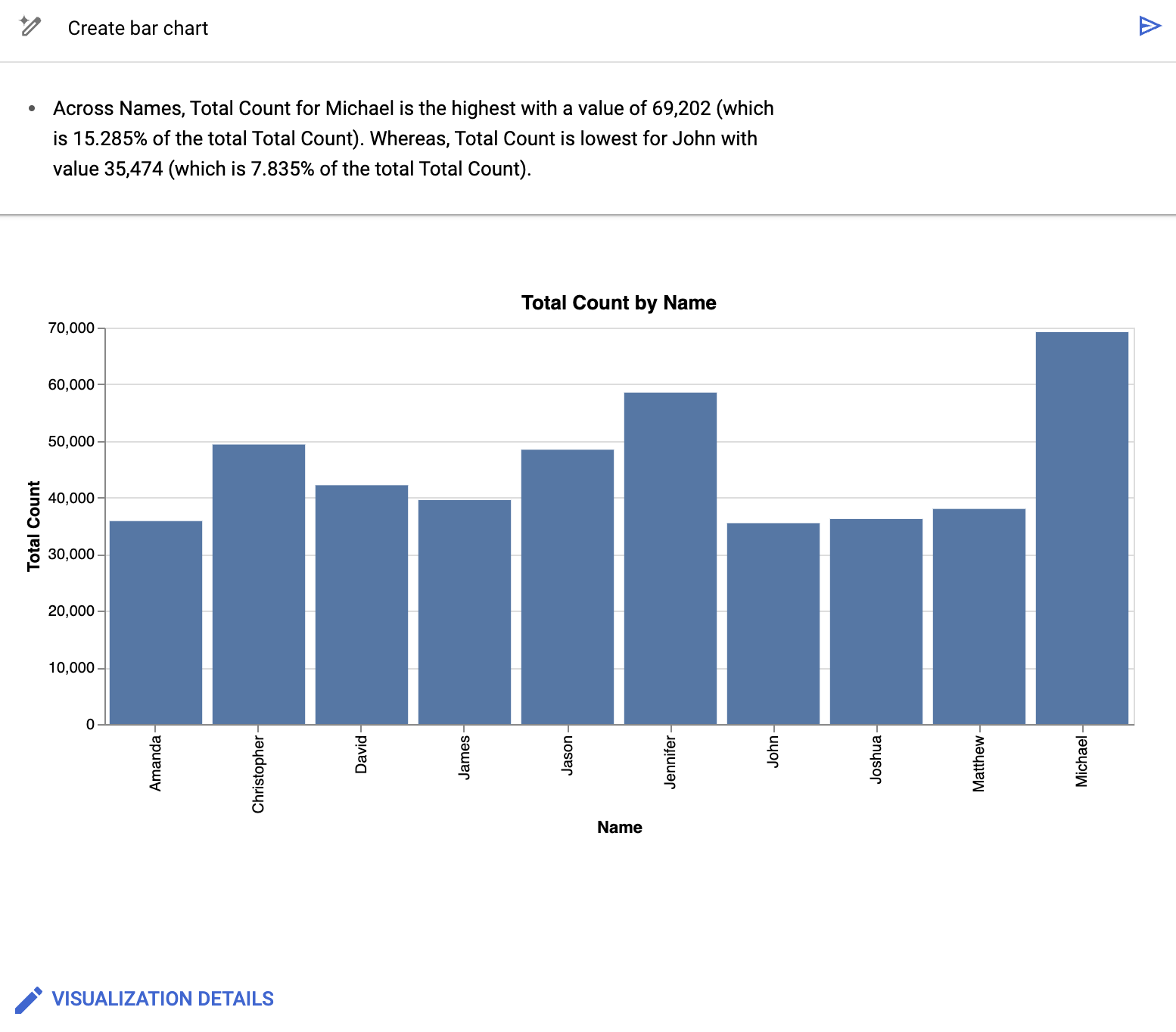
בנוסף לתרשים, קנבס הנתונים ב-BigQuery מסכם חלק מהפרטים העיקריים של הנתונים שעליהם מבוססת הוויזואליזציה. כדי לשנות את התרשים, לוחצים על פרטי ההמחשה ועורכים את התרשים בחלונית הצדדית.
הנחיה 4: עריכת פרטי ההצגה החזותית
בשדה ההנחיה Visualization, מזינים את הטקסט הבא:
Create a bar chart sorted high to low, with a gradientקנבס הנתונים ב-BigQuery יוצר תרשים עמודות שדומה לתרשים הבא:
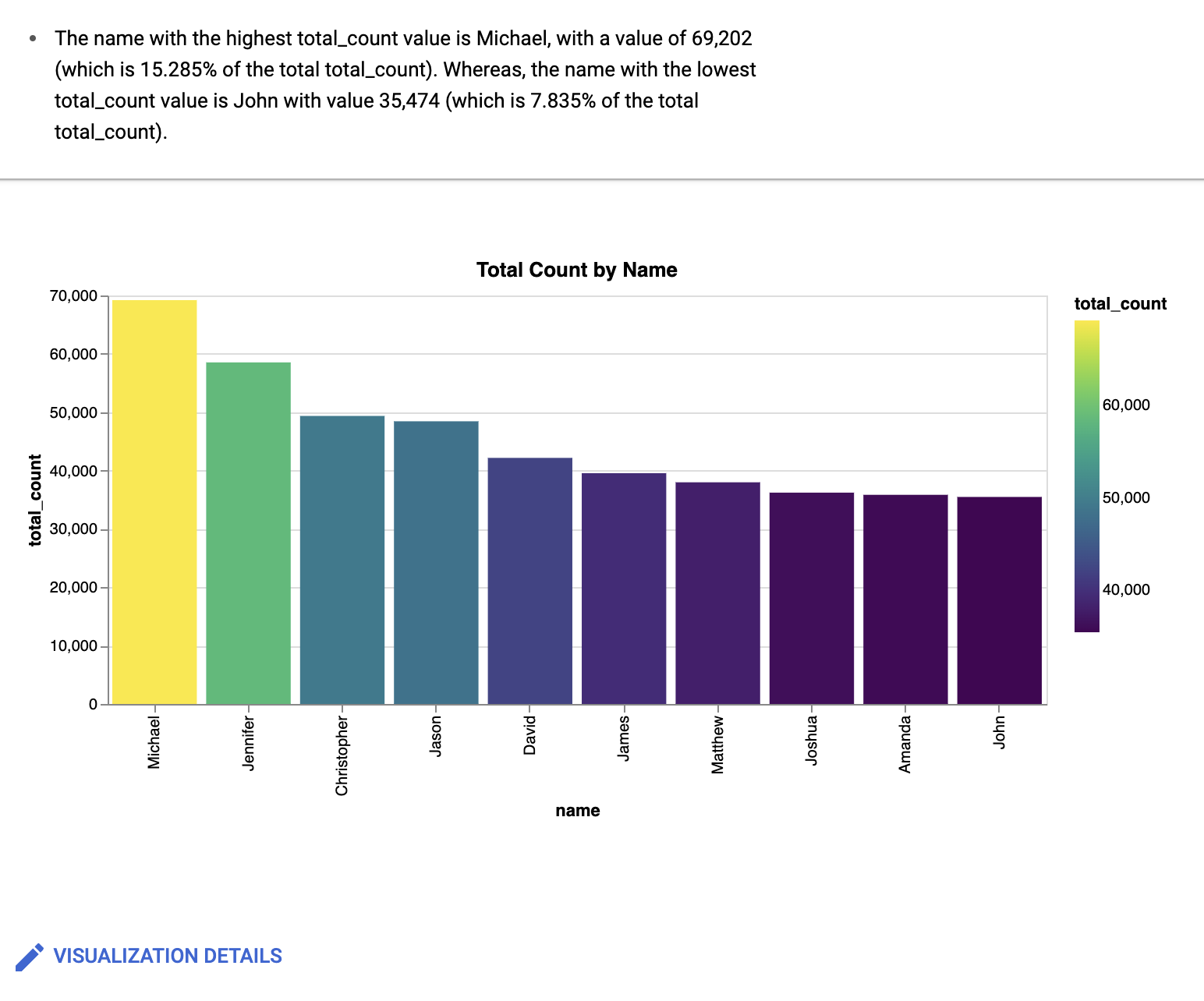
אופציונלי: כדי לבצע שינויים נוספים, לוחצים על עריכה.
מוצגת החלונית עריכת התרשים. אתם יכולים לערוך פרטים כמו שם התרשים, שם ציר ה-X ושם ציר ה-Y. בנוסף, אם לוחצים על הכרטיסייה JSON Editor, אפשר לערוך את התרשים ישירות על סמך ערכי ה-JSON.
איך עובדים עם עוזר Gemini
אתם יכולים להשתמש בממשק צ'אט מבוסס-Gemini כדי לעבוד עם קנבס נתונים ב-BigQuery. העוזר הדיגיטלי יכול ליצור צמתים על סמך הבקשות שלכם, להריץ שאילתות וליצור תצוגות חזותיות. אתם יכולים לבחור טבלאות שהעוזר הדיגיטלי יעבוד איתן, ולהוסיף לו הוראות כדי לכוון את ההתנהגות שלו. העוזר הדיגיטלי פועל עם לוחות חדשים או קיימים של נתונים.
כדי לעבוד עם העוזר הדיגיטלי של Gemini:
- כדי לפתוח את העוזר, בקנבס הנתונים לוחצים על spark פתיחת העוזר של קנבס הנתונים.
בשדה שואלים שאלה לגבי הנתונים, מזינים הנחיה בשפה טבעית – לדוגמה, אחת מההנחיות הבאות:
Show me interesting statistics of my data.Make a chart based on my data, sorted high to low.I want to see sample data from my table.
התשובה כוללת צומת או צמתים על סמך הבקשה. לדוגמה, אם מבקשים מהעוזר הדיגיטלי ליצור תרשים של הנתונים, הוא יוצר צומת ויזואליזציה בקנבס הנתונים.
כשלוחצים על השדה שאלת שאלה לגבי הנתונים, אפשר גם לבצע את הפעולות הבאות:
- כדי להוסיף נתונים, לוחצים על הגדרות.
- כדי להוסיף הוראות, לוחצים על הגדרות.
כדי להמשיך לעבוד עם העוזר, מוסיפים עוד הנחיות בשפה טבעית.
אתם יכולים להמשיך לתת הנחיות בשפה טבעית בזמן שאתם עובדים עם מרחב העבודה של הנתונים.
הוספת נתונים
כשעובדים עם ממשק הצ'אט של Gemini, אפשר להוסיף נתונים כדי שהעוזר הדיגיטלי יידע לאיזה מערך נתונים להתייחס. העוזר הדיגיטלי מבקש מכם לבחור טבלה לפני שאתם מריצים הנחיות. כשמחפשים נתונים בעזרת העוזר הדיגיטלי, אפשר להגביל את היקף הנתונים שניתן לחפש בהם לכל הפרויקטים, לפרויקטים שסומנו בכוכב או לפרויקט הנוכחי. אתם יכולים גם להחליט אם לכלול במחקר שלכם מערכי נתונים ציבוריים.
כדי להוסיף נתונים לעוזר Gemini:
- כדי לפתוח את העוזר, בקנבס הנתונים לוחצים על spark פתיחת העוזר של קנבס הנתונים.
- לוחצים על הגדרות ואז על הוספת נתונים.
- אופציונלי: כדי להרחיב את תוצאות החיפוש כך שיכללו מערכי נתונים ציבוריים, לוחצים על המתג מערכי נתונים ציבוריים כדי להעביר אותו למצב מופעל.
- אופציונלי: כדי לשנות את היקף תוצאות החיפוש לפרויקטים שונים, בוחרים באפשרות הפרויקט המתאימה בתפריט היקף.
- מסמנים את התיבה לצד כל אחת מהטבלאות שרוצים להוסיף לעוזר.
- כדי לחפש טבלאות שלא מוצעות על ידי העוזר הדיגיטלי, לוחצים על חיפוש טבלאות.
- בשדה ההנחיה בשפה טבעית, מזינים הנחיה שמתארת את הטבלה שמחפשים, ואז מקישים על Enter.
- מסמנים את התיבה לצד כל אחת מהטבלאות שרוצים להוסיף לעוזר, ואז לוחצים על אישור.
- סוגרים את החלונית הגדרות העזרה ב-Canvas.
הניתוח של Assistant מבוסס על הנתונים שתבחרו.
הוספת הוראות
כשעובדים עם ממשק הצ'אט של Gemini, אפשר להוסיף הוראות כדי שהעוזר הדיגיטלי ידע איך להתנהג. ההוראות האלה חלות על כל הפרומפטים בקנבס הנתונים. דוגמאות להוראות אפשריות:
Visualize trends over time.Chart colors: Red (negative), Green (positive)Domain: USA
כדי להוסיף הוראות לעוזר:
- כדי לפתוח את העוזר, בקנבס הנתונים לוחצים על spark פתיחת העוזר של קנבס הנתונים.
- לוחצים על הגדרות.
- בשדה הוראות, מוסיפים רשימה של ההוראות ל-Assistant וסוגרים את החלונית הגדרות של Assistant ב-Canvas.
העוזר הדיגיטלי זוכר את ההוראות ומחיל אותן על הנחיות עתידיות.
שיטות מומלצות לשימוש ב-Gemini Assistant
כדי לקבל את התוצאות הטובות ביותר כשעובדים עם העוזר של קנבס נתונים ב-BigQuery, כדאי לפעול לפי השיטות המומלצות האלה:
התיאור צריך להיות ספציפי וחד-משמעי. צריך לציין בבירור מה רוצים לחשב, לנתח או להמחיש. לדוגמה, במקום
Analyze trip data, אומריםCalculate the average trip duration for trips starting in council district eight.חשוב לוודא שהקשר של הנתונים מדויק. העוזר הדיגיטלי יכול לעבוד רק עם הנתונים שאתם מספקים. מוודאים שכל הטבלאות והעמודות הרלוונטיות נוספו לאזור העריכה.
מתחילים בפשטות ואז משפרים. כדאי להתחיל עם שאלה פשוטה כדי לוודא שהעוזר הדיגיטלי מבין את המבנה הבסיסי של הנתונים. לדוגמה, קודם אומרים
Show total trips byואז אומריםsubscriber_typeShow total trips by.subscriber_typeand break down the result bycouncil_districtפירוק שאלות מורכבות. בתהליכים מרובי-שלבים, כדאי לנסח את ההנחיה בצורה ברורה עם חלקים נפרדים, או להשתמש בהנחיות נפרדות לכל שלב מרכזי. לדוגמה, אומרים
First, find the top five busiest stations by trip count. Second, calculate the average trip duration for trips starting from only those top five stations.לציין בבירור את החישובים. מציינים את החישוב הרצוי, למשל
SUM,MAXאוAVERAGE. לדוגמה, אומריםFind the.MAXtrip duration perbike_idשימוש בהוראות מערכת כדי לשמור על ההקשר וההעדפות. אפשר להשתמש בהוראות למערכת כדי לציין כללי מידע והעדפות שחלים על כל ההנחיות.
בודקים את הקנבס. חשוב תמיד לבדוק את הצמתים שנוצרו כדי לוודא שהלוגיקה תואמת לבקשה שלכם והתוצאות מדויקות.
ניסוי. כדאי לנסות ניסוחים שונים, רמות פירוט שונות ומבני הנחיה שונים כדי להבין איך העוזר הדיגיטלי מגיב לנתונים הספציפיים ולצרכים האנליטיים שלכם.
הפניה לשמות של עמודות כשהדבר אפשרי, כדאי להשתמש בשמות העמודות בפועל מתוך הנתונים שנבחרו. לדוגמה, במקום
Show trips by
subscriber type
, אומריםShow the count of trips grouped by.subscriber_typeandstart_station_name
דוגמה לתהליך עבודה: עבודה עם עוזר Gemini
בדוגמה הזו, אתם משתמשים בהנחיות בשפה טבעית עם העוזר הדיגיטלי של Gemini כדי למצוא נתונים, להריץ עליהם שאילתות ולהציג אותם באופן חזותי.
במסוף Google Cloud , עוברים לדף BigQuery.
ב-עורך השאילתות, ליד שאילתת SQL, לוחצים על Create new, בוחרים באפשרות AI and knowledge ואז לוחצים על קנבס נתונים.
לוחצים על חיפוש נתונים.
לוחצים על filter_list עריכת מסנני חיפוש, ואז בחלונית סינון החיפוש לוחצים על המתג מערכי נתונים ציבוריים של BigQuery כדי להעביר אותו למצב מופעל.
בשדה ההנחיה שפה טבעית, מזינים את ההנחיה הבאה בשפה טבעית:
bikeshareקנבס נתונים ב-BigQuery יוצר רשימה של טבלאות פוטנציאליות על סמך המטא-נתונים של Knowledge Catalog. אפשר לבחור כמה טבלאות.
בוחרים בטבלה
bigquery-public-data.austin_bikeshare.bikeshare_stationsוב-bigquery-public-data.austin_bikeshare.bikeshare_trips, ואז לוחצים על הוספה לאזור העריכה.נוסף צומת טבלה לכל אחת מהטבלאות שנבחרו לקנבס נתונים ב-BigQuery. כדי לראות את פרטי הסכימה, את פרטי הטבלה או תצוגה מקדימה של הנתונים, בוחרים בכרטיסיות השונות בצומת הטבלה.
כדי לפתוח את העוזר, בקנבס הנתונים לוחצים על spark פתיחת העוזר של קנבס הנתונים.
לוחצים על הגדרות.
בשדה Instructions (הוראות), מוסיפים את ההוראות הבאות ל-Assistant:
Tasks:
  - Visualize findings with charts
  - Show many charts per question
  - Make sure to cover each part via a separate line of reasoning
סוגרים את החלונית הגדרות העזרה ב-Canvas.
בשדה שואלים שאלה לגבי נתונים, מזינים את ההנחיה הבאה בשפה טבעית:
Show the number of trips by council district and subscriber typeאתם יכולים להמשיך להזין הנחיות בשדה שאלת שאלה לגבי הנתונים. מזינים את ההנחיה הבאה בשפה טבעית:
What are most popular stations among the top 5 subscriber typesמזינים את ההנחיה הסופית:
What station is least used to start and end a tripאחרי שמזינים את כל ההנחיות הרלוונטיות, אזור העריכה מתמלא בצמתים של השאילתה והוויזואליזציה הרלוונטיים, בהתאם להנחיות ולהוראות שנתתם לעוזר. כדי לקבל את התוצאות הרצויות, אפשר להמשיך להזין הנחיות או לשנות הנחיות קיימות.
צפייה בכל הקנבסים של הנתונים
כדי לראות רשימה של כל לוחות הנתונים בפרויקט:
במסוף Google Cloud , עוברים לדף BigQuery.
בחלונית הימנית, לוחצים על כלי הניתוחים:

אם החלונית הימנית לא מוצגת, לוחצים על הרחבת החלונית הימנית כדי לפתוח אותה.
בחלונית Explorer, לוחצים על View actions לצד Data canvases, ואז מבצעים אחת מהפעולות הבאות:
- כדי לפתוח את הרשימה בכרטיסייה הנוכחית, לוחצים על הצגת הכול.
- כדי לפתוח את הרשימה בכרטיסייה חדשה, לוחצים על הצגת הכול ב> כרטיסייה חדשה.
- כדי לפתוח את הרשימה בכרטיסייה מפוצלת, לוחצים על הצגת הכול ב> כרטיסייה מפוצלת.
הצגת מטא-נתונים של קנבס נתונים
כדי לראות את המטא-נתונים של קנבס הנתונים:
במסוף Google Cloud , עוברים לדף BigQuery.
בחלונית הימנית, לוחצים על כלי הניתוחים:
בחלונית Explorer, מרחיבים את הפרויקט ולוחצים על לוחות נתונים.
לוחצים על השם של קנבס הנתונים שרוצים להציג את המטא-נתונים שלו.
לוחצים על פרטים כדי לראות מידע על קנבס הנתונים, כמו האזור שבו הוא נמצא והתאריך שבו הוא שונה לאחרונה.
עבודה עם גרסאות של קנבס נתונים
אפשר ליצור קנבס נתונים בתוך מאגר או מחוצה לו. הטיפול בניהול הגרסאות של קנבס הנתונים שונה בהתאם למיקום של קנבס הנתונים.
ניהול גרסאות של קנבסי נתונים במאגרים
מאגרים הם מאגרי Git שנמצאים ב-BigQuery או אצל ספק צד שלישי. אפשר להשתמש בסביבות עבודה במאגרי מידע כדי לבצע ניהול גרסאות בלוחות נתונים. מידע נוסף זמין במאמר בנושא שימוש בניהול גרסאות בקובץ.
ניהול גרסאות של קנבס נתונים מחוץ למאגרים
אפשר להציג, להשוות ולשחזר גרסאות של קנבס נתונים.
צפייה בגרסאות של קנבס נתונים והשוואה ביניהן
כדי לראות גרסאות שונות של לוח נתונים ולהשוות אותן לגרסה הנוכחית:
במסוף Google Cloud , עוברים לדף BigQuery.
בחלונית הימנית, לוחצים על כלי הניתוחים:
בחלונית Explorer, מרחיבים את הפרויקט ולוחצים על לוחות נתונים.
לוחצים על השם של קנבס הנתונים שרוצים לראות את היסטוריית הגרסאות שלו.
לוחצים על היסטוריית גרסאות כדי לראות רשימה של גרסאות קנבס הנתונים בסדר יורד לפי תאריך.
לצד גרסה של קנבס נתונים, לוחצים על הצגת פעולות ואז על השוואה. חלונית ההשוואה נפתחת, ובה מוצגת השוואה בין הגרסה של קנבס הנתונים שבחרתם לבין הגרסה הנוכחית של קנבס הנתונים.
אופציונלי: כדי להשוות את הגרסאות בשורה במקום בחלוניות נפרדות, לוחצים על השוואה ואז על בשורה.
שחזור גרסה של קנבס נתונים
שחזור מחלונית ההשוואה מאפשר להשוות בין הגרסה הקודמת של קנבס הנתונים לבין הגרסה הנוכחית לפני שבוחרים אם לשחזר אותה.
בחלונית הימנית, לוחצים על כלי הניתוחים:
בחלונית Explorer, מרחיבים את הפרויקט ולוחצים על לוחות נתונים.
לוחצים על השם של קנבס הנתונים שרוצים לשחזר גרסה קודמת שלו.
לוחצים על Version history (היסטוריית גרסאות).
לצד הגרסה של קנבס הנתונים שרוצים לשחזר, לוחצים על הצגת פעולות ואז על השוואה.
ייפתח חלונית השוואה שבה מוצגת השוואה בין הגרסה של קנבס הנתונים שבחרתם לבין הגרסה האחרונה של קנבס הנתונים.
כדי לשחזר את הגרסה הקודמת של קנבס הנתונים אחרי ההשוואה, לוחצים על שחזור.
לוחצים על אישור.
ניהול מטא-נתונים ב-Knowledge Catalog
Knowledge Catalog מאפשר לכם לראות ולנהל מטא-נתונים של לוחות דיגיטליים. לוחות ציור של נתונים זמינים כברירת מחדל ב-Knowledge Catalog, ללא צורך בהגדרות נוספות.
אתם יכולים להשתמש ב-Knowledge Catalog כדי לנהל לוחות נתונים בכל המיקומים של BigQuery. השימוש בלוחות ציור של נתונים ב-Knowledge Catalog כפוף למכסות ולמגבלות של Knowledge Catalog ולתמחור של Knowledge Catalog.
Knowledge Catalog מאחזר באופן אוטומטי את המטא-נתונים הבאים מקנבסי נתונים:
- שם נכס הנתונים
- נכס הורה של נתונים
- מיקום נכס הנתונים
- סוג נכס הנתונים
- פרויקט Google Cloud מתאים
ב-Knowledge Catalog, לוחות נתונים מתועדים כרשומות עם ערכי הרשומות הבאים:
- קבוצת רשומות של מערכת
- קבוצת רשומות המערכת של לוחות נתונים היא
@dataform. כדי לראות את הפרטים של הרשומות בקנבס נתונים ב-Knowledge Catalog, צריך להציג אתdataformקבוצת רשומות המערכת. הוראות להצגת רשימה של כל הרשומות בקבוצת רשומות מופיעות במאמר הצגת פרטים של קבוצת רשומות במסמכי התיעוד של Knowledge Catalog. - סוג רשומה של מערכת
- סוג הרשומה במערכת של לוחות נתונים הוא
dataform-code-asset. כדי לראות את הפרטים של לוחות הנתונים, צריך להציג אתdataform-code-assetסוג הרשומה במערכת, לסנן את התוצאות באמצעות מסנן מבוסס-היבטים ולהגדיר את השדהtypeבתוך ההיבטdataform-code-assetלערךDATA_CANVAS. לאחר מכן, בוחרים רשומה של קנבס הנתונים שנבחר. הוראות להצגת פרטים של סוג רשומה נבחר מופיעות במאמר הצגת פרטים של סוג רשומה במסמכי Knowledge Catalog. הוראות להצגת פרטים של רשומה נבחרת מופיעות במאמר הצגת פרטים של רשומה במסמכי Knowledge Catalog. - סוג ההיבט של המערכת
- סוג ההיבט של המערכת
לגבי לוחות נתונים הוא
dataform-code-asset. כדי לספק הקשר נוסף לקנבסי נתונים ב-Knowledge Catalog באמצעות הוספת הערות לרשומות של קנבסי נתונים עם מאפיינים, צריך להציג את סוג המאפייןdataform-code-asset, לסנן את התוצאות באמצעות מסנן שמבוסס על מאפיינים ולהגדיר את השדהtypeבתוך המאפייןdataform-code-assetלערךDATA_CANVAS. הוראות להוספת הערות עם היבטים לרשומות מפורטות במאמר ניהול היבטים והעשרת מטא-נתונים במסמכי התיעוד של Knowledge Catalog. - סוג
- הסוג של לוחות ציור של נתונים הוא
DATA_CANVAS. הסוג הזה מאפשר לכם לסנן לוחות נתונים בdataform-code-assetסוג הרשומה של המערכת ובdataform-code-assetסוג ההיבט באמצעות השאילתהaspect:dataplex-types.global.dataform-code-asset.type=DATA_CANVASבמסנן מבוסס-היבטים.
הוראות לחיפוש נכסים ב-Knowledge Catalog מופיעות במאמר חיפוש נכסי נתונים ב-Knowledge Catalog בתיעוד של Knowledge Catalog.
תמחור
פרטים על התמחור של התכונה הזו זמינים במאמר סקירת התמחור של Gemini ב-BigQuery.
מיקומים
אפשר להשתמש בקנבס נתונים ב-BigQuery בכל המיקומים של BigQuery. מידע על המיקום שבו Gemini ב-BigQuery מעבד את הנתונים שלכם זמין במאמר איפה Gemini ב-BigQuery מעבד את הנתונים שלכם.
שליחת משוב
כדי לעזור לשפר את ההצעות של קנבס נתונים ב-BigQuery, אתם יכולים לשלוח משוב ל-Google. כדי לשלוח משוב:
- בסרגל הכלים של קנבס הנתונים ב-BigQuery, לוחצים על פעולות נוספות ואז על שליחת משוב.
- לוחצים על הקטגוריה שהמשוב רלוונטי אליה.
- בשדה Describe your feedback (required) (תיאור המשוב שלך (חובה)), מזינים את המשוב.
- אופציונלי: כדי לספק ל-BigQuery צילום מסך של אזור הנתונים, לוחצים על screenshot_monitor יצירת צילום מסך.
- אופציונלי: כדי לספק את היסטוריית היצירה, מסמנים את התיבה אני רוצה לאפשר ל-Google לאסוף את היסטוריית היצירה שלי ולשלוח אותה עם המשוב שלי.
- לוחצים על שליחה.
הגדרות שיתוף הנתונים חלות על הפרויקט כולו, ורק אדמין בפרויקט עם הרשאות IAM serviceusage.services.enable וserviceusage.services.list יכול להגדיר אותן.
כדי לשלוח משוב ישירות על התכונה הזו, אפשר גם לפנות לכתובת datacanvas-feedback@google.com.
המאמרים הבאים
כאן מוסבר איך ליצור שאילתות בשפה טבעית לגבי הנתונים באמצעות תובנות מהנתונים.