


Analisar com a tela de dados do BigQuery
Neste documento, descrevemos como usar a tela de dados para análise de dados. Também é possível gerenciar os metadados da tela de dados usando o Knowledge Catalog.
A tela de dados do BigQuery, que é um recurso do Gemini no BigQuery, permite encontrar, transformar, consultar e visualizar dados usando comandos em linguagem natural e uma interface gráfica para fluxos de trabalho de análise.
Para fluxos de trabalho de análise, a tela de dados do BigQuery usa um gráfico acíclico dirigido (DAG), que fornece uma visão gráfica do fluxo de trabalho. Na tela de dados do BigQuery, é possível iterar os resultados da consulta e trabalhar com várias ramificações de pesquisa em um único lugar.
A tela de dados do BigQuery foi projetada para acelerar as tarefas de análise e ajudar profissionais de dados, como analistas e engenheiros de dados, com seus jornada de dados para insights. Não é necessário ter conhecimento técnico de ferramentas específicas, apenas familiaridade básica com a leitura e a gravação de SQL. A tela de dados do BigQuery funciona com os metadados do Knowledge Catalog para identificar tabelas apropriadas com base na linguagem natural.
A tela de dados do BigQuery não é destinada ao uso direto por usuários empresariais.
A tela de dados do BigQuery usa o Gemini no BigQuery para encontrar seus dados, criar SQL, gerar gráficos e criar resumos de dados.
Saiba como e quando o Gemini para Google Cloud usa seus dados.
Recursos
Com a tela de dados do BigQuery, é possível realizar as seguintes tarefas:
Use a pesquisa com linguagem natural com metadados do Knowledge Catalog para encontrar recursos como tabelas, visualizações ou visualizações materializadas.
Use linguagem natural para consultas SQL básicas, como as seguintes:
- Consultas que contêm cláusulas
FROM, funções matemáticas, matrizes e structs. - Operações
JOINpara duas tabelas.
- Consultas que contêm cláusulas
Crie visualizações personalizadas usando linguagem natural para descrever o que você quer.
Automatize os insights de dados.
Limitações
Os comandos de linguagem natural podem não funcionar bem com:
- BigQuery ML
- Apache Spark
- Tabelas de objetos
- BigLake
INFORMATION_SCHEMAvisualizações- JSON
- Campos aninhados e repetidos
- Funções e tipos de dados complexos, como
DATETIMEeTIMEZONE
As visualizações de dados não funcionam com gráficos de mapa geográfico.
Práticas recomendadas para a solicitação
Com as técnicas de comandos corretas, é possível gerar consultas SQL complexas. O as sugestões abaixo ajudam a tela de dados do BigQuery a refinar de idiomas para aumentar a precisão das consultas:
Escreva com clareza. Faça seu pedido de forma clara e evite ser vago.
Faça perguntas diretas. Para uma resposta mais precisa, faça uma pergunta por vez e mantenha as instruções concisas. Se você enviou um comando com mais de uma pergunta, detalhe cada parte da pergunta para que fique claro para o Gemini.
Dê instruções focadas e explícitas. Enfatize termos-chave na sua comandos.
Especificar a ordem das operações. Dê instruções de forma clara de forma ordenada. Divida as tarefas em etapas pequenas e focadas.
Refine e itere. Teste frases e abordagens diferentes para saber produz os melhores resultados.
Para mais informações, consulte Práticas recomendadas de comandos para a tela de dados do BigQuery.
Antes de começar
- Verifique se o Gemini no BigQuery está ativado para seu projeto do Google Cloud . Geralmente, essa etapa é realizada por um administrador.
- Verifique se você tem as permissões necessárias de Identity and Access Management (IAM) para usar a tela de dados do BigQuery.
- Para gerenciar os metadados da tela de dados no Knowledge Catalog, verifique se a API Dataplex está ativada no seu Google Cloud projeto.
Funções exigidas
Para receber as permissões necessárias para usar a tela de dados do BigQuery, peça ao administrador para conceder a você os seguintes papéis do IAM no projeto:
- Usuário do BigQuery Studio (
roles/bigquery.studioUser) - Usuário do Gemini para Google Cloud (
roles/cloudaicompanion.user)
Para mais informações sobre a concessão de papéis, consulte Gerenciar o acesso a projetos, pastas e organizações.
Também é possível conseguir as permissões necessárias por meio de papéis personalizados ou de outros papéis predefinidos.
Para mais informações sobre os papéis e as permissões do IAM no BigQuery, consulte Introdução ao IAM.
Para gerenciar metadados da tela de dados no Knowledge Catalog,
verifique se você tem os
papéis do Knowledge Catalog necessários e a
permissão dataform.repositories.get.
Considerações de segurança para telas de dados
Como os recursos de código no BigQuery são alimentados pelo Dataform, considere as seguintes implicações de segurança para usuários com acesso a esses recursos:
- A visibilidade dos recursos de código é controlada pelas permissões do Dataform no nível do projeto. Os usuários com a permissão
dataform.repositories.list, que está incluída nos papéis padrão do BigQuery, como Usuário de jobs do BigQuery, Usuário do BigQuery Studio e Usuário do BigQuery, podem ver todos os recursos de código no painel Explorador do projeto do Google Cloud , independentemente de terem criado esses recursos ou de eles terem sido compartilhados com eles. Para restringir a visibilidade, crie papéis personalizados que excluam a permissãodataform.repositories.list. - Todas as secrets compartilhadas com o agente de serviço do Dataform podem ser acessadas por usuários que podem editar esses recursos. Para proteger suas credenciais, restrinja o acesso de criação e edição a usuários confiáveis e limite os secrets acessíveis ao agente de serviço do Dataform. Para mais informações, consulte Acesso a secrets durante a instalação do pacote.
Para mais informações, consulte Considerações de segurança para permissões do Dataform.
Tipos de nós
Um canvas é uma coleção de um ou mais nós. Os nós podem ser conectados em qualquer ordem. A tela de dados do BigQuery tem os seguintes tipos de nós:
- Texto
- Pesquisar
- Tabela
- SQL
- Nó de destino
- Visualização
- Insights
Nó de texto
Na tela de dados do BigQuery, um nó de texto permite adicionar conteúdo de rich text à tela. É útil para adicionar explicações, observações ou instruções à tela, facilitando a compreensão do contexto e da finalidade da análise para você e outras pessoas. Você pode inserir qualquer conteúdo de texto que quiser no editor de nós de texto, incluindo Markdown para formatação. Assim, você pode criar blocos de texto visualmente atraentes e informativos.
No nó de texto, você pode fazer o seguinte:
- Exclua o nó.
- Depure o nó.
- Duplicar o nó.
Nó de pesquisa
Na tela de dados do BigQuery, um nó de pesquisa permite encontrar e incorporar recursos de dados à tela. Ele atua como uma ponte entre suas consultas em linguagem natural ou pesquisas por palavras-chave e os dados reais com que você quer trabalhar.
Você fornece uma consulta de pesquisa, seja com linguagem natural ou usando palavras-chave. O nó de pesquisa pesquisa seus recursos de dados. Ele usa os metadados do Knowledge Catalog para melhorar o reconhecimento de contexto. A tela de dados do BigQuery também sugere tabelas, consultas e consultas salvas usadas recentemente.
O nó de pesquisa retorna uma lista de recursos de dados relevantes que correspondem à sua consulta. Ele considera nomes de colunas e descrições de tabelas. Em seguida, selecione os recursos que você quer adicionar à tela de dados como nós de tabela, onde é possível analisar e visualizar os dados.
No nó de pesquisa, é possível fazer o seguinte:
- Exclua o nó.
- Depure o nó.
- Duplique o nó.
Nó da tabela
Na tela de dados do BigQuery, um nó de tabela representa uma tabela específica que você incorporou ao fluxo de trabalho de análise. Ele representa os dados com que você está trabalhando e permite interagir diretamente com eles.
Um nó de tabela mostra informações sobre a tabela, como nome, esquema e uma prévia dos dados. É possível interagir com a tabela conferindo detalhes como o esquema, os detalhes e uma prévia dela.
No nó da tabela, é possível fazer o seguinte:
- Exclua o nó.
- Depure o nó.
- Duplicar o nó.
- Execute o nó.
- Execute o nó e o nó seguinte.
Na tela de dados, é possível fazer o seguinte:
- Consulte os resultados em um novo nó SQL.
- Mesclar os resultados a outra tabela.
Nó SQL
Na tela de dados do BigQuery, um nó SQL permite executar consultas SQL personalizadas diretamente na tela. Você pode escrever código SQL diretamente no editor de nós SQL ou usar um comando em linguagem natural para gerar o SQL.
O nó SQL executa a consulta SQL fornecida nas fontes de dados especificadas. O nó SQL produz uma tabela de resultados, que pode ser conectada a outros nós na tela para análise ou visualização adicionais. As saídas da execução de um nó SQL, conhecidas como resultado da consulta, também podem ser mantidas na própria tabela por um nó de destino.
Depois que a consulta for executada, você poderá exportá-la como uma consulta programada, exportar os resultados ou compartilhar o canvas, semelhante a executar uma consulta interativa.
No nó SQL, é possível fazer o seguinte:
- Exporte a instrução SQL como uma consulta programada.
- Exclua o nó.
- Depure o nó.
- Duplicar o nó.
- Execute o nó.
- Execute o nó e o nó seguinte.
Na tela de dados, é possível fazer o seguinte:
- Consulte os resultados em um novo nó SQL.
- Salve os resultados em uma tabela.
- Visualize os resultados em um nó de visualização.
- Gerar insights sobre os resultados em um nó de insights.
- Mesclar os resultados a outra tabela.
Nó de destino
Na tela de dados do BigQuery, um nó de destino é um filho de um nó SQL que persiste o resultado de uma execução SQL em uma tabela dedicada. Você pode salvar a tabela em um conjunto de dados novo ou atual, ou como uma tabela nova ou atual em um conjunto de dados. Depois que uma tabela de destino é criada, use o botão ativar/desativar SQL para mantê-la atualizada em tempo real quando o nó SQL pai for executado novamente.
Um nó de destino pode se tornar um nó de tabela quando é separado do pai, e o conteúdo da tabela não é afetado por nenhuma mudança upstream no nó SQL pai.
No nó de destino, você pode fazer o seguinte:
- Desvincule o nó do pai para torná-lo um nó de tabela independente.
- Consulte a tabela em um novo nó SQL.
- Mesclar os resultados a outra tabela.
Nó de visualização
Na tela de dados do BigQuery, um nó de visualização permite exibir dados visualmente, facilitando a compreensão de tendências, padrões e insights. Ele oferece vários tipos de gráficos para escolher, permitindo selecionar e personalizar a melhor visualização para seus dados.
Um nó de visualização usa uma tabela como entrada, que pode ser o resultado de uma consulta SQL ou um nó de tabela. Com base no tipo de gráfico selecionado e nos dados da tabela de entrada, o nó de visualização gera um gráfico. Selecione Gráfico automático para que o BigQuery escolha o melhor tipo de gráfico para seus dados. O nó de visualização mostra o gráfico gerado.
O nó de visualização permite personalizar o gráfico, incluindo a alteração de cores, rótulos e fontes de dados. Também é possível exportar o gráfico como um arquivo PNG.
Visualize dados usando os seguintes tipos de gráficos:
- Gráfico de barras
- Mapa de calor
- Gráfico de linhas
- Gráfico de pizza
- Gráfico de dispersão
No nó de visualização, é possível fazer o seguinte:
- Exporte o gráfico como um arquivo PNG.
- Depure o nó.
- Duplicar o nó.
- Execute o nó.
- Execute o nó e o nó seguinte.
Na tela de dados, é possível fazer o seguinte:
- Gerar insights sobre os resultados em um nó de insights.
- Edite a visualização.
Nó de insights
Na tela de dados do BigQuery, um nó de insights permite gerar insights e resumos com base nos dados da tela. Isso ajuda a descobrir padrões, avaliar a qualidade de dados e realizar análises estatísticas na tela. Ele identifica tendências, padrões, anomalias e correlações nos dados, além de gerar resumos concisos e claros dos resultados da análise de dados.
Para mais informações sobre insights de dados, consulte Gerar insights de dados no BigQuery.
No nó de insights, é possível fazer o seguinte:
- Exclua o nó.
- Duplique o nó.
- Execute o nó.
Usar a tela de dados do BigQuery
É possível usar a tela de dados do BigQuery no console do Google Cloud , em uma consulta ou em uma tabela.
Acessar a página do BigQuery.
No editor de consultas, ao lado de Consulta SQL, clique em Criar novo, selecione IA e conhecimento e clique em Tela de dados.
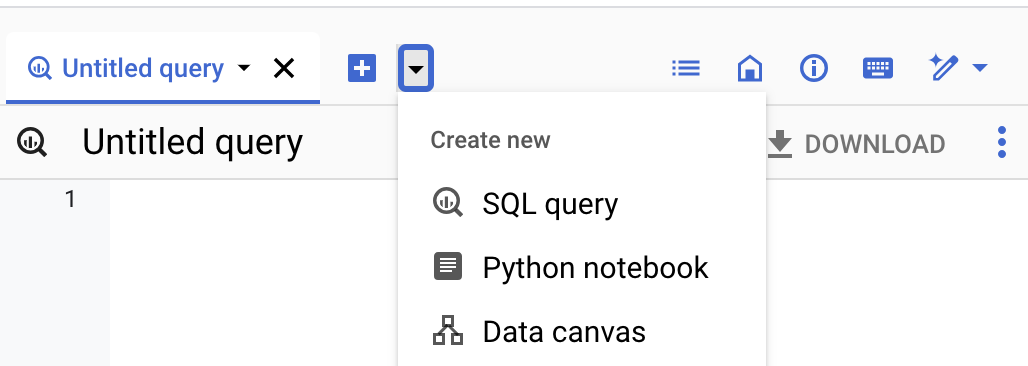
No campo de solicitação de linguagem natural, insira uma solicitação de linguagem natural.
Por exemplo, se você inserir
Find me tables related to trees, a tela de dados do BigQuery retornará uma lista de tabelas possíveis, incluindo conjuntos de dados públicos, comobigquery-public-data.usfs_fia.plot_treeoubigquery-public-data.new_york_trees.tree_species.Selecione uma tabela.
Um nó para a tabela selecionada foi adicionada à tela de dados do BigQuery. Para acessar informações do esquema, detalhes da tabela ou visualizar os dados, selecione as várias guias no nó da tabela.
Opcional: depois de salvar a tela de dados, use a seguinte barra de ferramentas para ver os detalhes dela ou o histórico de versões, adicionar novos comentários, responder ou receber um link para um comentário existente:
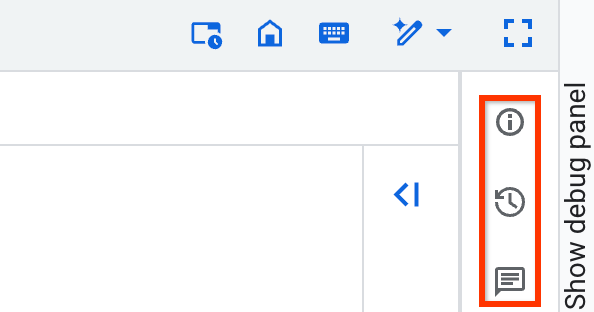
O recurso da barra de ferramentas Comentários está em pré-lançamento. Para enviar feedback ou solicitar suporte para esse recurso, envie um e-mail para bqui-workspace-pod@google.com.
Controles de tela
A barra de ferramentas da tela de dados oferece os seguintes controles para adicionar nós e gerenciar a visualização da tela:
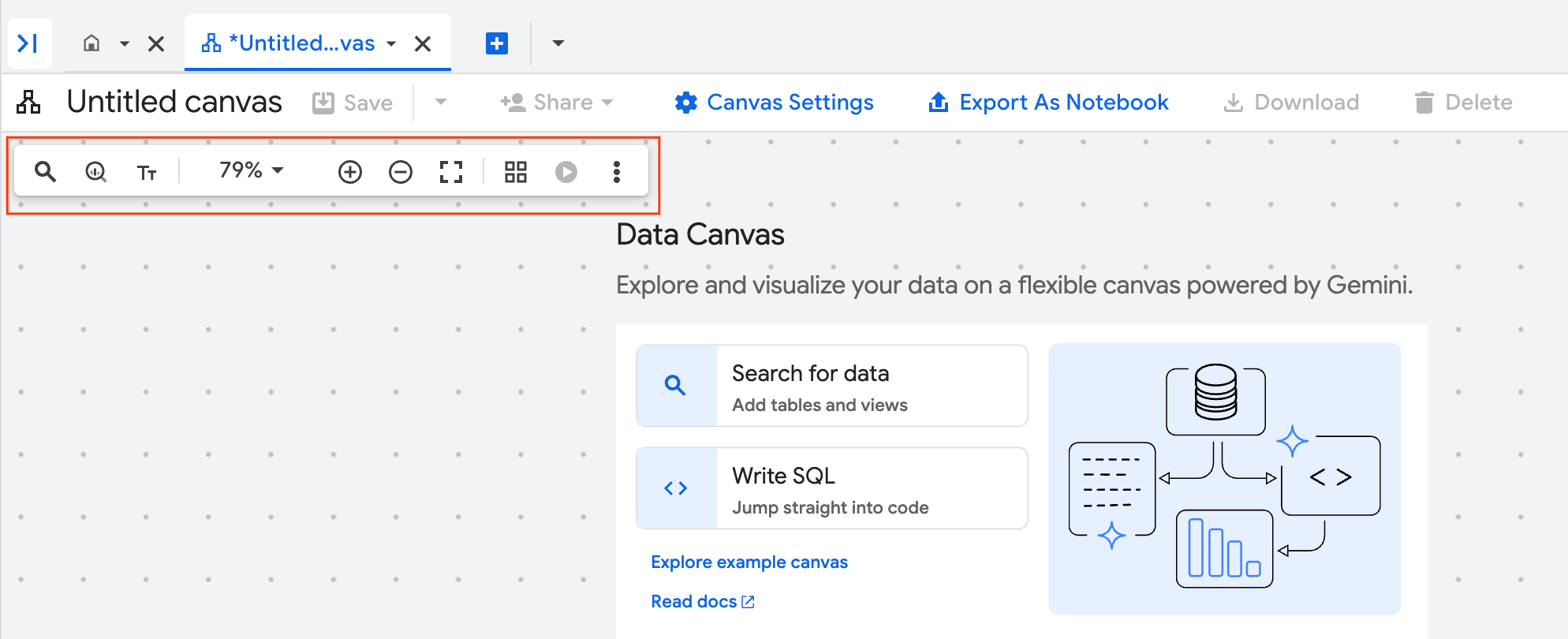
- Pesquisar: adiciona um nó de pesquisa à tela.
- SQL: adiciona um nó SQL à tela.
- Texto: adiciona um nó de texto ou Markdown para comentários.
- Controles de zoom: permitem definir um nível de zoom específico.
- Ajustar zoom: ajusta automaticamente o zoom para mostrar todo o conteúdo na tela.
- Zoom para seleção: ajusta automaticamente o zoom para focar no nó selecionado.
- Aumentar zoom: amplia a visualização da tela. Também é possível aumentar o zoom mantendo a tecla Control pressionada e usando a roda do mouse para rolar.
- Diminuir zoom: reduz a visualização da tela. Também é possível diminuir o zoom mantendo a tecla Control pressionada e usando a roda do mouse para rolar.
- Tela cheia: entra no modo de tela cheia para a tela.
- Organizar tela: organiza automaticamente os nós na tela.
- Atualizar tela: executa todos os nós executáveis com um único botão.
- Mais ações: abre outras opções, como limpar a tela.
Os exemplos a seguir demonstram diferentes maneiras de usar a tela de dados do BigQuery em fluxos de trabalho de análise.
Configurações da tela
O painel Configurações da tela oferece as seguintes opções:
- Local: o local de processamento da tela de dados. Para mais detalhes, consulte Especificar locais.
- Parâmetros de consulta: adicione parâmetros para usar em consultas SQL na tela de dados.
- Gerenciamento de recursos: gerencie a prioridade do job de consulta, o armazenamento em cache e as configurações do job.
- Gerenciamento da tela: controle a exibição da saída da consulta na tela de dados.
- Opções avançadas: selecione uma Google-owned and Google-managed encryption key ou uma chave de criptografia gerenciada pelo cliente (CMEK) e defina o máximo de bytes faturados para suas consultas.
Para mudar as configurações da tela de dados, siga estas etapas:
Acessar a página do BigQuery.
No painel à esquerda, clique em Explorer.
Expanda o nome do projeto e clique em Telas de dados.
Na página Telas de dados, clique no link da tela que você quer atualizar.
Clique em Configurações do Canvas.
Na seção Local, escolha uma das seguintes opções:
Selecione Seleção automática de local para permitir que o BigQuery determine automaticamente o local de processamento com base nos recursos que você está consultando.
Como alternativa, para rotear manualmente os jobs, faça o seguinte:
Desmarque Seleção automática de local e selecione um Tipo de local, que pode ser Região ou Multirregional.
No campo de região, especifique a região ou, no campo multirregional, especifique a multirregião.
Se quiser, em Reserva, escolha uma reserva para usar nos jobs do Canvas.
Na seção Parâmetros de consulta, escolha uma das seguintes opções:
Clique em Adicionar parâmetro para definir parâmetros padrão que serão usados nas consultas SQL da tela.
Insira um nome, tipo e valor para o parâmetro.
Na seção Gerenciamento de recursos, escolha uma das seguintes opções:
Em Prioridade do job, escolha se as consultas do Canvas serão executadas com prioridade Interativa ou Em lote.
Em Preferência de cache, selecione Usar resultados em cache para permitir que o BigQuery retorne resultados de consulta armazenados em cache anteriormente. O uso de resultados armazenados em cache pode reduzir custos e melhorar o desempenho.
Em Tempo limite do job, insira um tempo máximo de execução do job em milissegundos. Se esse limite de tempo for excedido, o BigQuery tentará interromper o job.
Na seção Gerenciamento de telas, desmarque Omitir a saída do nó ao salvar esta tela para armazenar em cache os resultados da consulta com o estado da tela. Isso salva apenas a estrutura e as consultas da tela.
Abra a seção Opções avançadas e escolha uma das seguintes opções:
Em Criptografia, escolha Chaves gerenciadas pelo Google ou Chave do Cloud KMS e insira o tipo e o valor da chave gerenciada pelo cliente.
Em Máximo de bytes faturados, insira um limite de bytes faturados para suas consultas. Se uma consulta ultrapassar esse limite, ela falhará sem gerar cobranças. Se essa opção não for especificada, o máximo de bytes faturados será definido como o padrão do projeto.
Depois de fazer as mudanças, clique em Salvar para aplicar as configurações à tela de dados.
Exemplo de fluxo de trabalho: encontrar, consultar e visualizar dados
Neste exemplo, você usa comandos de linguagem natural na tela de dados do BigQuery para encontrar dados e gerar e editar uma consulta. Depois, você vai criar um gráfico.
Comando 1: Encontrar dados
No console do Google Cloud , acesse a página BigQuery.
No editor de consultas, ao lado de Consulta SQL, clique em Criar novo, selecione IA e conhecimento e clique em Tela de dados.
Clique em Pesquisar dados.
Clique em filter_list Editar filtros de pesquisa e, no painel Filtrar pesquisa, clique no botão Conjuntos de dados públicos do BigQuery para ativar.
No campo de solicitação Natural Language, insira o seguinte comando:
Chicago taxi tripsA tela de dados do BigQuery gera uma lista de possíveis tabelas com base nos metadados do Knowledge Catalog. É possível selecionar várias tabelas.
Selecione a tabela
bigquery-public-data.chicago_taxi_trips.taxi_tripse, em seguida, clique em Adicionar à tela.Um nó da tabela para
taxi_tripsfoi adicionada à tela de dados do BigQuery. Para acessar informações do esquema, detalhes da tabela ou visualizar os dados, selecione as várias guias no nó da tabela.
Comando 2: gerar uma consulta SQL na tabela selecionada
Para gerar uma consulta SQL para a tabela bigquery-public-data.chicago_taxi_trips.taxi_trips, faça o seguinte:
Na tela de dados, clique em Consulta.
No campo de comando Natural Language, digite o seguinte código:
Get me the 100 longest tripsA tela de dados do BigQuery gera uma consulta SQL semelhante à seguinte:
SELECT
  taxi_id,
  trip_start_timestamp,
  trip_end_timestamp,
  trip_miles
FROM
  `bigquery-public-data.chicago_taxi_trips.taxi_trips`
ORDER BY
  trip_miles DESC
LIMIT
  100;
Comando 3: editar a consulta
Se quiser editar a consulta gerada, é possível editá-la manualmente ou alterar o comando de linguagem natural e gerar a consulta novamente. Neste exemplo, você usa um comando de linguagem natural para editar a consulta e selecionar apenas viagens em que o cliente pagou com dinheiro.
No campo de comando Natural Language, digite o seguinte código:
Get me the 100 longest trips where the payment type is cashA tela de dados do BigQuery gera uma consulta SQL semelhante à seguinte:
SELECT
  taxi_id,
  trip_start_timestamp,
  trip_end_timestamp,
  trip_miles
FROM
  `PROJECT_ID.chicago_taxi_trips_123123.taxi_trips`
WHERE
  payment_type = 'Cash'
ORDER BY
  trip_miles DESC
LIMIT
  100;
No exemplo anterior,
PROJECT_IDé o ID do seu projeto Google Cloud .Para ver os resultados da consulta, clique em Executar.
Crie um gráfico
- Na tela de dados, clique em Visualizar.
Clique em Criar gráfico de barras.
A tela de dados do BigQuery cria um gráfico de barras que mostra o maior número de milhas por ID da viagem. Além de fornecer um gráfico, a tela de dados do BigQuery resume alguns dos principais detalhes dos dados que apoiam a visualização.
(Opcional) Fazer uma ou mais das seguintes ações:
- Para modificar o gráfico, clique em Editar e acesse o gráfico no painel Editar visualização.
- Para compartilhar a tela de dados, clique em Compartilhar e, em seguida, em Compartilhar link para copiar o link da tela de dados do BigQuery.
- Para limpar a tela de dados, selecione Mais ações e selecione Limpar tela. Esta etapa resulta em uma tela em branco.
Exemplo de fluxo de trabalho: mesclar tabelas
Neste exemplo, são usados comandos de linguagem natural na tela de dados do BigQuery para encontrar dados e mesclar tabelas. Em seguida, você vai exportar uma consulta como um notebook.
Comando 1: Encontrar dados
No campo de solicitação Natural Language, digite o seguinte comando:
Information about treesA tela de dados do BigQuery sugere várias tabelas com informações sobre árvores.
Neste exemplo, selecione a tabela
bigquery-public-data.new_york_trees.tree_census_1995e clique em Adicionar à tela.A tabela é exibida na tela.
Comando 2: mesclar as tabelas nos endereços
Na tela de dados, clique em Mesclar.
A tela de dados do BigQuery sugere tabelas a serem mescladas.
Para abrir um novo campo de comando da Natural Language, clique em Pesquisar tabelas.
No campo de solicitação Natural Language, digite o seguinte comando:
Information about treesSelecione a tabela
bigquery-public-data.new_york_trees.tree_census_2005e clique em Adicionar à tela.A tabela é exibida na tela.
Na tela de dados, clique em Mesclar.
Na seção Nesta tela, marque a caixa de seleção Célula da tabela e clique em OK.
No campo de solicitação Natural Language, digite o seguinte comando:
Join on addressA tela de dados do BigQuery propõe a consulta SQL para unir essas duas tabelas nos endereços delas.
SELECT
  *
FROM
  `bigquery-public-data.new_york_trees.tree_census_2015` AS t2015
JOIN
  `bigquery-public-data.new_york_trees.tree_census_1995` AS t1995
ON
  t2015.address = t1995.address;
Para executar a consulta e ver os resultados, clique em Executar.
Exportar consulta como um notebook
A tela de dados do BigQuery permite exportar suas consultas como um notebook.
- Na tela de dados, clique em Exportar como notebook.
- No painel Salvar notebook, insira o nome do notebook e a região em que você quer salvá-lo.
- Clique em Salvar. O notebook foi criado.
- Opcional: para acessar o notebook criado, clique em Abrir.
Exemplo de fluxo de trabalho: editar um gráfico usando um comando
Neste exemplo, você usa comandos de linguagem natural na tela de dados do BigQuery para encontrar, consultar e filtrar dados e, em seguida, editar os detalhes da visualização.
Comando 1: Encontrar dados
Para encontrar dados sobre nomes nos EUA, insira o seguinte comando:
Find data about USA namesA tela de dados do BigQuery gera uma lista de tabelas.
Neste exemplo, selecione a tabela
bigquery-public-data.usa_names.usa_1910_currente clique em Adicionar à tela.
Comando 2: consultar os dados
Para consultar os dados, na tela de dados, clique em Consulta e insira o seguinte comando:
Summarize this dataA tela de dados do BigQuery gera uma consulta semelhante à seguinte:
SELECT
  state,
  gender,
  year,
  name,
  number
FROM
  `bigquery-public-data.usa_names.usa_1910_current`
Clique em Executar. Os resultados da consulta são exibidos.
Comando 3: filtrar os dados
- Na tela de dados, clique em Consultar estes resultados.
Para filtrar os dados, no campo de comando SQL, digite este comando:
Get me the top 10 most popular names in 1980A tela de dados do BigQuery gera uma consulta semelhante à seguinte:
SELECT
  name,
  SUM(number) AS total_count
FROM
  `bigquery-public-data`.usa_names.usa_1910_current
WHERE
  year = 1980
GROUP BY
  name
ORDER BY
  total_count DESC
LIMIT
  10;
Ao executar a consulta, você recebe uma tabela com os dez nomes mais comuns de crianças nascidas em 1980.
Criar e editar um gráfico
Na tela de dados, clique em Visualizar.
A tela de dados do BigQuery sugere várias opções de visualização, incluindo gráfico de barras, de pizza, de linhas e visualização personalizada.
Neste exemplo, clique em Criar gráfico de barras.
A tela de dados do BigQuery cria um gráfico de barras semelhante ao seguinte:
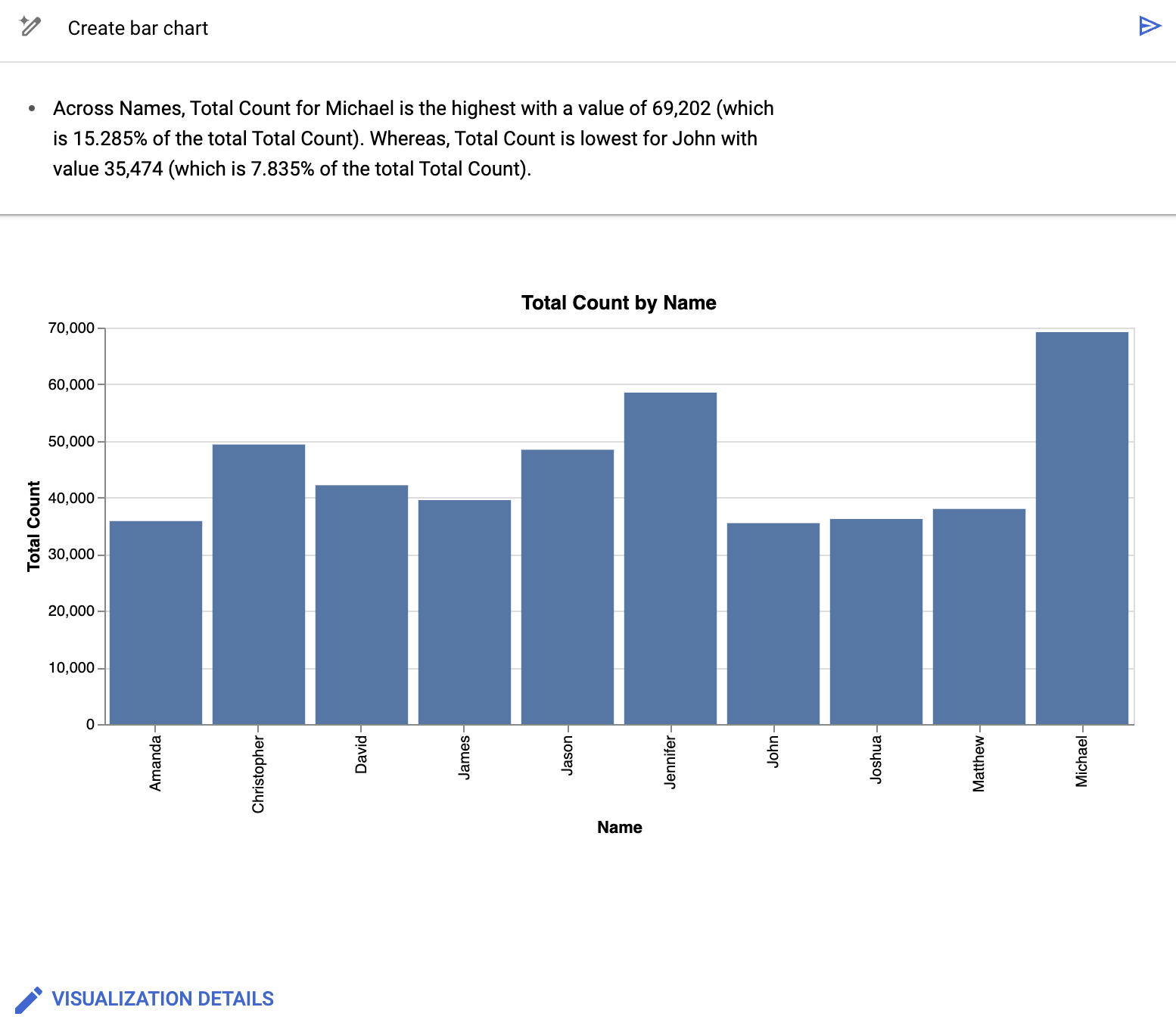
Além de fornecer um gráfico, a tela de dados do BigQuery resume alguns dos principais detalhes dos dados que apoiam a visualização. Para modificar o gráfico, clique em Detalhes da visualização e edite o gráfico no painel lateral.
Comando 4: editar os detalhes da visualização
No campo de solicitação Visualização, digite o seguinte código:
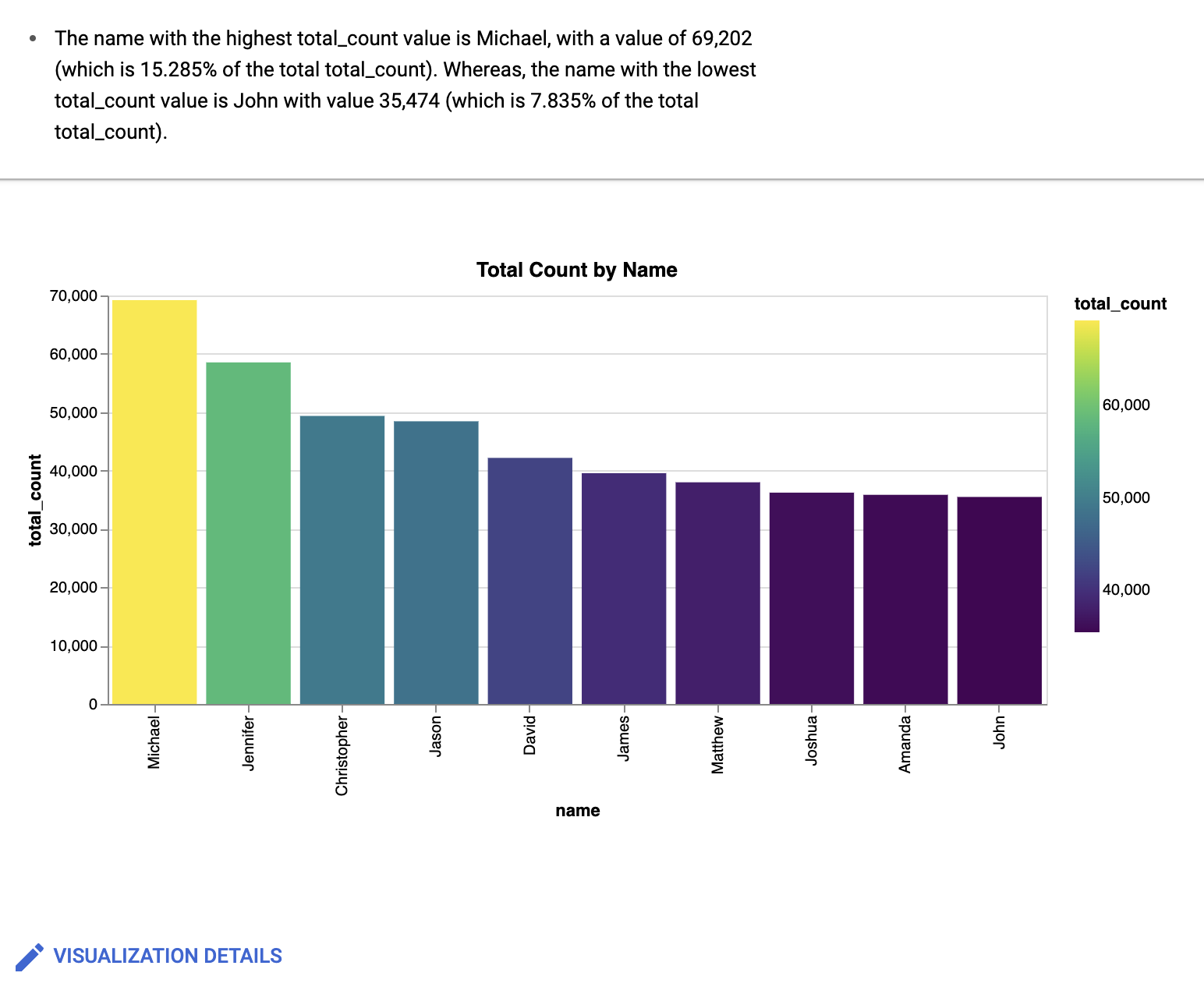
Create a bar chart sorted high to low, with a gradientA tela de dados do BigQuery cria um gráfico de barras semelhante ao seguinte:
Opcional: para fazer outras mudanças, clique em Editar.
O painel Editar visualização vai aparecer. Você pode editar detalhes como o título do gráfico, nome do eixo x e nome do eixo y. Além disso, se você clicar na guia JSON Editor, poderá editar o gráfico diretamente com base nos valores JSON.
Trabalhar com um assistente do Gemini
Você pode usar uma experiência de chat com tecnologia do Gemini para trabalhar com a tela de dados do BigQuery. O assistente de chat pode criar nós com base nas suas solicitações, executar consultas e criar visualizações. Você pode escolher as tabelas que o assistente vai usar e adicionar instruções para direcionar o comportamento dele. O assistente funciona com telas de dados novas ou atuais.
Para trabalhar com o assistente do Gemini, faça o seguinte:
- Para abrir o assistente, clique em brilho Abrir o assistente da tela de dados.
No campo Fazer uma pergunta sobre dados, insira um comando em linguagem natural, como um dos seguintes:
Show me interesting statistics of my data.Make a chart based on my data, sorted high to low.I want to see sample data from my table.
A resposta inclui um ou mais nós com base na solicitação. Por exemplo, se você pedir ao assistente para criar um gráfico dos seus dados, ele vai criar um nó de visualização na tela de dados.
Ao clicar no campo Fazer uma pergunta sobre dados, você também pode fazer o seguinte:
- Para adicionar dados, clique em Configurações.
- Para adicionar instruções, clique em Configurações.
Para continuar trabalhando com o assistente, adicione mais comandos de linguagem natural.
Você pode continuar fazendo comandos de linguagem natural enquanto trabalha com a tela de dados.
Adicionar dados
Ao trabalhar com a interface de chat do Gemini, você pode adicionar dados para que o assistente saiba qual conjunto de dados usar como referência. O assistente pede que você selecione uma tabela antes de executar qualquer comando. Ao pesquisar dados no assistente, é possível limitar o escopo dos dados pesquisáveis a todos os projetos, projetos marcados com estrela ou o projeto atual. Também é possível decidir se você quer incluir conjuntos de dados públicos na pesquisa.
Para adicionar dados ao assistente do Gemini, faça o seguinte:
- Para abrir o assistente, clique em brilho Abrir o assistente da tela de dados.
- Clique em Configurações e em Adicionar dados.
- Opcional: para expandir os resultados da pesquisa e incluir conjuntos de dados públicos, clique no botão Conjuntos de dados públicos para ativar.
- Opcional: para mudar o escopo dos resultados da pesquisa para projetos diferentes, selecione a opção de projeto apropriada no menu Escopo.
- Marque a caixa de seleção de cada tabela que você quer adicionar ao assistente.
- Para pesquisar tabelas que não são sugeridas pelo assistente, clique em Pesquisar tabelas.
- No campo de comando Linguagem natural, insira um comando que descreva a tabela que você está procurando e pressione Enter.
- Marque a caixa de seleção de cada tabela que você quer adicionar ao assistente e clique em Ok.
- Feche o painel Configurações do assistente do Canvas.
O assistente baseia a análise nos dados que você escolhe.
Adicionar instruções
Ao trabalhar com a interface do Gemini Chat, você pode adicionar instruções para que o assistente saiba como se comportar. Essas instruções são aplicadas a todos os comandos na tela de dados. Confira alguns exemplos de possíveis instruções:
Visualize trends over time.Chart colors: Red (negative), Green (positive)Domain: USA
Para adicionar instruções ao assistente, faça o seguinte:
- Para abrir o assistente, na tela de dados, clique em spark Abrir o assistente de tela de dados.
- Clique em Configurações.
- No campo Instruções, adicione uma lista de instruções para o assistente e feche o painel Configurações do assistente do Canvas.
O assistente se lembra das instruções e as aplica aos comandos futuros.
Práticas recomendadas do assistente do Gemini
Para ter os melhores resultados ao trabalhar com o assistente da tela de dados do BigQuery, siga estas práticas recomendadas:
Seja específico e claro. Indique claramente o que você quer calcular, analisar ou visualizar. Por exemplo, em vez de
Analyze trip data, digaCalculate the average trip duration for trips starting in council district eight.Garanta o contexto preciso dos dados. O assistente só pode trabalhar com os dados que você fornece. Verifique se todas as tabelas e colunas relevantes foram adicionadas à tela.
Comece com algo simples e depois itere. Comece com uma pergunta simples para garantir que o assistente entenda a estrutura e os dados básicos. Por exemplo, primeiro diga
Show total trips bye depoissubscriber_typeShow total trips by.subscriber_typeand break down the result bycouncil_districtDivida perguntas complexas. Para processos de várias etapas, considere usar um comando claro com partes distintas ou comandos separados para cada etapa principal. Por exemplo, diga
First, find the top five busiest stations by trip count. Second, calculate the average trip duration for trips starting from only those top five stations.Declare claramente os cálculos. Especifique o cálculo escolhido, como
SUM,MAXouAVERAGE. Por exemplo, digaFind the.MAXtrip duration perbike_idUse as instruções do sistema para contexto e preferências persistentes. Use as instruções do sistema para definir regras de informações e preferências que se aplicam a todos os comandos.
Revise o canvas. Sempre revise os nós gerados para verificar se a lógica está alinhada à sua solicitação e se os resultados são precisos.
Experimento. Teste diferentes frases, níveis de detalhe e estruturas de comando para saber como o assistente responde aos seus dados e necessidades analíticas específicas.
Nomes de colunas de referência. Sempre que possível, use os nomes reais das colunas dos dados selecionados. Por exemplo, em vez de
Show trips by
subscriber type
, digaShow the count of trips grouped by.subscriber_typeandstart_station_name
Exemplo de fluxo de trabalho: trabalhar com um assistente do Gemini
Neste exemplo, você usa comandos de linguagem natural com o assistente do Gemini para encontrar, consultar e visualizar dados.
No console do Google Cloud , acesse a página BigQuery.
No editor de consultas, ao lado de Consulta SQL, clique em Criar novo, selecione IA e conhecimento e clique em Tela de dados.
Clique em Pesquisar dados.
Clique em filter_list Editar filtros de pesquisa e, no painel Filtrar pesquisa, clique no botão Conjuntos de dados públicos do BigQuery para ativar.
No campo de solicitação Natural Language, insira o seguinte comando:
bikeshareA tela de dados do BigQuery gera uma lista de possíveis tabelas com base nos metadados do Knowledge Catalog. É possível selecionar várias tabelas.
Selecione a tabela
bigquery-public-data.austin_bikeshare.bikeshare_stationsebigquery-public-data.austin_bikeshare.bikeshare_tripse clique em Adicionar à tela.Um nó para cada uma das tabelas selecionadas foi adicionado à tela de dados do BigQuery. Para acessar informações do esquema, detalhes da tabela ou visualizar os dados, selecione as várias guias no nó da tabela.
Para abrir o assistente, na tela de dados, clique em spark Abrir o assistente de tela de dados.
Clique em Configurações.
No campo Instruções, adicione as seguintes instruções para o assistente:
Tasks:
  - Visualize findings with charts
  - Show many charts per question
  - Make sure to cover each part via a separate line of reasoning
Feche o painel Configurações do assistente do Canvas.
No campo Fazer uma pergunta sobre dados, insira o seguinte comando de linguagem natural:
Show the number of trips by council district and subscriber typeVocê pode continuar inserindo comandos no campo Perguntar aos dados. Insira o seguinte comando em linguagem natural:
What are most popular stations among the top 5 subscriber typesInsira o comando final:
What station is least used to start and end a tripDepois que você fizer todas as perguntas relevantes, a tela será preenchida com os nós de consulta e visualização relevantes, de acordo com as perguntas e instruções que você deu ao assistente. Continue inserindo ou modificando comandos para conseguir os resultados que você quer.
Ver todas as telas de dados
Para ver uma lista de todas as telas de dados no seu projeto, faça o seguinte:
No console do Google Cloud , acesse a página BigQuery.
No painel à esquerda, clique em Explorer:

Se o painel esquerdo não aparecer, clique em Expandir painel esquerdo para abrir.
No painel Explorer, clique em Ver ações ao lado de Telas de dados e execute uma das seguintes ações:
- Para abrir a lista na guia atual, clique em Mostrar tudo.
- Para abrir a lista em uma nova guia, clique em Mostrar tudo em > Nova guia.
- Para abrir a lista em uma guia dividida, clique em Mostrar tudo em > Dividir guia.
Ver metadados da tela de dados
Para conferir os metadados da tela de dados, faça o seguinte:
No console Google Cloud , acesse a página BigQuery.
No painel à esquerda, clique em Explorer:
No painel Explorer, expanda o projeto e clique em Telas de dados.
Clique no nome da tela de dados com os metadados que você quer ver.
Clique em Detalhes para ver informações sobre a tela de dados, como a região que ela usa e a data da última modificação.
Trabalhar com versões da tela de dados
É possível criar uma tela de dados dentro ou fora de um repositório. O controle de versões da tela de dados é processado de maneira diferente com base no local em que a tela de dados está.
Controle de versões da tela de dados em repositórios
Os repositórios são repositórios Git que residem no BigQuery ou em um provedor terceirizado. É possível usar espaços de trabalho em repositórios para realizar o controle de versões em telas de dados. Para mais informações, consulte Usar o controle de versões com um arquivo.
Controle de versões da tela de dados fora dos repositórios
É possível visualizar, comparar e restaurar versões de uma tela de dados.
Ver e comparar versões da tela de dados
Para conferir diferentes versões de uma tela de dados e compará-las com a versão atual, faça o seguinte:
No console Google Cloud , acesse a página BigQuery.
No painel à esquerda, clique em Explorer:
No painel Explorer, expanda o projeto e clique em Telas de dados.
Clique no nome da tela de dados que você quer ver o histórico de versões.
Clique em Histórico de versões para ver uma lista das versões da tela de dados em ordem decrescente por data.
Clique em Ver ações ao lado de uma versão da tela de dados e depois em Comparar. O painel de comparação é aberto, comparando a versão da tela de dados selecionada com a versão atual.
Opcional: para comparar as versões inline em vez de em painéis separados, clique em Comparar e em Inline.
Restaurar uma versão da tela de dados
Restaurar a partir do painel de comparação permite comparar a versão anterior da tela de dados com a versão atual antes de decidir se quer restaurá-la.
No painel à esquerda, clique em Explorer:
No painel Explorer, expanda o projeto e clique em Telas de dados.
Clique no nome da tela de dados que tem uma versão anterior que você quer restaurar.
Clique em Histórico de versões.
Clique em Ver ações ao lado da versão da tela de dados que você quer restaurar e, em seguida, clique em Comparar.
O painel de comparação é aberto, comparando a versão da tela de dados selecionada com a versão mais recente.
Se quiser restaurar a versão anterior da tela de dados após a comparação, clique em Restaurar.
Clique em Confirmar.
Gerenciar metadados no Knowledge Catalog
O Knowledge Catalog permite visualizar e gerenciar metadados de telas de dados. As telas de dados estão disponíveis no Knowledge Catalog por padrão, sem configuração adicional.
É possível usar o Knowledge Catalog para gerenciar telas de dados em todos os locais do BigQuery. O gerenciamento de telas de dados no Knowledge Catalog está sujeito às cotas e limites do Knowledge Catalog e aos preços do Knowledge Catalog.
O Knowledge Catalog recupera automaticamente os seguintes metadados das telas de dados:
- Nome do recurso de dados
- Ativo de dados pai
- Local do recurso de dados
- Tipo de recurso de dados
- Projeto do Google Cloud correspondente
O Knowledge Catalog registra as telas de dados como entradas com os seguintes valores:
- Grupo de entrada do sistema
- O grupo de entrada do sistema
para telas de dados é
@dataform. Para conferir detalhes das entradas da tela de dados no Knowledge Catalog, acesse o grupo de entradas do sistemadataform. Para instruções sobre como ver uma lista de todas as entradas em um grupo de entradas, consulte Ver detalhes de um grupo de entradas na documentação do Knowledge Catalog. - Tipo de entrada do sistema
- O tipo de entrada do sistema
para telas de dados é
dataform-code-asset. Para conferir detalhes das telas de dados, é necessário acessar o tipo de entrada do sistemadataform-code-asset, filtrar os resultados com um filtro baseado em aspecto e definir o campotypedentro do aspectodataform-code-assetcomoDATA_CANVAS. Em seguida, selecione uma entrada da tela de dados selecionada. Para instruções sobre como ver detalhes de um tipo de entrada selecionado, consulte Ver detalhes de um tipo de entrada na documentação do Knowledge Catalog. Para instruções sobre como ver detalhes de uma entrada selecionada, consulte Ver detalhes de uma entrada na documentação do Knowledge Catalog. - Tipo de aspecto do sistema
- O tipo de aspecto do sistema
para telas de dados é
dataform-code-asset. Para fornecer mais contexto às telas de dados no Knowledge Catalog anotando entradas com aspectos, veja o tipo de aspectodataform-code-asset, filtre os resultados com um filtro baseado em aspectos e defina o campotypeno aspectodataform-code-assetcomoDATA_CANVAS. Para instruções sobre como anotar entradas com aspectos, consulte Gerenciar aspectos e enriquecer metadados na documentação do Knowledge Catalog. - Tipo
- O tipo para telas de dados é
DATA_CANVAS. Com esse tipo, é possível filtrar telas de dados no tipo de entrada do sistemadataform-code-assete no tipo de aspectodataform-code-assetusando a consultaaspect:dataplex-types.global.dataform-code-asset.type=DATA_CANVASem um filtro baseado em aspectos.
Para instruções sobre como pesquisar recursos no Knowledge Catalog, consulte Pesquisar recursos de dados no Knowledge Catalog na documentação do Knowledge Catalog.
Preços
Para saber mais sobre os preços desse recurso, consulte Visão geral dos preços do Gemini no BigQuery.
Locais
É possível usar a tela de dados do BigQuery em todos os locais do BigQuery. Para saber onde o Gemini no BigQuery processa seus dados, consulte Onde o Gemini no BigQuery processa seus dados.
Enviar feedback
Ajude a melhorar as sugestões de telas de dados do BigQuery enviando feedback ao Google. Para enviar feedback, faça o seguinte:
- Na barra de ferramentas da tela de dados do BigQuery, clique em Mais ações e em Enviar feedback.
- Clique na categoria a que seu feedback se aplica.
- No campo Descreva seu feedback (obrigatório), insira seu feedback.
- Opcional: para fornecer ao BigQuery uma captura de tela da tela de dados, clique em screenshot_monitor Capturar tela.
- Opcional: para fornecer seu histórico de geração, selecione Permitir que o Google colete meu histórico de geração e o envie com meu feedback.
- Clique em Enviar.
As configurações de compartilhamento de dados se aplicam a todo o projeto e só podem ser definidas por um administrador com as permissões de IAM serviceusage.services.enable e serviceusage.services.list.
Para enviar feedback direto sobre esse recurso, envie um e-mail para datacanvas-feedback@google.com.
A seguir
Saiba como escrever consultas com a assistência do Gêmeos.
Saiba como criar notebooks.
Saiba como gerar consultas em linguagem natural sobre seus dados com insights de dados.