


Créer des notebooks
Ce document explique comment créer des notebooks Colab Enterprise dans BigQuery. Les notebooks sont des composants de code BigQuery Studio fournis par Dataform.
Avant de commencer
- Connectez-vous à votre compte Google Cloud . Si vous débutez sur Google Cloud, créez un compte pour évaluer les performances de nos produits en conditions réelles. Les nouveaux clients bénéficient également de 300 $ de crédits sans frais pour exécuter, tester et déployer des charges de travail.
-
In the Google Cloud console, on the project selector page, select or create a Google Cloud project.
Roles required to select or create a project
- Select a project: Selecting a project doesn't require a specific IAM role—you can select any project that you've been granted a role on.
-
Create a project: To create a project, you need the Project Creator role
(
roles/resourcemanager.projectCreator), which contains theresourcemanager.projects.createpermission. Learn how to grant roles.
-
Verify that billing is enabled for your Google Cloud project.
Enable the BigQuery, Dataform, and Compute Engine APIs, if any are not already enabled.
Roles required to enable APIs
To enable APIs, you need the
serviceusage.services.enablepermission. If you created the project, then you likely already have this permission through the Owner role (roles/owner). Otherwise, you can get this permission through the Service Usage Admin role (roles/serviceusage.serviceUsageAdmin). Learn how to grant roles.-
In the Google Cloud console, on the project selector page, select or create a Google Cloud project.
Roles required to select or create a project
- Select a project: Selecting a project doesn't require a specific IAM role—you can select any project that you've been granted a role on.
-
Create a project: To create a project, you need the Project Creator role
(
roles/resourcemanager.projectCreator), which contains theresourcemanager.projects.createpermission. Learn how to grant roles.
-
Verify that billing is enabled for your Google Cloud project.
Enable the BigQuery, Dataform, and Compute Engine APIs, if any are not already enabled.
Roles required to enable APIs
To enable APIs, you need the
serviceusage.services.enablepermission. If you created the project, then you likely already have this permission through the Owner role (roles/owner). Otherwise, you can get this permission through the Service Usage Admin role (roles/serviceusage.serviceUsageAdmin). Learn how to grant roles.
Autorisations requises
Définissez les autorisations appropriées pour créer, modifier ou afficher des notebooks.
Tous les utilisateurs disposant du rôle Administrateur Dataform (roles/dataform.admin) disposent d'un accès propriétaire à tous les notebooks créés dans le projet.
Pour en savoir plus sur la gestion de l'authentification et des accès (IAM) dans BigQuery, consultez la page Contrôle des accès avec IAM.
Autorisations de créer des notebooks
Pour obtenir les autorisations nécessaires pour créer et exécuter des notebooks, demandez à votre administrateur de vous accorder le rôle IAM Utilisateur BigQuery Studio (roles/bigquery.studioUser) sur le projet.
Pour en savoir plus sur l'attribution de rôles, consultez Gérer l'accès aux projets, aux dossiers et aux organisations.
Vous pouvez également obtenir les autorisations requises avec des rôles personnalisés ou d'autres rôles prédéfinis.
Vous pouvez également obtenir les autorisations requises avec des rôles personnalisés ou d'autres rôles prédéfinis. Pour afficher les autorisations exactes requises pour créer et exécuter des notebooks, développez la section Autorisations requises :
Autorisations requises
bigquery.config.getbigquery.jobs.createbigquery.readsessions.createbigquery.readsessions.getDatabigquery.readsessions.updateresourcemanager.projects.getresourcemanager.projects.listdataform.locations.getdataform.locations.listdataform.repositories.createdataform.repositories.listdataform.collections.createdataform.collections.listaiplatform.notebookRuntimeTemplates.applyaiplatform.notebookRuntimeTemplates.getaiplatform.notebookRuntimeTemplates.listaiplatform.notebookRuntimeTemplates.getIamPolicyaiplatform.notebookRuntimes.assignaiplatform.notebookRuntimes.getaiplatform.notebookRuntimes.listaiplatform.operations.list
Rôles pour modifier les notebooks
Pour modifier et exécuter des notebooks, vous devez disposer des rôles IAM suivants :
- Utilisateur de job BigQuery (
roles/bigquery.jobUser) - Utilisateur de sessions de lecture BigQuery (
roles/bigquery.readSessionUser) - Utilisateur de l'environnement d'exécution de notebook (
roles/aiplatform.notebookRuntimeUser) - Éditeur de code (
roles/dataform.codeEditor)
Rôles permettant d'afficher les notebooks
Pour afficher et exécuter des notebooks, vous devez disposer des rôles IAM suivants :
- Utilisateur de job BigQuery (
roles/bigquery.jobUser) - Utilisateur de sessions de lecture BigQuery (
roles/bigquery.readSessionUser) - Utilisateur de l'environnement d'exécution de notebook (
roles/aiplatform.notebookRuntimeUser) - Lecteur de code (
roles/dataform.codeViewer)
Points à noter concernant la sécurité des notebooks
Étant donné que les éléments de code dans BigQuery sont fournis par Dataform, vous devez tenir compte des implications de sécurité suivantes pour les utilisateurs ayant accès à ces éléments :
- La visibilité des composants de code est régie par les autorisations Dataform au niveau du projet. Les utilisateurs disposant de l'autorisation
dataform.repositories.list(incluse dans les rôles BigQuery standards tels que Utilisateur de job BigQuery, Utilisateur BigQuery Studio et Utilisateur BigQuery) peuvent voir tous les composants de code dans le panneau Explorateur du projet Google Cloud , qu'ils les aient créés ou qu'ils aient été partagés avec eux. Pour restreindre la visibilité, vous pouvez créer des rôles personnalisés qui excluent l'autorisationdataform.repositories.list. - Tous les secrets partagés avec l'agent de service Dataform sont potentiellement accessibles aux utilisateurs autorisés à modifier ces éléments. Pour sécuriser vos identifiants, limitez l'accès en création et en modification aux utilisateurs de confiance, et limitez les secrets accessibles à l'agent de service Dataform. Pour en savoir plus, consultez Accès aux secrets lors de l'installation du package.
Pour en savoir plus, consultez Remarques sur la sécurité pour les autorisations Dataform.
Créer des notebooks
Utilisez les sections suivantes pour apprendre à créer un notebook.
Définir la région par défaut des composants de code
Tous les nouveaux composants de code de votre projet Google Cloud utilisent une région par défaut. Une fois l'élément créé, vous ne pouvez plus modifier sa région.
Pour définir la région par défaut des nouveaux composants de code, procédez comme suit :
Accédez à la page BigQuery.
Dans le volet de gauche, cliquez sur Fichiers pour ouvrir l'explorateur de fichiers :
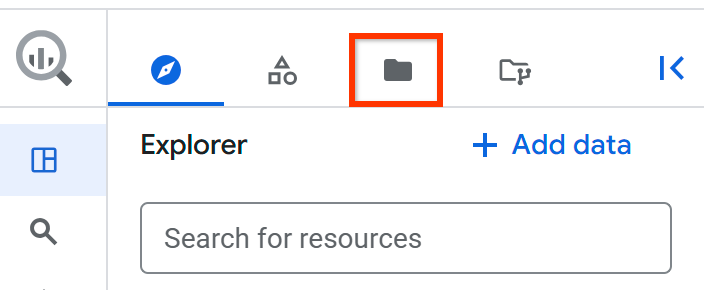
À côté du nom du projet, cliquez sur Afficher les actions du panneau des fichiers > Changer de région de code.
Sélectionnez la région de code que vous souhaitez utiliser par défaut.
Cliquez sur Enregistrer.
Pour obtenir la liste des régions compatibles, consultez Emplacements BigQuery Studio.
Créer un notebook à l'aide de la galerie de notebooks
La galerie de notebooks de la console Google Cloud pour BigQuery est votre hub central pour découvrir et utiliser des modèles de notebooks prédéfinis.
Pour créer un notebook à partir d'un modèle de la galerie de notebooks, procédez comme suit :
Dans la console Google Cloud , accédez à BigQuery Studio.
Pour ouvrir la galerie, dans la barre d'onglets du volet de l'éditeur, cliquez sur la flèche à côté de Requête SQL, puis sur Notebook > Tous les modèles.
Dans la galerie de notebooks, sélectionnez un modèle. Par exemple, vous pouvez sélectionner Premiers pas avec BigQuery DataFrames.
Le nouveau notebook s'ouvre. Il contient des cellules dans lesquelles figurent des exemples de requêtes sur l'ensemble de données public
bigquery-public-data.ml_datasets.penguins.Vous pouvez également cliquer sur la flèche à côté de Requête SQL, puis sur Notebook > Notebook vide, Notebook > Modèle BigQuery ou Notebook > Modèle Spark pour ouvrir ces modèles spécifiques.
Pour créer un notebook exécutable à partir du modèle, cliquez sur Utiliser ce modèle.
Facultatif : Pour afficher les détails du notebook ou l'historique des versions, ajouter des commentaires, répondre à un commentaire existant ou obtenir un lien vers celui-ci, utilisez la barre d'outils suivante :
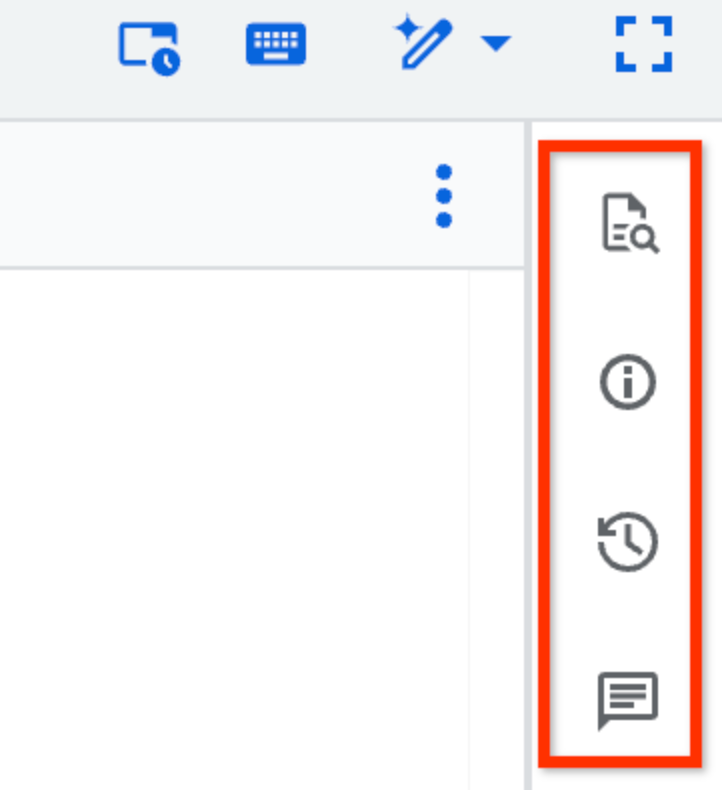
La fonctionnalité de la barre d'outils Commentaires est en version preview. Pour envoyer des commentaires ou demander de l'aide concernant cette fonctionnalité, envoyez un e-mail à l'adresse bqui-workspace-pod@google.com.
Facultatif : Dans la barre d'outils Commentaires, vous pouvez utiliser le panneau Référence pour prévisualiser les détails du schéma des tables, des instantanés, des vues ou des vues matérialisées, ou les ouvrir dans un nouvel onglet. Le panneau contient également une liste des ressources récentes et favorites.
Créer un notebook à partir d'une table
Pour créer un notebook contenant une requête par défaut pour une table particulière, procédez comme suit :
Dans la console Google Cloud , accédez à la page BigQuery.
Dans le volet de gauche, cliquez sur Explorateur :

Si le volet de gauche ne s'affiche pas, cliquez sur Développer le volet de gauche pour l'ouvrir.
Dans le volet Explorateur, développez votre projet, cliquez sur Ensembles de données, puis sur votre ensemble de données.
Cliquez sur Présentation > Tables, puis recherchez la table que vous souhaitez interroger.
À côté de la table, cliquez sur Actions, puis sur Ouvrir dans > Notebook Python.
Le nouveau notebook s'ouvre. Il contient des cellules dans lesquelles figurent des exemples de requêtes sur la table sélectionnée.
Créer un notebook pour explorer l'ensemble de résultats d'une requête
Pour créer un notebook permettant d'explorer l'ensemble de résultats d'une requête, procédez comme suit :
Dans la console Google Cloud , accédez à la page BigQuery.
Dans le volet de l'éditeur, exécutez une requête qui génère un résultat.
Dans le volet Résultats de la requête, cliquez sur Ouvrir dans > Notebook.
Le nouveau notebook s'ouvre. Il contient des cellules avec du code pour renvoyer la requête SQL et les résultats de la requête.
Créer un notebook à partir d'un notebook existant
Pour ouvrir une version d'un notebook existant en tant que nouveau notebook, procédez comme suit :
Dans la console Google Cloud , accédez à la page BigQuery.
Dans le volet de gauche, cliquez sur Explorateur :
Dans le volet Explorateur, développez votre projet et cliquez sur Notebooks.
Sélectionnez un notebook.
Cliquez sur Historique des versions.
Cliquez sur Afficher les actions à côté d'une version de notebook, puis sur Ouvrir en tant que nouveau notebook Python.
Une copie du notebook est ouverte en tant que nouveau notebook.
Importer des notebooks
Vous pouvez importer un notebook local pour l'utiliser dans BigQuery Studio. Le notebook importé est visible sur la page BigQuery de la console Google Cloud .
Pour importer un notebook, procédez comme suit :
Dans la console Google Cloud , accédez à la page BigQuery.
Dans le volet de gauche, cliquez sur Explorateur :
Dans le volet Explorateur, développez votre projet, puis effectuez l'une des opérations suivantes :
- À côté de Notebooks, cliquez sur Afficher les actions > Importer un notebook.
- À côté du nom du projet Google Cloud , cliquez sur Afficher les actions > Importer dans le projet > Notebook.
Dans la boîte de dialogue Importer le notebook, dans le champ Notebook, cliquez sur Parcourir, puis sélectionnez le notebook que vous souhaitez importer.
Facultatif : Dans le champ Nom du notebook, modifiez le nom du fichier notebook.
Dans le champ Région, sélectionnez la région dans laquelle vous souhaitez importer votre notebook.
Cliquez sur Importer.
Vous pouvez accéder à votre notebook via le volet Explorateur.
Se connecter à un environnement d'exécution
Les sections suivantes vous expliquent comment connecter un notebook à un environnement d'exécution Gemini Enterprise Agent Platform. Un environnement d'exécution est une ressource de calcul qui exécute le code de votre notebook. L'environnement d'exécution doit se trouver dans la même région que votre notebook.
Pour en savoir plus sur les environnements d'exécution, consultez la page Environnements d'exécution et modèles d'exécution.
.Se connecter à l'environnement d'exécution par défaut
L'environnement d'exécution par défaut est un environnement d'exécution prédéfini qui nécessite une configuration minimale.
Pour vous connecter à l'environnement d'exécution par défaut, procédez comme suit :
Dans la console Google Cloud , accédez à la page BigQuery.
Dans le volet de gauche, cliquez sur Explorateur :
Dans le volet Explorateur, développez votre projet et cliquez sur Notebooks.
Cliquez sur le nom d'un notebook pour l'ouvrir.
Dans le notebook, cliquez sur Connecter ou exécutez n'importe quelle cellule du notebook.
La connexion à l'environnement d'exécution par défaut peut prendre plusieurs minutes si vous n'avez pas encore d'environnement d'exécution actif.
Se connecter à un environnement d'exécution autre que celui par défaut
Si vous souhaitez utiliser un environnement d'exécution autre que celui par défaut, vous devez d'abord créer cet environnement d'exécution supplémentaire dans Agent Platform.
Pour vous connecter à l'environnement d'exécution par défaut, procédez comme suit :
Dans la console Google Cloud , accédez à la page BigQuery.
Dans le volet de gauche, cliquez sur Explorateur :
Dans le volet Explorateur, développez votre projet et cliquez sur Notebooks.
Cliquez sur le nom d'un notebook pour l'ouvrir.
Dans le notebook, cliquez sur le menu déroulant à côté de Connecter, puis sur Connexion à un environnement d'exécution.
Cliquez sur Se connecter à un environnement d'exécution existant.
Dans Environnements d'exécution, sélectionnez l'environnement d'exécution à utiliser. L'environnement d'exécution doit se trouver au même emplacement que le notebook.
Cliquez sur Se connecter.
Se connecter à un nouvel environnement d'exécution
Pour vous connecter à un nouvel environnement d'exécution, procédez comme suit :
Dans la console Google Cloud , accédez à la page BigQuery.
Dans le volet de gauche, cliquez sur Explorateur :
Dans le volet Explorateur, développez votre projet et cliquez sur Notebooks.
Cliquez sur le nom d'un notebook pour l'ouvrir.
Dans le notebook, cliquez sur le menu déroulant à côté de Connecter, puis sur Connexion à un environnement d'exécution.
Cliquez sur Créer un environnement d'exécution.
Dans Modèle d'exécution, sélectionnez le modèle d'exécution Agent Platform à utiliser.
Dans le champ Nom de l'environnement d'exécution, saisissez un nom pour l'environnement d'exécution.
Cliquez sur Se connecter.
Dépannage
Pour en savoir plus, consultez la page Résoudre les problèmes liés à Colab Enterprise.
Étapes suivantes
- Apprenez à gérer les notebooks.
- Découvrez comment planifier des notebooks.
- Découvrez comment accéder aux fichiers de notebook dans un point d'installation de dépôt Git BigQuery Studio.