


Membuat notebook
Dokumen ini menjelaskan cara membuat notebook Colab Enterprise di BigQuery. Notebook adalah aset kode BigQuery Studio yang didukung oleh Dataform.
Sebelum memulai
- Login ke akun Google Cloud Anda. Jika Anda baru menggunakan Google Cloud, buat akun untuk mengevaluasi performa produk kami dalam skenario dunia nyata. Pelanggan baru juga mendapatkan kredit gratis senilai $300 untuk menjalankan, menguji, dan men-deploy workload.
-
In the Google Cloud console, on the project selector page, select or create a Google Cloud project.
Roles required to select or create a project
- Select a project: Selecting a project doesn't require a specific IAM role—you can select any project that you've been granted a role on.
-
Create a project: To create a project, you need the Project Creator role
(
roles/resourcemanager.projectCreator), which contains theresourcemanager.projects.createpermission. Learn how to grant roles.
-
Verify that billing is enabled for your Google Cloud project.
Enable the BigQuery, Dataform, and Compute Engine APIs, if any are not already enabled.
Roles required to enable APIs
To enable APIs, you need the
serviceusage.services.enablepermission. If you created the project, then you likely already have this permission through the Owner role (roles/owner). Otherwise, you can get this permission through the Service Usage Admin role (roles/serviceusage.serviceUsageAdmin). Learn how to grant roles.-
In the Google Cloud console, on the project selector page, select or create a Google Cloud project.
Roles required to select or create a project
- Select a project: Selecting a project doesn't require a specific IAM role—you can select any project that you've been granted a role on.
-
Create a project: To create a project, you need the Project Creator role
(
roles/resourcemanager.projectCreator), which contains theresourcemanager.projects.createpermission. Learn how to grant roles.
-
Verify that billing is enabled for your Google Cloud project.
Enable the BigQuery, Dataform, and Compute Engine APIs, if any are not already enabled.
Roles required to enable APIs
To enable APIs, you need the
serviceusage.services.enablepermission. If you created the project, then you likely already have this permission through the Owner role (roles/owner). Otherwise, you can get this permission through the Service Usage Admin role (roles/serviceusage.serviceUsageAdmin). Learn how to grant roles.
Izin yang diperlukan
Tetapkan izin yang sesuai untuk membuat, mengedit, atau melihat notebook.
Semua pengguna dengan
peran Admin Dataform
(roles/dataform.admin) memiliki akses pemilik ke semua notebook yang dibuat dalam
project.
Untuk mengetahui informasi selengkapnya tentang Identity and Access Management (IAM) BigQuery, lihat Kontrol akses dengan IAM.
Izin untuk membuat notebook
Untuk mendapatkan izin yang diperlukan untuk membuat dan menjalankan notebook, minta administrator untuk memberi Anda peran IAM BigQuery Studio User (roles/bigquery.studioUser) pada project.
Untuk mengetahui informasi selengkapnya tentang cara memberikan peran, lihat Mengelola akses ke project, folder, dan organisasi.
Anda mungkin juga bisa mendapatkan izin yang diperlukan melalui peran khusus atau peran bawaan lainnya.
Anda mungkin juga bisa mendapatkan izin yang diperlukan melalui peran khusus atau peran bawaan lainnya. Untuk melihat izin persis yang diperlukan untuk membuat dan menjalankan notebook, luaskan bagian Izin yang diperlukan:
Izin yang diperlukan
bigquery.config.getbigquery.jobs.createbigquery.readsessions.createbigquery.readsessions.getDatabigquery.readsessions.updateresourcemanager.projects.getresourcemanager.projects.listdataform.locations.getdataform.locations.listdataform.repositories.createdataform.repositories.listdataform.collections.createdataform.collections.listaiplatform.notebookRuntimeTemplates.applyaiplatform.notebookRuntimeTemplates.getaiplatform.notebookRuntimeTemplates.listaiplatform.notebookRuntimeTemplates.getIamPolicyaiplatform.notebookRuntimes.assignaiplatform.notebookRuntimes.getaiplatform.notebookRuntimes.listaiplatform.operations.list
Peran untuk mengedit notebook
Untuk mengedit dan menjalankan notebook, Anda memerlukan peran IAM berikut:
- BigQuery Job User (
roles/bigquery.jobUser) - BigQuery Read Session User (
roles/bigquery.readSessionUser) - Notebook Runtime User (
roles/aiplatform.notebookRuntimeUser) - Editor Kode (
roles/dataform.codeEditor)
Peran untuk melihat notebook
Untuk melihat dan menjalankan notebook, Anda memerlukan peran IAM berikut:
- BigQuery Job User (
roles/bigquery.jobUser) - BigQuery Read Session User (
roles/bigquery.readSessionUser) - Notebook Runtime User (
roles/aiplatform.notebookRuntimeUser) - Code Viewer (
roles/dataform.codeViewer)
Pertimbangan keamanan untuk notebook
Karena aset kode di BigQuery didukung oleh Dataform, Anda harus mempertimbangkan implikasi keamanan berikut bagi pengguna yang memiliki akses ke aset ini:
- Visibilitas untuk aset kode diatur oleh izin Dataform level project. Pengguna dengan izin
dataform.repositories.list—yang disertakan dalam peran BigQuery standar seperti BigQuery Job User, BigQuery Studio User, dan BigQuery User—dapat melihat semua aset kode di panel Explorer dari project Google Cloud , terlepas dari apakah mereka membuat aset ini atau aset ini dibagikan kepada mereka. Untuk membatasi visibilitas, Anda dapat membuat peran khusus yang mengecualikan izindataform.repositories.list. - Setiap secret yang dibagikan kepada agen layanan Dataform berpotensi diakses oleh pengguna yang dapat mengedit aset ini. Untuk mengamankan kredensial Anda, batasi akses pembuatan dan pengeditan kepada pengguna tepercaya, dan batasi secret yang dapat diakses oleh agen layanan Dataform. Untuk mengetahui informasi selengkapnya, lihat Akses secret selama penginstalan paket.
Untuk mengetahui informasi selengkapnya, lihat Pertimbangan keamanan untuk izin Dataform.
Membuat notebook
Gunakan bagian berikut untuk mempelajari cara membuat notebook.
Menetapkan region default untuk aset kode
Semua aset kode baru di project Google Cloud Anda menggunakan region default. Setelah aset dibuat, Anda tidak dapat mengubah regionnya.
Untuk menetapkan region default bagi aset kode baru, lakukan hal berikut:
Buka halaman BigQuery.
Di panel kiri, klik Files untuk membuka file browser:
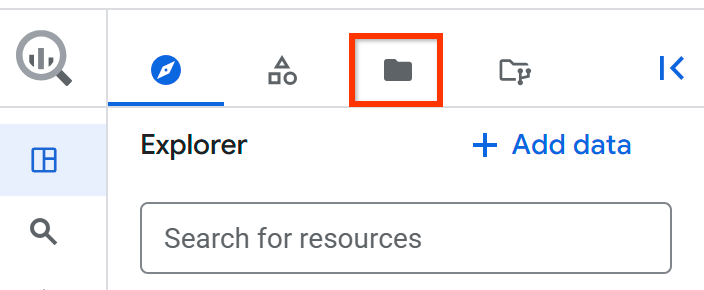
Di samping nama project, klik View files panel actions > Switch code region.
Pilih wilayah kode yang ingin Anda gunakan sebagai default.
Klik Simpan.
Untuk mengetahui daftar region yang didukung, lihat Lokasi BigQuery Studio.
Membuat notebook menggunakan galeri notebook
Galeri notebook di konsol Google Cloud untuk BigQuery adalah hub pusat Anda untuk menemukan dan menggunakan template notebook bawaan.
Untuk membuat notebook dari template di galeri notebook, ikuti langkah-langkah berikut:
Di konsol Google Cloud , buka BigQuery Studio.
Untuk membuka galeri, di bilah tab panel editor, klik panah di samping Kueri SQL, lalu klik Notebook > All templates.
Di galeri notebook, pilih template. Misalnya, Anda dapat memilih Getting started with BigQuery DataFrames.
Notebook baru ini akan terbuka, yang berisi sel yang menunjukkan contoh kueri terhadap set data publik
bigquery-public-data.ml_datasets.penguins.Atau, Anda dapat mengklik panah di samping Kueri SQL, lalu mengklik Notebook > Empty notebook, Notebook > BigQuery template, atau Notebook > Spark template untuk membuka template tertentu ini.
Untuk membuat notebook yang dapat dijalankan dari template, klik Use this template.
Opsional: Untuk melihat detail notebook atau histori versi, menambahkan komentar baru, atau membalas atau mendapatkan link ke komentar yang ada, gunakan toolbar berikut:
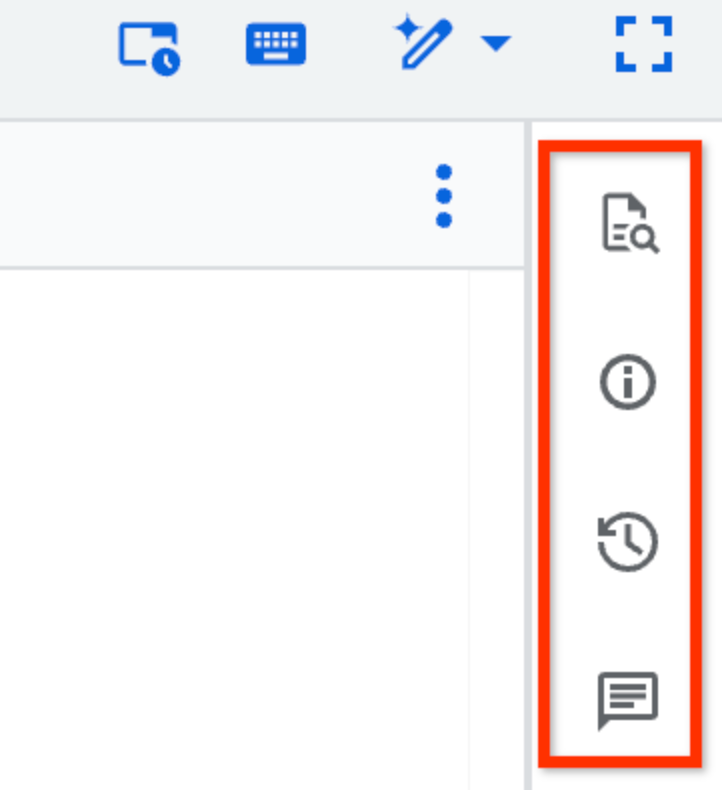
Fitur toolbar Komentar berada dalam Pratinjau. Untuk memberikan masukan atau meminta dukungan terkait fitur ini, kirim email ke bqui-workspace-pod@google.com.
Opsional: Di toolbar Comments, Anda dapat menggunakan panel Reference untuk melihat pratinjau detail skema tabel, snapshot, tampilan, atau tampilan terwujud, atau membukanya di tab baru. Panel ini juga memiliki daftar resource terbaru dan resource yang diberi bintang.
Membuat notebook dari tabel
Untuk membuat notebook yang berisi kueri default untuk tabel tertentu, ikuti langkah-langkah berikut:
Di konsol Google Cloud , buka halaman BigQuery.
Di panel kiri, klik Explorer:

Jika Anda tidak melihat panel kiri, klik Luaskan panel kiri untuk membuka panel.
Di panel Explorer, luaskan project Anda, klik Datasets, lalu klik set data Anda.
Klik Overview > Tables, dan temukan tabel yang ingin Anda buat kuerinya.
Di samping tabel, klik Actions, lalu klik Open in > Python notebook.
Notebook baru akan terbuka, yang berisi sel yang menampilkan contoh kueri pada tabel yang dipilih.
Membuat notebook untuk menjelajahi set hasil kueri
Untuk membuat notebook guna menjelajahi set hasil kueri, ikuti langkah-langkah berikut:
Di konsol Google Cloud , buka halaman BigQuery.
Di panel editor, jalankan kueri yang menghasilkan hasil kueri.
Di panel Query results, klik Open in > Notebook.
Notebook baru akan terbuka, yang berisi sel dengan kode untuk menampilkan SQL kueri dan hasil kueri.
Membuat notebook dari notebook lama
Untuk membuka versi notebook lama sebagai notebook baru, ikuti langkah-langkah berikut:
Di konsol Google Cloud , buka halaman BigQuery.
Di panel kiri, klik Explorer:
Di panel Explorer, luaskan project Anda dan klik Notebooks.
Pilih notebook.
Klik Histori versi.
Klik View actions di samping versi notebook, lalu klik Open as new Python notebook.
Salinan notebook akan dibuka sebagai notebook baru.
Mengupload notebook
Anda dapat mengupload notebook lokal untuk digunakan di BigQuery Studio. Notebook yang diupload kemudian terlihat di halaman BigQuery pada konsol Google Cloud .
Untuk mengupload notebook, ikuti langkah-langkah berikut:
Di konsol Google Cloud , buka halaman BigQuery.
Di panel kiri, klik Explorer:
Di panel Explorer, luaskan project Anda, lalu lakukan salah satu hal berikut:
- Di samping Notebooks, klik View actions > Upload notebook.
- Di samping nama project Google Cloud , klik View actions > Upload to project > Notebook.
Di dialog Upload Notebook, di kolom Notebook, klik Browse, lalu pilih notebook yang ingin Anda upload.
Opsional: Di kolom Notebook name, edit nama notebook.
Di kolom Region, pilih region tempat Anda ingin mengupload notebook.
Klik Upload.
Notebook Anda dapat diakses melalui panel Explorer.
Menghubungkan ke runtime
Gunakan bagian berikut untuk mempelajari cara menghubungkan notebook ke runtime Gemini Enterprise Agent Platform. Runtime adalah resource komputasi yang menjalankan kode di notebook Anda. Runtime harus berada di region yang sama dengan notebook Anda.
Untuk mengetahui informasi selengkapnya tentang runtime, lihat Runtime dan template runtime.
Menghubungkan ke runtime default
Runtime default adalah runtime preset yang memerlukan penyiapan minimal.
Untuk terhubung ke runtime default, ikuti langkah-langkah berikut:
Di konsol Google Cloud , buka halaman BigQuery.
Di panel kiri, klik Explorer:
Di panel Explorer, luaskan project Anda dan klik Notebooks.
Klik nama notebook untuk membukanya.
Di notebook, klik Connect, atau jalankan sel apa pun di notebook.
Mungkin perlu waktu beberapa menit untuk terhubung ke runtime default jika Anda belum memiliki runtime aktif.
Menghubungkan ke runtime non-default
Jika ingin menggunakan runtime selain runtime default, Anda harus terlebih dahulu membuat runtime tambahan tersebut di Agent Platform.
Untuk terhubung ke runtime non-default, ikuti langkah-langkah berikut:
Di konsol Google Cloud , buka halaman BigQuery.
Di panel kiri, klik Explorer:
Di panel Explorer, luaskan project Anda dan klik Notebooks.
Klik nama notebook untuk membukanya.
Di notebook, klik drop-down di samping Connect, lalu klik Connect to a runtime.
Klik Connect to an existing runtime.
Di bagian Runtime, pilih runtime yang akan digunakan. Runtime harus berada di lokasi yang sama dengan notebook.
Klik Hubungkan.
Menghubungkan ke runtime baru
Untuk terhubung ke runtime baru, ikuti langkah-langkah berikut:
Di konsol Google Cloud , buka halaman BigQuery.
Di panel kiri, klik Explorer:
Di panel Explorer, luaskan project Anda dan klik Notebooks.
Klik nama notebook untuk membukanya.
Di notebook, klik menu drop-down di samping Connect, lalu klik Connect to a runtime.
Klik Create new runtime.
Di bagian Runtime Template, pilih template runtime Agent Platform yang akan digunakan.
Di bagian Runtime name, ketik nama runtime.
Klik Hubungkan.
Pemecahan masalah
Untuk mengetahui informasi selengkapnya, lihat Memecahkan Masalah Colab Enterprise.
Langkah berikutnya
- Pelajari cara mengelola notebook.
- Pelajari cara menjadwalkan notebook.
- Pelajari cara mengakses file notebook di pemasangan repositori Git BigQuery Studio.