


Analiza datos con conversaciones
En este documento, se describe cómo crear, editar y borrar conversaciones en BigQuery. Las conversaciones son chats persistentes con un agente de datos o fuentes de datos, como tablas, vistas o gráficos, que selecciones.
Las conversaciones son chats persistentes con un agente de datos o una fuente de datos. Puedes hacerles preguntas de varias partes que usen términos comunes, como "ventas" o "más populares", sin tener que especificar nombres de campos de tablas ni definir condiciones para filtrar los datos. También puedes hacer preguntas sobre los datos que se encuentran en objetos, como archivos PDF. Un agente puede determinar qué fuentes de datos consultar y aprovechar las optimizaciones, como las particiones de tablas o los índices de búsqueda, cuando construye una respuesta.
La respuesta del chat que se te devuelve proporciona las siguientes funciones:
- La respuesta a tu pregunta en forma de texto, código o imágenes (multimodal). La respuesta puede incluir funciones compatibles de IA y AA de BigQuery.
- Gráficos generados cuando corresponda
- Es el razonamiento del agente detrás de los resultados.
- Son los metadatos sobre la conversación, como el agente y las fuentes de datos que se usaron.
Cuando creas una conversación directa con una fuente de datos, la API de Conversational Analytics interpreta tu pregunta sin el contexto ni las instrucciones de procesamiento que ofrece un agente de datos. Por este motivo, los resultados de conversaciones directas pueden ser menos precisos. Usa agentes de datos para los casos que requieren mayor precisión.
Puedes crear y administrar conversaciones en BigQuery con la consola deGoogle Cloud . Para obtener más información, consulta Analiza datos con conversaciones.
Antes de comenzar
-
Verifica que la facturación esté habilitada para tu proyecto de Google Cloud .
-
Habilita las APIs de BigQuery, Gemini Data Analytics y Gemini for Google Cloud .
Roles necesarios para habilitar las APIs
Para habilitar APIs, necesitas el permiso
serviceusage.services.enable. Si creaste el proyecto, es probable que ya tengas este permiso a través del rol de propietario (roles/owner). De lo contrario, puedes obtener este permiso a través del rol de administrador de Service Usage (roles/serviceusage.serviceUsageAdmin). Obtén más información para otorgar roles.
Roles obligatorios
Para crear conversaciones, debes tener uno de los siguientes roles de IAM de la API de Conversational Analytics:
- Para ver y crear conversaciones con cualquier agente de datos que se haya compartido contigo, debes tener el rol de usuario del agente de datos de Gemini Data Analytics (
roles/geminidataanalytics.dataAgentUser) y el rol de usuario de Gemini para Google Cloud (roles/cloudaicompanion.user) a nivel del proyecto. - Para crear una conversación directa, debes tener el rol de usuario de chat sin estado de Gemini Data Analytics (
roles/geminidataanalytics.dataAgentStatelessUser).
Además, en las siguientes situaciones, debes tener los siguientes roles:
- Si un agente de datos usa un conjunto de datos como fuente de conocimiento, necesitas el rol de visualizador de datos de BigQuery (
roles/bigquery.dataViewer) en el conjunto de datos. - Si un agente de datos ejecuta una consulta en SQL por ti, necesitas el rol de usuario de trabajo de BigQuery (
roles/bigquery.jobUser) en el proyecto. - Si un agente de datos usa una tabla o vista como fuente de conocimiento, necesitas el rol de visualizador de datos de BigQuery (
roles/bigquery.dataViewer) en la tabla o vista. - Si una tabla usa el control de acceso a nivel de columna, necesitas el rol de lector detallado (
roles/datacatalog.categoryFineGrainedReader). Este rol se asigna a las principales como parte de la configuración de una etiqueta de política. Para obtener más información, consulta Roles usados con el control de acceso a nivel de columna. - Si una tabla de datos usa el control de acceso a nivel de la fila, debes obtener acceso a través de la política de acceso a nivel del rol en esa tabla. Para obtener más información, consulta Crea o actualiza las políticas de acceso a nivel de las filas.
- Si una tabla de datos usa el enmascaramiento de datos, debes obtener el rol de lector enmascarado (
roles/bigquerydatapolicy.maskedReader) a través de la política de datos adecuada. Para obtener más información, consulta Roles para consultar datos enmascarados. - Para conversar con un conjunto de datos, necesitas el rol de Visualizador de Data Catalog (
roles/datacatalog.viewer) en el proyecto.
Si no tienes los roles adecuados en las tablas de datos fuente que usa el agente de datos, el sistema mostrará el siguiente error cuando chatees con el agente de datos:
Schema_Resolution: Access Denied
Prácticas recomendadas
Conversational Analytics ejecuta automáticamente consultas en tu nombre para responder tus preguntas. Ten en cuenta los siguientes factores que podrían aumentar el costo de las búsquedas:
- Tamaños de tablas grandes
- Uso de uniones de datos en las consultas
- Llamadas frecuentes a funciones de IA dentro de las búsquedas
Crea una conversación con un agente de datos
Para crear una conversación con un agente de datos, primero debes crear un agente de datos y publicarlo. También puedes iniciar una conversación con los agentes que otras personas compartan contigo.
Para crear una conversación con un agente de datos existente en la consola de Google Cloud , sigue estos pasos:
Ve a la página Agents de BigQuery.
Selecciona la pestaña Catálogo de agentes.
En la sección Mis agentes o Compartido por otras personas de tu organización, haz clic en la tarjeta del agente con el que quieres chatear.
Se abrirá un panel de chat nuevo.
En el campo Haz una pregunta, ingresa tu pregunta y elige un modo:
- Rápido (predeterminado): Es la mejor opción para la mayoría de las preguntas.
- Pensamiento: Razonamiento detallado.
También puedes hacer clic en una de las preguntas sugeridas por Gemini para comenzar.
Haz clic en send_spark Enviar.
La API de Conversational Analytics procesa tu pregunta y muestra los resultados.
Cómo crear una conversación directa con una fuente de datos
Puedes crear una conversación directa con estas fuentes de datos de BigQuery (también conocidas como fuentes de conocimiento). Cuando creas una conversación directa, la API de Conversational Analytics interpreta tu pregunta sin el contexto ni las instrucciones de procesamiento que ofrece un agente de datos.
Puedes crear una conversación con las siguientes fuentes de datos:
- Tabla
- Ver
- Conjunto de datos (vista previa)
- Gráfico (vista previa)
Cómo conversar con una fuente de datos en la página Agents
Para crear una conversación con una fuente de datos usando la página Agentes en la consola deGoogle Cloud , sigue estos pasos:
Para crear una conversación directa con una fuente de datos desde la página Agentes, sigue estos pasos:
Ve a la página Agents de BigQuery.
En la pestaña Conversaciones, haz clic en Nueva conversación.
En el panel Chatea con tus datos, haz clic en la pestaña Fuentes de conocimiento. Si tu fuente de datos no aparece en la lista, puedes buscarla.
Selecciona una o más fuentes de datos y haz clic en Chat.
Cómo conversar con una fuente de datos usando BigQuery Studio
Para crear una conversación directa con una fuente de datos usando BigQuery Studio, elige una de las siguientes opciones.
Conversar con un conjunto de datos, una tabla, una vista o un gráfico
Para crear una conversación directa con un conjunto de datos, una tabla, una vista o un gráfico, sigue estos pasos:
En la consola de Google Cloud , ve a la página BigQuery Studio.
En el panel de la izquierda, haz clic en Explorar.
En el panel Explorador, expande tu proyecto, haz clic en Conjuntos de datos y, luego, selecciona un conjunto de datos. Se abrirá la página Conjuntos de datos.
Haz clic en un conjunto de datos para abrirlo.
Para chatear con el conjunto de datos, haz clic en chat_spark Chat.
Para chatear con una tabla o una vista en el conjunto de datos, sigue estos pasos:
En la pestaña Descripción general, haz clic en Tablas.
En la columna ID de tabla, haz clic en el vínculo a la tabla o la vista.
Haz clic en chat_spark Chat.
Para chatear con un gráfico, sigue estos pasos:
En la pestaña Descripción general, haz clic en Gráficos.
En la columna ID del gráfico, haz clic en el vínculo al gráfico.
Haz clic en chat_spark Chat.
Conjuntos de datos
Crear una conversación con un conjunto de datos te permite hacer preguntas sobre tus datos sin tener que enumerar las fuentes de datos de forma explícita. Cuando creas una conversación con un conjunto de datos, el agente de datos tiene acceso a todas las tablas de ese conjunto de datos. Cuando haces una pregunta, el agente de datos busca las tablas pertinentes y las une si es necesario para producir una respuesta.
Conversar con un resultado de la búsqueda
Puedes crear una conversación nueva con los resultados después de ejecutar una búsqueda. La fuente de datos es la tabla temporal de resultados almacenados en caché que suele persistir durante 24 horas. Una vez que vencen los resultados almacenados en caché, no puedes hacer preguntas sobre los datos.
Para crear una conversación a partir del resultado de una búsqueda, sigue estos pasos:
En la consola de Google Cloud , ve a la página BigQuery Studio.
Cambia a la pestaña del editor de consultas search_insights o haz clic en arrow_drop_down > Consulta SQL.
Ingresa tu consulta en SQL y, luego, haz clic en play_circle Ejecutar.
En la pestaña Resultados, haz clic en chat_spark Chat.
Cómo mantener una conversación con una fuente de datos
Después de hacer clic en la opción Chat de tu fuente de datos, puedes comenzar la conversación. Para mantener una conversación, haz lo siguiente:
En el campo Haz una pregunta, ingresa tu pregunta y elige un modo:
- Rápido (predeterminado): Es la mejor opción para la mayoría de las preguntas.
- Pensamiento: Razonamiento detallado.
Haz clic en send_spark Enviar.
La API de Conversational Analytics procesa tu pregunta y devuelve los resultados. Cuando es apropiado para los datos, la respuesta proporciona imágenes, gráficos, tablas y otras visualizaciones.
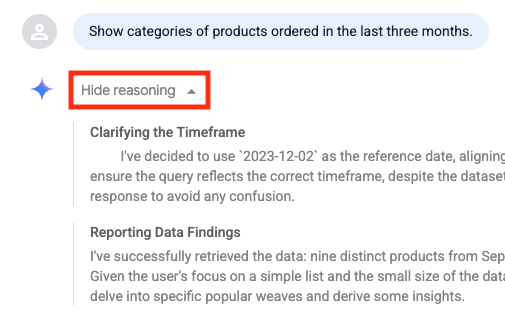
Para ver cada paso que siguió el agente de datos para responder tu pregunta, expande la opción Mostrar pensamiento en la respuesta.
Para ver información sobre cómo se calcularon los resultados, haz clic en ¿Cómo se calculó?
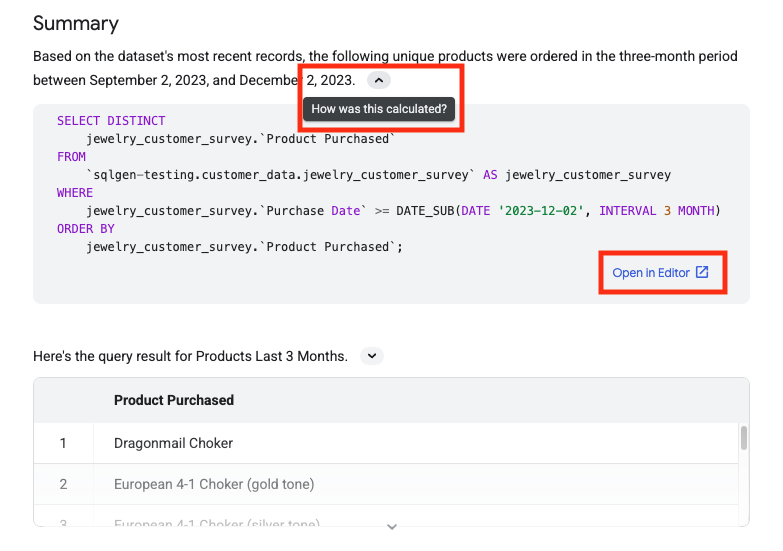
La sección Resumen incluye la búsqueda generada seguida del resultado de la búsqueda. De manera opcional, puedes abrir la consulta en el editor de consultas.
Cómo crear un agente de datos a partir de una conversación
Puedes crear un agente de datos a partir de una conversación con una tabla o una vista. No puedes crear un agente personalizado a partir de una conversación con un conjunto de datos.
Para crear un agente de datos a partir de una conversación, sigue estos pasos:
En el panel Detalles de una conversación, haz clic en Crear agente.
En la sección Editor, en el campo Nombre del agente, escribe un nombre descriptivo para el agente de datos, por ejemplo,
Q4 sales dataoUser activity logs.En el campo Descripción del agente, escribe una descripción del agente de datos. Una buena descripción explica qué hace el agente, qué datos usa y te ayuda a saber cuándo es el agente de datos adecuado con el que chatear, por ejemplo,
Ask questions about customer orders and revenue.En la sección Fuentes de conocimiento, verifica la entrada en Fuentes de conocimiento. Puedes personalizar la fuente de datos existente o hacer clic en Agregar fuente para agregar fuentes de datos adicionales. Si tu fuente de datos no aparece en la lista, puedes buscarla.
Después de realizar los cambios, haz clic en Guardar.
Haz clic en Publicar.
Administra conversaciones
Puedes abrir, cambiar el nombre o borrar una conversación en la página Agentes, y administrar conversaciones en el Explorador de BigQuery Studio.
Cómo abrir una conversación existente
En la consola de Google Cloud , ve a la página Agents de BigQuery.
En la pestaña Conversaciones, en la lista de conversaciones, haz clic en la conversación que quieras abrir.
Cómo cambiar el nombre de una conversación
En la consola de Google Cloud , ve a la página Agents de BigQuery.
En la pestaña Conversaciones, en la lista de conversaciones, haz clic en la conversación a la que quieres cambiarle el nombre.
Haz clic en Ver acciones > Cambiar nombre.
En el diálogo Cambiar el nombre de la conversación, ingresa un nombre nuevo para la conversación en el campo Nombre de la conversación.
Haga clic en Cambiar nombre.
Borrar una conversación
Los resultados de las preguntas en una conversación persisten incluso si se borran las fuentes de datos subyacentes. Para borrar una conversación y todos los resultados que contiene, sigue estos pasos:
En la consola de Google Cloud , ve a la página Agents de BigQuery.
En la pestaña Conversaciones, en la lista de conversaciones, haz clic en la conversación que deseas borrar.
Haz clic en Ver acciones > Borrar.
En el cuadro de diálogo ¿Borrar la conversación?, haz clic en Borrar.
Si no actualizas una conversación durante 180 días, BigQuery la borrará automáticamente.
Administra conversaciones con el Explorador de BigQuery Studio
Administra conversaciones con el Explorador de BigQuery Studio. Esta lista de conversaciones proporciona un lugar central para buscar, abrir o crear conversaciones. También puedes copiar el ID de la conversación o actualizar la lista de conversaciones.
Para administrar tus conversaciones, sigue estos pasos:
Ve a la página del Explorador de BigQuery Studio.
En el panel Explorador, expande el nombre de un proyecto.
Haz clic en Conversaciones.
- Para filtrar la lista de conversaciones, ingresa el nombre o el valor de una propiedad en el campo de filtro.
- Para abrir una conversación, haz clic en Ver acciones > Abrir.
- Para copiar un ID de conversación, haz clic en Ver acciones > Copiar ID.
- Para crear una conversación, haz clic en Crear conversación en la barra de menú.
- Para actualizar la lista, haz clic en Actualizar en la barra de menú.
¿Qué sigue?
- Obtén más información sobre Conversational Analytics en BigQuery.
- Obtén información sobre la API de Conversational Analytics.
- Crear agentes de datos