


In dieser Anleitung erstellen Sie eine autorisierte Ansicht in BigQuery, mit der Ihre Datenanalysten Abfrageergebnisse analysieren können, ohne Zugriff auf die zugrunde liegenden Quelldaten zu benötigen.
Dazu erstellen Sie die autorisierte Ansicht aus einer SQL-Abfrage, die die Spalten einschränkt, die Ihre Datenanalysten in den Abfrageergebnissen sehen können.
Ziele
- Erstellen Sie ein Dataset, das Ihre Quelldaten enthält.
- Führen Sie eine Abfrage aus, um Daten in eine Zieltabelle im Quell-Dataset zu laden.
- Erstellen Sie ein Dataset, das Ihre autorisierte Ansicht enthält.
- Erstellen Sie eine autorisierte Ansicht aus einer SQL-Abfrage, die die Spalten einschränkt, die Ihre Datenanalysten in den Abfrageergebnissen sehen können.
- Gewähren Sie Ihren Datenanalysten die Berechtigung zum Ausführen von Abfragejobs.
- Gewähren Sie Ihren Datenanalysten Zugriff auf das Dataset, das die autorisierte Ansicht enthält.
- Gewähren Sie der autorisierten Ansicht Lesezugriff auf das Quell-Dataset.
Kosten
In diesem Dokument verwenden Sie die folgenden kostenpflichtigen Komponenten von Google Cloud:
Mit dem Preisrechner können Sie eine Kostenschätzung für Ihre voraussichtliche Nutzung vornehmen.
Nach Abschluss der in diesem Dokument beschriebenen Aufgaben können Sie weitere Kosten vermeiden, indem Sie die erstellten Ressourcen löschen. Weitere Informationen finden Sie unter Bereinigen.
Hinweis
- Melden Sie sich in Ihrem Google Cloud -Konto an. Wenn Sie mit Google Cloudnoch nicht vertraut sind, erstellen Sie einfach ein Konto, um die Leistungsfähigkeit unserer Produkte in der Praxis sehen und bewerten zu können. Neukunden erhalten außerdem ein Guthaben von 300 $, um Arbeitslasten auszuführen, zu testen und bereitzustellen.
-
In the Google Cloud console, on the project selector page, select or create a Google Cloud project.
Roles required to select or create a project
- Select a project: Selecting a project doesn't require a specific IAM role—you can select any project that you've been granted a role on.
-
Create a project: To create a project, you need the Project Creator role
(
roles/resourcemanager.projectCreator), which contains theresourcemanager.projects.createpermission. Learn how to grant roles.
-
In the Google Cloud console, on the project selector page, select or create a Google Cloud project.
Roles required to select or create a project
- Select a project: Selecting a project doesn't require a specific IAM role—you can select any project that you've been granted a role on.
-
Create a project: To create a project, you need the Project Creator role
(
roles/resourcemanager.projectCreator), which contains theresourcemanager.projects.createpermission. Learn how to grant roles.
-
Prüfen Sie, ob die Abrechnung für Ihr Google Cloud -Projekt aktiviert ist.
Aktivieren Sie die BigQuery API, falls sie noch nicht aktiviert ist.
Erforderliche Rollen zum Aktivieren von APIs
Zum Aktivieren von APIs benötigen Sie die Berechtigung
serviceusage.services.enable. Wenn Sie das Projekt erstellt haben, haben Sie diese Berechtigung wahrscheinlich bereits über die Inhaberrolle (roles/owner). Andernfalls können Sie diese Berechtigung über die Rolle „Service Usage-Administrator“ (roles/serviceusage.serviceUsageAdmin) erhalten. Informationen zum Zuweisen von Rollen- Prüfen Sie, ob Sie die erforderlichen Berechtigungen haben, um die Aufgaben in diesem Dokument ausführen zu können.
Dataset zum Speichern der Quelldaten erstellen
Als Erstes erstellen Sie ein Dataset zur Speicherung der Quelldaten.
Wählen Sie eine der folgenden Optionen aus, um das Quell-Dataset zu erstellen:
Console
Rufen Sie die Seite BigQuery auf.
Klicken Sie im linken Bereich auf Explorer:

Wenn der linke Bereich nicht angezeigt wird, klicken Sie auf Linken Bereich maximieren, um ihn zu öffnen.
Klicken Sie im Bereich Explorer neben dem Projekt, in dem Sie das Dataset erstellen möchten, auf Aktionen ansehen > Dataset erstellen.
Führen Sie auf der Seite Dataset erstellen die folgenden Schritte aus:
Geben Sie unter Dataset-ID
github_source_dataein.Prüfen Sie, ob für Standorttyp die Option Multiregional ausgewählt ist.
Wählen Sie für Multiregional die Option US oder EU aus. Alle Ressourcen, die Sie in dieser Anleitung erstellen, sollten sich am selben multiregionalen Standort befinden.
Klicken Sie auf Dataset erstellen.
SQL
Verwenden Sie die DDL-Anweisung CREATE SCHEMA:
Rufen Sie in der Google Cloud Console die Seite BigQuery auf.
Geben Sie im Abfrageeditor die folgende Anweisung ein:
CREATE SCHEMA github_source_data;
Klicken Sie auf Ausführen.
Informationen zum Ausführen von Abfragen finden Sie unter Interaktive Abfrage ausführen.
Java
Bevor Sie dieses Beispiel anwenden, folgen Sie den Schritten zur Einrichtung von Java in der BigQuery-Kurzanleitung zur Verwendung von Clientbibliotheken. Weitere Angaben finden Sie in der Referenzdokumentation zur BigQuery Java API.
Richten Sie zur Authentifizierung bei BigQuery die Standardanmeldedaten für Anwendungen ein. Weitere Informationen finden Sie unter Authentifizierung für Clientbibliotheken einrichten.
Python
Bevor Sie dieses Beispiel anwenden, folgen Sie den Schritten zur Einrichtung von Python in der BigQuery-Kurzanleitung zur Verwendung von Clientbibliotheken. Weitere Angaben finden Sie in der Referenzdokumentation zur BigQuery Python API.
Richten Sie zur Authentifizierung bei BigQuery die Standardanmeldedaten für Anwendungen ein. Weitere Informationen finden Sie unter Authentifizierung für Clientbibliotheken einrichten.
Tabelle erstellen und Quelldaten laden
Nachdem Sie das Quell-Dataset erstellt haben, füllen Sie eine Tabelle in dem Dataset aus, indem Sie die Ergebnisse einer SQL-Abfrage in einer Zieltabelle speichern. Mit dieser Abfrage werden Daten aus dem öffentlichen GitHub-Dataset abgerufen.
Console
Rufen Sie die Seite BigQuery auf.
Geben Sie im Abfrageeditor die folgende Abfrage ein:
SELECT
  commit,
  author,
  committer,
  repo_name
FROM
  `bigquery-public-data.github_repos.commits`
LIMIT
  1000;
Klicken Sie auf Bearbeiten > Abfrageeinstellungen.
Wählen Sie unter Ziel die Option Zieltabelle für Abfrageergebnisse festlegen aus.
Geben Sie unter Dataset den Wert
PROJECT_ID.github_source_dataein.Ersetzen Sie
PROJECT_IDdurch Ihre Projekt-ID.Geben Sie unter Tabellen-ID
github_contributorsein.Klicken Sie auf Speichern.
Klicken Sie auf Ausführen.
Wenn die Abfrage abgeschlossen ist, klicken Sie im Bereich Explorer auf Datasets und dann auf das Dataset
github_source_data.Klicken Sie auf Übersicht > Tabellen und dann auf die Tabelle
github_contributors.Klicken Sie auf den Tab Vorschau, um zu prüfen, ob die Daten in die Tabelle geschrieben wurden.
Java
Bevor Sie dieses Beispiel anwenden, folgen Sie den Schritten zur Einrichtung von Java in der BigQuery-Kurzanleitung zur Verwendung von Clientbibliotheken. Weitere Angaben finden Sie in der Referenzdokumentation zur BigQuery Java API.
Richten Sie zur Authentifizierung bei BigQuery die Standardanmeldedaten für Anwendungen ein. Weitere Informationen finden Sie unter Authentifizierung für Clientbibliotheken einrichten.
Python
Bevor Sie dieses Beispiel anwenden, folgen Sie den Schritten zur Einrichtung von Python in der BigQuery-Kurzanleitung zur Verwendung von Clientbibliotheken. Weitere Angaben finden Sie in der Referenzdokumentation zur BigQuery Python API.
Richten Sie zur Authentifizierung bei BigQuery die Standardanmeldedaten für Anwendungen ein. Weitere Informationen finden Sie unter Authentifizierung für Clientbibliotheken einrichten.
Dataset zum Speichern der autorisierten Ansicht erstellen
Nachdem Sie das Quell-Dataset erstellt haben, erstellen Sie ein neues, separates Dataset zum Speichern der autorisierten Ansicht, die Sie an die Datenanalytiker weitergeben. In einem späteren Schritt gewähren Sie der autorisierten Ansicht Zugriff auf die Daten im Quell-Dataset. Ihre Datenanalysten haben dann Zugriff auf die autorisierte Ansicht, aber keinen direkten Zugriff auf die Quelldaten.
Autorisierte Ansichten sollten in einem anderen Dataset als die Quelldaten erstellt werden. So können Dateninhaber Nutzern Zugriff auf die autorisierte Ansicht gewähren, ohne ihnen gleichzeitig Zugriff auf die zugrunde liegenden Daten zu gewähren. Das Quelldaten-Dataset und das Dataset der autorisierten Ansicht müssen sich am selben regionalen Standort befinden.
Wählen Sie eine der folgenden Optionen aus, um ein Dataset zum Speichern Ihrer Ansicht zu erstellen:
Console
Rufen Sie die Seite BigQuery auf.
Klicken Sie im linken Bereich auf Explorer:
Wählen Sie im Bereich Explorer das Projekt aus, in dem Sie das Dataset erstellen möchten.
Maximieren Sie die Option Aktionen ansehen und klicken Sie auf Dataset erstellen.
Führen Sie auf der Seite Dataset erstellen die folgenden Schritte aus:
Geben Sie unter Dataset-ID
shared_viewsein.Prüfen Sie, ob für Standorttyp die Option Multiregional ausgewählt ist.
Wählen Sie für Multiregional die Option US oder EU aus. Alle Ressourcen, die Sie in dieser Anleitung erstellen, sollten sich am selben multiregionalen Standort befinden.
Klicken Sie auf Dataset erstellen.
SQL
Verwenden Sie die DDL-Anweisung CREATE SCHEMA:
Rufen Sie in der Google Cloud Console die Seite BigQuery auf.
Geben Sie im Abfrageeditor die folgende Anweisung ein:
CREATE SCHEMA shared_views;
Klicken Sie auf Ausführen.
Informationen zum Ausführen von Abfragen finden Sie unter Interaktive Abfrage ausführen.
Java
Bevor Sie dieses Beispiel anwenden, folgen Sie den Schritten zur Einrichtung von Java in der BigQuery-Kurzanleitung zur Verwendung von Clientbibliotheken. Weitere Angaben finden Sie in der Referenzdokumentation zur BigQuery Java API.
Richten Sie zur Authentifizierung bei BigQuery die Standardanmeldedaten für Anwendungen ein. Weitere Informationen finden Sie unter Authentifizierung für Clientbibliotheken einrichten.
Python
Bevor Sie dieses Beispiel anwenden, folgen Sie den Schritten zur Einrichtung von Python in der BigQuery-Kurzanleitung zur Verwendung von Clientbibliotheken. Weitere Angaben finden Sie in der Referenzdokumentation zur BigQuery Python API.
Richten Sie zur Authentifizierung bei BigQuery die Standardanmeldedaten für Anwendungen ein. Weitere Informationen finden Sie unter Authentifizierung für Clientbibliotheken einrichten.
Autorisierte Ansicht im neuen Dataset erstellen
In dem neuen Dataset erstellen Sie die Ansicht, die autorisiert werden soll. Dies ist die Ansicht, die Sie mit den Datenanalytikern teilen. Diese Ansicht wird mit einer SQL-Abfrage erstellt, die die Spalten ausschließt, die die Fachkräfte für Datenanalyse nicht sehen sollen.
Die Quelltabelle github_contributors enthält zwei Felder vom Typ RECORD: author und committer. In dieser Anleitung werden in der autorisierten Ansicht alle Autorendaten mit Ausnahme des Namens des Autors und alle Committer-Daten mit Ausnahme des Namens des Committers ausgeschlossen.
Wählen Sie eine der folgenden Optionen aus, um die Ansicht im neuen Dataset zu erstellen:
Console
Rufen Sie die Seite BigQuery auf.
Geben Sie im Abfrageeditor die folgende Abfrage ein:
SELECT
commit,
author.name AS author,
committer.name AS committer,
repo_name
FROM
`PROJECT_ID.github_source_data.github_contributors`;
Ersetzen Sie
PROJECT_IDdurch Ihre Projekt-ID.Klicken Sie auf Datei > Speichern > Ansicht speichern.
Gehen Sie im Dialogfeld Ansicht speichern so vor:
Prüfen Sie bei Projekt, ob Ihr Projekt ausgewählt ist.
Geben Sie unter Dataset den Wert
shared_viewsein.Geben Sie für Tabelle den Wert
github_analyst_viewein.Klicken Sie auf Speichern.
SQL
Verwenden Sie die DDL-Anweisung CREATE VIEW:
Rufen Sie in der Google Cloud Console die Seite BigQuery auf.
Geben Sie im Abfrageeditor die folgende Anweisung ein:
CREATE VIEW shared_views.github_analyst_view
AS (
  SELECT
    commit,
    author.name AS author,
    committer.name AS committer,
    repo_name
  FROM
    `PROJECT_ID.github_source_data.github_contributors`
);
Ersetzen Sie
PROJECT_IDdurch Ihre Projekt-ID.Klicken Sie auf Ausführen.
Informationen zum Ausführen von Abfragen finden Sie unter Interaktive Abfrage ausführen.
Java
Bevor Sie dieses Beispiel anwenden, folgen Sie den Schritten zur Einrichtung von Java in der BigQuery-Kurzanleitung zur Verwendung von Clientbibliotheken. Weitere Angaben finden Sie in der Referenzdokumentation zur BigQuery Java API.
Richten Sie zur Authentifizierung bei BigQuery die Standardanmeldedaten für Anwendungen ein. Weitere Informationen finden Sie unter Authentifizierung für Clientbibliotheken einrichten.
Python
Bevor Sie dieses Beispiel anwenden, folgen Sie den Schritten zur Einrichtung von Python in der BigQuery-Kurzanleitung zur Verwendung von Clientbibliotheken. Weitere Angaben finden Sie in der Referenzdokumentation zur BigQuery Python API.
Richten Sie zur Authentifizierung bei BigQuery die Standardanmeldedaten für Anwendungen ein. Weitere Informationen finden Sie unter Authentifizierung für Clientbibliotheken einrichten.
Datenanalysten die Berechtigung zum Ausführen von Abfragejobs erteilen
Zum Abfragen der Ansicht benötigen Ihre Datenanalysten die Berechtigung bigquery.jobs.create, damit sie Abfragejobs ausführen können. Diese Berechtigung ist nur für das Projekt erforderlich, in dem der Abfragejob ausgeführt wird (das Abrechnungs- oder Ausführungsprojekt). Dieses Projekt kann sich von dem Projekt unterscheiden, das die Ansicht enthält.
In diesem Abschnitt weisen Sie Ihren Datenanalysten die Rolle bigquery.user für das Projekt zu, das sie zum Ausführen ihrer Jobs verwenden. Die Rolle bigquery.user umfasst die Berechtigung bigquery.jobs.create. In einem späteren Schritt gewähren Sie Ihren Datenanalysten Zugriff auf die Ansicht.
So weisen Sie der Datenanalystengruppe die Rolle bigquery.user für das Projekt zu, mit dem sie ihre Jobs ausführen:
Rufen Sie in der Google Cloud Console die Seite IAM auf.
Achten Sie darauf, dass in der Projektauswahl das Projekt ausgewählt ist, das Ihre Analysten zum Ausführen ihrer Jobs verwenden.
Klicken Sie auf Zugriff gewähren.
Führen Sie im Dialogfeld Zugriff gewähren auf die folgenden Schritte aus:
Geben Sie im Feld Neue Hauptkonten die Gruppe ein, die Ihre Datenanalysten enthält. Beispiel:
data_analysts@example.com.Suchen Sie im Feld Rolle auswählen nach der Rolle BigQuery-Nutzer und wählen Sie sie aus.
Klicken Sie auf Speichern.
Datenanalysten die Berechtigung zum Abfragen der autorisierten Ansicht erteilen
Damit Ihre Datenanalysten die Ansicht abfragen können, muss ihnen die Rolle bigquery.dataViewer entweder auf Dataset- oder auf Ansichtsebene zugewiesen werden.
Wenn Sie diese Rolle auf Dataset-Ebene zuweisen, erhalten Ihre Analysten Zugriff auf alle Tabellen und Ansichten im Dataset. Da das in dieser Anleitung erstellte Dataset eine einzelne autorisierte Ansicht enthält, gewähren Sie Zugriff auf Dataset-Ebene. Wenn Sie eine Sammlung autorisierter Ansichten haben, auf die Sie Zugriff gewähren müssen, sollten Sie stattdessen ein autorisiertes Dataset verwenden.
Die Rolle bigquery.user, die Sie Ihren Datenanalysten zuvor zugewiesen haben, gewährt ihnen die Berechtigungen, die zum Erstellen von Abfragejobs in dem Projekt erforderlich sind, in dem die Abfragejobs ausgeführt werden. Sie können die Ansicht jedoch nur dann abfragen, wenn sie auch bigquery.dataViewer-Zugriff auf die autorisierte Ansicht oder auf das Dataset haben, das die Ansicht enthält.
So gewähren Sie Ihren Datenanalysten bigquery.dataViewer Zugriff auf das Dataset, das die autorisierte Ansicht enthält:
Console
Rufen Sie die Seite BigQuery auf.
Klicken Sie im linken Bereich auf Explorer:
Klicken Sie im Bereich Explorer auf Datasets und wählen Sie dann das Dataset
shared_viewsaus, um den Tab Details zu öffnen.Klicken Sie auf Freigabe > Berechtigungen.
Klicken Sie im Bereich Freigabeberechtigungen auf Hauptkonto hinzufügen.
Geben Sie unter Neue Hauptkonten die Gruppe ein, die Ihre Datenanalysten enthält, z. B.
data_analysts@example.com.Klicken Sie auf Rolle auswählen und wählen Sie BigQuery > BigQuery-Datenbetrachter aus.
Klicken Sie auf Speichern.
Klicken Sie auf Schließen.
Java
Bevor Sie dieses Beispiel anwenden, folgen Sie den Schritten zur Einrichtung von Java in der BigQuery-Kurzanleitung zur Verwendung von Clientbibliotheken. Weitere Angaben finden Sie in der Referenzdokumentation zur BigQuery Java API.
Richten Sie zur Authentifizierung bei BigQuery die Standardanmeldedaten für Anwendungen ein. Weitere Informationen finden Sie unter Authentifizierung für Clientbibliotheken einrichten.
Python
Bevor Sie dieses Beispiel anwenden, folgen Sie den Schritten zur Einrichtung von Python in der BigQuery-Kurzanleitung zur Verwendung von Clientbibliotheken. Weitere Angaben finden Sie in der Referenzdokumentation zur BigQuery Python API.
Richten Sie zur Authentifizierung bei BigQuery die Standardanmeldedaten für Anwendungen ein. Weitere Informationen finden Sie unter Authentifizierung für Clientbibliotheken einrichten.
Zugriff der Ansicht auf das Quell-Dataset autorisieren
Nachdem Sie Zugriffssteuerungen für das Dataset erstellt haben, das die autorisierte Ansicht enthält, gewähren Sie der autorisierten Ansicht Lesezugriff auf das Quell-Dataset. Durch diese Autorisierung erhält die Ansicht, aber nicht Ihre Gruppe von Datenanalysten, Zugriff auf die Quelldaten.
Wählen Sie eine der folgenden Optionen aus, um der autorisierten Ansicht Lesezugriff auf die Quelldaten zu gewähren:
Console
Rufen Sie die Seite BigQuery auf.
Klicken Sie im linken Bereich auf Explorer:
Klicken Sie im Bereich Explorer auf Datasets und wählen Sie dann das Dataset
github_source_dataaus, um den Tab Details zu öffnen.Klicken Sie auf Freigabe > Ansichten autorisieren.
Geben Sie im Bereich Autorisierte Ansichten für Autorisierte Ansicht den Wert
PROJECT_ID.shared_views.github_analyst_viewein.Ersetzen Sie PROJECT_ID durch Ihre Projekt-ID.
Klicken Sie auf Autorisierung hinzufügen.
Java
Bevor Sie dieses Beispiel anwenden, folgen Sie den Schritten zur Einrichtung von Java in der BigQuery-Kurzanleitung zur Verwendung von Clientbibliotheken. Weitere Angaben finden Sie in der Referenzdokumentation zur BigQuery Java API.
Richten Sie zur Authentifizierung bei BigQuery die Standardanmeldedaten für Anwendungen ein. Weitere Informationen finden Sie unter Authentifizierung für Clientbibliotheken einrichten.
Python
Bevor Sie dieses Beispiel anwenden, folgen Sie den Schritten zur Einrichtung von Python in der BigQuery-Kurzanleitung zur Verwendung von Clientbibliotheken. Weitere Angaben finden Sie in der Referenzdokumentation zur BigQuery Python API.
Richten Sie zur Authentifizierung bei BigQuery die Standardanmeldedaten für Anwendungen ein. Weitere Informationen finden Sie unter Authentifizierung für Clientbibliotheken einrichten.
Konfiguration prüfen
Wenn die Konfiguration abgeschlossen ist, kann ein Mitglied der Datenanalystengruppe (z. B. data_analysts) die Konfiguration durch Abfrage der Ansicht prüfen.
Um die Konfiguration zu überprüfen, sollte ein Datenanalyst die folgende Abfrage ausführen:
Rufen Sie die Seite BigQuery auf.
Geben Sie im Abfrageeditor die folgende Anweisung ein:
SELECT * FROM `
PROJECT_ID.shared_views.github_analyst_view`;Ersetzen Sie
PROJECT_IDdurch Ihre Projekt-ID.Klicken Sie auf Ausführen.
Die Abfrageergebnisse sehen in etwa so aus: In den Ergebnissen sind nur der Name des Autors und der Name des Committers sichtbar.
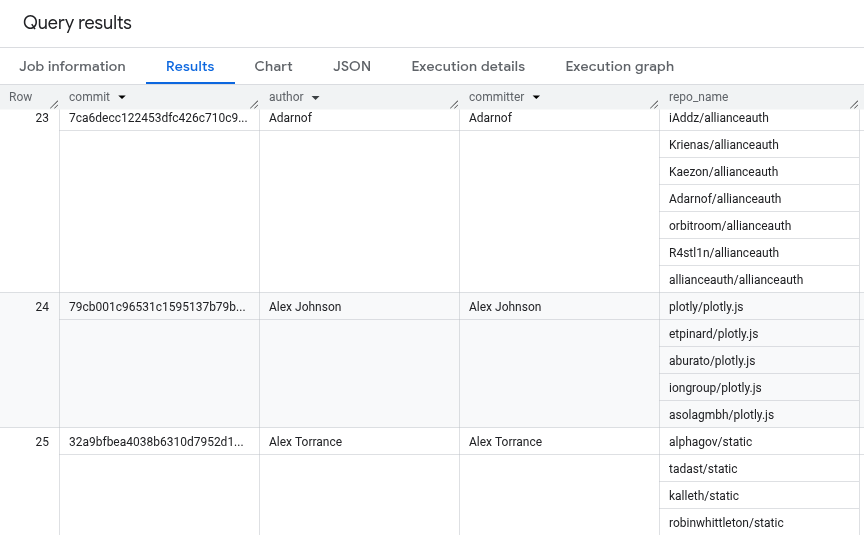
Informationen zum Ausführen von Abfragen finden Sie unter Interaktive Abfrage ausführen.
Kompletter Quellcode
Im Folgenden finden Sie den vollständigen Quellcode für die Anleitung.
Java
Bevor Sie dieses Beispiel anwenden, folgen Sie den Schritten zur Einrichtung von Java in der BigQuery-Kurzanleitung zur Verwendung von Clientbibliotheken. Weitere Angaben finden Sie in der Referenzdokumentation zur BigQuery Java API.
Richten Sie zur Authentifizierung bei BigQuery die Standardanmeldedaten für Anwendungen ein. Weitere Informationen finden Sie unter Authentifizierung für Clientbibliotheken einrichten.
Python
Bevor Sie dieses Beispiel anwenden, folgen Sie den Schritten zur Einrichtung von Python in der BigQuery-Kurzanleitung zur Verwendung von Clientbibliotheken. Weitere Angaben finden Sie in der Referenzdokumentation zur BigQuery Python API.
Richten Sie zur Authentifizierung bei BigQuery die Standardanmeldedaten für Anwendungen ein. Weitere Informationen finden Sie unter Authentifizierung für Clientbibliotheken einrichten.
Bereinigen
Damit Ihrem Google Cloud-Konto die in dieser Anleitung verwendeten Ressourcen nicht in Rechnung gestellt werden, löschen Sie entweder das Projekt, das die Ressourcen enthält, oder Sie behalten das Projekt und löschen die einzelnen Ressourcen.
Projekt löschen
Console
- Wechseln Sie in der Google Cloud -Console zur Seite Ressourcen verwalten.
- Wählen Sie in der Projektliste das Projekt aus, das Sie löschen möchten, und klicken Sie dann auf Löschen.
- Geben Sie im Dialogfeld die Projekt-ID ein und klicken Sie auf Shut down (Beenden), um das Projekt zu löschen.
gcloud
Google Cloud -Projekt löschen:
gcloud projects delete PROJECT_ID
Einzelne Ressourcen löschen
Alternativ können Sie die einzelnen Ressourcen, die in dieser Anleitung verwendet werden, so entfernen:
Löschen Sie das Dataset, das die autorisierte Ansicht enthält.
Löschen Sie die Tabelle im Quell-Dataset.
Da Sie die in dieser Anleitung verwendeten Ressourcen erstellt haben, sind keine zusätzlichen Berechtigungen erforderlich, um sie zu löschen.
Nächste Schritte
- Informationen zu Zugriffssteuerungen in BigQuery finden Sie unter BigQuery-IAM-Rollen und -Berechtigungen.
- Weitere Informationen zu BigQuery-Ansichten finden Sie unter Einführung in logische Ansichten.
- Weitere Informationen zu autorisierten Ansichten finden Sie unter Autorisierte Ansichten.
- Grundlegende Konzepte zur Zugriffssteuerung finden Sie in der IAM-Übersicht.
- Informationen zum Verwalten der Zugriffssteuerung finden Sie unter Richtlinien verwalten.