


Usa apps de datos en BigQuery y Data Studio
Las apps de datos de Colab te permiten transformar tus análisis de datos de notebooks de Colaboratory en aplicaciones interactivas y refinadas. En lugar de compartir código o informes estáticos, ahora puedes crear experiencias que se puedan compartir y que incluyan visualizaciones interactivas, tablas de datos y conclusiones de aprendizaje automático.
Las Apps de datos proporcionan lo siguiente:
- Estadísticas de autoservicio Los usuarios empresariales pueden ajustar parámetros, como los períodos o los filtros, para ver los datos que necesitan sin editar el código.
- No se requiere configuración para los usuarios de la app. Los consumidores acceden a tu app a través de una URL. No necesitan navegar por la consola de Google Cloud ni ejecutar notebooks.
- Flexibilidad. Integra cualquier biblioteca o widget de visualización de Python para compilar Apps de datos personalizadas y complejas con facilidad. Para ahorrar tiempo, usa el agente integrado para generar el código por ti.
- Ciclo de vida administrado. Los administradores y los autores conservan el control sobre el uso compartido, las versiones y el uso de recursos.
Antes de comenzar
- Accede a tu cuenta de Google Cloud . Si eres nuevo en Google Cloud, crea una cuenta para evaluar el rendimiento de nuestros productos en situaciones reales. Los clientes nuevos también obtienen $300 en créditos gratuitos para ejecutar, probar y, además, implementar cargas de trabajo.
-
In the Google Cloud console, on the project selector page, select or create a Google Cloud project.
Roles required to select or create a project
- Select a project: Selecting a project doesn't require a specific IAM role—you can select any project that you've been granted a role on.
-
Create a project: To create a project, you need the Project Creator role
(
roles/resourcemanager.projectCreator), which contains theresourcemanager.projects.createpermission. Learn how to grant roles.
-
Verify that billing is enabled for your Google Cloud project.
-
In the Google Cloud console, on the project selector page, select or create a Google Cloud project.
Roles required to select or create a project
- Select a project: Selecting a project doesn't require a specific IAM role—you can select any project that you've been granted a role on.
-
Create a project: To create a project, you need the Project Creator role
(
roles/resourcemanager.projectCreator), which contains theresourcemanager.projects.createpermission. Learn how to grant roles.
-
Verify that billing is enabled for your Google Cloud project.
-
Habilita las APIs de BigQuery y Dataform si aún no están habilitadas.
Roles necesarios para habilitar las APIs
Para habilitar APIs, necesitas el permiso
serviceusage.services.enable. Si creaste el proyecto, es probable que ya tengas este permiso a través del rol de propietario (roles/owner). De lo contrario, puedes obtener este permiso a través del rol de administrador de Service Usage (roles/serviceusage.serviceUsageAdmin). Obtén más información para otorgar roles.Para los proyectos nuevos, la API de BigQuery se habilita de forma automática.
Roles obligatorios
Para obtener los permisos que necesitas para crear apps de datos, pídele a tu administrador que te otorgue los siguientes roles de IAM en el proyecto:
- Usuario de sesión de lectura de BigQuery (
roles/bigquery.readSessionUser) - Usuario de BigQuery Studio (
roles/bigquery.studioUser)
Para obtener más información sobre cómo otorgar roles, consulta Administra el acceso a proyectos, carpetas y organizaciones.
También puedes obtener los permisos necesarios a través de roles personalizados o cualquier otro rol predefinido.
Si es la primera vez que usas Colab Enterprise en BigQuery, consulta los permisos necesarios en la página Crea notebooks.
Limitaciones
Las Apps de datos están sujetas a las siguientes limitaciones:
La primera vez que abres una app, puede tardar entre dos y cinco minutos en cargarse, según su complejidad.
Las sesiones de interactividad duran 30 minutos. Después de 30 minutos, las apps pierden la conexión con el kernel y se vuelven estáticas. Para iniciar una nueva sesión de 30 minutos, puedes volver a cargar la página o actualizar los datos.
Independientemente de las celdas que se vean en la app, todas se ejecutan en orden, de la primera a la última. Si las celdas no visibles se están ejecutando y consumiendo recursos del kernel, es posible que la app parezca no responder hasta que se liberen los recursos del kernel.
No puedes usar una cuenta de servicio ni credenciales de usuario final (EUC) para acceder a los datos ni para ver las Apps de Datos.
Componentes de las apps de datos
Los componentes que puedes agregar a tus Apps de datos se derivan del notebook subyacente. Si trabajas con un notebook existente, puedes agregar cualquiera de sus celdas existentes a tus Apps con datos.
Puedes agregar a las Apps de datos cualquier tipo de celda compatible que puedas crear en un notebook de Colab, incluidas las celdas de SQL, las celdas de código, las celdas de texto y las celdas de visualización. Puedes crear tipos de celdas de forma manual o usar el Agente de ciencia de datos de Colab o Gemini para que generen celdas por ti.
Para obtener información sobre cómo agregar diferentes tipos de celdas a los notebooks, consulta los siguientes instructivos:
Controles creados con bibliotecas de terceros
Las Apps de datos admiten controles creados con bibliotecas de widgets de terceros. Por ejemplo:
- Puedes usar el paquete
ipywidgetso la bibliotecaanywidgetpara agregar controles interactivos a tu notebook. Los widgets se pueden generar con el Agente de ciencia de datos de Colab. - A nivel del notebook, puedes encadenar celdas de widgets. Defines un widget al comienzo del notebook, y otras celdas, como las de visualización, pueden consumir su resultado. Esta configuración te permite establecer un filtro global para tus Apps de datos.
Crea y publica Apps de datos
Puedes crear Apps de datos con un notebook existente o crear uno nuevo. En el siguiente ejemplo, usarás la plantilla Getting started with notebooks for Python users para generar un notebook y crear una Data App a partir de él.
Después de crear apps de datos, publícalas en Data Studio para convertir tus análisis de datos en experiencias interactivas y que puedas compartir.
Cuando publicas Apps de datos, puedes conectarlas a un entorno de ejecución de Colab existente o crear uno nuevo con una plantilla. Con las plantillas, puedes ajustar el tamaño del entorno de ejecución según tus cargas de trabajo y establecer el tiempo de apagado por inactividad para equilibrar los costos y el tiempo de inicio de la app.
Para crear y publicar Apps de datos, sigue estos pasos:
En la consola de Google Cloud , ve a la página de BigQuery Studio.
Para abrir la galería de plantillas, realiza una de las siguientes acciones:
En el panel izquierdo, haz clic en Explorador, expande tu proyecto y, luego, selecciona Notebook > Ver acciones > Crear notebook > Todas las plantillas.

Si no ves el panel izquierdo, haz clic en Expandir panel izquierdo para abrirlo.
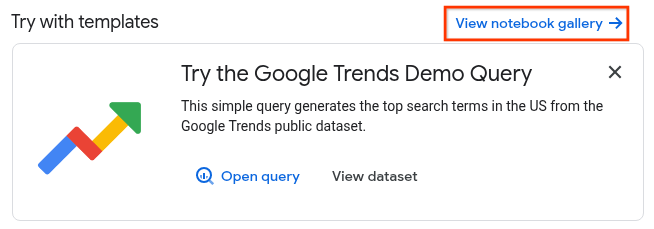
En la página Studio, haz clic en Ver la galería de notebooks:
Haz clic en la tarjeta Getting started with notebooks for Python users o búscalo en la galería.
Después de que se abra la plantilla, haz clic en Usar esta plantilla para convertirla en un notebook ejecutable.
Haz clic en panel App de datos.
Opcional: En el panel Componentes, agrega y quita celdas de la app con las casillas de verificación:
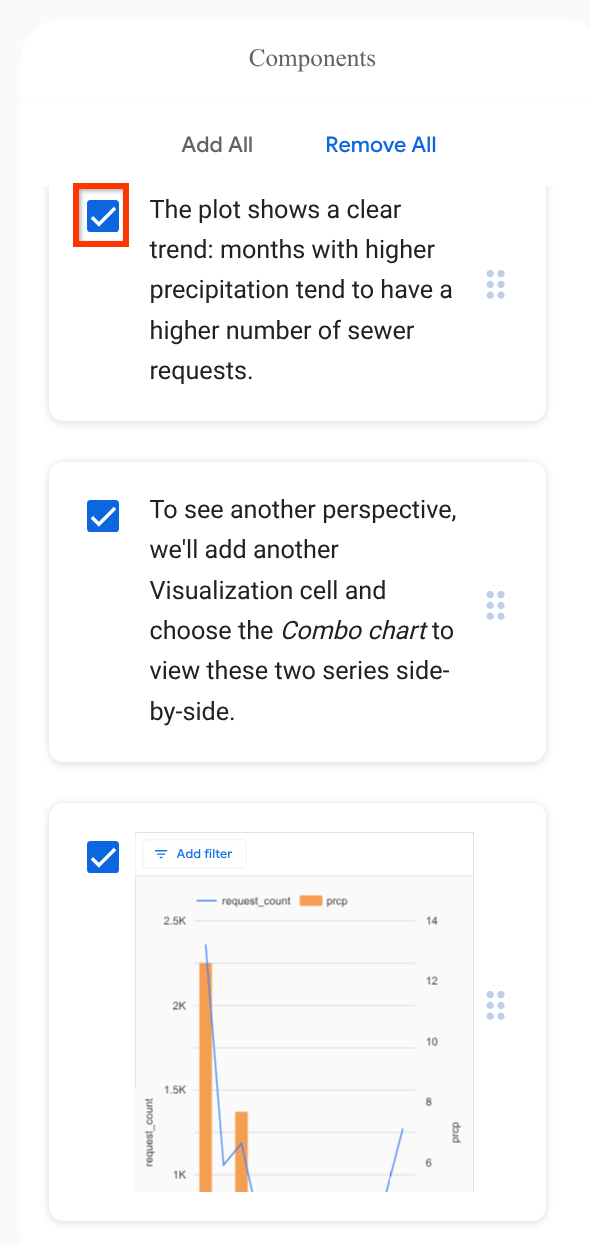
Para crear componentes nuevos, haz lo siguiente:
- Para volver al notebook, haz clic en arrow_back Notebook.
- Para agregar celdas nuevas, haz clic en la flecha desplegable junto a Código o Texto.
- Haz clic en Guardar.
- Para volver a la app, haz clic en panel App de datos.
Cuando estés conforme con el diseño de tu app, haz clic en Publicar.
En la página Publicar, ingresa lo siguiente:
En el campo Nombre, ingresa un nombre para la app. El nombre de la app no tiene que ser el mismo que el del notebook que se usó para crearla.
En la sección Entorno de ejecución, elige Conectar a un entorno de ejecución existente y, luego, elige el entorno de ejecución de la lista Entorno de ejecución o elige Crear un nuevo entorno de ejecución y, luego, elige la plantilla adecuada de la lista Plantilla de entorno de ejecución.
Si eliges Conectar a un entorno de ejecución existente, debes conectar tu notebook a un entorno de ejecución antes de publicar la app.
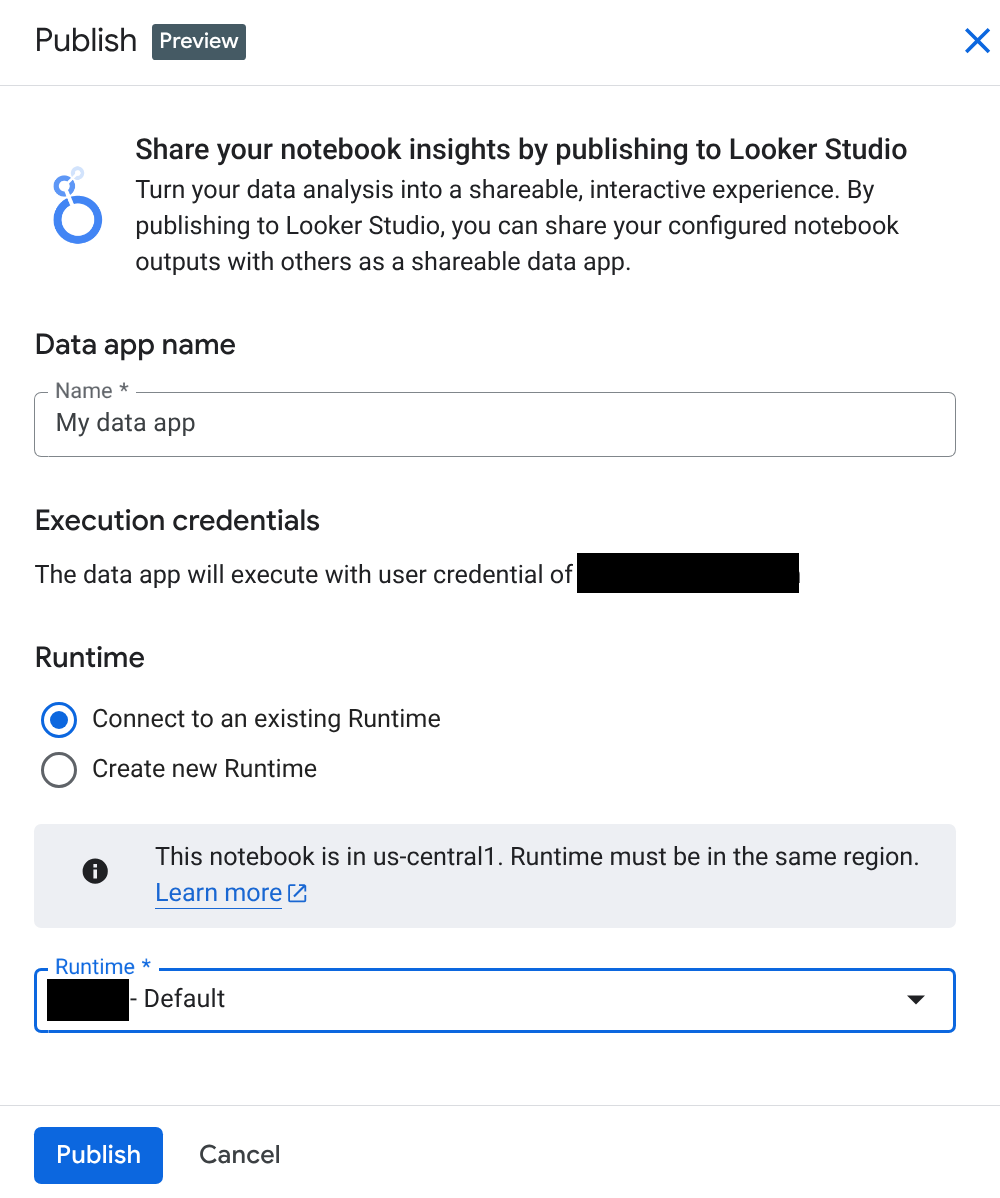
Haz clic en Publicar.
Si se te solicita que otorgues acceso a Data Studio a tu Cuenta de Google, haz clic en Permitir.
Si realizas cambios en los notebooks fuente y en la app, haz clic en Publicar cambios para actualizar la app.
Como alternativa, en Data Studio, puedes editar la app haciendo clic en more_vert Más opciones > Editar.
El notebook de origen se abrirá en BigQuery Studio.
Cómo ver y compartir Apps de datos
Usas Data Studio para ver tus apps de datos de Colab y compartirlas con otras personas.
Cuando ves una app, la interactividad depende de los componentes que incluiste. Por ejemplo, un gráfico de Matplotlib es estático, y un gráfico creado con celdas de visualización de Colab o con bibliotecas como Plotly es interactivo.
Puedes interactuar con los widgets definidos en tu código y usarlos para tareas como filtrar o cambiar el resultado. Estas interacciones son específicas del usuario.
Para ver y compartir tu app en Data Studio, sigue estos pasos:
Para ver tu app en Data Studio, haz clic en Ver app de datos.
Para compartir tu app en Data Studio, haz clic en person_add Compartir.
En la página Compartir con personas y grupos, haz lo siguiente:
En el campo Agregar personas y grupos, ingresa los grupos y las personas a los que les otorgarás acceso.
Selecciona el permiso de acceso para los usuarios y grupos que especificaste:
- Editor: Los usuarios pueden editar la app, crear y editar horarios y alertas, y compartir la app con otras personas.
- Lector: Los usuarios pueden ver la app, pero no editarla ni compartirla con otras personas.
Haz clic en Enviar.
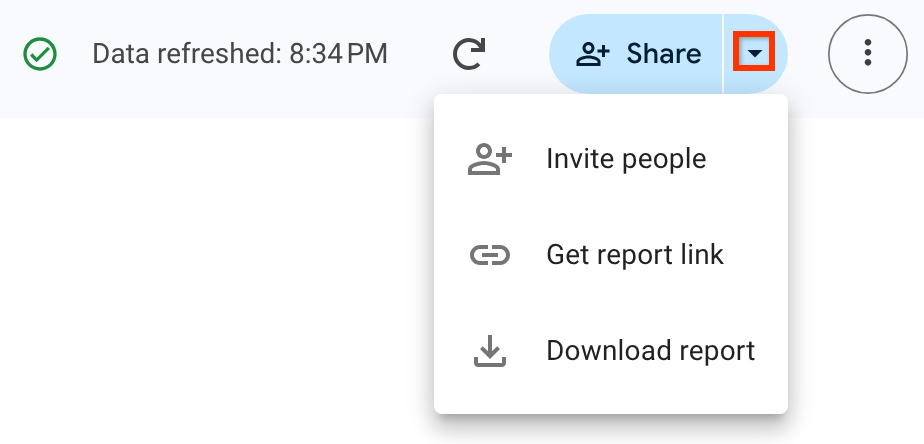
Para invitar a otras personas, obtener un vínculo al informe, o compartir o descargar la app, haz clic en arrow_drop_down junto a la opción Compartir y, luego, elige una de las siguientes opciones:
- Invitar a personas
- Obtener vínculo del informe
- Descargar el informe
Para obtener más información sobre cómo compartir recursos en Data Studio, consulta Cómo invitar a otras personas a tus informes.
Cómo volver a conectar y actualizar las Apps de datos
Las sesiones de interactividad duran 30 minutos. Después de 30 minutos, las apps pierden la conexión con el kernel y se vuelven estáticas. Para iniciar una nueva sesión de 30 minutos, puedes volver a cargar la página o actualizar los datos.
Para actualizar los datos en Data Studio, haz lo siguiente:
- Con la app abierta, haz clic en more_vert Más acciones del informe > Actualizar datos.
Credenciales que se usan para ejecutar celdas en las Apps con datos
De forma predeterminada, las apps de datos usan las credenciales del creador de la app para acceder a los datos y renderizar las visualizaciones. Todos los usuarios ven las Apps de datos renderizadas según el acceso del autor. Ten en cuenta este resultado antes de compartir Apps de datos que tengan acceso a datos sensibles.
Borra las Apps de Datos
Puedes borrar las Apps de datos con Data Studio. Si borras el notebook que usaste para crear la app, no se borrará la app ni se impedirá que funcione.
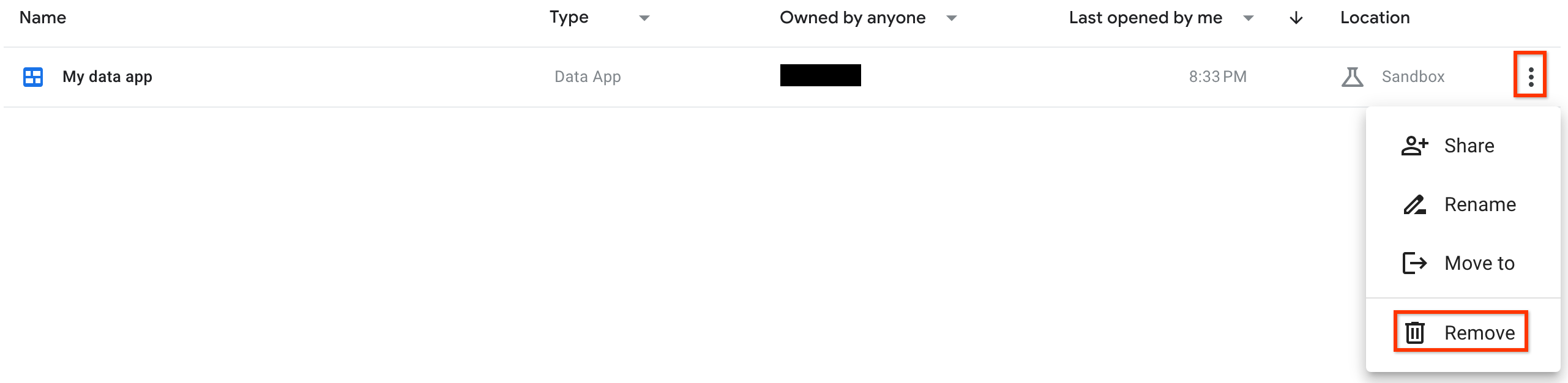
Para borrar las Apps de datos en Data Studio, sigue estos pasos:
En la página Recientes, busca tu app.
Al final de la fila, haz clic en more_vert Más opciones > Quitar:
Precios
Se te cobra por ejecutar código en el tiempo de ejecución del notebook y por las ranuras de BigQuery que uses. Para obtener más información, consulta los precios de Colab Enterprise.