


Data Apps in BigQuery und Data Studio verwenden
Mit Colab-Datenanwendungen können Sie Ihre Datenanalysen aus Colaboratory-Notebooks in ansprechende, interaktive Anwendungen umwandeln. Anstatt Code oder statische Berichte zu teilen, können Sie jetzt freigabefähige Anwendungen erstellen, die interaktive Visualisierungen, Datentabellen und Machine-Learning-Schlussfolgerungen enthalten.
Data Apps bieten Folgendes:
- Self-Service-Statistiken: Geschäftsnutzer können Parameter wie Zeiträume oder Filter anpassen, um die benötigten Daten zu sehen, ohne Code bearbeiten zu müssen.
- Keine Einrichtung für App-Betrachter: Nutzer greifen über eine URL auf Ihre App zu. Sie müssen nicht in der Google Cloud Konsole navigieren oder Notebooks ausführen.
- Flexibilität: Sie können beliebige Python-Visualisierungsbibliotheken oder ‑Widgets einbinden, um ganz einfach benutzerdefinierte, komplexe Data Apps zu erstellen. Um Zeit zu sparen, können Sie den integrierten Agenten verwenden, um den Code für Sie generieren zu lassen.
- Verwalteter Lebenszyklus: Administratoren und Autoren behalten die Kontrolle über die Freigabe, Versionen und Ressourcennutzung.
Hinweis
- Melden Sie sich in Ihrem Google Cloud -Konto an. Wenn Sie mit Google Cloudnoch nicht vertraut sind, erstellen Sie ein Konto, um die Leistungsfähigkeit unserer Produkte in der Praxis sehen und bewerten zu können. Neukunden erhalten außerdem ein Guthaben von 300 $, um Arbeitslasten auszuführen, zu testen und bereitzustellen.
-
In the Google Cloud console, on the project selector page, select or create a Google Cloud project.
Roles required to select or create a project
- Select a project: Selecting a project doesn't require a specific IAM role—you can select any project that you've been granted a role on.
-
Create a project: To create a project, you need the Project Creator role
(
roles/resourcemanager.projectCreator), which contains theresourcemanager.projects.createpermission. Learn how to grant roles.
-
Verify that billing is enabled for your Google Cloud project.
-
In the Google Cloud console, on the project selector page, select or create a Google Cloud project.
Roles required to select or create a project
- Select a project: Selecting a project doesn't require a specific IAM role—you can select any project that you've been granted a role on.
-
Create a project: To create a project, you need the Project Creator role
(
roles/resourcemanager.projectCreator), which contains theresourcemanager.projects.createpermission. Learn how to grant roles.
-
Verify that billing is enabled for your Google Cloud project.
-
Aktivieren Sie die BigQuery API und die Dataform API, falls sie noch nicht aktiviert sind.
Rollen, die zum Aktivieren von APIs erforderlich sind
Zum Aktivieren von APIs benötigen Sie die Berechtigung
serviceusage.services.enable. Wenn Sie das Projekt erstellt haben, haben Sie diese Berechtigung wahrscheinlich bereits über die Rolle „Inhaber“ (roles/owner). Andernfalls können Sie diese Berechtigung über die Rolle „Service Usage-Administrator“ (roles/serviceusage.serviceUsageAdmin) erhalten. Informationen zum Zuweisen von RollenBei neuen Projekten ist die BigQuery API automatisch aktiviert.
Erforderliche Rollen
Bitten Sie Ihren Administrator, Ihnen die folgenden IAM-Rollen für das Projekt zuzuweisen, um die Berechtigungen zu erhalten, die Sie zum Erstellen von Daten-Apps benötigen:
- BigQuery Read Session-Nutzer ()
roles/bigquery.readSessionUser - BigQuery Studio User (
roles/bigquery.studioUser)
Weitere Informationen zum Zuweisen von Rollen finden Sie unter Zugriff auf Projekte, Ordner und Organisationen verwalten.
Sie können die erforderlichen Berechtigungen auch über benutzerdefinierte Rollen oder andere vordefinierte Rollen erhalten.
Wenn Sie Colab Enterprise in BigQuery noch nicht kennen, finden Sie die erforderlichen Berechtigungen auf der Seite Notebooks erstellen.
Beschränkungen
Für Data Apps gelten die folgenden Einschränkungen:
Wenn Sie eine App zum ersten Mal öffnen, kann es je nach Komplexität zwei bis fünf Minuten dauern, bis sie geladen ist.
Interaktive Sitzungen dauern 30 Minuten. Nach 30 Minuten verlieren Apps die Verbindung zum Kernel und werden statisch. Wenn Sie eine neue 30‑minütige Sitzung starten möchten, können Sie die Seite neu laden oder die Daten aktualisieren.
Unabhängig davon, welche Zellen in der App sichtbar sind, werden alle Zellen in der Reihenfolge von der ersten bis zur letzten ausgeführt. Wenn nicht sichtbare Zellen ausgeführt werden und Kernelressourcen beanspruchen, reagiert die App möglicherweise erst, wenn Kernelressourcen freigegeben werden.
Sie können kein Dienstkonto oder keine Endnutzeranmeldedaten für den Datenzugriff oder zum Aufrufen von Daten-Apps verwenden.
Komponenten von Data Apps
Die Komponenten, die Sie Ihren Data Apps hinzufügen können, werden aus dem zugrunde liegenden Notebook abgeleitet. Wenn Sie mit einem vorhandenen Notebook arbeiten, können Sie alle vorhandenen Zellen in Ihre Data Apps einfügen.
Sie können Data Apps alle unterstützten Zelltypen hinzufügen, die Sie in einem Colab-Notebook erstellen können, einschließlich SQL-Zellen, Codezellen, Textzellen und Visualisierungszellen. Sie können Zelltypen manuell erstellen oder den Colab Data Science Agent oder Gemini verwenden, um Zellen generieren zu lassen.
Informationen zum Hinzufügen verschiedener Zelltypen zu Notebooks finden Sie in den folgenden Tutorials:
Steuerelemente, die mit Drittanbieterbibliotheken erstellt wurden
Data Apps unterstützen Steuerelemente, die mit Widget-Bibliotheken von Drittanbietern erstellt wurden. Beispiel:
- Mit dem Paket
ipywidgetsoder der Bibliothekanywidgetkönnen Sie Ihrem Notebook interaktive Steuerelemente hinzufügen. Die Widgets können mit dem Colab Data Science Agent generiert werden. - Auf Notebook-Ebene können Sie Widget-Zellen verketten. Sie definieren ein Widget am Anfang des Notebooks. Die Ausgabe kann von anderen Zellen wie Visualisierungszellen verwendet werden. Mit dieser Einrichtung können Sie einen globalen Filter für Ihre Data Apps festlegen.
Daten-Apps erstellen und veröffentlichen
Sie können Daten-Apps mit einem vorhandenen Notebook oder durch Erstellen eines neuen Notebooks erstellen. Im folgenden Beispiel verwenden Sie die Vorlage Erste Schritte mit Notebooks für Python-Nutzer, um ein Notebook zu generieren und daraus eine Data App zu erstellen.
Nachdem Sie Datenanwendungen erstellt haben, veröffentlichen Sie sie in Data Studio, um Ihre Datenanalysen in interaktive Erlebnisse zu verwandeln, die Sie mit anderen teilen können.
Wenn Sie Data Apps veröffentlichen, können Sie sie mit einer vorhandenen Colab-Laufzeit verbinden oder eine neue Laufzeit mit einer Vorlage erstellen. Mit Vorlagen können Sie die Laufzeit an Ihre Arbeitslasten anpassen und die Leerlauf-Shutdown-Zeit so festlegen, dass ein ausgewogenes Verhältnis zwischen Kosten und App-Startzeit erreicht wird.
So erstellen und veröffentlichen Sie Daten-Apps:
Rufen Sie in der Google Cloud Console die Seite BigQuery Studio auf.
Führen Sie einen der folgenden Schritte aus, um die Vorlagengalerie zu öffnen:
Klicken Sie im linken Bereich auf Explorer, maximieren Sie Ihr Projekt und wählen Sie dann Notebook > Aktionen ansehen > Notebook erstellen > Alle Vorlagen aus.

Wenn Sie den linken Bereich nicht sehen, klicken Sie auf Linken Bereich maximieren, um ihn zu öffnen.
Klicken Sie auf der Seite Studio auf Notebook-Galerie ansehen:
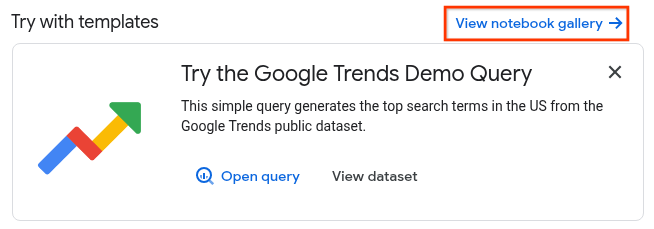
Klicken Sie auf die Karte Erste Schritte mit Notebooks für Python-Nutzer oder suchen Sie in der Galerie danach.
Klicken Sie nach dem Öffnen der Vorlage auf Diese Vorlage verwenden, um die Vorlage in ein ausführbares Notebook zu konvertieren.
Klicken Sie auf Dashboard Daten-App.
Optional: Im Bereich Komponenten können Sie Zellen in der App hinzufügen und entfernen, indem Sie die Kästchen verwenden:
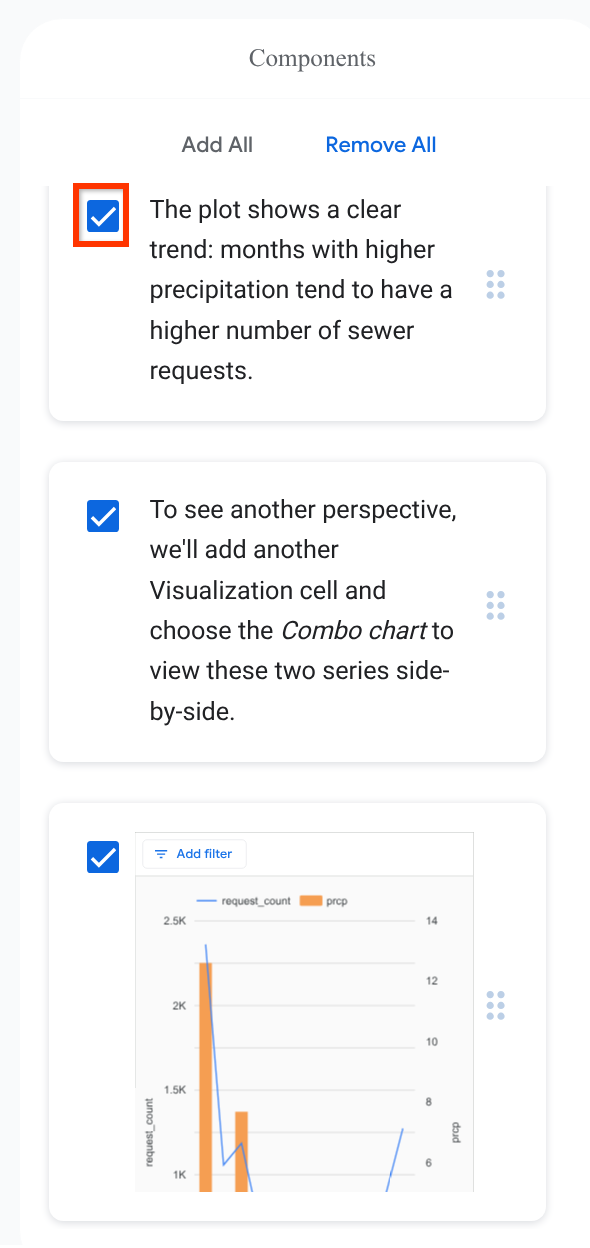
So erstellen Sie neue Komponenten:
- Wenn Sie zum Notebook zurückkehren möchten, klicken Sie auf arrow_back Notebook.
- Wenn Sie neue Zellen hinzufügen möchten, klicken Sie auf den Drop-down-Pfeil neben Code oder Text.
- Klicken Sie auf Speichern.
- Wenn Sie zur App zurückkehren möchten, klicken Sie auf Dashboard Daten-App.
Wenn Sie mit dem Layout Ihrer App zufrieden sind, klicken Sie auf Veröffentlichen.
Geben Sie auf der Seite Veröffentlichen Folgendes ein:
Geben Sie im Feld Name einen Namen für die App ein. Der App-Name muss nicht mit dem Namen des Notebooks übereinstimmen, mit dem die App erstellt wurde.
Wählen Sie im Bereich Laufzeit die Option Mit einer vorhandenen Laufzeit verbinden aus und wählen Sie dann die Laufzeit aus der Liste Laufzeit aus. Alternativ können Sie auch Neue Laufzeit erstellen auswählen und dann die entsprechende Vorlage aus der Liste Laufzeitvorlage auswählen.
Wenn Sie Verbindung mit einer vorhandenen Laufzeit herstellen auswählen, müssen Sie Ihr Notebook mit einer Laufzeit verbinden, bevor Sie die App veröffentlichen.
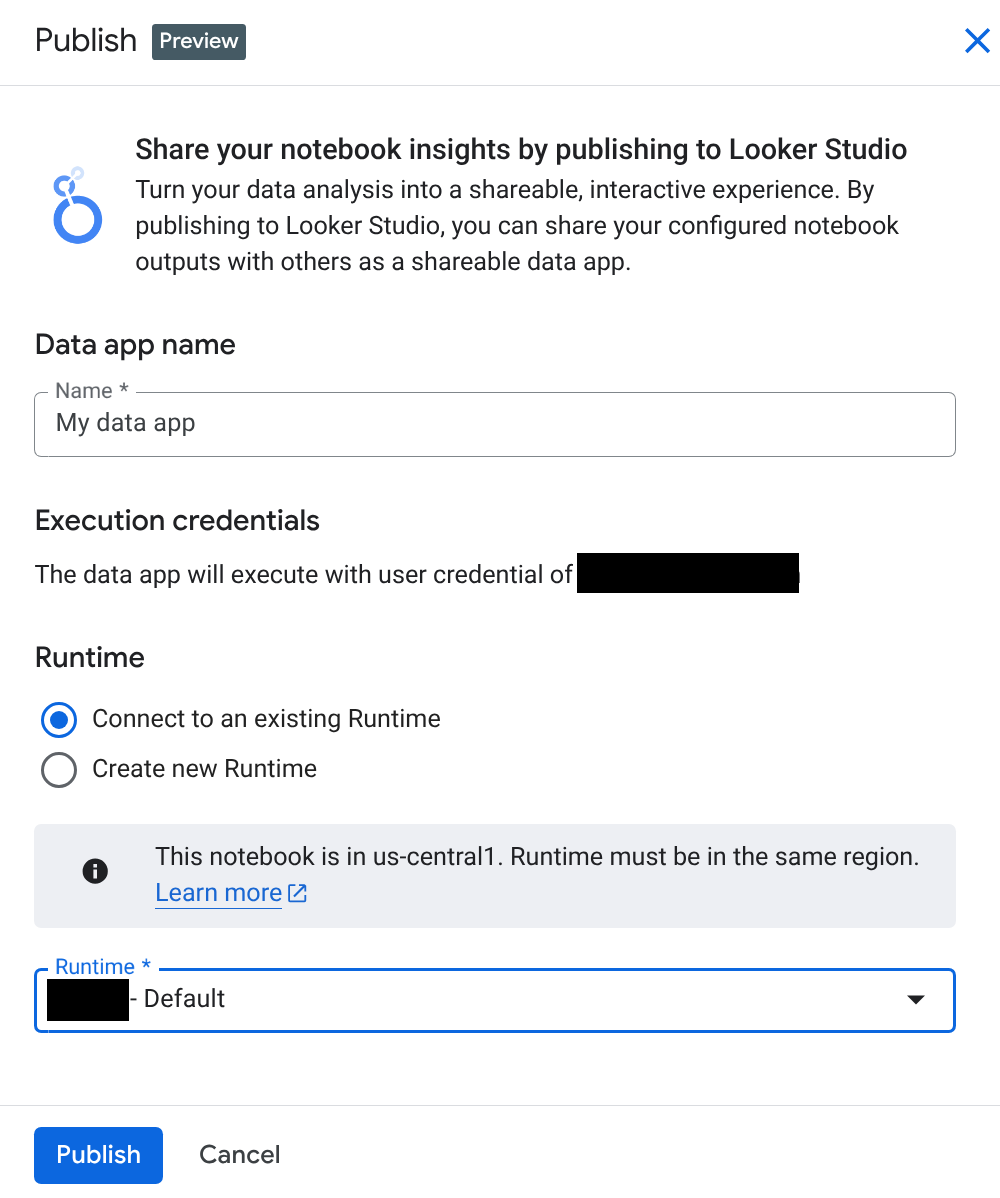
Klicken Sie auf Veröffentlichen.
Wenn Sie aufgefordert werden, Data Studio Zugriff auf Ihr Google-Konto zu gewähren, klicken Sie auf Zulassen.
Wenn Sie Änderungen an Ihren Quell-Notebooks und Ihrer App vornehmen, klicken Sie auf Änderungen veröffentlichen, um die App zu aktualisieren.
Alternativ können Sie die App in Data Studio bearbeiten, indem Sie auf more_vert Weitere Optionen> Bearbeiten klicken.
Das Quell-Notebook wird in BigQuery Studio geöffnet.
Data Apps ansehen und teilen
Sie verwenden Data Studio, um Ihre Colab-Datenanwendungen anzusehen und mit anderen zu teilen.
Wenn Sie eine App aufrufen, hängt die Interaktivität von den Komponenten ab, die Sie eingefügt haben. Ein Matplotlib-Diagramm ist beispielsweise statisch, während ein Diagramm, das mit Colab-Visualisierungszellen oder mit Bibliotheken wie Plotly erstellt wurde, interaktiv ist.
Sie können mit Widgets interagieren, die in Ihrem Code definiert sind, und sie für Aufgaben wie das Filtern oder Ändern der Ausgabe verwenden. Diese Interaktionen sind nutzerspezifisch.
So rufen Sie Ihre App in Data Studio auf und geben sie frei:
Wenn Sie Ihre App in Data Studio aufrufen möchten, klicken Sie auf Daten-App ansehen.
Wenn Sie Ihre App freigeben möchten, klicken Sie in Data Studio auf person_add Freigeben.
Führen Sie auf der Seite Für Personen und Gruppen freigeben folgende Schritte aus:
Geben Sie im Feld Personen und Gruppen hinzufügen die Gruppen und Personen ein, denen Sie Zugriff gewähren.
Wählen Sie für die angegebenen Nutzer und Gruppen die gewünschte Zugriffsberechtigung aus:
- Mitbearbeiter: Nutzer können die App bearbeiten, Zeitpläne und Benachrichtigungen erstellen und bearbeiten und die App für andere freigeben.
- Betrachter: Nutzer können die App sehen, aber nicht bearbeiten oder für andere freigeben.
Klicken Sie auf Senden.
Wenn Sie andere einladen, einen Berichtslink abrufen oder die App teilen oder herunterladen möchten, klicken Sie neben der Option Teilen auf arrow_drop_down und wählen Sie eine der folgenden Optionen aus:
- Gäste einladen
- Link zum Bericht abrufen
- Bericht herunterladen
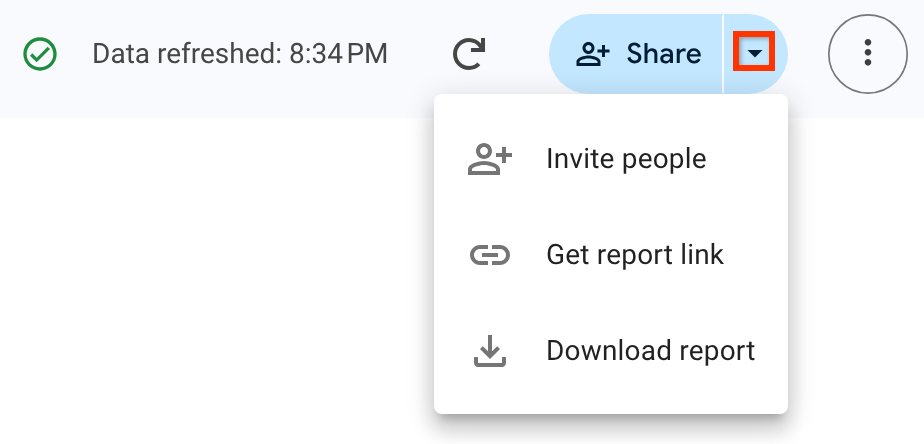
Weitere Informationen zum Freigeben von Assets in Data Studio finden Sie unter Andere zu Ihren Berichten einladen.
Verbindung zu Daten-Apps wiederherstellen und Daten aktualisieren
Interaktive Sitzungen dauern 30 Minuten. Nach 30 Minuten verlieren Apps die Verbindung zum Kernel und werden statisch. Wenn Sie eine neue 30‑minütige Sitzung starten möchten, können Sie die Seite neu laden oder die Daten aktualisieren.
So aktualisieren Sie die Daten in Data Studio:
- Klicken Sie in der geöffneten App auf more_vert Weitere Berichtsaktionen > Daten aktualisieren.
Anmeldedaten, die zum Ausführen von Zellen in Data Apps verwendet werden
Standardmäßig werden in Data-Apps die Anmeldedaten des App-Erstellers für den Datenzugriff und das Rendern von Visualisierungen verwendet. Alle Betrachter sehen die gerenderten Daten-Apps basierend auf dem Zugriff des Autors. Berücksichtigen Sie dieses Ergebnis, bevor Sie Daten-Apps freigeben, die Zugriff auf sensible Daten haben.
Data Apps löschen
Sie können Daten-Apps mit Data Studio löschen. Wenn Sie das Notebook löschen, mit dem Sie die App erstellt haben, wird die App nicht gelöscht und die Funktion der App wird nicht beeinträchtigt.
So löschen Sie Daten-Apps in Data Studio:
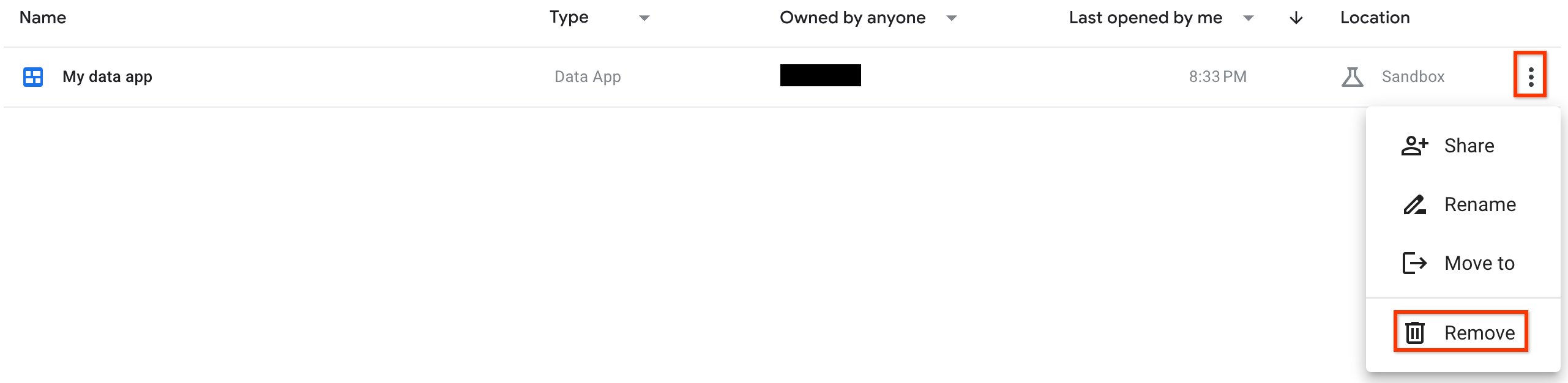
Suchen Sie auf der Seite Zuletzt verwendet nach Ihrer App.
Klicken Sie am Ende der Zeile auf das Dreipunkt-Menü more_vert Weitere Optionen > Entfernen:
Preise
Ihnen werden die Ausführung von Code in der Laufzeit des Notebooks und alle verwendeten BigQuery-Slots in Rechnung gestellt. Weitere Informationen finden Sie unter Colab Enterprise-Preise.