


Utilizza le app di dati in BigQuery e Data Studio
Le app di dati Colab ti consentono di trasformare le tue analisi dei dati dai notebook Colaboratory in applicazioni interattive e di qualità. Anziché condividere codice o report statici, ora puoi creare esperienze condivisibili che includono visualizzazioni interattive, tabelle di dati e inferenze di machine learning.
Le app di dati forniscono quanto segue:
- Insight self-service. Gli utenti aziendali possono modificare parametri come intervalli di date o filtri per visualizzare i dati di cui hanno bisogno senza modificare il codice.
- Nessuna configurazione per le viste app. I consumatori accedono alla tua app utilizzando un URL. Non devono navigare nella console Google Cloud o eseguire notebook.
- Flessibilità. Integra qualsiasi libreria Visualization o widget Python per creare facilmente app di dati personalizzate e complesse. Per risparmiare tempo, utilizza l'agente integrato per generare il codice.
- Ciclo di vita gestito. Gli amministratori e gli autori mantengono il controllo sulla condivisione, sulle versioni e sull'utilizzo delle risorse.
Prima di iniziare
- Accedi al tuo account Google Cloud . Se non conosci Google Cloud, crea un account per valutare le prestazioni dei nostri prodotti in scenari reali. I nuovi clienti ricevono anche 300 $di crediti senza costi per l'esecuzione, il test e il deployment dei workload.
-
In the Google Cloud console, on the project selector page, select or create a Google Cloud project.
Roles required to select or create a project
- Select a project: Selecting a project doesn't require a specific IAM role—you can select any project that you've been granted a role on.
-
Create a project: To create a project, you need the Project Creator role
(
roles/resourcemanager.projectCreator), which contains theresourcemanager.projects.createpermission. Learn how to grant roles.
-
Verify that billing is enabled for your Google Cloud project.
-
In the Google Cloud console, on the project selector page, select or create a Google Cloud project.
Roles required to select or create a project
- Select a project: Selecting a project doesn't require a specific IAM role—you can select any project that you've been granted a role on.
-
Create a project: To create a project, you need the Project Creator role
(
roles/resourcemanager.projectCreator), which contains theresourcemanager.projects.createpermission. Learn how to grant roles.
-
Verify that billing is enabled for your Google Cloud project.
-
Abilita le API BigQuery e Dataform, se non sono già abilitate.
Ruoli richiesti per abilitare le API
Per abilitare le API, devi disporre dell'autorizzazione
serviceusage.services.enable. Se hai creato il progetto, probabilmente hai già questa autorizzazione tramite il ruolo Proprietario (roles/owner). In caso contrario, puoi ottenere questa autorizzazione tramite il ruolo Amministratore Service Usage (roles/serviceusage.serviceUsageAdmin). Scopri come concedere i ruoli.Per i nuovi progetti, l'API BigQuery viene abilitata automaticamente.
Ruoli obbligatori
Per ottenere le autorizzazioni necessarie per creare app di dati, chiedi all'amministratore di concederti i seguenti ruoli IAM nel progetto:
- Utente sessione di lettura BigQuery (
roles/bigquery.readSessionUser) - BigQuery Studio User (
roles/bigquery.studioUser)
Per saperne di più sulla concessione dei ruoli, consulta Gestisci l'accesso a progetti, cartelle e organizzazioni.
Potresti anche riuscire a ottenere le autorizzazioni richieste tramite i ruoli personalizzati o altri ruoli predefiniti.
Se non hai mai utilizzato Colab Enterprise in BigQuery, consulta le autorizzazioni richieste nella pagina Crea notebook.
Limitazioni
Le app di dati sono soggette alle seguenti limitazioni:
La prima volta che apri un'app, il caricamento può richiedere da due a cinque minuti, a seconda della complessità.
Le sessioni interattive durano 30 minuti. Dopo 30 minuti, le app perdono la connessione al kernel e diventano statiche. Per avviare una nuova sessione di 30 minuti, puoi ricaricare la pagina o aggiornare i dati.
Indipendentemente dalle celle visibili nell'app, tutte le celle vengono eseguite in ordine dalla prima all'ultima. Se le celle non visibili sono in esecuzione e consumano risorse del kernel, l'app potrebbe non rispondere finché le risorse del kernel non vengono liberate.
Non puoi utilizzare un account di servizio o le credenziali dell'utente finale (EUC) per l'accesso ai dati o per la visualizzazione delle app di dati.
Componenti delle app di dati
I componenti che puoi aggiungere alle tue app di dati derivano dal notebook sottostante. Se stai lavorando con un notebook esistente, puoi aggiungere una qualsiasi delle sue celle esistenti alle tue app di dati.
Puoi aggiungere alle app di dati qualsiasi tipo di cella supportato che puoi creare in un notebook di Colab, tra cui celle SQL, celle di codice, celle di testo e celle di visualizzazione. Puoi creare i tipi di celle manualmente o utilizzare l'agente Data Science di Colab o Gemini per generare le celle.
Per informazioni sull'aggiunta di diversi tipi di celle ai notebook, consulta i seguenti tutorial:
Controlli creati utilizzando librerie di terze parti
Le app di dati supportano i controlli creati utilizzando librerie di widget di terze parti. Ad esempio:
- Puoi utilizzare il pacchetto
ipywidgetso la libreriaanywidgetper aggiungere controlli interattivi al tuo notebook. I widget possono essere generati utilizzando l'agente Data Science di Colab. - A livello di notebook, puoi concatenare le celle dei widget. Puoi definire un widget all'inizio del notebook e il suo output può essere utilizzato da altre celle, ad esempio quelle di visualizzazione. Questa configurazione ti consente di impostare un filtro globale per le tue app di dati.
Crea e pubblica app di dati
Puoi creare app di dati utilizzando un blocco note esistente o creandone uno nuovo. Nell'esempio seguente, utilizzi il modello Inizia a utilizzare i notebook per gli utenti Python per generare un notebook e creare un'app dati.
Dopo aver creato le app di dati, pubblicale in Data Studio per trasformare le tue analisi dei dati in esperienze interattive e condivisibili.
Quando pubblichi le app di dati, puoi collegarle a un runtime Colab esistente o crearne uno nuovo utilizzando un modello. Con i modelli, puoi dimensionare il runtime in base ai tuoi workload e impostare il tempo di arresto per inattività per bilanciare i costi e il tempo di avvio dell'app.
Per creare e pubblicare app di dati, segui questi passaggi:
Nella console Google Cloud , vai alla pagina Studio di BigQuery.
Per aprire la galleria di modelli, esegui una delle seguenti operazioni:
Nel riquadro a sinistra, fai clic su Explorer, espandi il progetto, quindi seleziona Notebook > Visualizza azioni > Crea notebook > Tutti i modelli.

Se non vedi il riquadro a sinistra, fai clic su Espandi riquadro sinistro per aprirlo.
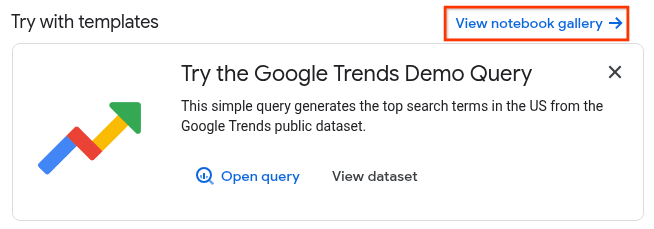
Nella pagina Studio, fai clic su Visualizza la galleria di notebook:
Fai clic sulla scheda Introduzione ai blocchi note per gli utenti Python o cercala nella galleria.
Dopo aver aperto il modello, fai clic su Utilizza questo modello per convertirlo in un notebook eseguibile.
Fai clic su Dashboard App dati.
(Facoltativo) Nel riquadro Componenti, aggiungi e rimuovi le celle dall'app utilizzando le caselle di controllo:
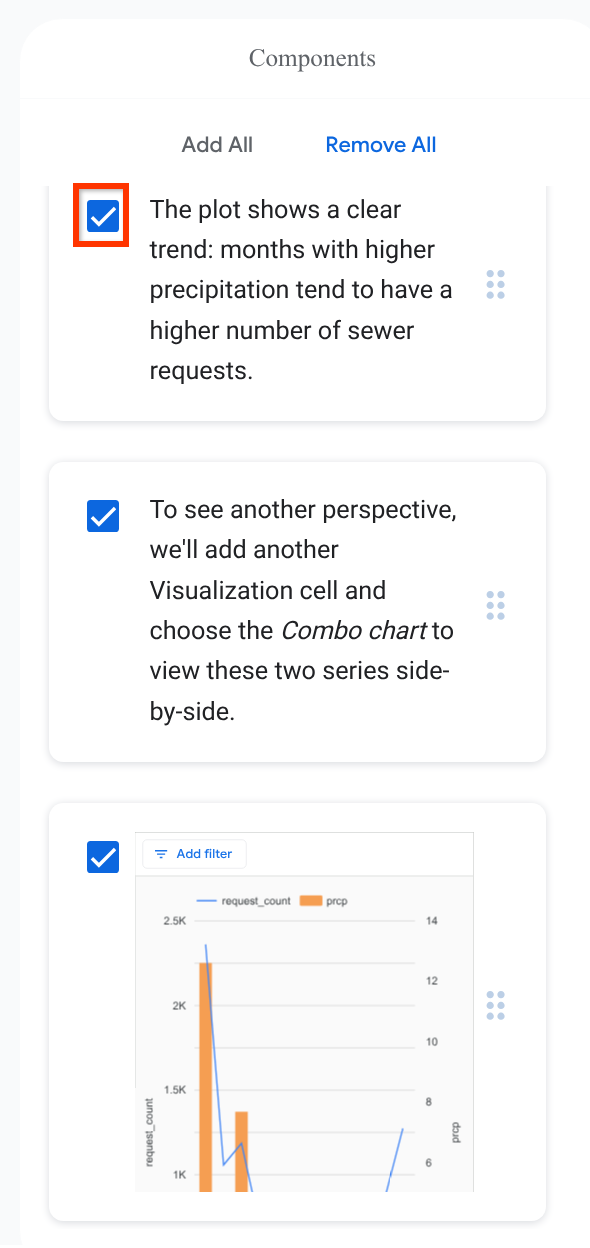
Per creare nuovi componenti:
- Per tornare al notebook, fai clic su arrow_back Notebook.
- Per aggiungere nuove celle, fai clic sulla freccia menu a discesa accanto a Codice o Testo.
- Fai clic su Salva.
- Per tornare all'app, fai clic su dashboard App di dati.
Quando il layout dell'app ti soddisfa, fai clic su Pubblica.
Nella pagina Pubblica, inserisci quanto segue:
Nel campo Nome, inserisci un nome per l'app. Il nome dell'app non deve necessariamente corrispondere a quello del notebook utilizzato per crearla.
Nella sezione Runtime, scegli Connetti a un runtime esistente, quindi scegli il runtime dall'elenco Runtime oppure scegli Crea nuovo runtime, quindi scegli il modello appropriato dall'elenco Modello di runtime.
Se scegli Connetti a un runtime esistente, devi connettere il notebook a un runtime prima di pubblicare l'app.
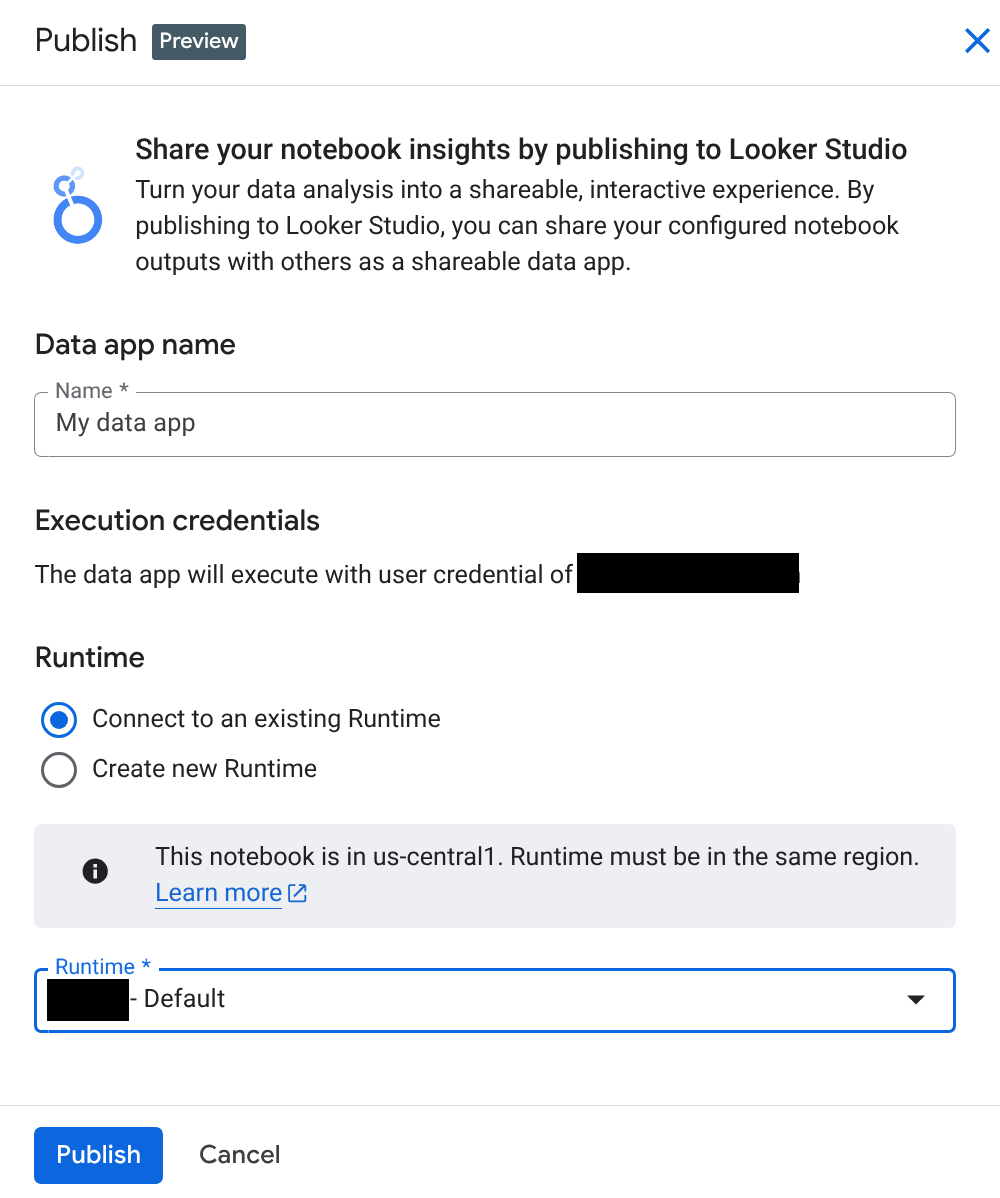
Fai clic su Pubblica.
Se ti viene chiesto di concedere a Data Studio l'accesso al tuo Account Google, fai clic su Consenti.
Se apporti modifiche ai notebook di origine e all'app, fai clic su Pubblica modifiche per aggiornare l'app.
In alternativa, da Data Studio puoi modificare l'app facendo clic su more_vert Altre opzioni > Modifica.
Il notebook di origine si apre in BigQuery Studio.
Visualizza e condividi le app di dati
Utilizza Data Studio per visualizzare le tue app di dati Colab e condividerle con altri utenti.
Quando visualizzi un'app, l'interattività dipende dai componenti che hai incluso. Ad esempio, un grafico Matplotlib è statico, mentre un grafico creato utilizzando le celle di visualizzazione di Colab o librerie come Plotly è interattivo.
Puoi interagire con i widget definiti nel codice e utilizzarli per attività come filtrare o modificare l'output. Queste interazioni sono specifiche per l'utente.
Per visualizzare e condividere la tua app in Data Studio, segui questi passaggi:
Per visualizzare l'app in Data Studio, fai clic su Visualizza app dati.
Per condividere l'app, in Data Studio, fai clic su person_add Condividi.
Nella pagina Condividi con persone e gruppi, segui questi passaggi:
Nel campo Aggiungi persone e gruppi, inserisci i gruppi e le persone a cui concedi l'accesso.
Seleziona l'autorizzazione di accesso per gli utenti e i gruppi che hai specificato:
- Editor: gli utenti possono modificare l'app, creare e modificare pianificazioni e avvisi e condividere l'app con altri.
- Visualizzatore: gli utenti possono visualizzare l'app, ma non possono modificarla o condividerla con altri.
Fai clic su Invia.
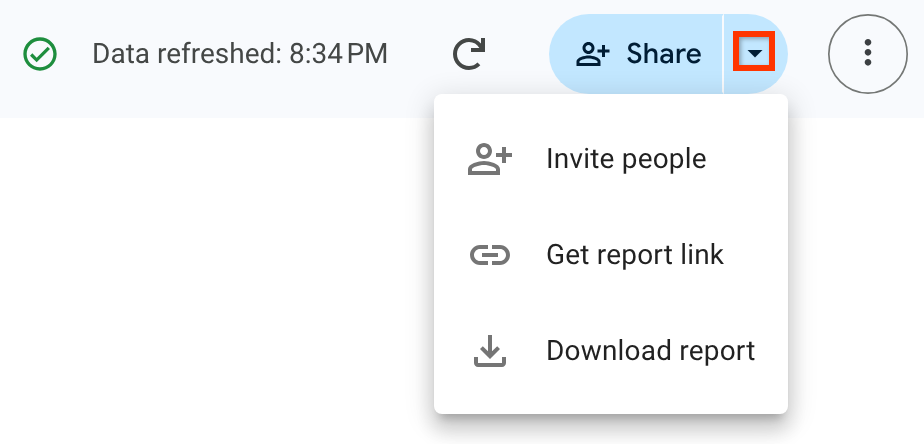
Per invitare altri utenti, ottenere un link al report o condividere o scaricare l'app, accanto all'opzione Condividi, fai clic su arrow_drop_down e poi scegli una delle seguenti opzioni:
- Invitare persone
- Genera un link al report
- Scarica il report
Per saperne di più sulla condivisione degli asset in Data Studio, consulta Invitare altri utenti ad accedere ai report.
Riconnessione e aggiornamento delle app di dati
Le sessioni interattive durano 30 minuti. Dopo 30 minuti, le app perdono la connessione al kernel e diventano statiche. Per avviare una nuova sessione di 30 minuti, puoi ricaricare la pagina o aggiornare i dati.
Per aggiornare i dati in Data Studio:
- Con l'app aperta, fai clic su more_vert Altre azioni per i report > Aggiorna dati.
Credenziali utilizzate per eseguire le celle nelle app di dati
Per impostazione predefinita, le app di dati utilizzano le credenziali del creator dell'app per l'accesso ai dati e per il rendering delle visualizzazioni. Tutti i visualizzatori vedono le app di dati visualizzate in base all'accesso dell'autore. Considera questo risultato prima di condividere app di dati che hanno accesso a dati sensibili.
Elimina app di dati
Puoi eliminare le app di dati utilizzando Data Studio. L'eliminazione del notebook utilizzato per creare l'app non comporta l'eliminazione dell'app né ne impedisce il funzionamento.
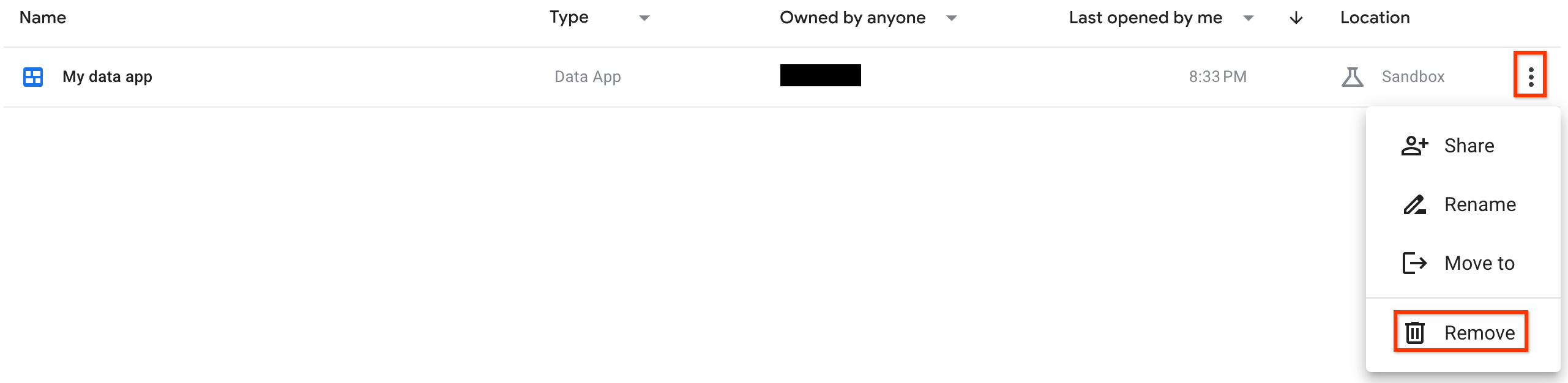
Per eliminare le app di dati in Data Studio, segui questi passaggi:
Nella pagina Recenti, individua la tua app.
Alla fine della riga, fai clic su more_vert Altre opzioni > Rimuovi:
Prezzi
Ti vengono addebitati i costi per l'esecuzione del codice nel runtime del notebook e per gli slot BigQuery che utilizzi. Per saperne di più, consulta i prezzi di Colab Enterprise.