


Daten-Apps in BigQuery und Data Studio verwenden
Mit Colab-Datenanwendungen können Sie Ihre Datenanalysen aus Colaboratory-Notebooks in ansprechende, interaktive Anwendungen umwandeln. Anstatt Code oder statische Berichte zu teilen, können Sie jetzt teilbare Erlebnisse erstellen, die interaktive Visualisierungen, Datentabellen und Inferenzen für maschinelles Lernen enthalten.
Daten-Apps bieten Folgendes:
- Selfservice-Statistiken: Geschäftliche Nutzer können Parameter wie Zeiträume oder Filter anpassen, um die benötigten Daten zu sehen, ohne Code bearbeiten zu müssen.
- Keine Einrichtung für App-Betrachter. Verbraucher greifen über eine URL auf Ihre Anwendung zu. Sie müssen nicht die Google Cloud Console verwenden oder Notebooks ausführen.
- Flexibilität: Sie können jede Python-Visualisierungsbibliothek oder jedes Widget einbinden, um ganz einfach benutzerdefinierte, komplexe Datenanwendungen zu erstellen. Um Zeit zu sparen, können Sie den integrierten KI-Agenten verwenden, um den Code für Sie zu generieren.
- Verwalteter Lebenszyklus. Administratoren und Autoren behalten die Kontrolle über Freigabe, Versionen und Ressourcennutzung.
Hinweis
- Melden Sie sich in Ihrem Google Cloud -Konto an. Wenn Sie mit Google Cloudnoch nicht vertraut sind, erstellen Sie einfach ein Konto, um die Leistungsfähigkeit unserer Produkte in der Praxis sehen und bewerten zu können. Neukunden erhalten außerdem ein Guthaben von 300 $, um Arbeitslasten auszuführen, zu testen und bereitzustellen.
-
In the Google Cloud console, on the project selector page, select or create a Google Cloud project.
Roles required to select or create a project
- Select a project: Selecting a project doesn't require a specific IAM role—you can select any project that you've been granted a role on.
-
Create a project: To create a project, you need the Project Creator role
(
roles/resourcemanager.projectCreator), which contains theresourcemanager.projects.createpermission. Learn how to grant roles.
-
Verify that billing is enabled for your Google Cloud project.
-
In the Google Cloud console, on the project selector page, select or create a Google Cloud project.
Roles required to select or create a project
- Select a project: Selecting a project doesn't require a specific IAM role—you can select any project that you've been granted a role on.
-
Create a project: To create a project, you need the Project Creator role
(
roles/resourcemanager.projectCreator), which contains theresourcemanager.projects.createpermission. Learn how to grant roles.
-
Verify that billing is enabled for your Google Cloud project.
-
Aktivieren Sie die BigQuery und Dataform APIs, falls sie noch nicht aktiviert sind.
Erforderliche Rollen zum Aktivieren von APIs
Zum Aktivieren von APIs benötigen Sie die Berechtigung
serviceusage.services.enable. Wenn Sie das Projekt erstellt haben, haben Sie diese Berechtigung wahrscheinlich bereits über die Inhaberrolle (roles/owner). Andernfalls können Sie diese Berechtigung über die Rolle „Service Usage-Administrator“ (roles/serviceusage.serviceUsageAdmin) erhalten. Informationen zum Zuweisen von RollenBei neuen Projekten ist die BigQuery API automatisch aktiviert.
Erforderliche Rollen
Bitten Sie Ihren Administrator, Ihnen die folgenden IAM-Rollen für das Projekt zuzuweisen, um die Berechtigungen zu erhalten, die Sie zum Erstellen von Datenanwendungen benötigen:
- BigQuery Read Session-Nutzer ()
roles/bigquery.readSessionUser - BigQuery Studio User (
roles/bigquery.studioUser)
Weitere Informationen zum Zuweisen von Rollen finden Sie unter Zugriff auf Projekte, Ordner und Organisationen verwalten.
Sie können die erforderlichen Berechtigungen auch über benutzerdefinierte Rollen oder andere vordefinierte Rollen erhalten.
Wenn Sie Colab Enterprise in BigQuery noch nicht kennen, finden Sie die erforderlichen Berechtigungen auf der Seite Notebooks erstellen.
Beschränkungen
Für Daten-Apps gelten die folgenden Einschränkungen:
Wenn Sie eine App zum ersten Mal öffnen, kann es je nach Komplexität zwei bis fünf Minuten dauern, bis sie geladen ist.
Interaktive Sitzungen dauern 30 Minuten. Nach 30 Minuten verlieren Anwendungen die Verbindung zum Kernel und werden statisch. Wenn Sie eine neue 30-minütige Sitzung starten möchten, können Sie die Seite neu laden oder die Daten aktualisieren.
Unabhängig davon, welche Zellen in der App sichtbar sind, werden alle Zellen in der Reihenfolge von der ersten bis zur letzten ausgeführt. Wenn nicht sichtbare Zellen ausgeführt werden und Kernel-Ressourcen verbrauchen, reagiert die Anwendung möglicherweise nicht, bis Kernel-Ressourcen freigegeben werden.
Sie können kein Dienstkonto oder Endnutzer-Anmeldedaten für den Datenzugriff oder zum Aufrufen von Datenanwendungen verwenden.
Komponenten von Daten-Apps
Die Komponenten, die Sie Ihren Daten-Apps hinzufügen können, werden aus dem zugrunde liegenden Notebook abgeleitet. Wenn Sie mit einem vorhandenen Notebook arbeiten, können Sie alle vorhandenen Zellen zu Ihren Daten-Apps hinzufügen.
Sie können Data Apps alle unterstützten Zelltypen hinzufügen, die Sie in einem Colab-Notebook erstellen können, einschließlich SQL-Zellen, Codezellen, Textzellen und Visualisierungszellen. Sie können Zelltypen manuell erstellen oder den Colab Data Science Agent oder Gemini verwenden, um Zellen für Sie zu generieren.
Informationen zum Hinzufügen verschiedener Zelltypen zu Notebooks finden Sie in den folgenden Anleitungen:
Mit Drittanbieter-Bibliotheken erstellte Steuerelemente
Daten-Apps unterstützen Steuerelemente, die mit Widget-Bibliotheken von Drittanbietern erstellt wurden. Beispiel:
- Sie können das Paket
ipywidgetsoder die Bibliothekanywidgetverwenden, um Ihrem Notebook interaktive Steuerelemente hinzuzufügen. Die Widgets können mit dem Colab Data Science Agent generiert werden. - Auf Notebook-Ebene können Sie Widget-Zellen verketten. Sie definieren ein Widget am Anfang des Notebooks und seine Ausgabe kann von anderen Zellen wie Visualisierungszellen verwendet werden. Mit dieser Einrichtung können Sie einen globalen Filter für Ihre Datenanwendungen einrichten.
Daten-Apps erstellen und veröffentlichen
Sie können Datenanwendungen mit einem vorhandenen Notebook oder durch Erstellen eines neuen Notebooks erstellen. Im folgenden Beispiel verwenden Sie die Vorlage Erste Schritte mit Notebooks für Python-Nutzer, um ein Notebook zu generieren und daraus eine Daten-App zu erstellen.
Nachdem Sie Datenanwendungen erstellt haben, veröffentlichen Sie sie in Data Studio, um Ihre Datenanalysen in interaktive Erlebnisse zu verwandeln, die Sie mit anderen teilen können.
Wenn Sie Data Apps veröffentlichen, können Sie sie mit einer vorhandenen Colab-Laufzeit verbinden oder eine neue Laufzeit mit einer Vorlage erstellen. Mit Vorlagen können Sie die Größe der Laufzeit an Ihre Arbeitslasten anpassen und die Zeit für das Herunterfahren bei Inaktivität festlegen, um Kosten und Startzeit der Anwendung auszugleichen.
So erstellen und veröffentlichen Sie Daten-Apps:
Öffnen Sie in der Google Cloud Console die Seite BigQuery Studio.
So öffnen Sie die Vorlagengalerie:
Klicken Sie im linken Bereich auf Explorer, maximieren Sie Ihr Projekt und wählen Sie dann Notebook > Aktionen ansehen > Notebook erstellen > Alle Vorlagen aus.

Wenn der linke Bereich nicht angezeigt wird, klicken Sie auf Linken Bereich maximieren, um den Bereich zu öffnen.
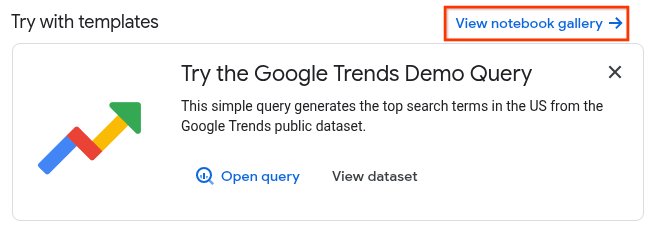
Klicken Sie auf der Seite Studio auf Notebook-Galerie ansehen:
Klicken Sie auf die Karte Erste Schritte mit Notebooks für Python-Nutzer oder suchen Sie in der Galerie danach.
Nachdem die Vorlage geöffnet wurde, klicken Sie auf Diese Vorlage verwenden, um die Vorlage in ein ausführbares Notebook zu konvertieren.
Klicken Sie auf Dashboard Daten-App.
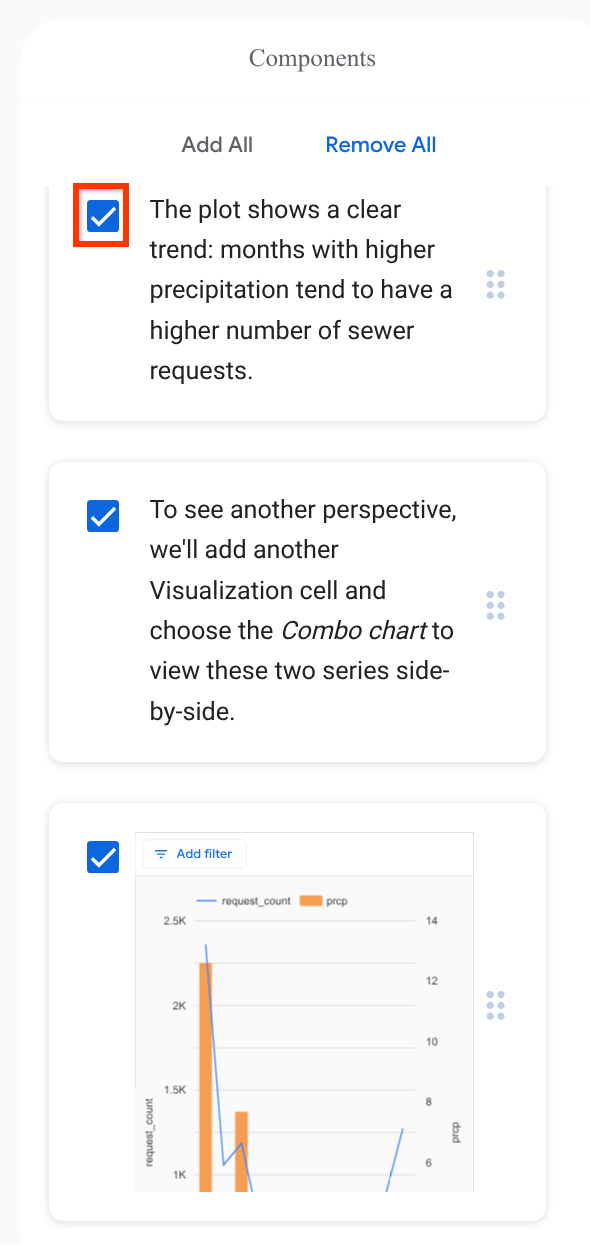
Optional: Im Bereich Komponenten können Sie Zellen mithilfe der Kästchen zur App hinzufügen oder daraus entfernen:
So erstellen Sie neue Komponenten:
- Klicken Sie auf arrow_back Notebook, um zum Notebook zurückzukehren.
- Wenn Sie neue Zellen hinzufügen möchten, klicken Sie auf den Drop-down-Pfeil neben Code oder Text.
- Klicken Sie auf Speichern.
- Klicken Sie auf Dashboard Daten-App, um zur App zurückzukehren.
Wenn Sie mit dem Layout Ihrer App zufrieden sind, klicken Sie auf Veröffentlichen.
Geben Sie auf der Seite Veröffentlichen Folgendes ein:
Geben Sie im Feld Name einen Namen für die Anwendung ein. Der Name der Anwendung muss nicht mit dem Namen des Notebooks übereinstimmen, mit dem sie erstellt wurde.
Wählen Sie im Abschnitt Laufzeit die Option Mit einer vorhandenen Laufzeit verbinden und dann die Laufzeit aus der Liste Laufzeit aus. Alternativ können Sie Neue Laufzeit erstellen und dann die entsprechende Vorlage aus der Liste Laufzeitvorlage auswählen.
Wenn Sie Mit einer vorhandenen Laufzeit verbinden auswählen, müssen Sie Ihr Notebook mit einer Laufzeit verbinden, bevor Sie die Anwendung veröffentlichen.
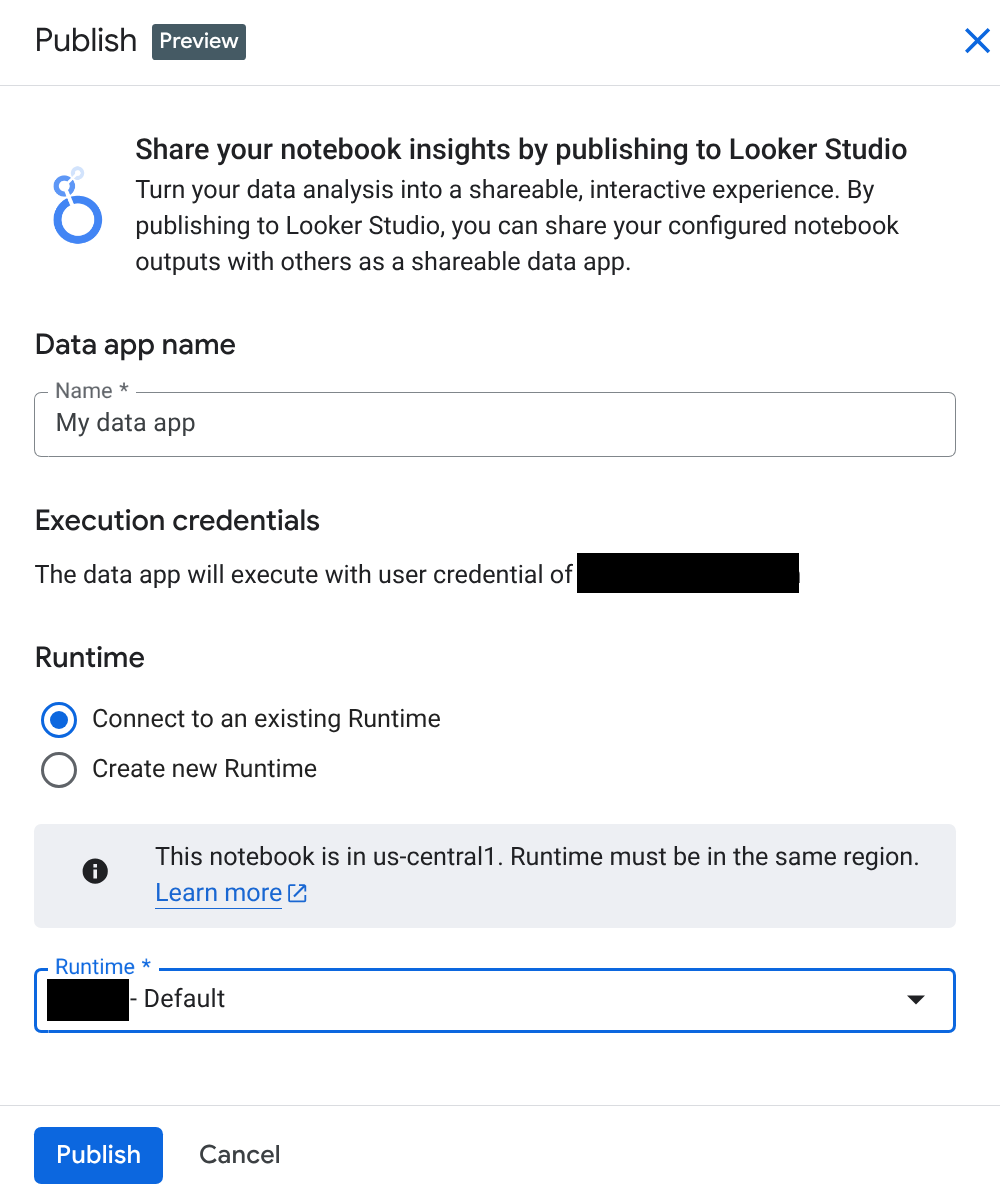
Klicken Sie auf Veröffentlichen.
Wenn Sie aufgefordert werden, Data Studio Zugriff auf Ihr Google-Konto zu gewähren, klicken Sie auf Zulassen.
Wenn Sie Änderungen an Ihren Quell-Notebooks und Ihrer Anwendung vornehmen, klicken Sie auf Änderungen veröffentlichen, um die Anwendung zu aktualisieren.
Alternativ können Sie die App in Data Studio bearbeiten, indem Sie auf more_vert Weitere Optionen > Bearbeiten klicken.
Das Quell-Notebook wird in BigQuery Studio geöffnet.
Daten-Apps ansehen und freigeben
Mit Data Studio können Sie Ihre Colab-Datenanwendungen ansehen und für andere freigeben.
Wenn Sie eine App aufrufen, hängt die Interaktivität von den enthaltenen Komponenten ab. Ein Matplotlib-Diagramm ist beispielsweise statisch, während ein Diagramm, das mit Colab-Visualisierungszellen oder mit Bibliotheken wie Plotly erstellt wurde, interaktiv ist.
Sie können mit Widgets interagieren, die in Ihrem Code definiert sind, und sie für Aufgaben wie das Filtern oder Ändern der Ausgabe verwenden. Diese Interaktionen sind nutzerspezifisch.
So rufen Sie Ihre App in Data Studio auf und geben sie frei:
Klicken Sie auf Daten-App ansehen, um Ihre App in Data Studio aufzurufen.
Wenn Sie Ihre App freigeben möchten, klicken Sie in Data Studio auf person_add Freigeben.
Führen Sie auf der Seite Für Personen und Gruppen freigeben folgende Schritte aus:
Geben Sie im Feld Personen und Gruppen hinzufügen die Gruppen und Personen ein, denen Sie Zugriff gewähren möchten.
Wählen Sie für die angegebenen Nutzer bzw. Gruppen die gewünschte Zugriffsberechtigung aus:
- Mitbearbeiter: Nutzer können die App bearbeiten, Zeitpläne und Benachrichtigungen erstellen und bearbeiten sowie die App für andere freigeben.
- Betrachter: Nutzer können die App sehen, aber nicht bearbeiten oder für andere freigeben.
Klicken Sie auf Senden.
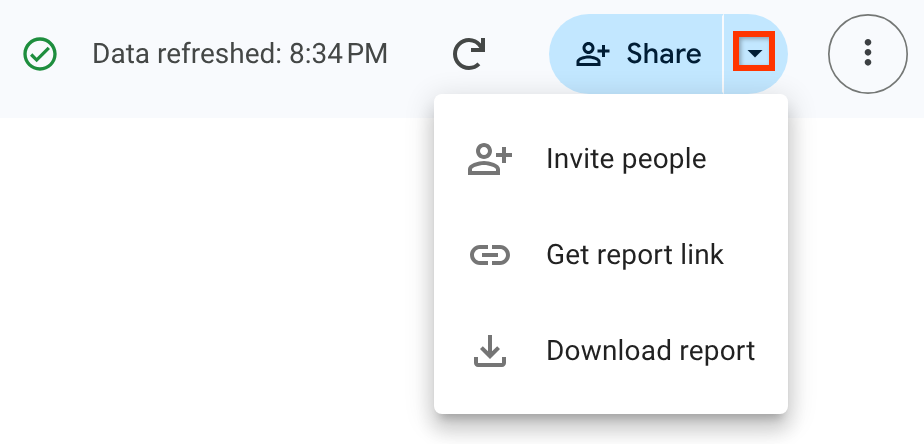
Wenn Sie andere einladen, einen Berichtslink abrufen oder die App freigeben oder herunterladen möchten, klicken Sie neben der Option Teilen auf arrow_drop_down und wählen Sie eine der folgenden Optionen aus:
- Gäste einladen
- Link zum Bericht abrufen
- Bericht herunterladen
Weitere Informationen zum Freigeben von Assets in Data Studio finden Sie unter Andere zu Ihren Berichten einladen.
Daten-Apps neu verbinden und aktualisieren
Interaktive Sitzungen dauern 30 Minuten. Nach 30 Minuten verlieren Apps ihre Verbindung zum Kernel und werden statisch. Wenn Sie eine neue 30-minütige Sitzung starten möchten, können Sie die Seite neu laden oder die Daten aktualisieren.
So aktualisieren Sie die Daten in Data Studio:
- Klicken Sie bei geöffneter App auf more_vert Weitere Berichtsaktionen > Daten aktualisieren.
Anmeldedaten, die zum Ausführen von Zellen in Data Apps verwendet werden
Standardmäßig werden in Daten-Apps die Anmeldedaten des App-Erstellers für den Datenzugriff und das Rendern von Visualisierungen verwendet. Alle Betrachter sehen die gerenderten Daten-Apps basierend auf dem Zugriff des Autors. Berücksichtigen Sie dieses Ergebnis, bevor Sie Daten-Apps freigeben, die Zugriff auf sensible Daten haben.
Daten-Apps löschen
Sie können Daten-Apps mit Data Studio löschen. Wenn Sie das Notebook löschen, mit dem Sie die Anwendung erstellt haben, wird die Anwendung nicht gelöscht und funktioniert weiterhin.
So löschen Sie Daten-Apps in Data Studio:
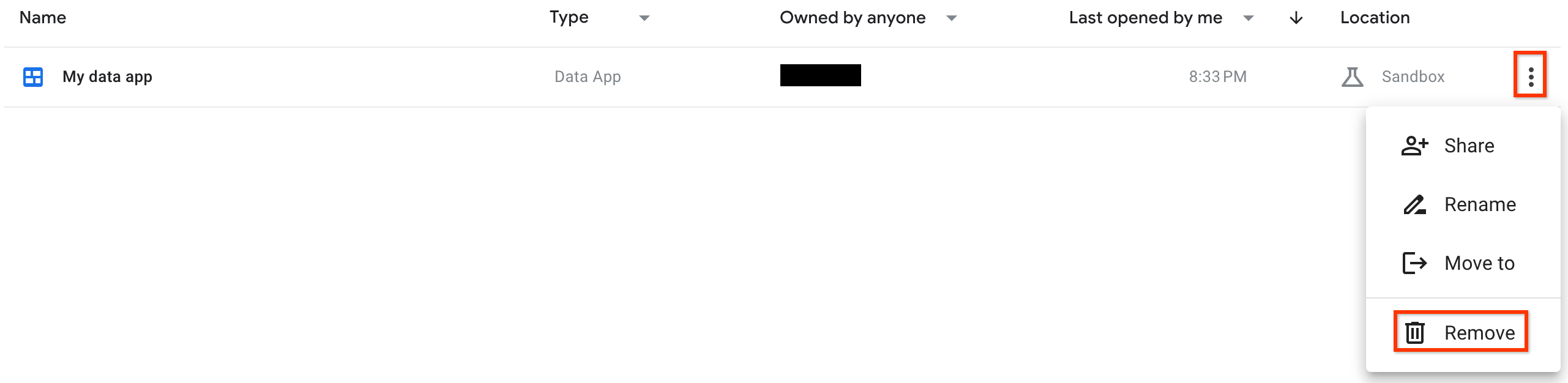
Suchen Sie auf der Seite Zuletzt verwendet nach Ihrer App.
Klicken Sie am Ende der Zeile auf more_vert Weitere Optionen > Entfernen:
Preise
Ihnen werden die Kosten für die Ausführung von Code in der Laufzeit des Notebooks und für alle von Ihnen verwendeten BigQuery-Slots in Rechnung gestellt. Weitere Informationen finden Sie unter Colab Enterprise-Preise.