


Usa apps de datos en BigQuery y Looker Studio
Las apps de datos de Colab te permiten transformar tus análisis de datos de notebooks de Colaboratory en aplicaciones interactivas y refinadas. En lugar de compartir código o informes estáticos, ahora puedes crear experiencias que se puedan compartir y que incluyan visualizaciones interactivas, tablas de datos e inferencias de aprendizaje automático.
Las apps de datos proporcionan lo siguiente:
- Estadísticas de autoservicio. Los usuarios empresariales pueden ajustar parámetros, como rangos de fechas o filtros, para ver los datos que necesitan sin editar el código.
- No se requiere configuración para los usuarios de la app. Los consumidores acceden a tu app con una URL. No necesitan navegar por la consola de Google Cloud ni ejecutar notebooks.
- Flexibilidad. Integra cualquier biblioteca o widget de visualización de Python para crear apps de datos personalizadas y complejas con facilidad. Para ahorrar tiempo, usa el agente integrado para que genere el código por ti.
- Ciclo de vida administrado. Los administradores y autores conservan el control sobre el uso compartido, las versiones y el uso de recursos.
Antes de comenzar
- Accede a tu cuenta de Google Cloud . Si eres nuevo en Google Cloud, crea una cuenta para evaluar el rendimiento de nuestros productos en situaciones reales. Los clientes nuevos también obtienen $300 en créditos gratuitos para ejecutar, probar y, además, implementar cargas de trabajo.
-
In the Google Cloud console, on the project selector page, select or create a Google Cloud project.
Roles required to select or create a project
- Select a project: Selecting a project doesn't require a specific IAM role—you can select any project that you've been granted a role on.
-
Create a project: To create a project, you need the Project Creator role
(
roles/resourcemanager.projectCreator), which contains theresourcemanager.projects.createpermission. Learn how to grant roles.
-
Verify that billing is enabled for your Google Cloud project.
-
In the Google Cloud console, on the project selector page, select or create a Google Cloud project.
Roles required to select or create a project
- Select a project: Selecting a project doesn't require a specific IAM role—you can select any project that you've been granted a role on.
-
Create a project: To create a project, you need the Project Creator role
(
roles/resourcemanager.projectCreator), which contains theresourcemanager.projects.createpermission. Learn how to grant roles.
-
Verify that billing is enabled for your Google Cloud project.
-
Habilita las APIs de BigQuery y Dataform, si aún no están habilitadas.
Roles necesarios para habilitar las APIs
Para habilitar las APIs, necesitas el permiso
serviceusage.services.enable. Si creaste el proyecto, es probable que ya tengas este permiso a través del rol de propietario (roles/owner). De lo contrario, puedes obtenerlo a través del rol de administrador de Service Usage (roles/serviceusage.serviceUsageAdmin). Obtén información para otorgar roles.Para los proyectos nuevos, la API de BigQuery se habilita de forma automática.
Roles obligatorios
Para obtener los permisos que necesitas para crear apps de datos, pídele a tu administrador que te otorgue los siguientes roles de IAM en el proyecto:
- Usuario de sesión de lectura de BigQuery (
roles/bigquery.readSessionUser) - Usuario de BigQuery Studio (
roles/bigquery.studioUser)
Para obtener más información sobre cómo otorgar roles, consulta Administra el acceso a proyectos, carpetas y organizaciones.
También puedes obtener los permisos necesarios a través de roles personalizados o cualquier otro rol predefinido.
Si es la primera vez que usas Colab Enterprise en BigQuery, consulta los permisos necesarios en la página Crea notebooks.
Limitaciones
Las apps de datos están sujetas a las siguientes limitaciones:
La primera vez que abras una app, puede tardar entre dos y cinco minutos en cargarse, según su complejidad.
Las sesiones interactivas duran 30 minutos. Después de 30 minutos, las apps pierden su conexión con el kernel y se vuelven estáticas. Para iniciar una nueva sesión de 30 minutos, puedes volver a cargar la página o actualizar los datos.
Independientemente de las celdas que estén visibles en la app, todas se ejecutan en orden, de la primera a la última. Si las celdas no visibles se están ejecutando y consumen recursos del kernel, es posible que la app no responda hasta que se liberen esos recursos.
No puedes usar una cuenta de servicio ni credenciales de usuario final (EUC) para acceder a los datos ni para ver las apps de datos.
Componentes de las apps de datos
Los componentes que puedes agregar a tus apps de datos se derivan del notebook subyacente. Si trabajas con un notebook existente, puedes agregar cualquiera de sus celdas existentes a tus apps de datos.
Puedes agregar a las apps de datos cualquier tipo de celda compatible que puedas crear en un notebook de Colab, incluidas las celdas de SQL, las celdas de código, las celdas de texto y las celdas de visualización. Puedes crear tipos de celdas de forma manual o usar el Agente de ciencia de datos de Colab o Gemini para que genere celdas por ti.
Para obtener información sobre cómo agregar diferentes tipos de celdas a los notebooks, consulta los siguientes instructivos:
Controles creados con bibliotecas de terceros
Las apps de datos admiten controles que se crean con bibliotecas de widgets de terceros. Por ejemplo:
- Puedes usar el paquete
ipywidgetso la bibliotecaanywidgetpara agregar controles interactivos a tu notebook. Los widgets se pueden generar con el Agente de ciencia de datos de Colab. - A nivel del notebook, puedes encadenar celdas de widgets. Define un widget al comienzo del notebook, y otras celdas, como las de visualización, pueden consumir su resultado. Esta configuración te permite establecer un filtro global para tus apps de datos.
Crea y publica apps de datos
Puedes crear apps de datos con un notebook existente o creando uno nuevo. En el siguiente ejemplo, usarás la plantilla Comienza a usar notebooks para usuarios de Python para generar un notebook y crear una app de datos a partir de él.
Después de crear apps de datos, las publicas en Data Studio para convertir tus análisis de datos en experiencias interactivas y que se puedan compartir.
Cuando publicas apps de datos, puedes conectarlas a un entorno de ejecución de Colab existente o crear uno nuevo con una plantilla. Con las plantillas, puedes ajustar el tamaño del entorno de ejecución según tus cargas de trabajo y establecer el tiempo de apagado por inactividad para equilibrar los costos y el tiempo de inicio de la app.
Para crear y publicar apps de datos, sigue estos pasos:
En la consola de Google Cloud , ve a la página Studio de BigQuery.
Para abrir la galería de plantillas, realiza una de las siguientes acciones:
En el panel izquierdo, haz clic en Explorador, expande tu proyecto y, luego, selecciona Notebook > Ver acciones > Crear notebook > Todas las plantillas.

Si no ves el panel izquierdo, haz clic en Expandir panel izquierdo para abrirlo.
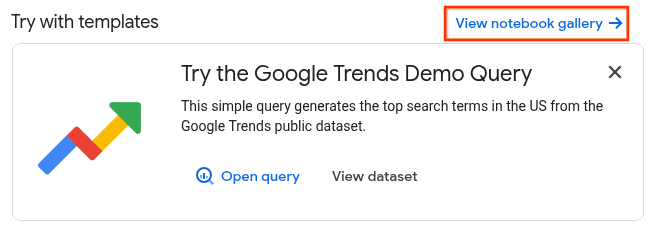
En la página Studio, haz clic en Ver galería de notebooks:
Haz clic en la tarjeta Comienza a usar notebooks para usuarios de Python o búscala en la galería.
Después de que se abra la plantilla, haz clic en Usar esta plantilla para convertirla en un notebook ejecutable.
Haz clic en Panel Aplicación de datos.
Opcional: En el panel Componentes, agrega y quita celdas de la app con las casillas de verificación:
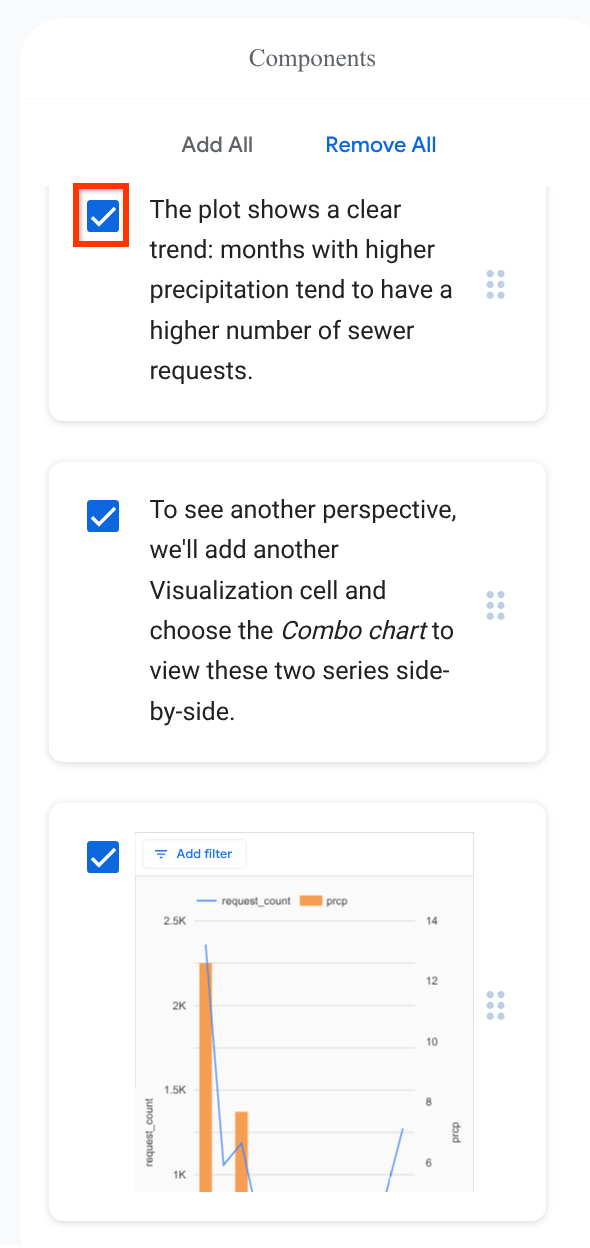
Para crear componentes nuevos, haz lo siguiente:
- Para volver al Notebook, haz clic en arrow_back Notebook.
- Para agregar celdas nuevas, haz clic en la flecha desplegable junto a Código o Texto.
- Haz clic en Guardar.
- Para volver a la app, haz clic en dashboard Data app.
Cuando estés conforme con el diseño de tu app, haz clic en Publicar.
En la página Publicar, ingresa lo siguiente:
En el campo Nombre, ingresa un nombre para la app. El nombre de la app no tiene que ser el mismo que el del notebook que se usó para crearla.
En la sección Entorno de ejecución, elige Conectarse a un entorno de ejecución existente y, luego, elige el entorno de ejecución de la lista Entorno de ejecución, o elige Crear un entorno de ejecución nuevo y, luego, elige la plantilla adecuada de la lista Plantilla de entorno de ejecución.
Si eliges Conectar a un entorno de ejecución existente, debes conectar tu notebook a un entorno de ejecución antes de publicar la app.
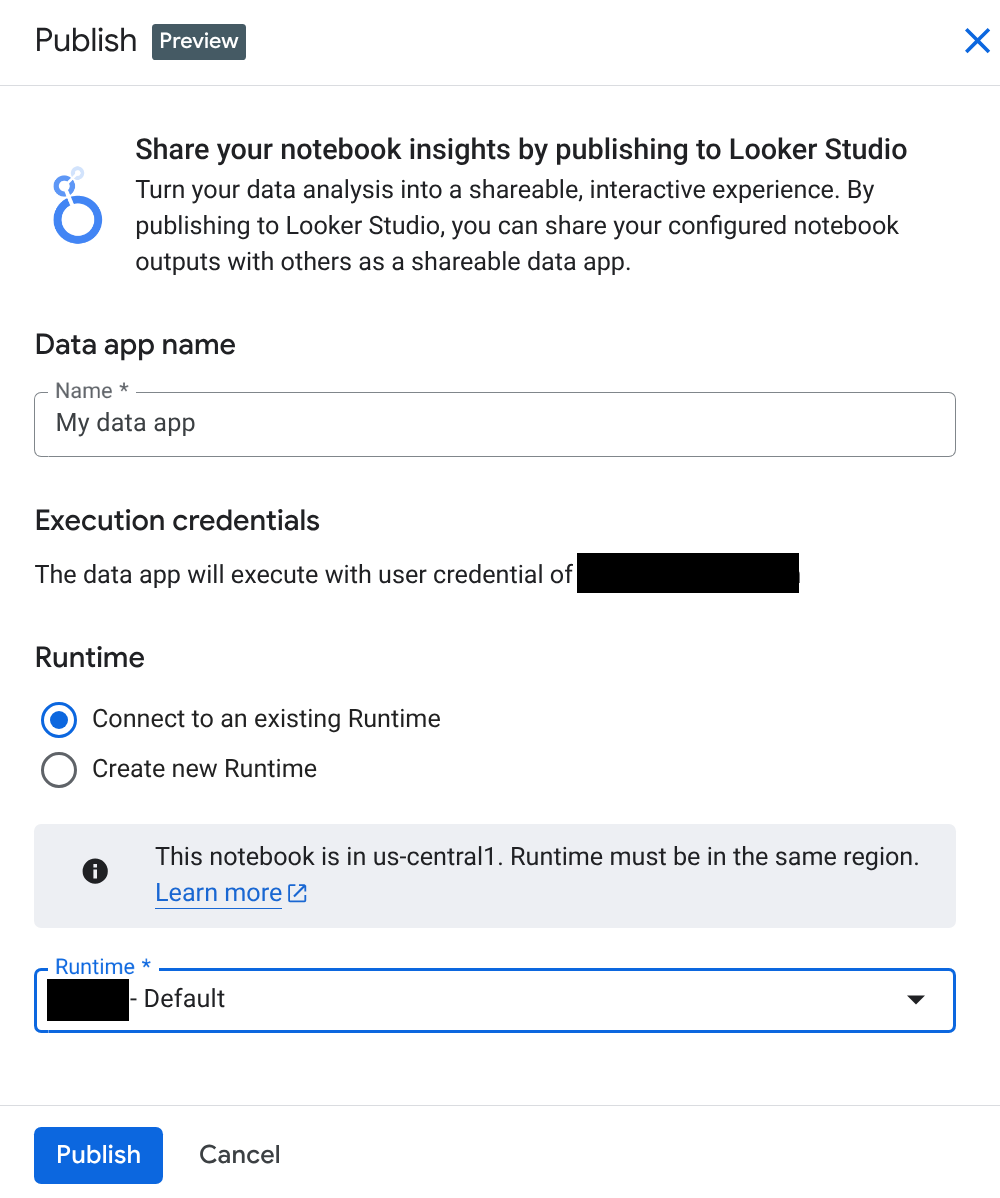
Haz clic en Publicar.
Si se te solicita que otorgues acceso a Data Studio a tu Cuenta de Google, haz clic en Permitir.
Si realizas cambios en tus cuadernos de origen y en tu app, haz clic en Publicar cambios para actualizar la app.
Como alternativa, desde Data Studio, puedes editar la app haciendo clic en more_vert Más opciones > Editar.
El notebook de origen se abre en BigQuery Studio.
Ver y compartir apps de datos
Usa Data Studio para ver tus apps de datos de Colab y compartirlas con otras personas.
Cuando ves una app, la interactividad depende de los componentes que incluiste. Por ejemplo, un gráfico de Matplotlib es estático, y un gráfico creado con celdas de visualización de Colab o con bibliotecas como Plotly es interactivo.
Puedes interactuar con los widgets definidos en tu código y usarlos para tareas como filtrar o cambiar el resultado. Estas interacciones son específicas del usuario.
Para ver y compartir tu app en Data Studio, sigue estos pasos:
Para ver tu app en Data Studio, haz clic en Ver app de datos.
Para compartir tu app, en Data Studio, haz clic en person_add Compartir.
En la página Compartir con personas y grupos, haz lo siguiente:
En el campo Agregar personas y grupos, ingresa los grupos y las personas a los que les otorgarás acceso.
Selecciona el permiso de acceso para los usuarios y grupos que especificaste:
- Editor: Los usuarios pueden editar la app, crear y editar programas y alertas, y compartir la app con otras personas.
- Lector: Los usuarios pueden ver la app, pero no editarla ni compartirla con otras personas.
Haz clic en Enviar.
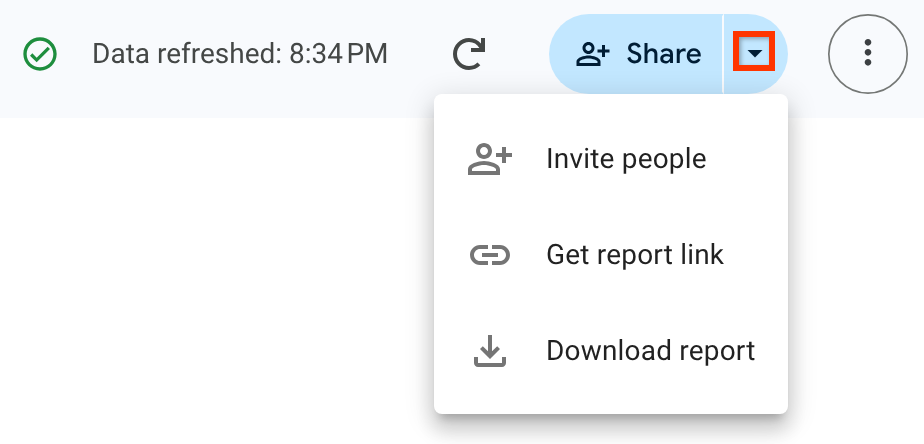
Para invitar a otras personas, obtener un vínculo al informe, o compartir o descargar la app, junto a la opción Compartir, haz clic en arrow_drop_down y, luego, elige una de las siguientes opciones:
- Invita a personas
- Obtener vínculo del informe
- Descargar el informe
Para obtener más información sobre cómo compartir recursos en Data Studio, consulta Cómo invitar a otras personas a tus informes.
Cómo volver a conectar y actualizar las apps de datos
Las sesiones interactivas duran 30 minutos. Después de 30 minutos, las apps pierden su conexión con el kernel y se vuelven estáticas. Para iniciar una nueva sesión de 30 minutos, puedes volver a cargar la página o actualizar los datos.
Para actualizar los datos en Data Studio, haz lo siguiente:
- Con la app abierta, haz clic en more_vert Más acciones de informes > Actualizar datos.
Credenciales que se usan para ejecutar celdas en las apps de datos
De forma predeterminada, las apps de datos usan las credenciales del creador de la app para acceder a los datos y renderizar visualizaciones. Todos los usuarios ven las apps de datos renderizadas en función del acceso del autor. Considera este resultado antes de compartir apps de datos que tengan acceso a datos sensibles.
Apps de datos de eliminación
Puedes borrar las apps de datos con Data Studio. Borrar el notebook que usaste para crear la app no borra la app ni impide que funcione.
Para borrar apps de datos en Data Studio, sigue estos pasos:
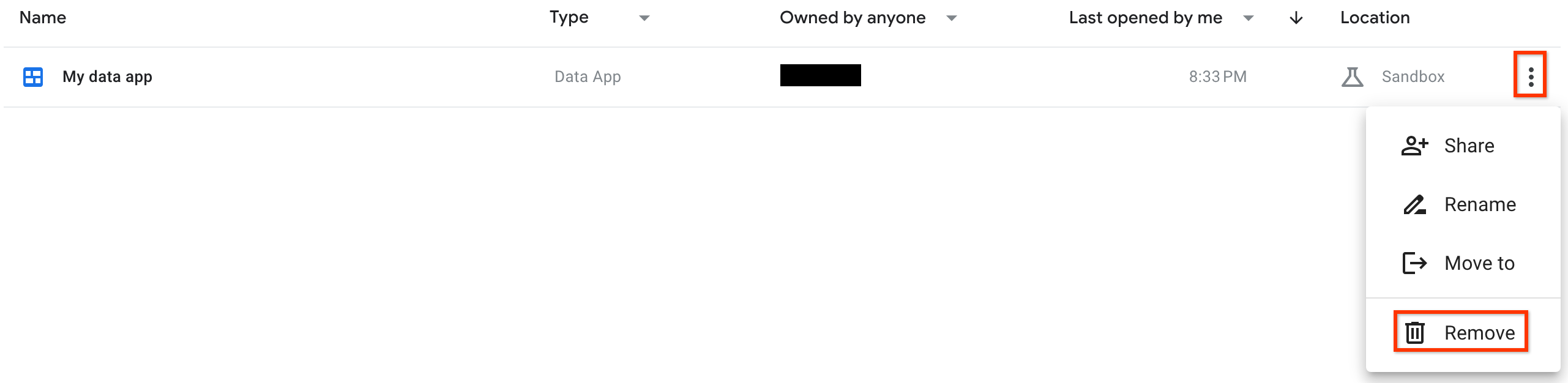
En la página Recientes, busca tu app.
Al final de la fila, haz clic en more_vert Más opciones > Quitar:
Precios
Se te cobrará por ejecutar código en el entorno de ejecución del notebook y por las ranuras de BigQuery que uses. Para obtener más información, consulta Precios de Colab Enterprise.