


Analizar datos con conversaciones
En este documento se describe cómo crear, editar y eliminar conversaciones en BigQuery. Las conversaciones son chats persistentes con un agente de datos o fuentes de datos, como tablas, vistas o gráficos, que selecciones.
Las conversaciones son chats persistentes con un agente de datos o una fuente de datos. Puedes hacer a los agentes de datos preguntas de varias partes que usen términos comunes como "ventas" o "más popular", sin tener que especificar nombres de campos de tabla ni definir condiciones para filtrar los datos. También puedes hacer preguntas sobre los datos que se encuentran en objetos como PDFs. Un agente puede determinar qué fuentes de datos consultar y aprovechar las optimizaciones, como las particiones de tablas o los índices de búsqueda, al crear una respuesta.
La respuesta de chat que se te devuelve ofrece las siguientes funciones:
- La respuesta a tu pregunta en forma de texto, código o imágenes (multimodal). La respuesta puede incluir funciones de IA y aprendizaje automático de BigQuery compatibles.
- Gráficos generados cuando proceda.
- El razonamiento del agente sobre los resultados.
- Metadatos sobre la conversación, como el agente y las fuentes de datos utilizados.
Cuando creas una conversación directa con una fuente de datos, la API Conversational Analytics interpreta tu pregunta sin el contexto ni las instrucciones de procesamiento que ofrece un agente de datos. Por este motivo, los resultados de las conversaciones directas pueden ser menos precisos. Usa agentes de datos en los casos que requieran mayor precisión.
Puedes crear y gestionar conversaciones en BigQuery mediante laGoogle Cloud consola. Para obtener más información, consulte el artículo Analizar datos con conversaciones.
Antes de empezar
-
Comprueba que la facturación esté habilitada en tu Google Cloud proyecto.
-
Habilita las APIs BigQuery, Gemini Data Analytics y Gemini for Google Cloud .
Roles necesarios para habilitar las APIs
Para habilitar APIs, necesitas el permiso
serviceusage.services.enable. Si has creado el proyecto, es probable que ya tengas este permiso a través del rol Propietario (roles/owner). De lo contrario, puedes obtenerlo a través del rol Administrador de uso de servicio (roles/serviceusage.serviceUsageAdmin). Consulta cómo asignar roles.
Roles obligatorios
Para crear conversaciones, debes tener uno de los siguientes roles de gestión de identidades y accesos de la API Conversational Analytics:
- Para ver y crear conversaciones con cualquier agente de datos que se haya compartido contigo, debes tener el rol de usuario de agente de datos de Gemini Data Analytics (
roles/geminidataanalytics.dataAgentUser) y el rol de usuario de Gemini para Google Cloud (roles/cloudaicompanion.user) a nivel de proyecto. - Para crear una conversación directa, debes tener el rol Gemini Data Analytics
Stateless Chat User (
roles/geminidataanalytics.dataAgentStatelessUser).
Además, en las siguientes situaciones, debe tener los siguientes roles:
- Si un agente de datos usa un conjunto de datos como fuente de conocimientos, debes tener el rol Lector de datos de BigQuery (
roles/bigquery.dataViewer) en el conjunto de datos. - Si un agente de datos ejecuta una consulta de SQL por ti, necesitas el rol Usuario de tareas de BigQuery (
roles/bigquery.jobUser) en el proyecto. - Si un agente de datos usa una tabla o una vista como fuente de conocimientos, necesitas el rol Lector de datos de BigQuery (
roles/bigquery.dataViewer) en la tabla o la vista. - Si una tabla usa el control de acceso a nivel de columna, necesitas el rol Lector detallado (
roles/datacatalog.categoryFineGrainedReader). Este rol se asigna a las entidades como parte de la configuración de una etiqueta de política. Para obtener más información, consulta Roles usados con el control de acceso a nivel de columna. - Si una tabla de datos usa el control de acceso a nivel de filas, debes tener acceso a través de la política de acceso a nivel de rol de esa tabla. Para obtener más información, consulta Crear o actualizar políticas de acceso a nivel de fila.
- Si una tabla de datos usa el enmascaramiento de datos, debes tener asignado el rol Lector enmascarado (
roles/bigquerydatapolicy.maskedReader) a través de la política de datos adecuada. Para obtener más información, consulta Roles para consultar datos anonimizados. - Para conversar con un conjunto de datos, necesitas el rol Lector de Data Catalog
(
roles/datacatalog.viewer) en el proyecto.
Si no tienes los roles adecuados en las tablas de datos de origen que usa el agente de datos, el sistema devolverá el siguiente error cuando chatees con el agente de datos:
Schema_Resolution: Access Denied
Prácticas recomendadas
Análisis conversacional ejecuta automáticamente consultas en tu nombre para responder a tus preguntas. Ten en cuenta los siguientes factores que pueden aumentar el coste de las consultas:
- Tamaños de tabla grandes
- Uso de combinaciones de datos en consultas
- Llamadas frecuentes a funciones de IA en las consultas
Crear una conversación con un agente de datos
Para crear una conversación con un agente de datos, primero debes crear un agente de datos y publicarlo. También puedes iniciar una conversación con agentes que otros usuarios compartan contigo.
Para crear una conversación con un agente de datos en la consola de Google Cloud , sigue estos pasos:
Ve a la página Agentes de BigQuery.
Selecciona la pestaña Catálogo de agentes.
En la sección Mis agentes o Compartidos por otros usuarios de tu organización, haz clic en la tarjeta del agente con el que quieras chatear.
Se abrirá un nuevo panel de chat.
En el campo Haz una pregunta, escribe tu pregunta y elige un modo:
- Rápido (opción predeterminada): es la mejor opción para la mayoría de las preguntas.
- Pensamiento: razonamiento detallado.
También puedes hacer clic en una de las preguntas sugeridas por Gemini para empezar.
Haz clic en send_spark Enviar.
La API de analíticas conversacionales procesa tu pregunta y devuelve los resultados.
Crear una conversación directa con una fuente de datos
Puedes crear una conversación directa con estas fuentes de datos de BigQuery (también denominadas fuentes de conocimiento). Cuando creas una conversación directa, la API Conversational Analytics interpreta tu pregunta sin el contexto ni las instrucciones de procesamiento que ofrece un agente de datos.
Puedes crear una conversación con las siguientes fuentes de datos:
- Tabla
- Ver
- Conjunto de datos (vista previa)
- Gráfico (Vista previa)
Conversar con una fuente de datos en la página Agentes
Para crear una conversación con una fuente de datos mediante la página Agentes de laGoogle Cloud consola, sigue estos pasos:
Para iniciar una conversación directa con una fuente de datos desde la página Agentes, sigue estos pasos:
Ve a la página Agentes de BigQuery.
En la pestaña Conversaciones, haz clic en Nueva conversación.
En el panel Chatea con tus datos, haz clic en la pestaña Fuentes de conocimiento. Si tu fuente de datos no aparece en la lista, puedes buscarla.
Selecciona una o varias fuentes de datos y haz clic en Chat.
Conversar con una fuente de datos usando BigQuery Studio
Para iniciar una conversación directa con una fuente de datos mediante BigQuery Studio, elija una de las siguientes opciones.
Conversar sobre un conjunto de datos, una tabla, una vista o un gráfico
Para crear una conversación directa con un conjunto de datos, una tabla, una vista o un gráfico, sigue estos pasos:
En la Google Cloud consola, ve a la página BigQuery Studio.
En el panel de la izquierda, haga clic en Explorador.
En el panel Explorador, despliega tu proyecto, haz clic en Conjuntos de datos y, a continuación, selecciona un conjunto de datos. Se abrirá la página Conjuntos de datos.
Haz clic en un conjunto de datos para abrirlo.
Para chatear con el conjunto de datos, haz clic en chat_spark Chatear.
Para chatear con una tabla o una vista del conjunto de datos, sigue estos pasos:
En la pestaña Resumen, haga clic en Tablas.
En la columna ID de tabla, haga clic en el enlace a la tabla o la vista.
Haz clic en chat_spark Chat.
Para chatear con un gráfico, sigue estos pasos:
En la pestaña Resumen, haga clic en Gráficos.
En la columna ID de gráfico, haga clic en el enlace al gráfico.
Haz clic en chat_spark Chat.
Conjuntos de datos
Crear una conversación con un conjunto de datos te permite hacer preguntas sobre tus datos sin tener que enumerar las fuentes de datos explícitamente. Cuando creas una conversación con un conjunto de datos, el agente de datos tiene acceso a todas las tablas de ese conjunto de datos. Cuando haces una pregunta, el agente de datos busca las tablas pertinentes y las combina si es necesario para dar una respuesta.
Conversar con un resultado de consulta
Puedes crear una conversación con los resultados después de ejecutar una consulta. La fuente de datos es la tabla temporal de resultados almacenados en caché, que suele conservarse durante 24 horas. Cuando caduquen los resultados almacenados en caché, no podrás hacer preguntas sobre los datos.
Para crear una conversación a partir de un resultado de búsqueda, sigue estos pasos:
En la Google Cloud consola, ve a la página BigQuery Studio.
Cambia a la pestaña del editor de consultas search_insights o haz clic en arrow_drop_down > Consulta SQL.
Introduce tu consulta de SQL y haz clic en play_circle Ejecutar.
En la pestaña Resultados, haz clic en chat_spark Chat.
Cómo mantener una conversación con una fuente de datos
Después de hacer clic en la opción Chat de tu fuente de datos, puedes iniciar la conversación. Para iniciar una conversación, sigue estos pasos:
En el campo Haz una pregunta, escribe tu pregunta y elige un modo:
- Rápido (opción predeterminada): es la mejor opción para la mayoría de las preguntas.
- Pensamiento: razonamiento detallado.
Haz clic en send_spark Enviar.
La API de Análisis Conversacional procesa tu pregunta y devuelve los resultados. Cuando los datos lo permiten, la respuesta proporciona imágenes, gráficos, tablas y otras visualizaciones.
Para ver cada paso que ha seguido el agente de datos para responder a tu pregunta, despliega la opción Mostrar razonamiento en la respuesta.
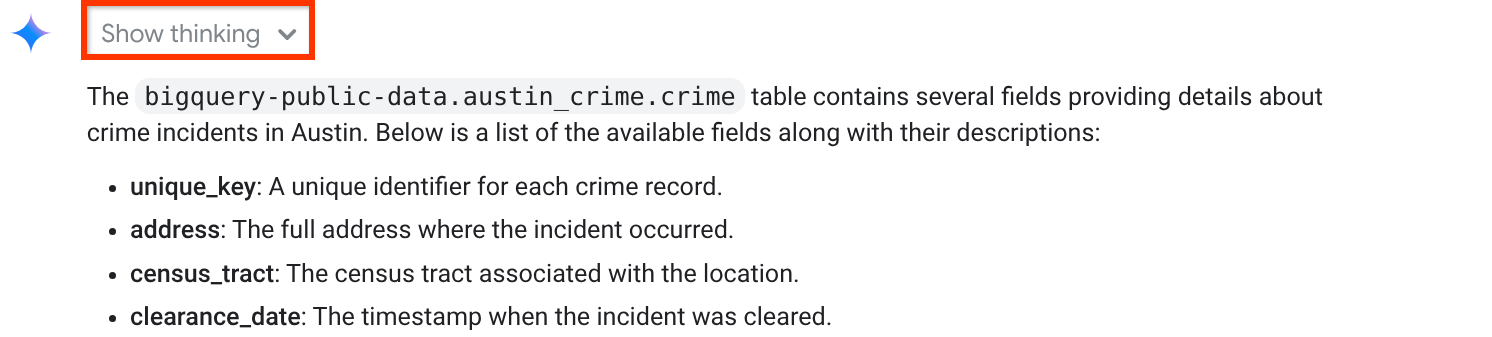
Para ver información sobre cómo se han calculado los resultados, haz clic en ¿Cómo se ha calculado esto?
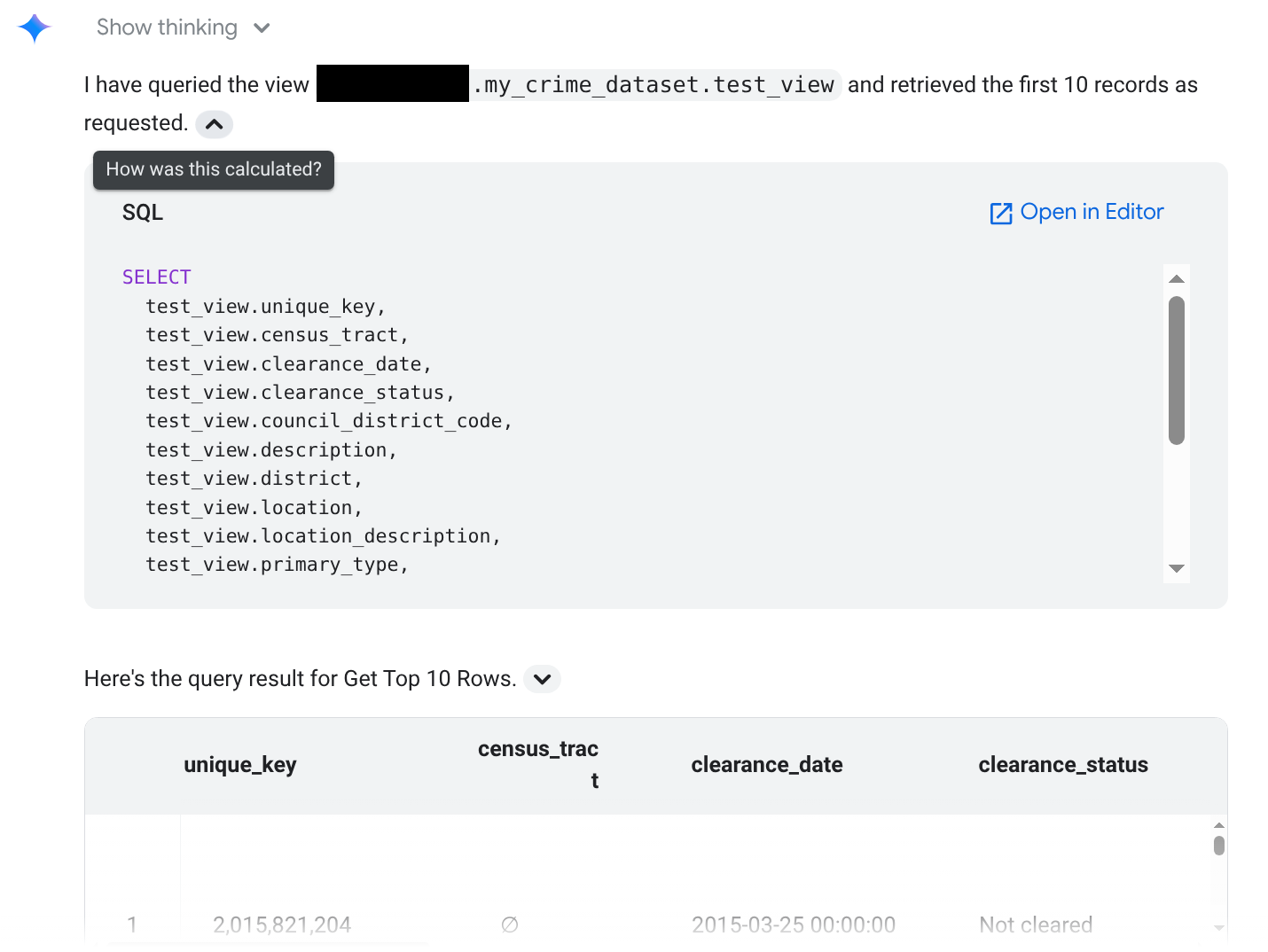
La sección Resumen incluye la consulta generada seguida del resultado de la consulta. También puedes abrir la consulta en el editor de consultas.
Crear un agente de datos a partir de una conversación
Puedes crear un agente de datos a partir de una conversación con una tabla o una vista. No puedes crear un agente personalizado a partir de una conversación con un conjunto de datos.
Para crear un agente de datos a partir de una conversación, sigue estos pasos:
En el panel Detalles de una conversación, haz clic en Crear agente.
En la sección Editor, en el campo Nombre del agente, escribe un nombre descriptivo para el agente de datos (por ejemplo,
Q4 sales dataoUser activity logs).En el campo Descripción del agente, escribe una descripción del agente de datos. Una buena descripción explica qué hace el agente, qué datos usa y te ayuda a saber cuándo es el agente de datos adecuado para chatear. Por ejemplo,
Ask questions about customer orders and revenue.En la sección Fuentes de conocimientos, comprueba la entrada en Fuentes de conocimientos. Puede personalizar la fuente de datos que ya tiene o hacer clic en Añadir fuente para añadir más fuentes de datos. Si tu fuente de datos no aparece en la lista, puedes buscarla.
Cuando hayas hecho los cambios, haz clic en Guardar borrador.
Haz clic en Publicar.
Gestionar conversaciones
Puedes abrir, cambiar el nombre o eliminar una conversación en la página Agentes y gestionar conversaciones en el Explorador de BigQuery Studio.
Abrir una conversación
En la Google Cloud consola, ve a la página Agentes de BigQuery.
En la pestaña Conversaciones, en la lista de conversaciones, haz clic en la conversación que quieras abrir.
Cambiar el nombre de una conversación
En la Google Cloud consola, ve a la página Agentes de BigQuery.
En la pestaña Conversaciones, en la lista de conversaciones, haz clic en la conversación cuyo nombre quieras cambiar.
Haz clic en Ver acciones > Cambiar nombre.
En el cuadro de diálogo Cambiar nombre de la conversación, escribe el nuevo nombre de la conversación en el campo Nombre de la conversación.
Haz clic en Cambiar nombre.
Eliminar una conversación
Los resultados de las preguntas de una conversación se conservan aunque se eliminen las fuentes de datos subyacentes. Para eliminar una conversación y todos los resultados que contiene, sigue estos pasos:
En la Google Cloud consola, ve a la página Agentes de BigQuery.
En la pestaña Conversaciones, en la lista de conversaciones, haz clic en la conversación que quieras eliminar.
Haz clic en Ver acciones > Eliminar.
En el cuadro de diálogo ¿Eliminar conversación?, haz clic en Eliminar.
Si no actualiza una conversación durante 180 días, BigQuery la eliminará automáticamente.
Gestionar conversaciones con el Explorador de BigQuery Studio
Gestionar conversaciones con el Explorador de BigQuery Studio. Esta lista de conversaciones proporciona un lugar centralizado para buscar, abrir o crear conversaciones. También puedes copiar el ID de la conversación o actualizar la lista de conversaciones.
Para gestionar tus conversaciones, sigue estos pasos:
Ve a la página Explorador de BigQuery Studio.
En el panel Explorador, despliega el nombre de un proyecto.
Haz clic en Conversaciones.
- Para filtrar la lista de conversaciones, introduce el nombre o el valor de una propiedad en el campo de filtro.
- Para abrir una conversación, haz clic en Ver acciones > Abrir.
- Para copiar un ID de conversación, haz clic en Ver acciones > Copiar ID.
- Para crear una conversación, en la barra de menú, haz clic en Crear conversación.
- Para actualizar la lista, en la barra de menú, haz clic en Actualizar.
Siguientes pasos
- Consulta información sobre las analíticas conversacionales en BigQuery.
- Consulta información sobre la API de analíticas conversacionales.
- Crea agentes de datos.