


Menganalisis data dengan percakapan
Dokumen ini menjelaskan cara membuat, mengedit, dan menghapus percakapan di BigQuery. Percakapan adalah chat persisten dengan agen data atau sumber data, seperti tabel, tampilan atau grafik, yang Anda pilih.
Percakapan adalah chat yang dipertahankan dengan agen data atau sumber data. Anda dapat mengajukan pertanyaan multi-bagian kepada agen data yang menggunakan istilah umum seperti "penjualan" atau "paling populer", tanpa harus menentukan nama kolom tabel atau menentukan kondisi untuk memfilter data. Anda juga dapat mengajukan pertanyaan tentang data yang ada di objek seperti PDF. Agen dapat menentukan sumber data mana yang akan dikueri dan memanfaatkan pengoptimalan, seperti partisi tabel atau indeks penelusuran, saat membuat respons.
Respons chat yang ditampilkan kepada Anda menyediakan fitur berikut:
- Jawaban atas pertanyaan Anda dalam bentuk teks, kode, atau gambar (multimodal). Jawaban dapat mencakup fungsi AI dan ML BigQuery yang didukung.
- Membuat diagram jika sesuai.
- Penalaran agen di balik hasil.
- Metadata tentang percakapan, seperti agen dan sumber data yang digunakan.
Saat Anda membuat percakapan langsung dengan sumber data, Conversational Analytics API menafsirkan pertanyaan Anda tanpa konteks dan petunjuk pemrosesan yang ditawarkan agen data. Oleh karena itu, hasil percakapan langsung bisa kurang akurat. Gunakan agen data untuk kasus yang memerlukan akurasi lebih tinggi.
Anda dapat membuat dan mengelola percakapan di BigQuery menggunakan konsolGoogle Cloud . Untuk mengetahui informasi selengkapnya, lihat Menganalisis data dengan percakapan.
Sebelum memulai
-
Verifikasi bahwa penagihan diaktifkan untuk project Google Cloud Anda.
-
Aktifkan BigQuery, Gemini Data Analytics, dan Gemini for Google Cloud API.
Peran yang diperlukan untuk mengaktifkan API
Untuk mengaktifkan API, Anda memerlukan izin
serviceusage.services.enable. Jika Anda membuat project, kemungkinan Anda sudah memiliki izin ini melalui peran Pemilik (roles/owner). Jika tidak, Anda bisa mendapatkan izin ini melalui peran Admin Penggunaan Layanan (roles/serviceusage.serviceUsageAdmin). Pelajari cara memberikan peran.
Peran yang diperlukan
Untuk membuat percakapan, Anda harus memiliki salah satu peran IAM Conversational Analytics API berikut:
- Untuk melihat dan membuat percakapan dengan agen data yang telah dibagikan kepada Anda, Anda harus memiliki peran Pengguna Agen Data Analisis Data Gemini (
roles/geminidataanalytics.dataAgentUser) dan peran Pengguna Gemini untuk Google Cloud (roles/cloudaicompanion.user) di tingkat project. - Untuk membuat percakapan langsung, Anda harus memiliki peran Pengguna Chat Stateless Analisis Data Gemini (
roles/geminidataanalytics.dataAgentStatelessUser).
Selain itu, dalam situasi berikut, Anda harus memiliki peran berikut:
- Jika agen data menggunakan set data sebagai sumber pengetahuan, Anda memerlukan peran
BigQuery Data Viewer
(
roles/bigquery.dataViewer) di set data. - Jika agen data menjalankan kueri SQL untuk Anda, Anda memerlukan peran
BigQuery Job User
(
roles/bigquery.jobUser) di project. - Jika agen data menggunakan tabel atau tampilan sebagai sumber pengetahuan, Anda memerlukan peran
BigQuery Data Viewer
(
roles/bigquery.dataViewer) pada tabel atau tampilan tersebut. - Jika tabel menggunakan kontrol akses tingkat kolom,
Anda memerlukan peran
Fine-Grained Reader
(
roles/datacatalog.categoryFineGrainedReader). Peran ini ditetapkan ke akun utama sebagai bagian dari konfigurasi tag kebijakan. Untuk mengetahui informasi selengkapnya, lihat Peran yang digunakan dengan kontrol akses tingkat kolom. - Jika tabel data menggunakan kontrol akses tingkat baris, Anda harus diberi akses melalui kebijakan akses tingkat peran di tabel tersebut. Untuk mengetahui informasi selengkapnya, lihat Membuat atau memperbarui kebijakan akses tingkat baris.
- Jika tabel data menggunakan penyamaran data,
Anda harus diberi peran Masked Reader
(
roles/bigquerydatapolicy.maskedReader) melalui kebijakan data yang sesuai. Untuk mengetahui informasi selengkapnya, lihat Peran untuk membuat kueri data yang di-masking. - Untuk melakukan percakapan dengan set data, Anda memerlukan peran Data Catalog Viewer
(
roles/datacatalog.viewer) di project.
Jika Anda tidak memiliki peran yang sesuai pada tabel data sumber yang digunakan oleh agen data, sistem akan menampilkan error berikut saat Anda memulai percakapan dengan agen data:
Schema_Resolution: Access Denied
Praktik terbaik
Analisis percakapan otomatis menjalankan kueri atas nama Anda untuk menjawab pertanyaan Anda. Pertimbangkan faktor berikut yang dapat meningkatkan biaya kueri:
- Ukuran tabel besar
- Penggunaan gabungan data dalam kueri
- Panggilan yang sering ke fungsi AI dalam kueri
Membuat percakapan dengan agen data
Untuk membuat percakapan dengan agen data, Anda harus membuat agen data dan memublikasikannya terlebih dahulu. Anda juga dapat memulai percakapan dengan agen yang dibagikan orang lain kepada Anda.
Untuk membuat percakapan dengan agen data yang ada di konsol Google Cloud , ikuti langkah-langkah berikut:
Buka halaman Agen BigQuery.
Pilih tab Katalog Agen.
Dari bagian Agen saya atau Dibagikan oleh orang lain di organisasi Anda, klik kartu agen yang ingin Anda ajak chat.
Panel chat baru akan terbuka.
Di kolom Ajukan pertanyaan, masukkan pertanyaan Anda dan pilih mode:
- Cepat (default): terbaik untuk sebagian besar pertanyaan.
- Pemikiran: penalaran mendetail.
Anda juga dapat mengklik salah satu pertanyaan yang disarankan Gemini untuk memulai.
Klik send_spark Kirim.
Conversational Analytics API memproses pertanyaan Anda dan menampilkan hasilnya.
Membuat percakapan langsung dengan sumber data
Anda dapat membuat percakapan langsung dengan sumber data BigQuery ini (juga disebut sebagai sumber pengetahuan). Saat Anda membuat percakapan langsung, Conversational Analytics API menafsirkan pertanyaan Anda tanpa konteks dan petunjuk pemrosesan yang ditawarkan oleh agen data.
Anda dapat membuat percakapan dengan sumber data berikut:
Berinteraksi dengan sumber data menggunakan halaman Agen
Untuk membuat percakapan dengan sumber data menggunakan halaman Agen di konsol Google Cloud , ikuti langkah-langkah berikut:
Untuk membuat percakapan langsung dengan sumber data dari halaman Agen, ikuti langkah-langkah berikut:
Buka halaman Agen BigQuery.
Di tab Percakapan, klik Percakapan baru.
Di panel Mulai chat dengan data Anda, klik tab Sumber pengetahuan. Jika sumber data tidak muncul dalam daftar, Anda dapat menelusurinya.
Pilih satu atau beberapa sumber data, lalu klik Chat.
Berinteraksi dengan sumber data menggunakan BigQuery Studio
Untuk membuat percakapan langsung dengan sumber data menggunakan BigQuery Studio, pilih salah satu opsi berikut.
Berinteraksi dengan set data, tabel, tampilan, atau grafik
Untuk memulai percakapan langsung dengan set data, tabel, tampilan, atau grafik, ikuti langkah-langkah berikut:
Di konsol Google Cloud , buka halaman BigQuery Studio.
Di panel kiri, klik Explorer.
Di panel Explorer, luaskan project Anda, klik Set data, lalu pilih set data. Halaman Set data akan terbuka.
Klik set data untuk membukanya.
Untuk memulai percakapan dengan set data, klik chat_spark Chat.
Untuk memulai percakapan dengan tabel atau melihat tabel dalam set data, ikuti langkah-langkah berikut:
Di tab Ringkasan, klik Tabel.
Di kolom ID Tabel, klik link ke tabel atau tampilan.
Klik chat_spark Chat.
Untuk memulai percakapan dengan grafik, ikuti langkah-langkah berikut:
Di tab Ringkasan, klik Grafik.
Di kolom ID Grafik, klik link ke grafik.
Klik chat_spark Chat.
Set data
Membuat percakapan dengan set data memungkinkan Anda mengajukan pertanyaan tentang data tanpa harus mencantumkan sumber data secara eksplisit. Saat Anda membuat percakapan dengan set data, agen data memiliki akses ke semua tabel dalam set data tersebut. Saat Anda mengajukan pertanyaan, agen data akan mencari tabel yang relevan dan menggabungkannya jika perlu untuk menghasilkan jawaban.
Berinteraksi dengan hasil kueri
Anda dapat membuat percakapan baru dengan hasil setelah menjalankan kueri. Sumber datanya adalah tabel sementara hasil yang di-cache yang biasanya tetap ada selama 24 jam. Setelah hasil yang di-cache berakhir, Anda tidak dapat mengajukan pertanyaan tentang data tersebut.
Untuk membuat percakapan dari hasil kueri, ikuti langkah-langkah berikut:
Di konsol Google Cloud , buka halaman BigQuery Studio.
Beralih ke tab editor kueri search_insights atau klik arrow_drop_down > Sql query.
Masukkan kueri SQL Anda, lalu klik play_circle Run.
Di tab Hasil, klik chat_spark Chat.
Cara memulai percakapan dengan sumber data
Setelah mengklik opsi Chat untuk sumber data, Anda dapat memulai percakapan. Untuk memulai percakapan, lakukan hal berikut:
Di kolom Ajukan pertanyaan, masukkan pertanyaan Anda dan pilih mode:
- Cepat (default): terbaik untuk sebagian besar pertanyaan.
- Pemikiran: penalaran mendetail.
Klik send_spark Kirim.
Conversational Analytics API akan memproses pertanyaan Anda dan menampilkan hasilnya. Jika sesuai untuk data, respons akan memberikan gambar, diagram, tabel, dan visualisasi lainnya.
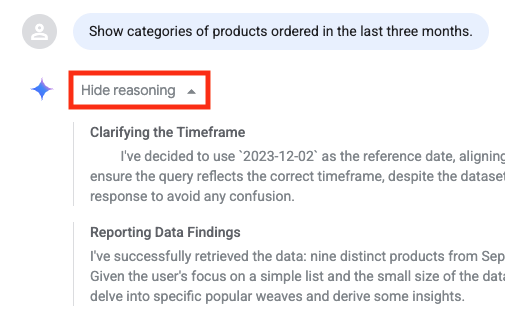
Untuk melihat setiap langkah yang dilakukan agen data untuk memberikan jawaban atas pertanyaan Anda, perluas opsi Tampilkan proses berpikir dalam respons.
Untuk melihat informasi tentang cara penghitungan hasil, klik Bagaimana cara penghitungannya?
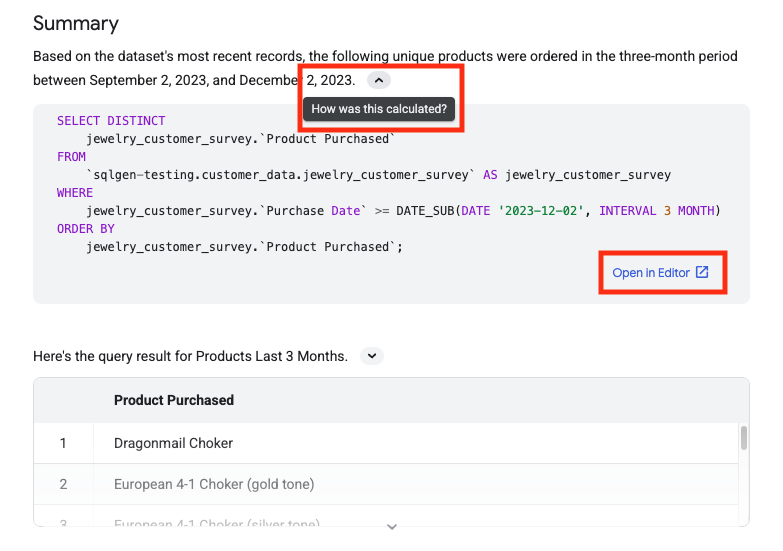
Bagian Ringkasan mencakup kueri yang dibuat, diikuti dengan hasil kueri. Anda dapat membuka kueri di editor kueri secara opsional.
Membuat agen data dari percakapan
Anda dapat membuat agen data dari percakapan dengan tabel atau tampilan. Anda tidak dapat membuat agen kustom dari percakapan dengan set data.
Untuk membuat agen data dari percakapan, ikuti langkah-langkah berikut:
Dari panel Detail percakapan, klik Buat Agen.
Di bagian Editor, di kolom Agent name, ketik nama deskriptif untuk agen data—misalnya,
Q4 sales dataatauUser activity logs.Di kolom Deskripsi agen, ketik deskripsi agen data. Deskripsi yang baik menjelaskan apa yang dilakukan agen, data apa yang digunakannya, dan membantu Anda mengetahui kapan agen data ini tepat untuk diajak chat—misalnya,
Ask questions about customer orders and revenue.Di bagian Sumber informasi, verifikasi entri di Sumber informasi. Anda dapat menyesuaikan sumber data yang ada, atau mengklik Tambahkan sumber untuk menambahkan sumber data lainnya. Jika sumber data Anda tidak muncul dalam daftar, Anda dapat menelusurinya.
Setelah Anda membuat perubahan, klik Simpan draf.
Klik Publikasikan.
Mengelola percakapan
Anda dapat membuka, mengganti nama, atau menghapus percakapan di halaman Agen, dan mengelola percakapan di BigQuery Studio Explorer.
Membuka percakapan yang ada
Di konsol Google Cloud , buka halaman Agen BigQuery.
Di tab Percakapan, dalam daftar percakapan, klik percakapan yang ingin Anda buka.
Mengganti nama percakapan
Di konsol Google Cloud , buka halaman Agen BigQuery.
Di tab Percakapan, dalam daftar percakapan, klik percakapan yang ingin Anda ganti namanya.
Klik Lihat tindakan > Ganti nama.
Dalam dialog Ganti nama percakapan, masukkan nama baru untuk percakapan di kolom Nama percakapan.
Klik Ganti nama.
Menghapus percakapan
Hasil dari pertanyaan dalam percakapan akan tetap ada meskipun sumber data pokok dihapus. Untuk menghapus percakapan dan semua hasil yang ada di dalamnya, ikuti langkah-langkah berikut:
Di konsol Google Cloud , buka halaman Agen BigQuery.
Di tab Percakapan, dalam daftar percakapan, klik percakapan yang ingin Anda hapus.
Klik Lihat tindakan > Hapus.
Pada dialog Hapus percakapan?, klik Hapus.
Jika Anda tidak memperbarui percakapan selama 180 hari, BigQuery akan menghapusnya secara otomatis.
Mengelola percakapan menggunakan Penjelajah BigQuery Studio
Mengelola percakapan menggunakan BigQuery Studio Explorer. Daftar percakapan ini menyediakan tempat terpusat untuk menelusuri, membuka, atau membuat percakapan. Anda juga dapat menyalin ID percakapan atau memuat ulang daftar percakapan.
Untuk mengelola percakapan Anda, ikuti langkah-langkah berikut:
Buka halaman BigQuery Studio Explorer.
Di panel Explorer, luaskan nama project.
Klik Percakapan.
- Untuk memfilter daftar percakapan, masukkan nama atau nilai properti di kolom filter.
- Untuk membuka percakapan, klik Lihat tindakan > Buka.
- Untuk menyalin ID percakapan, klik Lihat tindakan > Salin ID.
- Untuk membuat percakapan, di panel menu, klik Buat percakapan.
- Untuk memuat ulang daftar, di panel menu, klik Muat ulang.
Langkah berikutnya
- Pelajari Analisis percakapan di BigQuery.
- Pelajari Conversational Analytics API.
- Buat agen data.