


Conhecer o BigQuery no console do Google Cloud
O console do BigQuery Google Cloud é uma interface gráfica em que é possível criar e gerenciar recursos do BigQuery. Você pode usar o Google Cloud console para ver tabelas e conjuntos de dados, criar e executar consultas SQL, criar pipelines e realizar outras tarefas para ajudar a gerenciar seus fluxos de trabalho do BigQuery.
Antes de começar
- Faça login na sua conta do Google Cloud . Se você começou a usar o Google Cloud, crie uma conta para avaliar o desempenho de nossos produtos em situações reais. Clientes novos também recebem US$ 300 em créditos para executar, testar e implantar cargas de trabalho.
-
In the Google Cloud console, on the project selector page, select or create a Google Cloud project.
Roles required to select or create a project
- Select a project: Selecting a project doesn't require a specific IAM role—you can select any project that you've been granted a role on.
-
Create a project: To create a project, you need the Project Creator role
(
roles/resourcemanager.projectCreator), which contains theresourcemanager.projects.createpermission. Learn how to grant roles.
-
In the Google Cloud console, on the project selector page, select or create a Google Cloud project.
Roles required to select or create a project
- Select a project: Selecting a project doesn't require a specific IAM role—you can select any project that you've been granted a role on.
-
Create a project: To create a project, you need the Project Creator role
(
roles/resourcemanager.projectCreator), which contains theresourcemanager.projects.createpermission. Learn how to grant roles.
-
Ative a API BigQuery.
Funções necessárias para ativar APIs
Para ativar APIs, você precisa da permissão
serviceusage.services.enable. Se você criou o projeto, provavelmente já tem essa permissão com o papel de Proprietário (roles/owner). Caso contrário, é possível receber essa permissão com o papel de Administrador do Service Usage (roles/serviceusage.serviceUsageAdmin). Saiba como conceder papéis.Para novos projetos, a API BigQuery é ativada automaticamente.
- Opcional: ative o faturamento do projeto. Se você não quiser ativar o faturamento ou informar um cartão de crédito, as etapas deste documento ainda funcionarão. O BigQuery fornece um sandbox para executar as etapas. Para mais informações, consulte Ativar o sandbox do BigQuery.
Abra o console do Google Cloud
Acesse o console do Google Cloud .
Na barra de ferramentas do console Google Cloud , clique em Menu de navegação.
Clique em Soluções > Todos os produtos.
Na seção Analytics, clique em BigQuery.
A página do BigQuery Studio é aberta.
Para expandir ou recolher o menu, clique em ou Alternar menu de navegação do BigQuery.
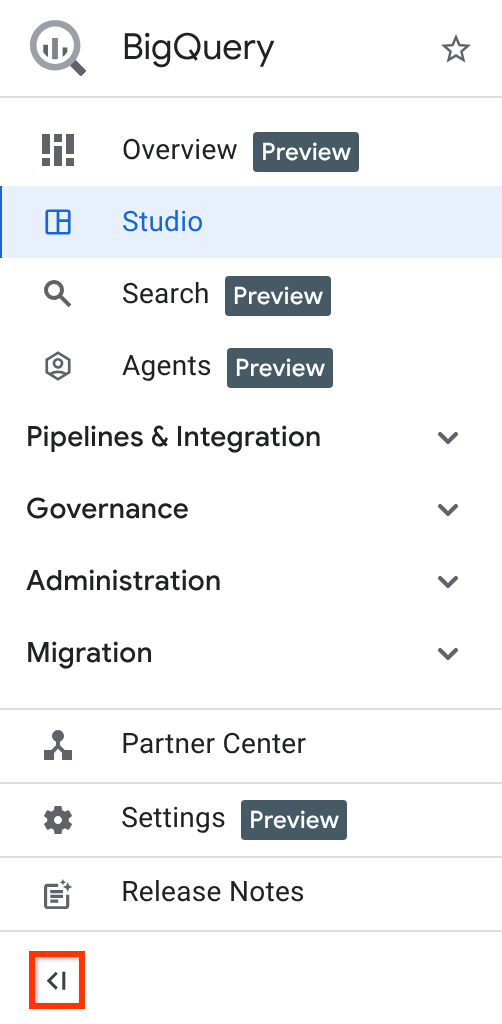
Use o menu de navegação para abrir as seguintes páginas:
- Visão geral: permite descobrir tutoriais, recursos e funcionalidades.
- Studio: permite mostrar seus recursos do BigQuery e realizar tarefas comuns.
- Pesquisa (prévia): permite pesquisar recursos Google Cloud do BigQuery usando consultas em linguagem natural.
- Agentes (prévia): permite criar e conversar com agentes de dados projetados para responder a perguntas sobre recursos do BigQuery.
Você também pode usar o menu de navegação para realizar tarefas específicas nas seguintes seções:
- Pipelines e integração: permite criar e configurar transferências de dados, criar e listar repositórios do Dataform e criar e listar recursos programados, como consultas programadas.
- Governança: permite mostrar trocas de dados e cleanrooms compartilhadas, visualizar tags de política e organizar metadados.
- Administração: permite realizar tarefas administrativas, como monitoramento, ver informações sobre jobs, gerenciar capacidade, ver informações sobre recuperação de desastres e mostrar recomendações.
- Migração: permite visualizar e configurar opções para migrar seu data warehouse para o BigQuery.
- Central de parceiros: oferece ferramentas e serviços de parceiros para acelerar seu fluxo de trabalho.
- Configurações: permite personalizar as configurações de usuário e administrador do BigQuery.
- Notas da versão: contém as mais recentes atualizações e anúncios de produtos do BigQuery.
A página do BigQuery Studio
A página do Studio do BigQuery mostra seus recursos do BigQuery e permite realizar tarefas comuns. A página do Studio tem os seguintes componentes:
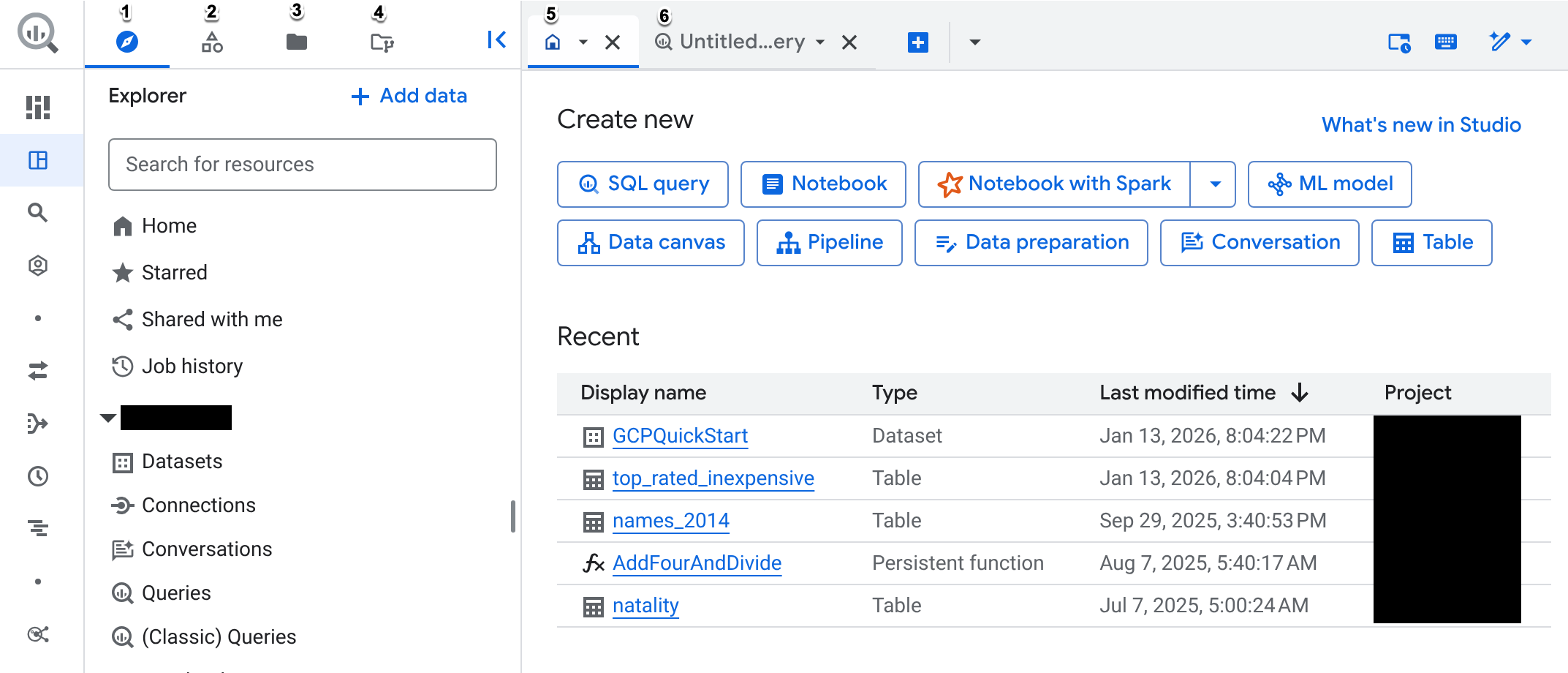
Guia "Explorer" do painel à esquerda: use a guia Explorer para trabalhar com tabelas, visualizações, rotinas e outros recursos do BigQuery e ver seu histórico de jobs.
O painel à esquerda também tem uma opção para adicionar dados ao BigQuery. Ao clicar em Adicionar dados, você pode usar recursos de pesquisa e filtragem para encontrar uma fonte de dados com que quer trabalhar. Depois de selecionar uma fonte de dados, você pode fazer o seguinte com base nos recursos disponíveis para ela:
- Configurar a tabela do BigQuery em dados externos (federação): permite que o BigQuery acesse dados externos sem fazer a ingestão deles. É possível criar uma tabela para acessar dados externos ou criar uma conexão com uma fonte externa.
- Carregar dados no BigQuery: permite carregar dados no BigQuery configurando uma transferência de dados ou usando uma capacidade de parceiro. Recomendamos carregar dados no BigQuery para otimizar o processamento de dados em grande escala.
- Captura de dados alterados para o BigQuery: replica dados de uma fonte de dados para o BigQuery capturando e aplicando mudanças. É possível usar aplicativos como datastream ou soluções de parceiros para ingerir dados de uma fonte de dados.
- Transmitir dados para o BigQuery: ingere dados no BigQuery com baixa latência. É possível usar aplicativos como Dataflow, Pub/Sub ou soluções de parceiros para ingerir dados de uma fonte de dados.
Para mais informações sobre como carregar dados no BigQuery, consulte Introdução ao carregamento de dados.
Guia "Classic Explorer" do painel à esquerda: use a versão legada do painel Explorer para ver os recursos do BigQuery.
Guia Arquivos do painel esquerdo (Prévia): use a guia Arquivos para organizar recursos de código, como consultas salvas e notebooks, usando pastas. Para mais informações, consulte Organizar recursos de código com pastas.
Guia "Repositório" do painel à esquerda (Prévia): use a guia Repositório para armazenar código, editar arquivos e monitorar mudanças usando o controle de versões por repositórios ou repositórios remotos baseados no Git. Para mais informações, consulte Introdução aos repositórios.
Guia Início: use a guia Início para acessar os seguintes recursos:
- A seção Confira as novidades do Studio, que lista os novos recursos do BigQuery Studio. Clique em Testar para conferir os recursos. Se a seção não estiver visível, clique em Novidades do Studio para expandir a seção.
- A seção Criar novo, que tem opções para criar uma consulta SQL, um notebook, um notebook do Apache Spark, uma tela de dados, um arquivo de preparação de dados, um pipeline ou uma tabela.
- A seção Recente, onde você pode ver os 10 recursos acessados mais recentemente. Esses recursos incluem tabelas, consultas salvas, modelos e rotinas.
- A seção Testar com modelos, que permite usar modelos para começar a consultar dados e trabalhar com notebooks.
- A seção Adicione seus próprios dados, que ajuda você a começar a carregar dados no BigQuery.
Editor de consultas: use o editor para criar e executar uma consulta interativa. Também é possível conferir os resultados no painel Resultados da consulta, que é aberto depois da execução.
Conheça a página do Studio
A página Studio do BigQuery é o ponto central para visualizar seus recursos do BigQuery e realizar tarefas comuns, como criar conjuntos de dados e notebooks.
Para acessar a página Studio, siga estas etapas:
No console Google Cloud , acesse a página do Studio do BigQuery.
Como alternativa, digite o seguinte URL no seu navegador:
https://console.cloud.google.com/bigquery
A página Studio é aberta no projeto acessado mais recentemente.
No painel à esquerda, clique na guia Explorer.
O painel Explorer lista diferentes recursos de código e recursos de dados, além de permitir que você pesquise recursos do BigQuery.
Acesse o projeto
bigquery-public-data, clique em Alternar nó para expandir e clique em Conjuntos de dados. Uma nova guia é aberta no painel de detalhes com uma lista de todos os conjuntos de dados no projeto.Os conjuntos de dados públicos do BigQuery são armazenados no BigQuery e disponibilizados ao público em geral pelo Google Cloud Programa de conjuntos de dados públicos.
Na lista, clique no conjunto de dados
austin_crime.Na guia Visão geral, confira os recursos armazenados no conjunto de dados, como tabelas, modelos e rotinas.
Clique na guia Detalhes. Essa guia mostra todos os detalhes do conjunto de dados, incluindo informações de metadados.
Para navegar por diferentes guias e recursos, use o rastreamento de navegação, conforme mostrado no exemplo a seguir:

No painel Explorer, clique em Histórico de jobs. Isso abre a lista de históricos de trabalhos em uma nova guia:

Sempre que você carrega, exporta, consulta ou copia dados, o BigQuery cria, agenda e executa automaticamente um job que acompanha o progresso da tarefa.
Para ver os detalhes dos seus próprios jobs, clique em Histórico pessoal.
Para ver detalhes de jobs recentes no seu projeto, clique em Histórico do projeto.
No painel à esquerda, clique na guia folder_data Repositório (Prévia).
É possível usar repositórios para fazer o controle de versões dos arquivos usados no BigQuery. O BigQuery usa o Git para registrar mudanças e gerenciar versões de arquivos.
É possível usar espaços de trabalho em repositórios para editar o código armazenado no repositório. Quando você clica em um espaço de trabalho no painel Repositório Git, ele é aberto em uma guia no painel de detalhes.
No painel à esquerda, clique em Arquivos (Prévia).
Na guia "Arquivos", você pode criar pastas de usuários e equipes para armazenar e organizar seus recursos de código.
Clique na guia Início .
A guia "Página inicial" oferece links e modelos para você começar a usar o BigQuery.
Se você fechar a guia Página inicial, clique em Página inicial na guia Explorer para abrir.
Clique no editor de consultas. Essa guia é chamada de search_insights Consulta sem título.
Use o editor de consultas para criar e executar consultas SQL e ver os resultados.
Se você fechar o editor de consultas, poderá abri-lo clicando na guia Página inicial e, na seção Criar novo, em Consulta SQL.
Trabalhar com guias no Studio
Sempre que você seleciona um recurso ou clica em Consulta SQL no painel de detalhes, uma nova guia é aberta. Se mais de uma guia estiver aberta, será possível dividi-las em dois painéis e visualizá-las lado a lado.
Impedir que as guias sejam substituídas
Para reduzir a proliferação de guias, clicar em um recurso o abre na mesma guia. Para abrir o recurso em uma guia separada, siga estas etapas:
Pressione Ctrl (ou Command no macOS) e clique no recurso.
Ou clique duas vezes no nome da guia. O nome muda de itálico para fonte normal.
Se você substituir a página atual por engano, clique em tab_recent Guias recentes no painel de detalhes para encontrá-la.
Dividir e desfazer a divisão de guias
Para dividir as guias em dois painéis, siga estas etapas:
Ao lado do nome da guia, clique em Abrir menu.
Selecione uma das seguintes opções:
Para colocar a guia selecionada no painel esquerdo, selecione Dividir guia à esquerda.
Para colocar a guia selecionada no painel direito, selecione Dividir guia à direita.
Para separar as guias, selecione Abrir menu em uma das guias abertas e selecione Mover guia para o painel esquerdo ou Mover guia para o painel direito.
Consultar dados usando guias divididas
Para dividir as guias ao consultar tabelas, siga estas etapas:
No menu Explorer, clique na tabela que você quer consultar.
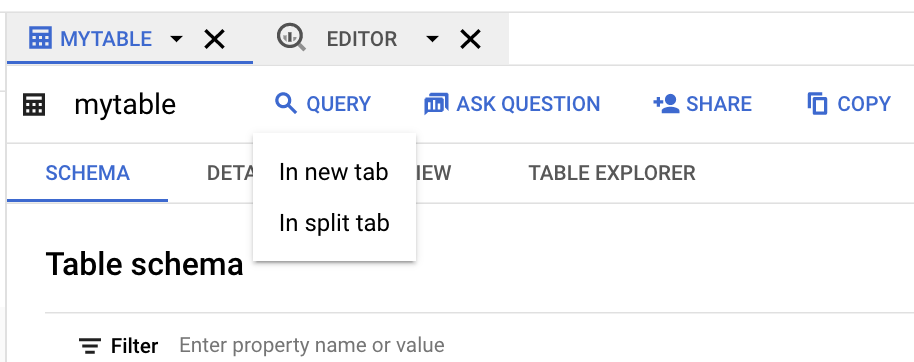
Clique em Consulta e, em seguida, clique em Em uma nova guia ou Na guia dividida:
Clique no nome do campo que você quer consultar:
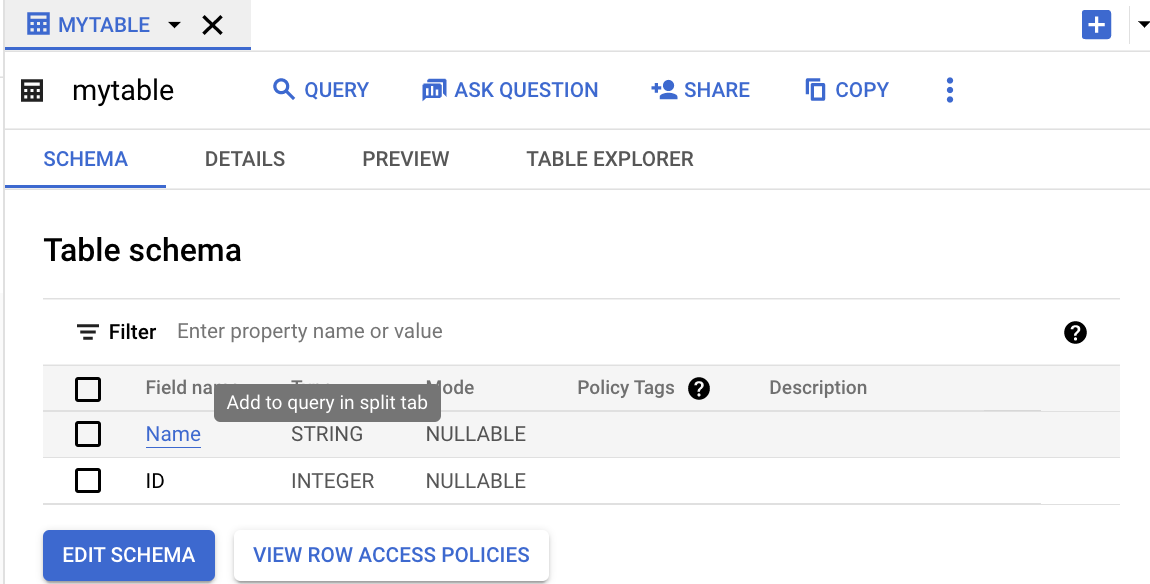
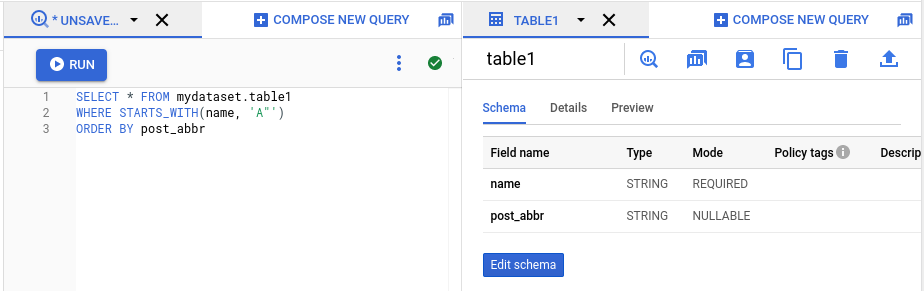
A imagem a seguir mostra o painel de detalhes com duas guias abertas. Uma guia tem uma consulta SQL e a outra mostra detalhes sobre uma tabela.
Mover guias entre painéis
Para mover uma guia de um painel para o outro, siga estas etapas:
Ao lado do nome da guia, clique em Abrir menu.
Selecione Mover guia para o painel direito ou Mover guia para o painel esquerdo, seja qual for a opção disponível.
Fechar todas as outras guias
Para fechar todas as guias, exceto uma, siga estas etapas:
Ao lado do nome da guia, clique em Abrir menu.
Selecione Fechar outras guias.
A página "Visão geral"
A página Visão geral do BigQuery é seu hub para descobrir tutoriais, recursos e recursos que ajudam você a aproveitar ao máximo o BigQuery. Ele oferece caminhos guiados para usuários de todos os níveis de habilidade, seja você executando sua primeira consulta ou explorando recursos avançados de IA/ML.
Use a página Visão geral para encontrar recursos organizados por função ou interesse, como análise de dados ou ciência de dados. Com esses recursos, você encontra o conteúdo mais relevante para começar rapidamente.
Conhecer a página de visão geral
No console, acesse a página Visão geral.
Também é possível abrir a página Visão geral do BigQuery digitando o URL a seguir no seu navegador:
https://console.cloud.google.com/bigquery/overview
Revise as seguintes seções da página Visão geral:
A seção Introdução: oferece uma visão geral rápida em vídeo dos recursos do BigQuery.
A seção Começar: criada para aprender fazendo. Aqui você pode abrir guias interativos que ajudam a aprender a usar os recursos do BigQuery.
A seção Saiba mais: mostra as notas da versão do BigQuery para que você possa conferir os anúncios e atualizações mais recentes de recursos.
A seção Explore as possibilidades oferece tutoriais detalhados e oportunidades de aprendizado para recursos específicos.
Personalizar a página "Visão geral"
Você pode personalizar a página Visão geral para mostrar ou ocultar informações relevantes para sua tarefa ou função.
Na página Visão geral, acesse a barra de filtros.
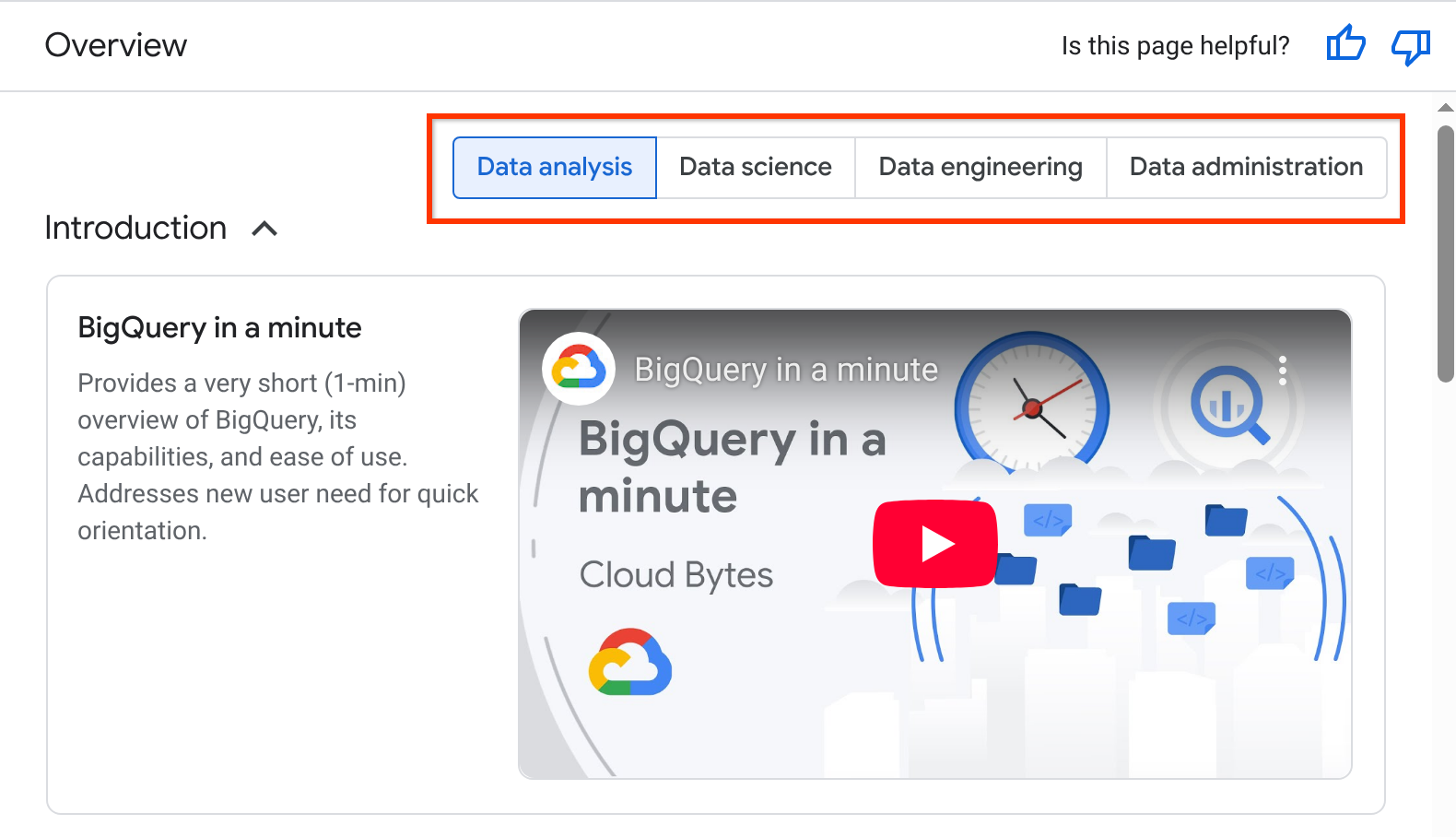
Clique na opção que melhor corresponde à sua tarefa ou função atual:
- Análise de dados
- Ciência de dados
- Engenharia de dados
- Administração de dados
Ao selecionar uma tarefa, o conteúdo das seções Introdução, Começar e Explorar possibilidades muda dinamicamente para mostrar o conteúdo mais relevante.
Opcional: para personalizar o conteúdo da página Visão geral de acordo com suas necessidades específicas, oculte cards individuais:
No card, clique em Mais opções.
Escolha Ocultar card. Suas preferências para cards ocultos são salvas por usuário.
Para reexibir o card, clique em Mostrar conteúdo oculto no final da seção.
Se uma seção inteira não for relevante, clique em para recolher. Suas preferências de usuário para seções recolhidas são salvas.
Página de pesquisa
A página Pesquisar (Prévia) permite pesquisar recursos Google Cloud do BigQuery usando consultas em linguagem natural.
Para saber como ativar o uso da página Pesquisar, consulte Pesquisar recursos.
A página "Agentes"
A página Agentes (Prévia) é um local central para criar e conversar com agentes de dados projetados para responder a perguntas sobre recursos do BigQuery.
Os agentes de dados contêm metadados de tabelas e instruções de processamento de consultas específicas do caso de uso que definem a melhor maneira de responder às perguntas dos usuários sobre um conjunto de tabelas selecionadas. Os usuários podem ter conversas com agentes de dados para fazer perguntas sobre dados do BigQuery usando linguagem natural. Para mais informações, consulte Criar agentes de dados.
Para informações sobre como criar agentes e usar a análise conversacional, consulte Análise conversacional no BigQuery.
Limitações
O console do BigQuery Google Cloud não é compatível com a Nuvem Privada Virtual nem com o Private Service Connect.
Resolver problemas do console do BigQuery Google Cloud
Se você tiver problemas no console Google Cloud ao usar o BigQuery, como páginas que não carregam, lentidão na resposta ou recursos ausentes, tente as seguintes etapas de solução de problemas.
Correções comuns do navegador
Muitos problemas do console Google Cloud são causados por configurações locais do navegador ou dados em cache.
- Solução de problemas do navegador:para etapas gerais de solução de problemas do navegador, como usar o modo de navegação anônima, limpar o cache e os cookies ou desativar as extensões do navegador, consulte Solucionar problemas de carregamento da página do console Google Cloud .
- Verifique a integridade do serviço:confira o painel Google Cloud Integridade do serviço para saber sobre interrupções em andamento do serviço do BigQuery.
Requisitos de conectividade e firewall
Se você estiver trabalhando em uma VPN ou proxy corporativo, talvez ele bloqueie as chamadas de API necessárias para o console. Confirme se o administrador da rede colocou os seguintes domínios na lista de permissões:
https://cloudconsole-pa.clients6.google.comhttps://clients6.google.comhttps://cloudusersettings-pa.clients6.google.com
Os sintomas comuns de endpoints de API bloqueados incluem um indicador de progresso giratório para sugestões de preenchimento automático ou erros de permissão, apesar de ter as funções do IAM corretas.
Melhorar a performance de projetos grandes
Se o projeto tiver muitos conjuntos de dados ou tabelas, a guia Explorer pode demorar para carregar.
Use o parâmetro de carregamento mínimo:é possível impedir o pré-carregamento da árvore de recursos anexando
?minimal=trueao URL. Exemplo:https://console.cloud.google.com/bigquery?minimal=true&project=PROJECT_IDDesafixar projetos não usados:remova os projetos fixados que você não está usando ativamente para reduzir a carga na guia Explorador.
Forçar atualização de metadados:se você modificou tabelas usando a API/CLI e as mudanças não aparecem no console, faça uma atualização forçada (Ctrl+Shift+R ou Cmd+Shift+R). Use consultas do
INFORMATION_SCHEMAcomo uma fonte definitiva de verdade.
Resolver problemas com mapas e gráficos
- Geoespacial (TinyMap): a guia de visualização geoespacial só está disponível se os resultados da consulta contiverem uma coluna
GEOGRAPHY. A visualização de mapa é limitada a um máximo de 20.000 recursos ou 1 milhão de vértices. - Gráficos:os resultados precisam ter pelo menos uma coluna numérica para gerar gráficos. Se um aviso "Não há dados para mostrar" aparecer, verifique se há valores nulos na dimensão do eixo X selecionada.
Resolver problemas de linhagem e criação de perfil de dados
- Atraso de linhagem:as informações de linhagem de dados não são em tempo real. Aguarde até 30 minutos para que os dados de linhagem sejam sincronizados.
- APIs necessárias:verifique se a API Dataplex (
dataplex.googleapis.com) e a API Data Catalog (datacatalog.googleapis.com) estão ativadas no seu projeto.
Solucionar problemas do BigQuery Studio e das consultas salvas
- Limite de migração de consultas salvas:se você tiver mais de 2.500 consultas salvas, a ferramenta de migração automática não poderá processá-las. Entre em contato com o Cloud Customer Care para solicitar uma migração manual.
- APIs obrigatórias:para salvar scripts e notebooks no BigQuery Studio, é necessário ativar a API Dataform (
dataform.googleapis.com) no seu projeto.
Entrar em contato com o suporte
Se o problema persistir, colete as seguintes informações antes de criar um tíquete de suporte:
- Um arquivo HAR:grave o registro de solicitações de rede ao reproduzir o problema usando a guia "Rede" das ferramentas para desenvolvedores do navegador com a opção Preservar registro marcada.
- Registros do console:capture erros de JavaScript mostrados no console do desenvolvedor do navegador (Ctrl+Shift+I > Console).
- ID do projeto:o ID do projeto em que você está trabalhando.
- Número de rastreamento:o ID de rastreamento mostrado em qualquer banner de erro.
A seguir
- Para saber mais sobre como consultar um conjunto de dados público e usar o sandbox do BigQuery, consulte Testar o BigQuery usando o sandbox.
- Para saber como carregar e consultar dados no console do Google Cloud , consulte Carregar e consultar dados.