


Explora BigQuery en la consola de Google Cloud
La consola de BigQuery Google Cloud es una interfaz gráfica en la que puedes crear y administrar tus recursos de BigQuery. Puedes usar la consola deGoogle Cloud para ver tablas y conjuntos de datos, crear y ejecutar consultas en SQL, compilar canalizaciones y realizar otras tareas que te ayuden a administrar tus flujos de trabajo de BigQuery.
Antes de comenzar
- Accede a tu cuenta de Google Cloud . Si eres nuevo en Google Cloud, crea una cuenta para evaluar el rendimiento de nuestros productos en situaciones reales. Los clientes nuevos también obtienen $300 en créditos gratuitos para ejecutar, probar y, además, implementar cargas de trabajo.
-
In the Google Cloud console, on the project selector page, select or create a Google Cloud project.
Roles required to select or create a project
- Select a project: Selecting a project doesn't require a specific IAM role—you can select any project that you've been granted a role on.
-
Create a project: To create a project, you need the Project Creator role
(
roles/resourcemanager.projectCreator), which contains theresourcemanager.projects.createpermission. Learn how to grant roles.
-
In the Google Cloud console, on the project selector page, select or create a Google Cloud project.
Roles required to select or create a project
- Select a project: Selecting a project doesn't require a specific IAM role—you can select any project that you've been granted a role on.
-
Create a project: To create a project, you need the Project Creator role
(
roles/resourcemanager.projectCreator), which contains theresourcemanager.projects.createpermission. Learn how to grant roles.
-
Habilita la API de BigQuery.
Roles necesarios para habilitar las APIs
Para habilitar APIs, necesitas el permiso
serviceusage.services.enable. Si creaste el proyecto, es probable que ya tengas este permiso a través del rol de propietario (roles/owner). De lo contrario, puedes obtener este permiso a través del rol de administrador de Service Usage (roles/serviceusage.serviceUsageAdmin). Obtén más información para otorgar roles.Para los proyectos nuevos, la API de BigQuery se habilita de forma automática.
- Opcional: Habilita la facturación para el proyecto. Si no deseas habilitar la facturación ni proporcionar una tarjeta de crédito, los pasos que se indican en este documento seguirán funcionando. BigQuery proporciona una zona de pruebas para realizar los pasos. Para obtener más información, consulta Habilita la zona de pruebas de BigQuery.
Abre la Google Cloud consola.
Accede a la consola de Google Cloud .
En la Google Cloud barra de herramientas de la consola, haz clic en Menú de navegación.
Haz clic en Soluciones > Todos los productos.
En la sección Análisis, haz clic en BigQuery.
Se abrirá la página Studio de BigQuery.
Para expandir o contraer el menú, haz clic en o Alternar menú de navegación de BigQuery.
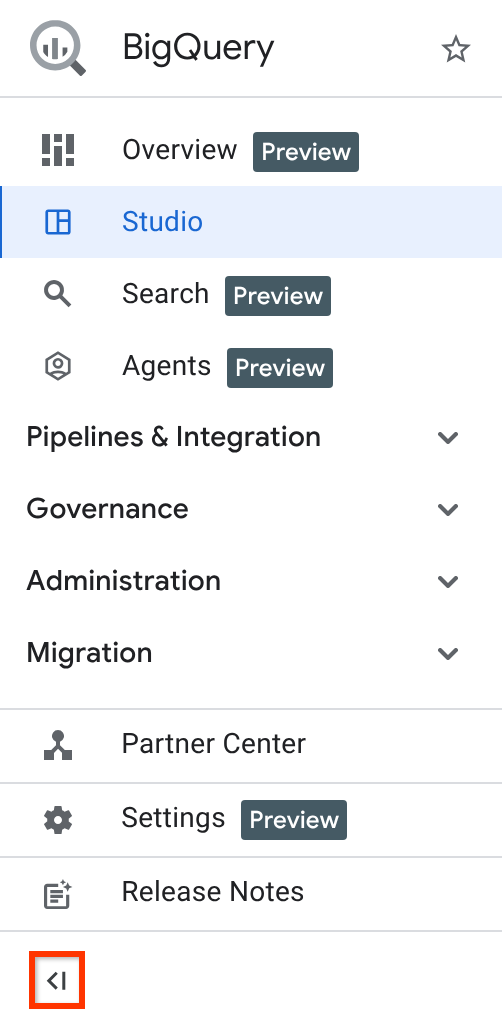
Puedes usar el menú de navegación para abrir las siguientes páginas:
- Descripción general: Te permite descubrir instructivos, funciones y recursos.
- Studio: Te permite mostrar tus recursos de BigQuery y realizar tareas comunes.
- Búsqueda (Versión preliminar): Te permite buscar recursos de Google Cloud BigQuery con consultas en lenguaje natural.
- Agentes (Versión preliminar): Te permite crear agentes de datos y chatear con ellos. Estos agentes están diseñados para responder preguntas sobre los recursos de BigQuery.
También puedes usar el menú de navegación para realizar tareas específicas en las siguientes secciones del menú:
- Canalizaciones e integración: Te permite crear y configurar transferencias de datos, crear y enumerar repositorios de Dataform, y crear y enumerar recursos programados, como consultas programadas.
- Administración: Te permite mostrar los intercambios de datos y las salas limpias compartidos, ver las etiquetas de políticas y organizar los metadatos.
- Administración: Te permite realizar tareas administrativas, como supervisar, ver información sobre los trabajos, administrar la capacidad, ver información sobre la recuperación ante desastres y mostrar recomendaciones.
- Migración: Te permite ver y configurar opciones para migrar tu almacén de datos a BigQuery.
- Partner Center: Proporciona herramientas y servicios de socios para acelerar tu flujo de trabajo.
- Configuración: Te permite personalizar la configuración de administrador y usuario de BigQuery.
- Notas de la versión: Contiene las actualizaciones y los anuncios del producto más recientes de BigQuery.
La página de BigQuery Studio
En la página de BigQuery Studio, se muestran tus recursos de BigQuery y puedes realizar tareas comunes. La página de Studio tiene los siguientes componentes:
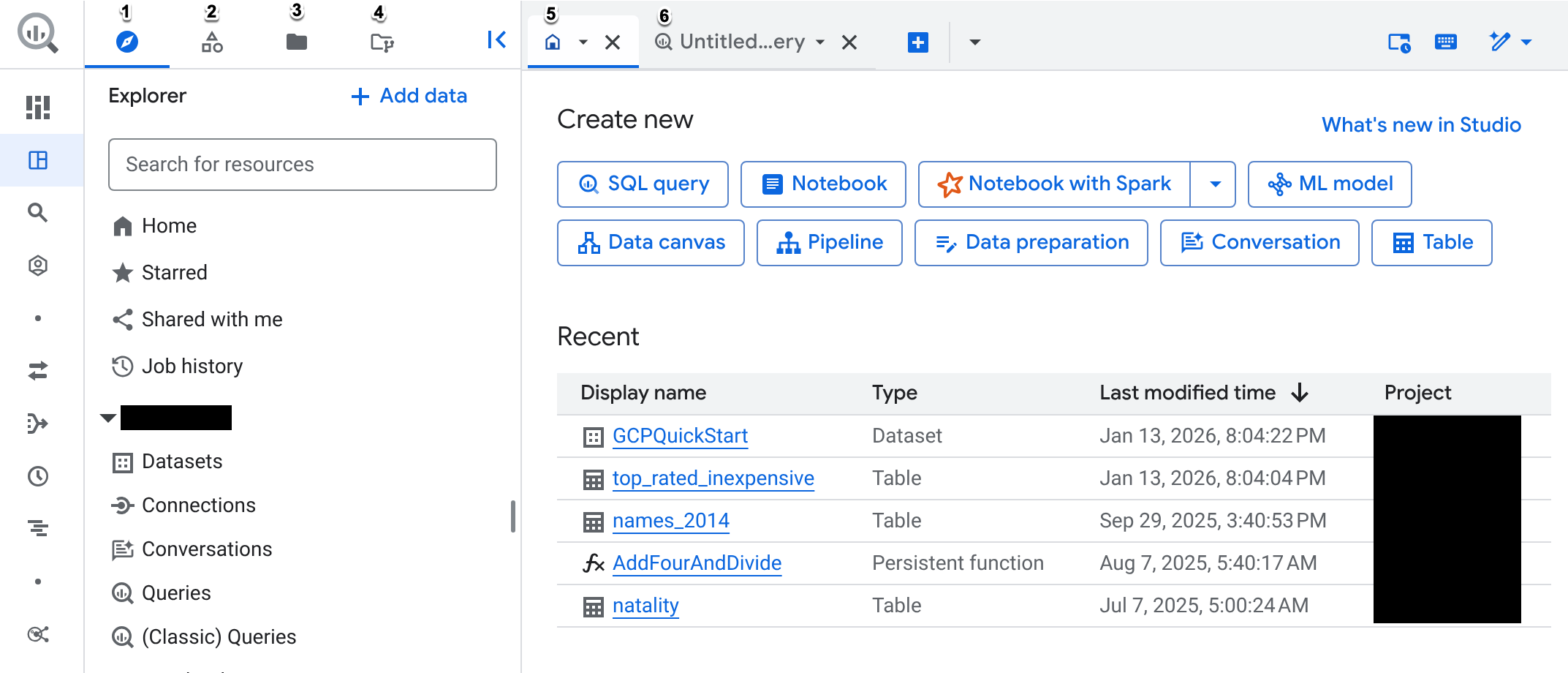
Pestaña Explorador del panel izquierdo: Usa la pestaña Explorador para trabajar con tablas, vistas, rutinas y otros recursos de BigQuery, y consulta tu historial de trabajos.
El panel izquierdo también contiene una opción para agregar datos a BigQuery. Cuando haces clic en Agregar datos, puedes usar las funciones de búsqueda y filtrado para encontrar una fuente de datos con la que quieras trabajar. Después de seleccionar una fuente de datos, puedes realizar las siguientes acciones según las capacidades disponibles para tu fuente de datos:
- Configurar una tabla de BigQuery sobre datos externos (federación): Permite que BigQuery acceda a datos externos sin transferirlos a BigQuery. Puedes crear una tabla para acceder a datos externos o crear una conexión a una fuente externa.
- Carga datos en BigQuery: Te permite cargar datos en BigQuery configurando una transferencia de datos o usando una capacidad de socio. Se recomienda cargar datos en BigQuery para un procesamiento de datos óptimo a gran escala.
- Captura de datos modificados en BigQuery: replica datos de una fuente de datos a BigQuery capturando y aplicando cambios. Puedes usar aplicaciones como datastream o soluciones de socios para transferir datos desde una fuente de datos.
- Transmite datos a BigQuery: Ingresa datos en BigQuery con baja latencia. Puedes usar aplicaciones como Dataflow, Pub/Sub o soluciones de socios para transferir datos desde una fuente de datos.
Para obtener más información sobre la carga de datos en BigQuery, consulta Introducción a la carga de datos.
Pestaña Explorador clásico del panel izquierdo: Usa la versión heredada del panel Explorador para ver los recursos de BigQuery.
Pestaña Archivos del panel izquierdo (Vista previa): Usa la pestaña Archivos para organizar los recursos de código, como las consultas y los notebooks guardados, con carpetas. Para obtener más información, consulta Organiza elementos de código con carpetas.
Pestaña Repositorio del panel izquierdo (Vista previa): Usa la pestaña Repositorio para almacenar código, editar archivos y realizar un seguimiento de los cambios con el control de versión a través de repositorios o repositorios remotos basados en Git. Para obtener más información, consulta Introducción a los repositorios.
Pestaña Principal: Usa la pestaña Principal para ver los siguientes recursos:
- La sección Descubre las novedades de Studio, en la que se enumeran las nuevas funciones de BigQuery Studio Puedes hacer clic en Probar para ver las funciones. Si no ves la sección, haz clic en Novedades de Studio para expandirla.
- La sección Crear, que tiene opciones para crear una nueva consulta en SQL, un notebook, un notebook de Apache Spark, un lienzo de datos, un archivo de preparación de datos, una canalización o una tabla
- La sección Reciente, en la que puedes ver los 10 recursos a los que accediste más recientemente. Estos recursos incluyen tablas, consultas guardadas, modelos y rutinas.
- La sección Probar con plantillas, que te permite usar plantillas para comenzar a consultar datos y trabajar con notebooks
- La sección Agrega tus propios datos, que te ayuda a comenzar a cargar datos en BigQuery
Editor de consultas: Usa el editor de consultas para crear y ejecutar una consulta interactiva. También puedes ver los resultados en el panel Resultados de la consulta que se abre después de ejecutar la consulta.
Explora la página de Studio
La página Studio de BigQuery es el punto central para ver tus recursos de BigQuery y realizar tareas comunes, como crear conjuntos de datos y crear y ejecutar notebooks.
Para explorar la página Studio, sigue estos pasos:
En la consola de Google Cloud , ve a la página de BigQuery Studio.
También puedes ingresar la siguiente URL en tu navegador:
https://console.cloud.google.com/bigquery
Se abrirá la página Studio en el último proyecto al que accediste.
En el panel de la izquierda, haz clic en la pestaña Explorar.
En el panel Explorer, se enumeran diferentes recursos de código y recursos de datos, y te permite buscar recursos de BigQuery.
Ve al proyecto
bigquery-public-data, haz clic en Activar o desactivar nodo para expandirlo y, luego, haz clic en Conjuntos de datos. Se abrirá una pestaña nueva en el panel de detalles que mostrará una lista de todos los conjuntos de datos del proyecto.Los conjuntos de datos públicos de BigQuery se almacenan en BigQuery y están disponibles para el público en general a través del Google Cloud Programa de conjunto de datos públicos.
En la lista, haz clic en el conjunto de datos
austin_crime.En la pestaña Descripción general, consulta los recursos almacenados en el conjunto de datos, como tablas, modelos y rutinas.
Haz clic en la pestaña Detalles. En esta pestaña, se muestran todos los detalles del conjunto de datos, incluida la información de metadatos.
Para navegar por diferentes pestañas y recursos, usa el rastro de navegación como se muestra en el siguiente ejemplo:
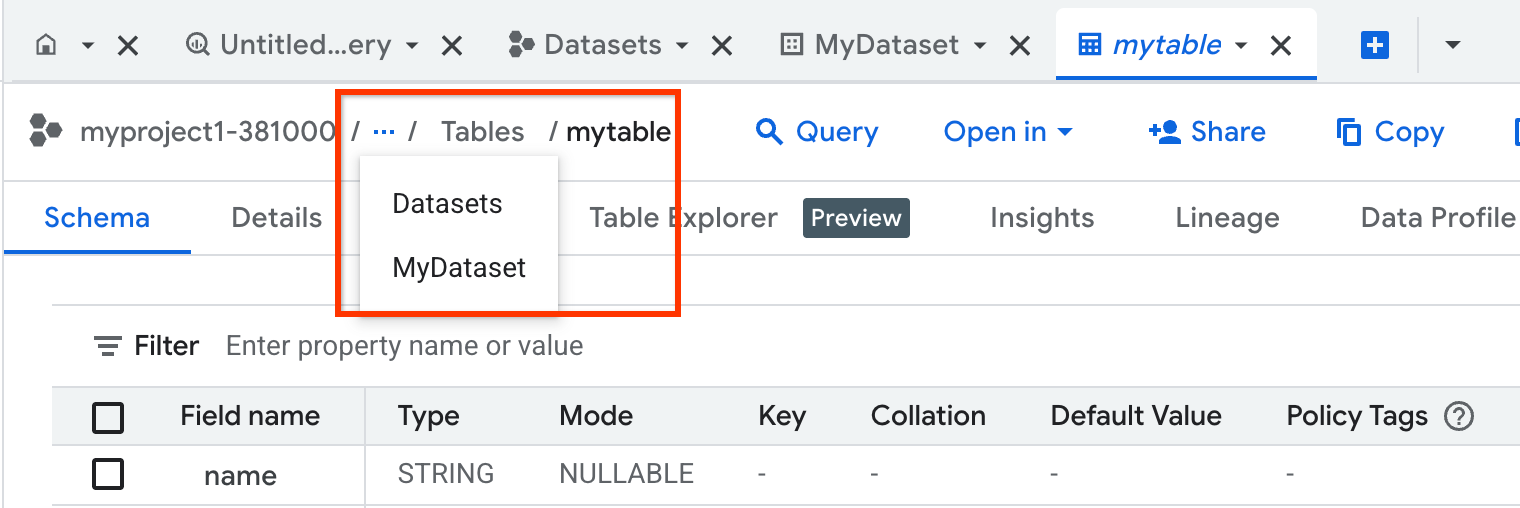
En el panel Explorador, haz clic en Historial de trabajos. Se abrirá la lista de historiales de trabajos en una pestaña nueva:

Cada vez que cargas, exportas, consultas o copias datos, BigQuery crea, programa y ejecuta automáticamente un trabajo que hace un seguimiento del progreso de la tarea.
Para ver los detalles de tus trabajos, haz clic en Historial personal.
Para ver los detalles de los trabajos recientes de tu proyecto, haz clic en Historial del proyecto.
En el panel izquierdo, haz clic en la pestaña folder_data Repositorio (Vista previa).
Puedes usar repositorios para realizar el control de versión en los archivos que usas en BigQuery. BigQuery usa Git para registrar cambios y administrar versiones de archivos.
Puedes usar espacios de trabajo dentro de los repositorios para editar el código almacenado en el repositorio. Cuando haces clic en un espacio de trabajo en el panel Repositorio de Git, se abre en una pestaña del panel de detalles.
En el panel izquierdo, haz clic en Archivos (Vista previa).
La pestaña Files te permite crear carpetas de usuarios y equipos que almacenan y organizan tus recursos de código.
Haz clic en la pestaña Principal .
En la pestaña Principal, se proporcionan vínculos y plantillas que te permiten comenzar a usar BigQuery.
Si cierras la pestaña Página principal, puedes abrirla haciendo clic en Página principal en la pestaña Explorador.
Haz clic en el editor de consultas. Esta pestaña se etiqueta como search_insights Consulta sin título.
Usas el editor de consultas para crear y ejecutar consultas de SQL, y ver los resultados.
Si cierras el editor de consultas, puedes abrirlo haciendo clic en la pestaña Página principal y, luego, en la sección Crear, haz clic en Consulta en SQL.
Trabaja con pestañas en Studio
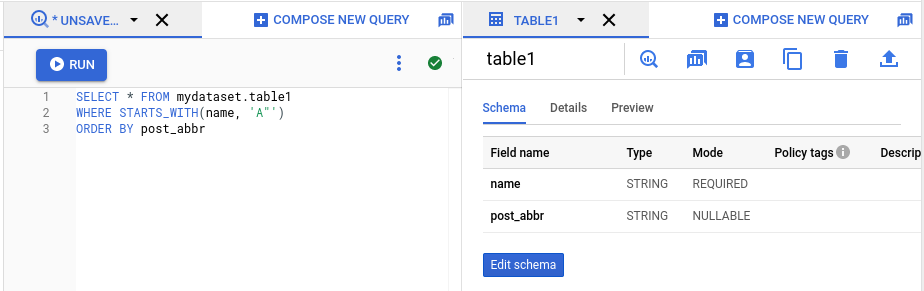
Cada vez que seleccionas un recurso o haces clic en Consulta en SQL en el panel de detalles, se abre una pestaña nueva. Si hay más de una pestaña abierta, puedes dividirlas en dos paneles y verlas una al lado de la otra.
Cómo evitar que se reemplacen las pestañas
Para reducir la proliferación de pestañas, cuando haces clic en un recurso, este se abre en la misma pestaña. Para abrir el recurso en una pestaña separada, sigue estos pasos:
Presiona Ctrl (o Comando en macOS) y haz clic en el recurso.
También puedes hacer doble clic en el nombre de la pestaña. El nombre cambia de cursiva a fuente normal.
Si reemplazas accidentalmente la página actual, puedes encontrarla haciendo clic en tab_recent Pestañas recientes en el panel de detalles.
Cómo dividir y unir pestañas
Para dividir las pestañas en dos paneles, sigue estos pasos:
Junto al nombre de la pestaña, haz clic en Abrir menú.
Selecciona una de las opciones siguientes:
Para colocar la pestaña seleccionada en el panel izquierdo, selecciona Dividir pestaña a la izquierda.
Para colocar la pestaña seleccionada en el panel derecho, selecciona Dividir pestaña a la derecha.
Para anular la división de las pestañas, selecciona Abrir menú en una de las pestañas abiertas y, luego, selecciona Mover la pestaña al panel izquierdo o Mover la pestaña al panel derecho.
Consulta datos con pestañas divididas
Para dividir las pestañas cuando consultas las tablas, sigue estos pasos:
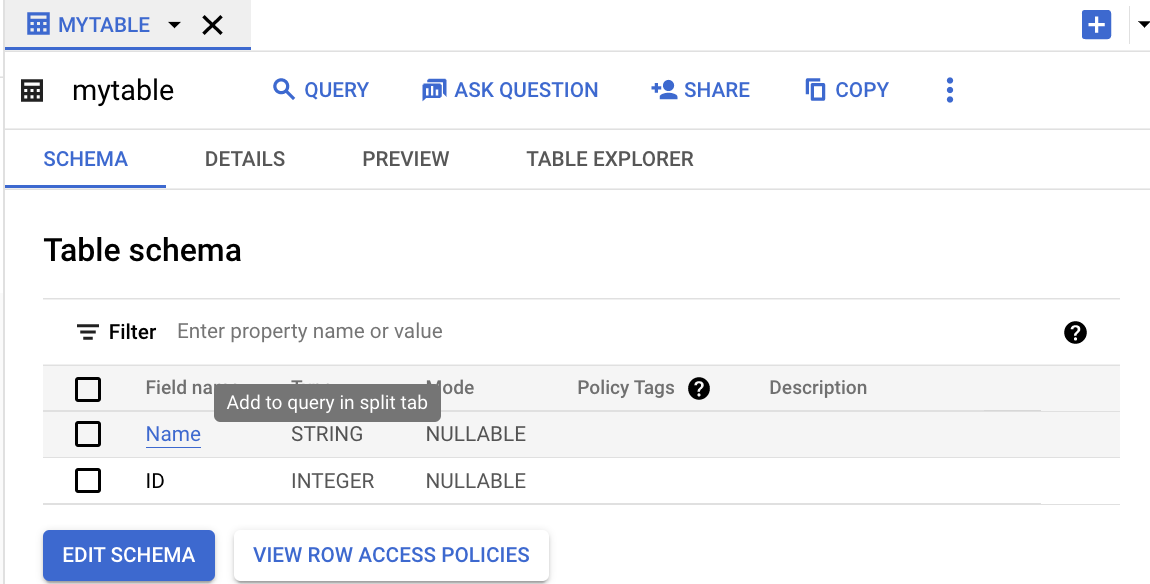
En el menú Explorador, haz clic en la tabla que deseas consultar.
Haz clic en Consultar y, luego, en En una pestaña nueva o en En una pestaña dividida:
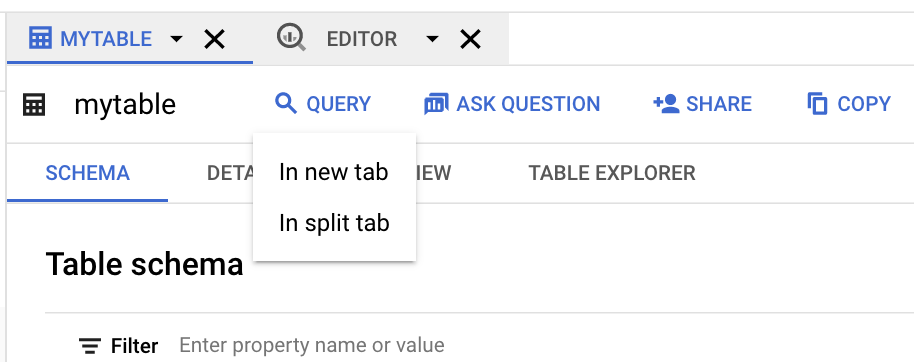
Haz clic en el nombre del campo que deseas consultar:
En la siguiente imagen, se muestra el panel de detalles con dos pestañas abiertas. Una pestaña tiene una consulta en SQL y la otra muestra detalles sobre una tabla.
Cómo mover pestañas entre paneles
Para mover una pestaña de un panel a otro, sigue estos pasos:
Junto al nombre de la pestaña, haz clic en Abrir menú.
Selecciona Mover pestaña al panel derecho o Mover pestaña al panel izquierdo (la opción que esté disponible).
Cerrar las demás pestañas
Para cerrar todas las pestañas, excepto una, sigue estos pasos:
Junto al nombre de la pestaña, haz clic en Abrir menú.
Selecciona Cerrar las demás pestañas.
La página Resumen
La página Descripción general de BigQuery es tu centro para descubrir instructivos, funciones y recursos que te ayudarán a aprovechar BigQuery al máximo. Proporciona rutas guiadas para usuarios de todos los niveles de habilidad, ya sea que ejecutes tu primera consulta o explores capacidades avanzadas de IA/AA.
Puedes usar la página Descripción general para encontrar recursos organizados según tu rol o interés, como el análisis de datos o la ciencia de datos. Estos recursos te permiten encontrar el contenido más relevante para comenzar rápidamente.
Explora la página Resumen
En la consola, ve a la página Descripción general.
También puedes abrir la página Overview de BigQuery ingresando la siguiente URL en tu navegador:
https://console.cloud.google.com/bigquery/overview
Revisa las siguientes secciones de la página Descripción general:
La sección Introducción te ofrece un breve video con una descripción general de las capacidades de BigQuery.
La sección Comienza a usar: Está diseñada para aprender haciendo. Aquí puedes iniciar guías interactivas que te ayudarán a aprender a usar las funciones de BigQuery.
La sección Más información: Muestra las notas de la versión de BigQuery para que puedas ver los anuncios y las actualizaciones de las funciones más recientes.
La sección Explora las posibilidades proporciona instructivos detallados y oportunidades de aprendizaje para funciones específicas.
Personaliza la página Resumen
Puedes personalizar la página Resumen para mostrar u ocultar la información pertinente para tu tarea o rol.
En la página Descripción general, ve a la barra de filtros.
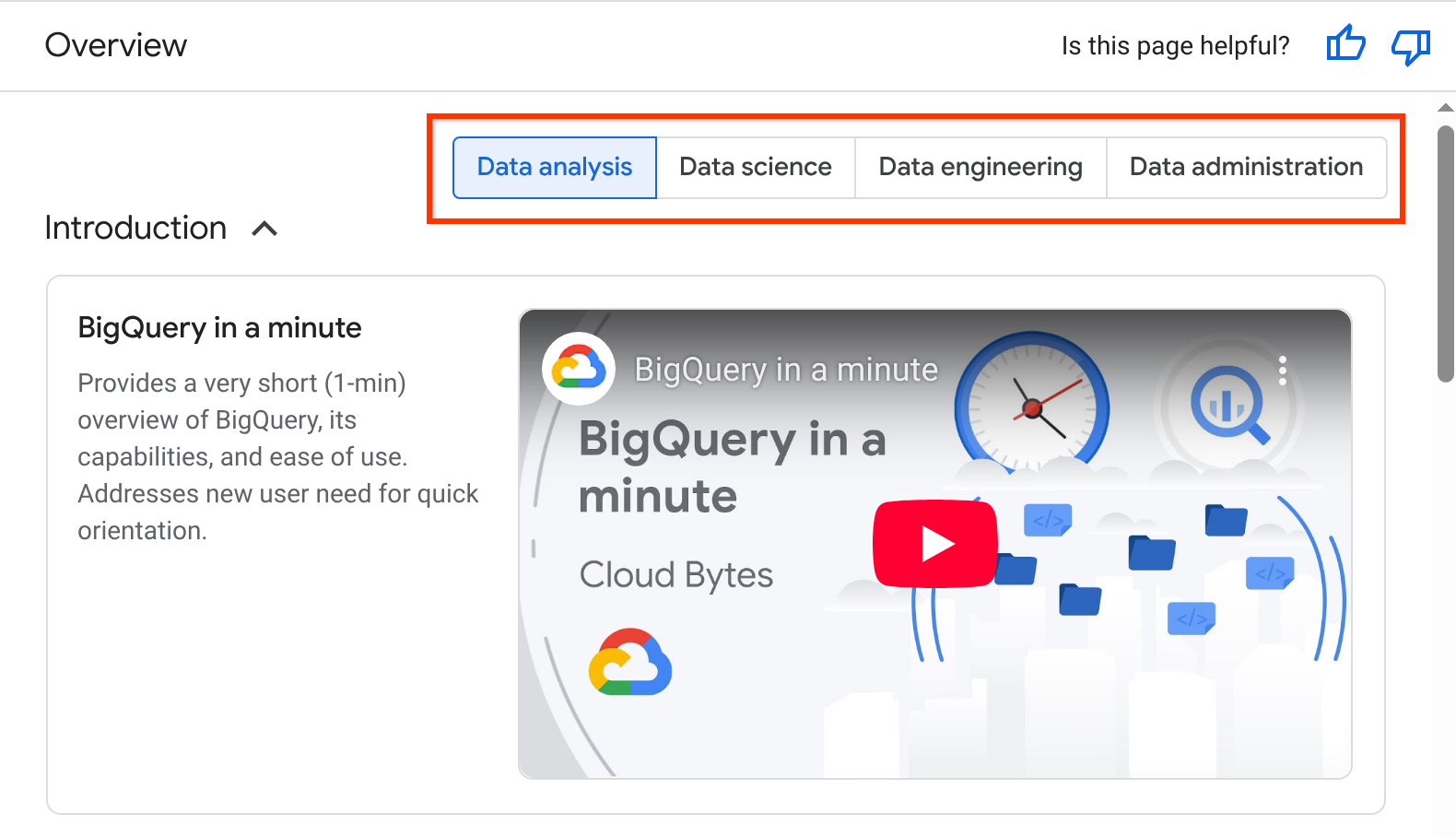
Haz clic en la opción que mejor se adapte a tu tarea o rol actual:
- Análisis de datos
- Ciencia de datos
- Ingeniería de datos
- Administración de datos
Si seleccionas una tarea, el contenido de las secciones Introducción, Comenzar y Explorar posibilidades cambiará de forma dinámica para mostrar el contenido más pertinente.
Opcional: Para adaptar el contenido de la página Resumen a tus necesidades específicas, oculta las tarjetas individuales:
En la tarjeta, haz clic en Más opciones.
Elige Ocultar tarjeta. Tus preferencias para las tarjetas ocultas se guardan por usuario.
Para mostrar la tarjeta, haz clic en Mostrar contenido oculto al final de la sección.
Si una sección completa no es pertinente, haz clic en para contraerla. Se guardan tus preferencias de usuario para las secciones contraídas.
La página de búsqueda
La página Search (versión preliminar) te permite buscar Google Cloud recursos de BigQuery con consultas en lenguaje natural.
Para obtener información sobre cómo habilitar el uso de la página Buscar, consulta Cómo buscar recursos.
La página Agents
La página Agentes (versión preliminar) es una ubicación central para crear agentes de datos y chatear con ellos. Estos agentes están diseñados para responder preguntas sobre los recursos de BigQuery.
Los agentes de datos contienen metadatos de tablas y procesan instrucciones de consultas específicas para el caso de uso que definen la mejor manera de responder las preguntas de los usuarios sobre un conjunto de tablas que selecciones. Los usuarios pueden tener conversaciones con agentes de datos para hacer preguntas sobre los datos de BigQuery en lenguaje natural. Para obtener más información, consulta Cómo crear agentes de datos.
Para obtener información sobre cómo crear agentes y usar Conversational Analytics, consulta Conversational Analytics en BigQuery.
Limitaciones
La consola de BigQuery Google Cloud no admite nubes privadas virtuales ni Private Service Connect.
Soluciona problemas de la consola de BigQuery Google Cloud
Si tienes problemas en la consola de Google Cloud cuando usas BigQuery, como páginas que no se cargan, respuesta lenta o falta de funciones, prueba los siguientes pasos para solucionar problemas.
Correcciones habituales del navegador
Muchos Google Cloud problemas de la consola se deben a configuraciones locales del navegador o datos almacenados en caché.
- Solución de problemas del navegador: Para conocer los pasos generales para solucionar problemas del navegador, como usar el modo Incógnito, borrar la caché y las cookies, o desactivar las extensiones del navegador, consulta Soluciona problemas Google Cloud de carga de la página de la consola.
- Verifica el estado del servicio: Consulta el panel de Google Cloud Service Health para ver si hay interrupciones en el servicio de BigQuery.
Requisitos de conectividad y firewall
Si trabajas detrás de una VPN o un proxy empresarial, es posible que se bloqueen las llamadas a la API que requiere la consola. Asegúrate de que el administrador de red incluya los siguientes dominios en la lista de entidades permitidas:
https://cloudconsole-pa.clients6.google.comhttps://clients6.google.comhttps://cloudusersettings-pa.clients6.google.com
Entre los síntomas comunes de los extremos de API bloqueados, se incluyen un indicador de progreso giratorio para las sugerencias de autocompletado o errores de permisos a pesar de tener los roles de IAM correctos.
Mejora el rendimiento de proyectos grandes
Si tu proyecto contiene una gran cantidad de conjuntos de datos o tablas, es posible que la pestaña Explorador se cargue lentamente.
Usa el parámetro de carga mínimo: Puedes evitar que se cargue previamente el árbol de recursos agregando
?minimal=truea tu URL. Por ejemplo:https://console.cloud.google.com/bigquery?minimal=true&project=PROJECT_IDDesancla los proyectos que no uses: Quita los proyectos anclados que no uses de forma activa para reducir la carga en la pestaña Explorador.
Forzar la actualización de metadatos: Si modificaste tablas a través de la API o la CLI y los cambios no se muestran en la consola, realiza una actualización forzada (Ctrl + Mayúsculas + R o Cmd + Mayúsculas + R). Utiliza las búsquedas de
INFORMATION_SCHEMAcomo fuente definitiva de verdad.
Soluciona problemas relacionados con mapas y gráficos
- Geoespacial (TinyMap): La pestaña de visualización geoespacial solo está disponible si los resultados de tu consulta contienen una columna
GEOGRAPHY. La visualización del mapa se limita a un máximo de 20,000 elementos o 1 millón de vértices. - Gráficos: Los resultados deben contener al menos una columna numérica para generar gráficos. Si aparece la advertencia "No hay datos para mostrar", verifica si hay valores nulos en la dimensión del eje X seleccionada.
Soluciona problemas relacionados con el linaje y la generación de perfiles de datos
- Retraso del linaje: La información del linaje de datos no es en tiempo real. Espera hasta 30 minutos para que se sincronicen los datos de linaje.
- APIs requeridas: Asegúrate de que la API de Dataplex (
dataplex.googleapis.com) y la API de Data Catalog (datacatalog.googleapis.com) estén habilitadas en tu proyecto.
Soluciona problemas de BigQuery Studio y las consultas guardadas
- Límite de migración de consultas guardadas: Si tienes más de 2,500 consultas guardadas, la herramienta de migración automática no podrá procesarlas. Comunícate con Atención al cliente de Cloud para solicitar una migración manual.
- APIs requeridas: Para guardar secuencias de comandos y notebooks en BigQuery Studio, se requiere que la API de Dataform (
dataform.googleapis.com) esté habilitada en tu proyecto.
Comunicarme con el equipo de Asistencia
Si el problema persiste, recopila la siguiente información antes de crear un ticket de asistencia:
- Un archivo HAR: Registra el registro de solicitudes de red mientras reproduces el problema (usa la pestaña Red de las herramientas para desarrolladores del navegador con la opción Conservar registro marcada).
- Registros de la consola: Capturan los errores de JavaScript que se muestran en la consola para desarrolladores del navegador (Ctrl+Mayúsculas+I > Consola).
- ID del proyecto: Es el ID del proyecto en el que estás trabajando.
- Número de seguimiento: Es el ID de seguimiento que se muestra en los banners de error.
¿Qué sigue?
- Para obtener información sobre cómo consultar un conjunto de datos públicos y usar la zona de pruebas de BigQuery, consulta Prueba BigQuery con la zona de pruebas.
- Para aprender a cargar y consultar datos en la consola de Google Cloud , consulta Carga y consulta datos.