


Esplora BigQuery nella console Google Cloud
La console Google Cloud BigQuery è un'interfaccia grafica in cui puoi creare e gestire le tue risorse BigQuery. Puoi utilizzare la consoleGoogle Cloud per visualizzare tabelle e set di dati, creare ed eseguire query SQL, creare pipeline ed eseguire altre attività per gestire i flussi di lavoro BigQuery.
Prima di iniziare
- Accedi al tuo account Google Cloud . Se non conosci Google Cloud, crea un account per valutare le prestazioni dei nostri prodotti in scenari reali. I nuovi clienti ricevono anche 300 $di crediti senza costi per l'esecuzione, il test e il deployment dei carichi di lavoro.
-
In the Google Cloud console, on the project selector page, select or create a Google Cloud project.
Roles required to select or create a project
- Select a project: Selecting a project doesn't require a specific IAM role—you can select any project that you've been granted a role on.
-
Create a project: To create a project, you need the Project Creator role
(
roles/resourcemanager.projectCreator), which contains theresourcemanager.projects.createpermission. Learn how to grant roles.
-
In the Google Cloud console, on the project selector page, select or create a Google Cloud project.
Roles required to select or create a project
- Select a project: Selecting a project doesn't require a specific IAM role—you can select any project that you've been granted a role on.
-
Create a project: To create a project, you need the Project Creator role
(
roles/resourcemanager.projectCreator), which contains theresourcemanager.projects.createpermission. Learn how to grant roles.
-
Abilita l'API BigQuery.
Ruoli richiesti per abilitare le API
Per abilitare le API, devi disporre dell'autorizzazione
serviceusage.services.enable. Se hai creato il progetto, probabilmente disponi già di questa autorizzazione tramite il ruolo Proprietario (roles/owner). In caso contrario, puoi ottenere questa autorizzazione tramite il ruolo Amministratore utilizzo dei servizi (roles/serviceusage.serviceUsageAdmin). Scopri come concedere i ruoli.Per i nuovi progetti, l'API BigQuery viene abilitata automaticamente.
- (Facoltativo) Abilita la fatturazione per il progetto. Se non vuoi attivare la fatturazione o fornire una carta di credito, i passaggi descritti in questo documento funzionano comunque. BigQuery ti offre una sandbox per eseguire i passaggi. Per saperne di più, vedi Attiva la sandbox di BigQuery.
Apri la console Google Cloud .
Vai alla console Google Cloud .
Nella barra degli strumenti della console Google Cloud , fai clic su Menu di navigazione.
Fai clic su Soluzioni > Tutti i prodotti.
Nella sezione Analytics, fai clic su BigQuery.
Si apre la pagina BigQuery Studio.
Per espandere o comprimere il menu, fai clic su o Attiva/disattiva il menu di navigazione di BigQuery.
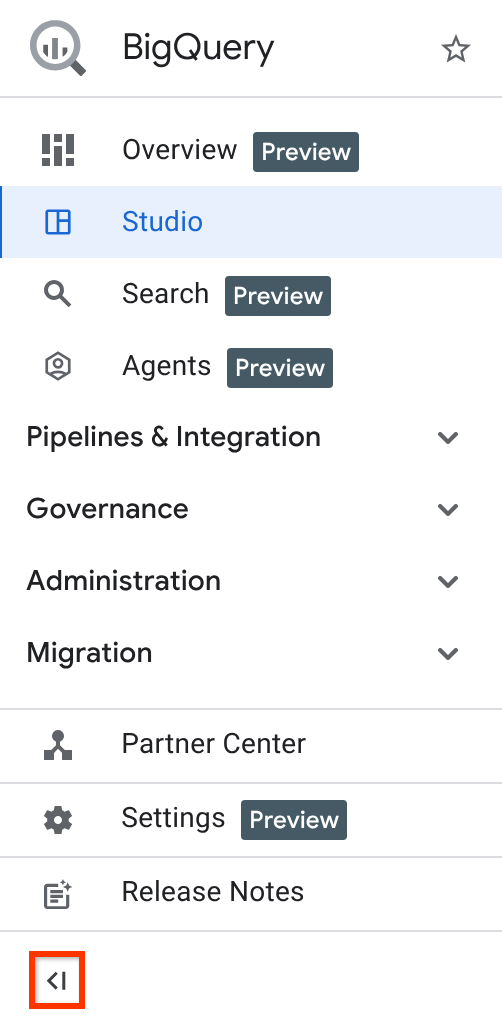
Puoi utilizzare il menu di navigazione per aprire le seguenti pagine:
- Panoramica: consente di scoprire tutorial, funzionalità e risorse.
- Studio: consente di visualizzare le risorse BigQuery ed eseguire attività comuni.
- Ricerca (anteprima): ti consente di cercare Google Cloud risorse da BigQuery utilizzando query in linguaggio naturale.
- Agenti (anteprima): consente di creare e chattare con agenti di dati progettati per rispondere a domande sulle risorse BigQuery.
Puoi anche utilizzare il menu di navigazione per eseguire attività specifiche nelle seguenti sezioni del menu:
- Pipeline e integrazione: consente di creare e configurare trasferimenti di dati, creare ed elencare repository Dataform e creare ed elencare risorse pianificate come le query pianificate.
- Governance: consente di visualizzare gli scambi di dati e le cleanroom condivisi, visualizzare i tag delle norme e organizzare i metadati.
- Amministrazione: consente di eseguire attività amministrative come monitoraggio, visualizzazione di informazioni sui job, gestione della capacità, visualizzazione di informazioni sul disaster recovery e visualizzazione di suggerimenti.
- Migrazione: consente di visualizzare e configurare le opzioni per la migrazione del data warehouse a BigQuery.
- Partner Center: fornisce strumenti e servizi di partner per accelerare il tuo flusso di lavoro.
- Impostazioni: consente di personalizzare le impostazioni di BigQuery per utenti e amministratori.
- Note di rilascio: contengono gli aggiornamenti e gli annunci dei prodotti più recenti per BigQuery.
La pagina BigQuery Studio
La pagina BigQuery Studio mostra le risorse BigQuery e ti consente di eseguire attività comuni. La pagina Studio è composta dai seguenti componenti:
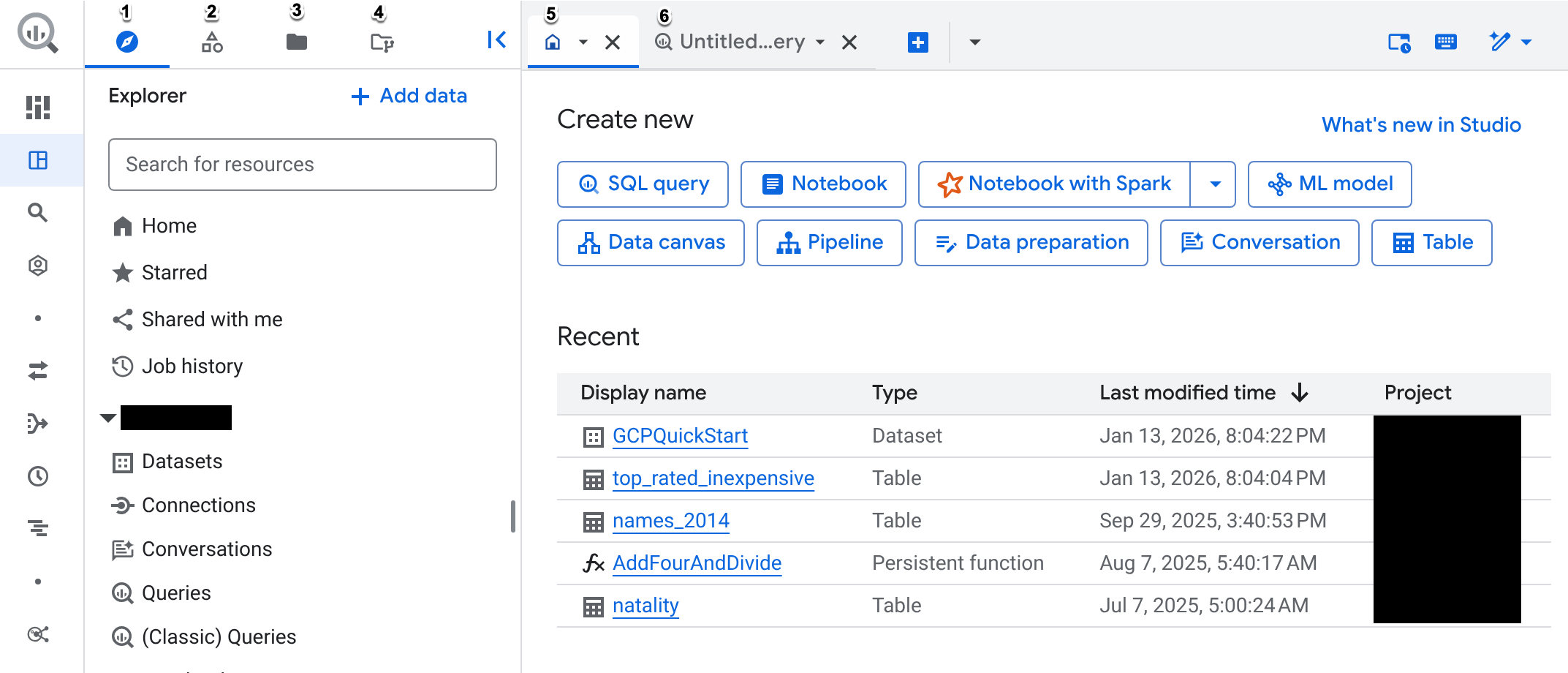
Scheda Explorer del riquadro a sinistra: utilizza la scheda Explorer per lavorare con tabelle, viste, routine e altre risorse BigQuery e visualizzare la cronologia dei job.
Il riquadro a sinistra contiene anche un'opzione per aggiungere dati a BigQuery. Quando fai clic su Aggiungi dati, puoi utilizzare le funzionalità di ricerca e filtro per trovare un'origine dati con cui lavorare. Dopo aver selezionato un'origine dati, puoi fare quanto segue in base alle funzionalità disponibili per l'origine dati:
- Configura la tabella BigQuery su dati esterni (federazione): consente a BigQuery di accedere a dati esterni senza importarli in BigQuery. Puoi creare una tabella per accedere a dati esterni o creare una connessione a un'origine esterna.
- Carica dati in BigQuery: ti consente di caricare dati in BigQuery configurando un trasferimento di dati o utilizzando una funzionalità del partner. Il caricamento dei dati su BigQuery è consigliato per elaborare in modo ottimale i dati su larga scala.
- Change Data Capture per BigQuery: replica i dati da un'origine dati a BigQuery acquisendo e applicando le modifiche. Puoi utilizzare applicazioni come datastream o soluzioni partner per importare i dati da un'origine dati.
- Trasmetti flussi di dati a BigQuery: inserisce i dati in BigQuery con bassa latenza. Puoi utilizzare applicazioni come Dataflow, Pub/Sub o soluzioni partner per importare dati da un'origine dati.
Per ulteriori informazioni sul caricamento dei dati in BigQuery, consulta Introduzione al caricamento dei dati.
Scheda Explorer classico del riquadro a sinistra: utilizza la versione precedente del riquadro Explorer per visualizzare le risorse BigQuery.
Scheda File del riquadro a sinistra (Anteprima): utilizza la scheda File per organizzare gli asset di codice, come query salvate e notebook, utilizzando le cartelle. Per ulteriori informazioni, vedi Organizzare gli asset di codice con le cartelle.
Scheda Repository del riquadro a sinistra (anteprima): utilizza la scheda Repository per archiviare il codice, modificare i file e tenere traccia delle modifiche utilizzando il controllo della versione tramite i repository o utilizzando repository remoti basati su Git. Per ulteriori informazioni, consulta la sezione Introduzione ai repository.
Scheda Home: utilizza la scheda Home per visualizzare le seguenti risorse:
- La sezione Scopri le novità di Studio, che elenca le nuove funzionalità di BigQuery Studio. Puoi fare clic su Prova per visualizzare le funzionalità. Se la sezione non è visibile, fai clic su Novità di Studio per espanderla.
- La sezione Crea nuovo, che offre opzioni per creare una nuova query SQL, un notebook, un notebook Apache Spark, un canvas di dati, un file di preparazione dei dati, una pipeline o una tabella.
- La sezione Recenti, in cui puoi visualizzare le 10 risorse a cui hai eseguito l'accesso più di recente. Queste risorse includono tabelle, query salvate, modelli e routine.
- La sezione Prova con i modelli, che ti consente di utilizzare i modelli per iniziare a eseguire query sui dati e lavorare con i blocchi note.
- La sezione Aggiungi i tuoi dati, che ti aiuta a iniziare a caricare i dati in BigQuery.
Editor di query: utilizza l'editor di query per creare ed eseguire una query interattiva. Puoi anche visualizzare i risultati nel riquadro Risultati delle query che si apre dopo l'esecuzione della query.
Esplorare la pagina Studio
La pagina Studio BigQuery è il punto centrale per visualizzare le risorse BigQuery ed eseguire attività comuni come creare set di dati e creare ed eseguire notebook.
Per esplorare la pagina Studio:
Nella console Google Cloud , vai alla pagina Studio di BigQuery.
In alternativa, inserisci il seguente URL nel browser:
https://console.cloud.google.com/bigquery
Si apre la pagina Studio nell'ultimo progetto a cui hai eseguito l'accesso.
Nel riquadro a sinistra, fai clic sulla scheda Explorer.
Il riquadro Explorer elenca diversi asset di codice e risorse di dati e ti consente di cercare risorse BigQuery.
Vai al progetto
bigquery-public-data, fai clic su Attiva/disattiva nodo per espanderlo, quindi fai clic su Set di dati. Nel riquadro dei dettagli si apre una nuova scheda che mostra un elenco di tutti i set di dati nel progetto.I set di dati pubblici di BigQuery sono archiviati in BigQuery e resi disponibili al pubblico in generale tramite il Google Cloud programma per i set di dati pubblici.
Nell'elenco, fai clic sul set di dati
austin_crime.Nella scheda Panoramica, visualizza le risorse archiviate nel set di dati, come tabelle, modelli e routine.
Fai clic sulla scheda Dettagli. Questa scheda mostra tutti i dettagli del set di dati, incluse le informazioni sui metadati.
Per navigare tra le diverse schede e risorse, utilizza la sequenza di breadcrumb come mostrato nel seguente esempio:
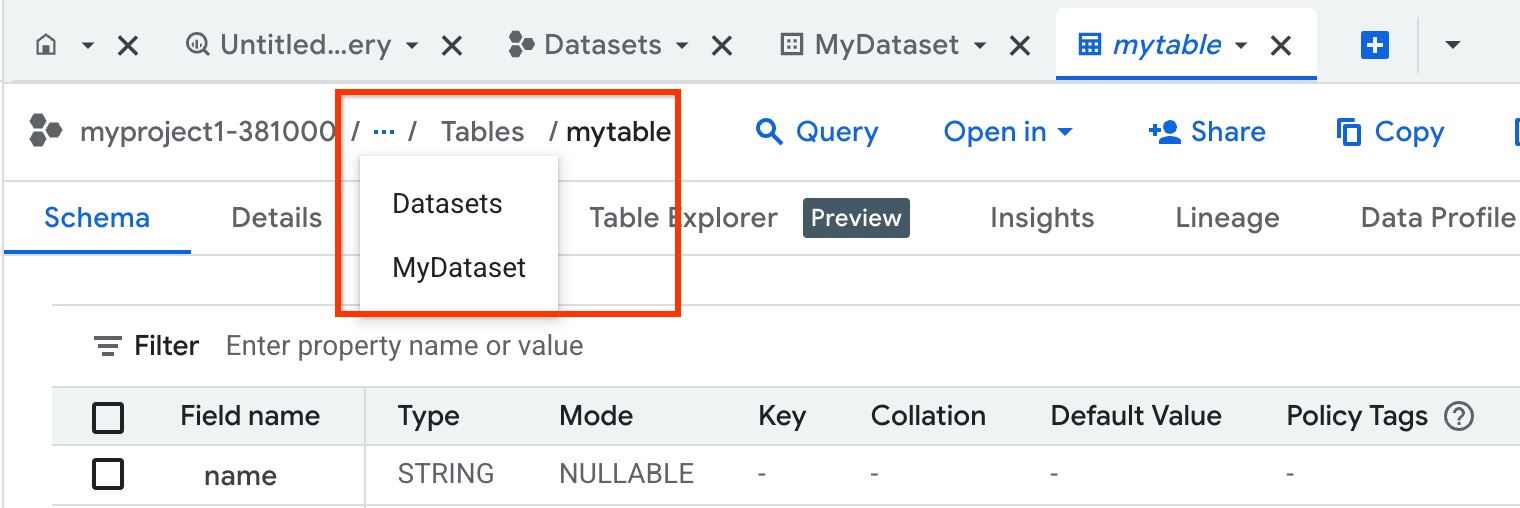
Nel riquadro Explorer, fai clic su Cronologia dei job. Si apre l'elenco delle storie lavorative in una nuova scheda:

Ogni volta che carichi, esporti, esegui query o copi dati, BigQuery crea, pianifica ed esegue automaticamente un job che monitora l'avanzamento dell'attività.
Per visualizzare i dettagli dei tuoi job, fai clic su Cronologia personale.
Per visualizzare i dettagli dei job recenti nel tuo progetto, fai clic su Cronologia progetto.
Nel riquadro a sinistra, fai clic sulla scheda folder_data Repository (Anteprima).
Puoi utilizzare i repository per eseguire il controllo della versione sui file che utilizzi in BigQuery. BigQuery utilizza Git per registrare le modifiche e gestire le versioni dei file.
Puoi utilizzare i workspace all'interno dei repository per modificare il codice archiviato nel repository. Quando fai clic su un workspace nel riquadro Repository Git, questo si apre in una scheda nel riquadro dei dettagli.
Nel riquadro a sinistra, fai clic su File (anteprima).
La scheda File consente di creare cartelle per utenti e team che archiviano e organizzano gli asset di codice.
Fai clic sulla scheda Home.
La scheda Home fornisce link e modelli che ti consentono di iniziare a utilizzare BigQuery.
Se chiudi la scheda Home, puoi aprirla facendo clic su Home nella scheda Explorer.
Fai clic sull'editor di query. Questa scheda è etichettata search_insights Query senza titolo.
Utilizzi l'editor di query per creare query SQL, eseguirle e visualizzare i risultati.
Se chiudi l'editor di query, puoi aprirlo facendo clic sulla scheda Home e poi, nella sezione Crea nuovo, fai clic su Query SQL.
Utilizzare le schede in Studio
Ogni volta che selezioni una risorsa o fai clic su Query SQL nel riquadro dei dettagli, si apre una nuova scheda. Se sono aperte più schede, puoi dividerle in due riquadri e visualizzarli uno accanto all'altro.
Impedire la sostituzione delle schede
Per ridurre la proliferazione delle schede, se fai clic su una risorsa, questa si apre nella stessa scheda. Per aprire la risorsa in una scheda separata:
Premi Ctrl (o Comando su macOS) e fai clic sulla risorsa.
In alternativa, fai doppio clic sul nome della scheda. Il nome passa dal corsivo al carattere normale.
Se sostituisci accidentalmente la pagina corrente, puoi individuarla facendo clic su tab_recent Schede recenti nel riquadro dei dettagli.
Dividere e unire le schede
Per dividere le schede in due riquadri:
Accanto al nome della scheda, fai clic su Apri menu.
Seleziona una delle seguenti opzioni:
Per posizionare la scheda selezionata nel riquadro a sinistra, seleziona Dividi scheda a sinistra.
Per posizionare la scheda selezionata nel riquadro di destra, seleziona Dividi scheda a destra.
Per dividere le schede, seleziona Apri menu in una delle schede aperte, quindi seleziona Sposta scheda nel riquadro a sinistra o Sposta scheda nel riquadro a destra.
Eseguire query sui dati utilizzando le schede suddivise
Per dividere le schede durante l'esecuzione di query sulle tabelle:
Nel menu Explorer, fai clic sulla tabella su cui vuoi eseguire la query.
Fai clic su Query e poi su In una nuova scheda o In una scheda divisa:

Fai clic sul nome del campo che vuoi interrogare:
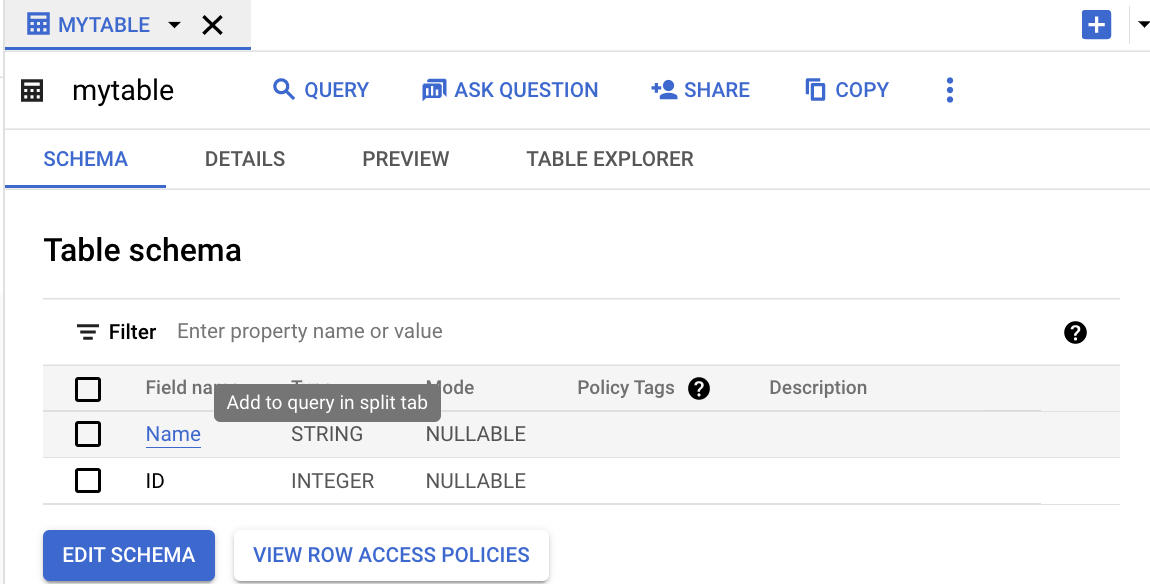
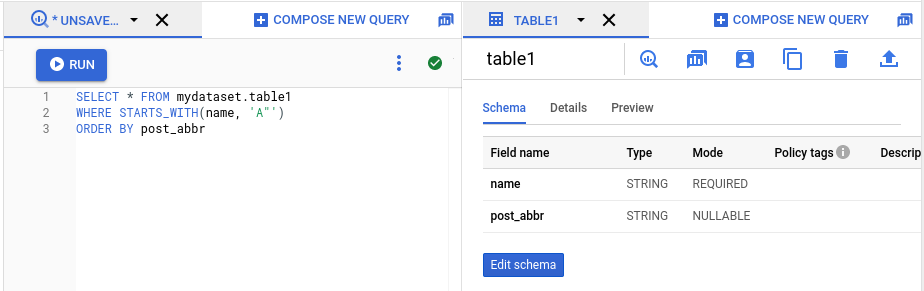
L'immagine seguente mostra il riquadro dei dettagli con due schede aperte. Una scheda contiene una query SQL, mentre l'altra mostra i dettagli di una tabella.
Spostare le schede tra i riquadri
Per spostare una scheda da un riquadro all'altro:
Accanto al nome della scheda, fai clic su Apri menu.
Seleziona Sposta scheda al riquadro destro o Sposta scheda al riquadro sinistro (a seconda dell'opzione disponibile).
Chiudi tutte le altre schede
Per chiudere tutte le schede tranne una:
Accanto al nome della scheda, fai clic su Apri menu.
Seleziona Chiudi le altre schede.
La pagina Panoramica
La pagina Panoramica di BigQuery è il tuo hub per scoprire tutorial, funzionalità e risorse per aiutarti a ottenere il massimo da BigQuery. Fornisce percorsi guidati per utenti di tutti i livelli di competenza, che tu stia eseguendo la tua prima query o esplorando funzionalità avanzate di AI/ML.
Puoi utilizzare la pagina Panoramica per trovare risorse organizzate in base al tuo ruolo o interesse, ad esempio analisi dei dati o data science. Queste risorse ti consentono di trovare i contenuti più pertinenti per iniziare rapidamente.
Esplorare la pagina Panoramica
Nella console, vai alla pagina Panoramica.
Puoi anche aprire la pagina Panoramica di BigQuery inserendo il seguente URL nel browser:
https://console.cloud.google.com/bigquery/overview
Esamina le seguenti sezioni della pagina Panoramica:
La sezione Introduzione: offre una breve panoramica video delle funzionalità di BigQuery.
La sezione Inizia: progettata per imparare facendo. Qui puoi avviare guide interattive che ti aiutano a imparare a utilizzare le funzionalità di BigQuery.
La sezione Scopri di più mostra le note di rilascio di BigQuery, in modo che tu possa visualizzare gli ultimi annunci e aggiornamenti delle funzionalità.
La sezione Esplora le possibilità: offre tutorial approfonditi e opportunità di apprendimento per funzionalità specifiche.
Personalizzare la pagina Panoramica
Puoi personalizzare la pagina Panoramica per mostrare o nascondere le informazioni pertinenti per la tua attività o il tuo ruolo.
Nella pagina Panoramica, vai alla barra dei filtri.
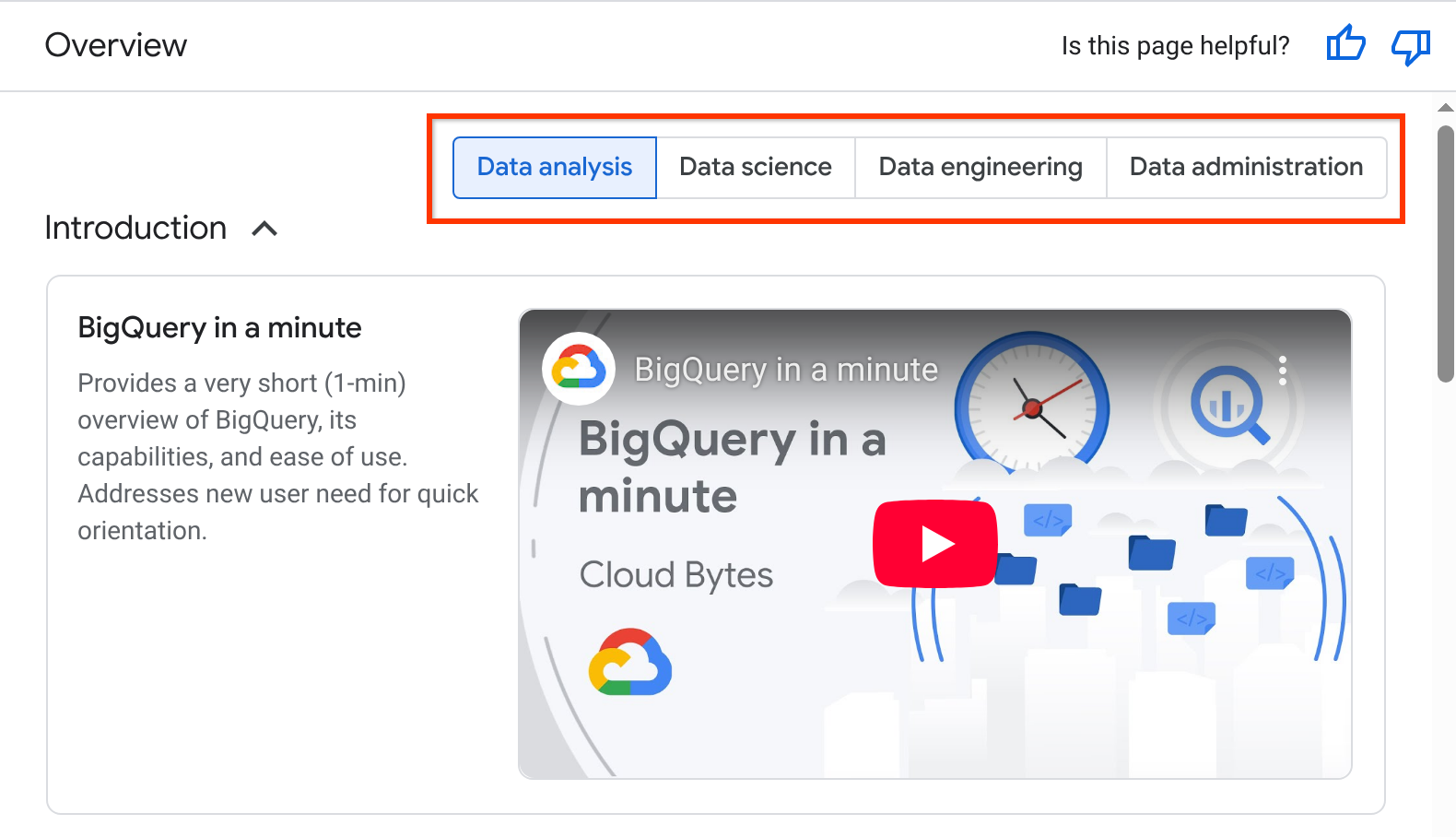
Fai clic sull'opzione che corrisponde meglio alla tua attività o al tuo ruolo attuale:
- Analisi dei dati
- Data science
- Data engineering
- Amministrazione dei dati
La selezione di un'attività modifica dinamicamente i contenuti delle sezioni Introduzione, Inizia ed Esplora le possibilità per mostrare i contenuti più pertinenti.
(Facoltativo) Per personalizzare i contenuti della pagina Panoramica in base alle tue esigenze specifiche, nascondi le singole schede:
Nella scheda, fai clic su Altre opzioni.
Scegli Nascondi tessera. Le preferenze per le carte nascoste vengono salvate per utente.
Per mostrare la scheda, fai clic su Mostra contenuti nascosti alla fine della sezione.
Se un'intera sezione non è pertinente, fai clic su per comprimerla. Le preferenze dell'utente per le sezioni compresse vengono salvate.
La pagina di ricerca
La pagina Ricerca (anteprima) consente di cercare Google Cloud risorse da BigQuery utilizzando query in linguaggio naturale.
Per informazioni su come attivare l'utilizzo della pagina Cerca, vedi Cercare risorse.
La pagina Agenti
La pagina Agenti (anteprima) è una posizione centrale per creare e chattare con agenti di dati progettati per rispondere a domande sulle risorse BigQuery.
Gli agenti di dati contengono metadati delle tabelle e istruzioni di elaborazione delle query specifiche per il caso d'uso che definiscono il modo migliore per rispondere alle domande degli utenti su un insieme di tabelle che selezioni. Gli utenti possono avere conversazioni con gli agenti di dati per porre domande sui dati di BigQuery utilizzando il linguaggio naturale. Per saperne di più, vedi Creare agenti di dati.
Per informazioni sulla creazione di agenti e sull'utilizzo dell'analisi conversazionale, consulta Analisi conversazionale in BigQuery.
Limitazioni
La console BigQuery Google Cloud non supporta Virtual Private Cloud o Private Service Connect.
Risolvi i problemi della console Google Cloud BigQuery
Se riscontri problemi nella console Google Cloud quando utilizzi BigQuery, ad esempio pagine che non si caricano, lentezza nella risposta o funzionalità mancanti, prova a seguire questi passaggi per la risoluzione dei problemi.
Correzioni comuni del browser
Molti Google Cloud problemi della console sono causati da configurazioni del browser locali o da dati memorizzati nella cache.
- Risoluzione dei problemi del browser:per i passaggi generali di risoluzione dei problemi del browser, ad esempio l'utilizzo della modalità di navigazione in incognito, lo svuotamento della cache e l'eliminazione dei cookie o la disattivazione delle estensioni del browser, consulta Risolvi i problemi Google Cloud di caricamento della pagina della console.
- Verifica lo stato del servizio:controlla la dashboard Google Cloud Service Health per interruzioni del servizio BigQuery in corso.
Requisiti di connettività e firewall
Se lavori dietro una VPN o un proxy aziendale, questi potrebbero bloccare le chiamate API richieste dalla console. Assicurati che l'amministratore di rete inserisca i seguenti domini nella lista consentita:
https://cloudconsole-pa.clients6.google.comhttps://clients6.google.comhttps://cloudusersettings-pa.clients6.google.com
I sintomi comuni degli endpoint API bloccati includono un indicatore di avanzamento rotante per i suggerimenti di completamento automatico o errori di autorizzazione nonostante i ruoli IAM corretti.
Migliorare il rendimento per i progetti di grandi dimensioni
Se il progetto contiene un numero elevato di set di dati o tabelle, il caricamento della scheda Explorer può essere lento.
Utilizza il parametro di caricamento minimo:puoi impedire il precaricamento dell'albero delle risorse aggiungendo
?minimal=trueall'URL. Ad esempio:https://console.cloud.google.com/bigquery?minimal=true&project=PROJECT_IDSblocca i progetti non utilizzati:rimuovi i progetti bloccati che non utilizzi attivamente per ridurre il carico sulla scheda Explorer.
Forza l'aggiornamento dei metadati:se hai modificato le tabelle tramite l'API/CLI e le modifiche non vengono visualizzate nella console, esegui un aggiornamento forzato (CtrlShiftc+R o CmShiftsc+R). Utilizza le query
INFORMATION_SCHEMAcome fonte definitiva di verità.
Risolvere i problemi relativi a mappe e grafici
- Geospaziale (TinyMap): la scheda di visualizzazione geospaziale è disponibile
solo se i risultati della query contengono una colonna
GEOGRAPHY. La visualizzazione della mappa è limitata a un massimo di 20.000 elementi o 1 milione di vertici. - Grafici:i risultati devono contenere almeno una colonna numerica per generare grafici. Se viene visualizzato l'avviso "Nessun dato da visualizzare", controlla la presenza di valori null nella dimensione dell'asse X selezionata.
Risolvere i problemi relativi alla derivazione e alla profilazione dei dati
- Ritardo della tracciabilità: le informazioni sulla tracciabilità dei dati non sono in tempo reale. Attendi fino a 30 minuti per la sincronizzazione dei dati di tracciabilità.
- API obbligatorie:assicurati che l'API Dataplex (
dataplex.googleapis.com) e l'API Data Catalog (datacatalog.googleapis.com) siano abilitate nel tuo progetto.
Risolvere i problemi relativi a BigQuery Studio e alle query salvate
- Limite di migrazione delle query salvate:se hai più di 2500 query salvate, lo strumento di migrazione automatica non può elaborarle. Contatta l'assistenza clienti Google Cloud per richiedere una migrazione manuale.
- API richieste:il salvataggio di script e blocchi note in BigQuery Studio
richiede l'attivazione dell'API Dataform (
dataform.googleapis.com) nel tuo progetto.
Contatta l'assistenza
Se il problema persiste, raccogli le seguenti informazioni prima di creare un ticket di assistenza:
- Un file HAR: registra il log delle richieste di rete durante la riproduzione del problema (utilizzando la scheda Rete degli strumenti per sviluppatori del browser con l'opzione Conserva log selezionata).
- Log della console:acquisisci gli errori JavaScript visualizzati nella console per gli sviluppatori del browser (Ctrl+Shift+I > Console).
- ID progetto:l'ID del progetto in cui stai lavorando.
- Numero di tracciamento:l'ID monitoraggio mostrato in eventuali banner di errore.
Passaggi successivi
- Per scoprire di più sull'esecuzione di query su un set di dati pubblico e sull'utilizzo della sandbox di BigQuery, consulta Prova BigQuery utilizzando la sandbox.
- Per scoprire come caricare ed eseguire query sui dati nella console Google Cloud , consulta Carica ed esegui query sui dati.