


BigQuery in der Google Cloud Console ansehen
BigQuery in der Google Cloud Console ist eine grafische Benutzeroberfläche, über die Sie Ihre BigQuery-Ressourcen erstellen und verwalten können. In der Google Cloud Console können Sie Tabellen und Datasets ansehen, SQL-Abfragen erstellen und ausführen, Pipelines erstellen und andere Aufgaben ausführen, um Ihre BigQuery-Workflows zu verwalten.
Hinweis
- Melden Sie sich in Ihrem Google Cloud -Konto an. Wenn Sie mit Google Cloudnoch nicht vertraut sind, erstellen Sie einfach ein Konto, um die Leistungsfähigkeit unserer Produkte in der Praxis sehen und bewerten zu können. Neukunden erhalten außerdem ein Guthaben von 300 $, um Arbeitslasten auszuführen, zu testen und bereitzustellen.
-
In the Google Cloud console, on the project selector page, select or create a Google Cloud project.
Roles required to select or create a project
- Select a project: Selecting a project doesn't require a specific IAM role—you can select any project that you've been granted a role on.
-
Create a project: To create a project, you need the Project Creator role
(
roles/resourcemanager.projectCreator), which contains theresourcemanager.projects.createpermission. Learn how to grant roles.
-
In the Google Cloud console, on the project selector page, select or create a Google Cloud project.
Roles required to select or create a project
- Select a project: Selecting a project doesn't require a specific IAM role—you can select any project that you've been granted a role on.
-
Create a project: To create a project, you need the Project Creator role
(
roles/resourcemanager.projectCreator), which contains theresourcemanager.projects.createpermission. Learn how to grant roles.
-
Aktivieren Sie die BigQuery API, falls sie noch nicht aktiviert ist.
Erforderliche Rollen zum Aktivieren von APIs
Zum Aktivieren von APIs benötigen Sie die Berechtigung
serviceusage.services.enable. Wenn Sie das Projekt erstellt haben, haben Sie diese Berechtigung wahrscheinlich bereits über die Rolle „Inhaber“ (roles/owner). Andernfalls können Sie diese Berechtigung über die Rolle „Service Usage-Administrator“ (roles/serviceusage.serviceUsageAdmin) erhalten. Informationen zum Zuweisen von RollenBei neuen Projekten ist die BigQuery API automatisch aktiviert.
- Optional: Aktivieren Sie die Abrechnung für das Projekt. Die Abrechnung funktioniert auch dann, wenn Sie die Abrechnung nicht aktivieren oder keine Kreditkarte angeben möchten. BigQuery bietet Ihnen eine Sandbox zum Ausführen dieser Schritte. Weitere Informationen finden Sie unter BigQuery-Sandbox aktivieren.
Öffnen Sie die Google Cloud Console.
Zur Google Cloud Console.
Klicken Sie in der Symbolleiste der Google Cloud -Console auf das Navigationsmenü.
Klicken Sie auf Lösungen > Alle Produkte.
Klicken Sie im Abschnitt Analytics auf BigQuery.
Die BigQuery-Seite Studio wird geöffnet.
Führen Sie einen der folgenden Schritte aus, um das BigQuery-Navigationsmenü zu steuern:
Wenn Sie das Navigationsmenü maximieren möchten, halten Sie den Mauszeiger auf das Symbol
 und klicken Sie dann auf left_panel_open BigQuery-Navigationsmenü umschalten.
Wenn Sie das Navigationsmenü minimieren möchten, klicken Sie auf left_panel_close BigQuery-Navigationsmenü umschalten.
Über das Navigationsmenü können Sie die folgenden Seiten aufrufen:
- Übersicht: Hier finden Sie Anleitungen, Funktionen und Ressourcen.
- Studio: Hier können Sie Ihre BigQuery-Ressourcen anzeigen und gängige Aufgaben ausführen.
- Suche (Vorabversion): Sie können mit Abfragen in natürlicher Sprache nach Google Cloud Ressourcen aus BigQuery suchen.
- KI-Agenten (Vorschau): Ermöglicht das Erstellen von KI-Datenagenten und das Chatten mit ihnen, die Fragen zu BigQuery-Ressourcen beantworten können.
Sie können das Navigationsmenü auch verwenden, um bestimmte Aufgaben in den folgenden Menübereichen auszuführen:
- Pipelines und Integration: Hier können Sie Datenübertragungen erstellen und konfigurieren, Dataform-Repositories erstellen und auflisten sowie geplante Ressourcen wie geplante Abfragen erstellen und auflisten.
- Governance: Hier können Sie freigegebene Datenaustausche und Data-Clean-Rooms aufrufen, Sicherheits- und Zugriffsrichtlinien auf der Seite Sicherheitscenter verwalten und Metadaten kuratieren.
- Verwaltung: Ermöglicht die Ausführung von Verwaltungsaufgaben wie Monitoring, Aufrufen von Informationen zu Jobs, Verwalten der Kapazität, Aufrufen von Informationen zur Notfallwiederherstellung und Anzeigen von Empfehlungen.
- Migration: Hier können Sie Optionen für die Migration Ihres Data Warehouse zu BigQuery aufrufen und einrichten.
- Partner Center: Hier finden Sie Tools und Dienste von Partnern, mit denen Sie Ihren Workflow beschleunigen können.
- Einstellungen: Hier können Sie Ihre BigQuery-Nutzer- und Administratoreinstellungen anpassen.
- Versionshinweise: Hier finden Sie die neuesten Produktupdates und ‑ankündigungen für BigQuery.
Die BigQuery Studio-Seite
Auf der BigQuery-Seite Studio werden Ihre BigQuery-Ressourcen angezeigt und Sie können allgemeine Aufgaben ausführen. Die Studio-Seite umfasst die folgenden Komponenten:
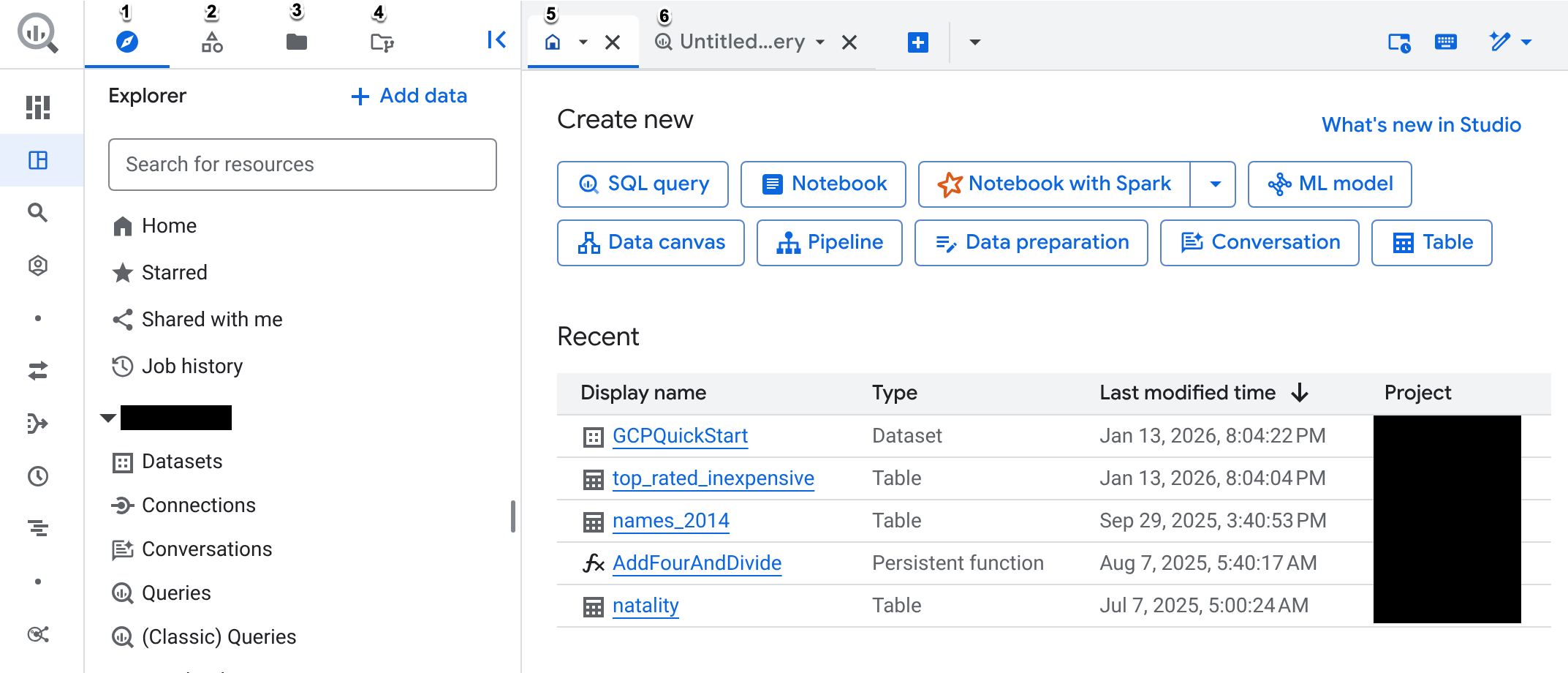
Tab „Explorer“ im linken Bereich: Auf dem Tab Explorer können Sie mit Tabellen, Ansichten, Routinen und anderen BigQuery-Ressourcen arbeiten und Ihren Jobverlauf ansehen.
Im linken Bereich finden Sie auch eine Option zum Hinzufügen von Daten zu BigQuery. Wenn Sie auf Daten hinzufügen klicken, können Sie die Such- und Filterfunktionen verwenden, um eine Datenquelle zu finden, mit der Sie arbeiten möchten. Nachdem Sie eine Datenquelle ausgewählt haben, können Sie je nach den für Ihre Datenquelle verfügbaren Funktionen Folgendes tun:
- BigQuery-Tabelle für externe Daten (Föderation) einrichten: Ermöglicht BigQuery den Zugriff auf externe Daten, ohne sie in BigQuery aufnehmen zu müssen. Sie können eine Tabelle für den Zugriff auf externe Daten erstellen oder eine Verbindung zu einer externen Quelle herstellen.
- Daten in BigQuery laden: Sie können Daten in BigQuery laden, indem Sie eine Datenübertragung einrichten oder eine Partnerfunktion verwenden. Das Laden von Daten in BigQuery empfiehlt sich, um große Datenmengen optimal zu verarbeiten.
- Change Data Capture an BigQuery: Repliziert Daten aus einer Datenquelle in BigQuery, indem Änderungen erfasst und angewendet werden. Sie können Anwendungen wie Datastream oder Partnerlösungen verwenden, um Daten aus einer Datenquelle aufzunehmen.
- Daten in BigQuery streamen: Daten werden mit geringer Latenz in BigQuery aufgenommen. Sie können Anwendungen wie Dataflow, Pub/Sub oder Partnerlösungen verwenden, um Daten aus einer Datenquelle aufzunehmen.
Unter Einführung in das Laden von Daten finden Sie weitere Informationen dazu.
Tab Klassischer Explorer im linken Bereich: Verwenden Sie die Legacy-Version des Bereichs Explorer, um BigQuery-Ressourcen aufzurufen.
Tab Dateien im linken Bereich (Vorschau): Auf dem Tab Dateien können Sie Code-Assets wie gespeicherte Abfragen und Notebooks mithilfe von Ordnern organisieren. Weitere Informationen finden Sie unter Code-Assets mit Ordnern organisieren.
Tab Repository im linken Bereich (Vorschau): Auf dem Tab Repository können Sie Code speichern, Dateien bearbeiten und Änderungen mithilfe der Versionsverwaltung über Repositories oder Git-basierte Remote-Repositories verfolgen. Weitere Informationen finden Sie unter Einführung in Repositories.
Tab „Startseite“: Auf dem Tab Startseite finden Sie die folgenden Ressourcen:
- Im Abschnitt Neuerungen in Studio entdecken werden neue Funktionen in BigQuery Studio aufgeführt. Klicken Sie auf Ausprobieren, um die Funktionen aufzurufen. Wenn der Bereich nicht angezeigt wird, klicken Sie auf Neuerungen in Studio, um ihn zu maximieren.
- Im Bereich Neu erstellen finden Sie Optionen zum Erstellen einer neuen SQL-Abfrage, eines Notebooks, eines Apache Spark-Notebooks, eines Daten-Canvas, einer Datei zur Datenvorbereitung, einer Pipeline oder einer Tabelle.
- Im Abschnitt Zuletzt aufgerufen werden die zehn zuletzt aufgerufenen Ressourcen angezeigt. Dazu gehören Tabellen, gespeicherte Abfragen, Modelle und Routinen.
- Im Bereich Mit Vorlagen ausprobieren können Sie Vorlagen verwenden, um mit dem Abfragen von Daten und der Arbeit mit Notebooks zu beginnen.
- Der Abschnitt Eigene Daten hinzufügen, der Ihnen beim Laden von Daten in BigQuery hilft.
Abfrageeditor: Mit dem Abfrageeditor können Sie eine interaktive Abfrage erstellen und ausführen. Sie können die Ergebnisse auch im Bereich Abfrageergebnisse ansehen, der nach der Ausführung der Abfrage geöffnet wird. Im Bereich Zuletzt verwendet können Sie die letzten Ergebnisse der Abfrageergebnisse aufrufen.
Studio-Seite erkunden
Die Seite Studio in BigQuery ist der zentrale Ort, an dem Sie Ihre BigQuery-Ressourcen aufrufen und gängige Aufgaben ausführen können, z. B. Datasets erstellen und Notebooks erstellen und ausführen.
So rufen Sie die Seite Studio auf:
Rufen Sie in der Google Cloud Console die Seite BigQuery Studio auf.
Alternativ können Sie die folgende URL in Ihren Browser eingeben:
https://console.cloud.google.com/bigquery
Die Seite Studio wird in dem Projekt geöffnet, auf das zuletzt zugegriffen wurde.
Klicken Sie im linken Bereich auf den Tab Explorer.
Im Bereich Explorer werden verschiedene Code-Assets und Datenressourcen aufgeführt. Außerdem können Sie nach BigQuery-Ressourcen suchen.
Rufen Sie das Projekt
bigquery-public-dataauf, klicken Sie auf Knoten ein-/ausblenden, um es zu maximieren, und klicken Sie dann auf Datasets. Im Detailbereich wird ein neuer Tab mit einer Liste aller Datasets im Projekt geöffnet.Öffentliche BigQuery-Datasets werden in BigQuery gespeichert und der Allgemeinheit über das Google Cloud Public Dataset-Programm zur Verfügung gestellt.
Klicken Sie in der Liste auf das Dataset
america_health_rankings.Auf dem Tab Übersicht können Sie die im Dataset gespeicherten Ressourcen wie Tabellen, Modelle und Routinen ansehen.
Klicken Sie auf den Tab Details. Auf diesem Tab werden alle Details zum Dataset angezeigt, einschließlich Metadateninformationen.
Verwenden Sie den Breadcrumb-Pfad, um zwischen verschiedenen Tabs und Ressourcen zu navigieren, wie im folgenden Beispiel gezeigt:
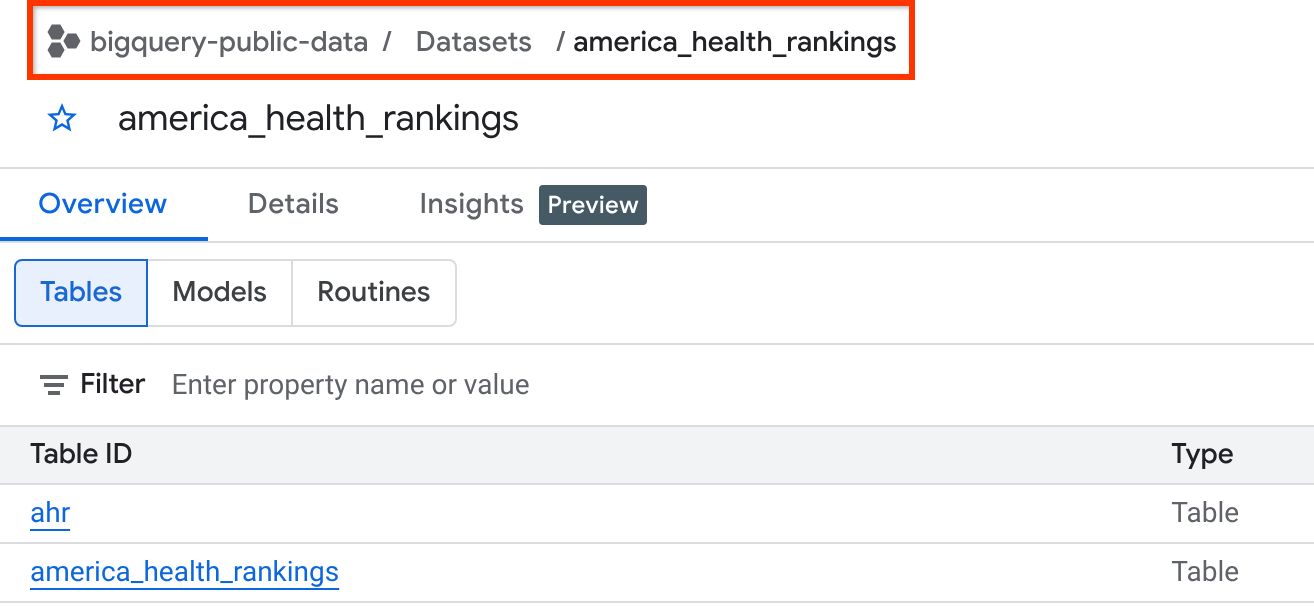
Klicken Sie im Bereich Explorer auf Jobverlauf. Dadurch wird die Liste der Jobverläufe in einem neuen Tab geöffnet:
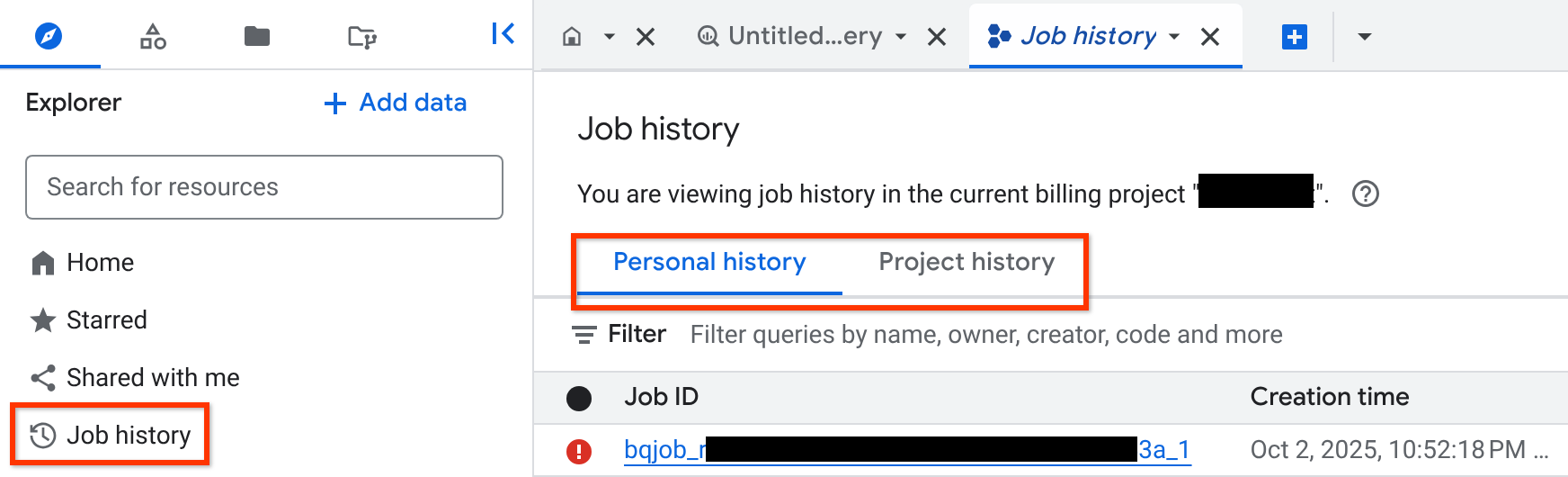
Jedes Mal, wenn Sie Daten laden, exportieren, abfragen oder kopieren, erstellt, plant und führt BigQuery automatisch einen Job aus, der den Fortschritt der Aufgabe verfolgt.
Klicken Sie auf Persönlicher Verlauf, um Details zu Ihren eigenen Jobs aufzurufen.
Klicken Sie auf Projektverlauf, um Details zu den letzten Jobs in Ihrem Projekt anzuzeigen.
Klicken Sie im linken Bereich auf den Tab folder_data Repository (Vorschau).
Mit Repositories können Sie die Versionsverwaltung für Dateien durchführen, die Sie in BigQuery verwenden. BigQuery verwendet Git, um Änderungen aufzuzeichnen und Dateiversionen zu verwalten.
Sie können Arbeitsbereiche in Repositories verwenden, um den im Repository gespeicherten Code zu bearbeiten. Wenn Sie im Bereich Git-Repository auf einen Arbeitsbereich klicken, wird er auf einem Tab im Detailbereich geöffnet.
Klicken Sie im linken Bereich auf Dateien (Vorschau).
Auf dem Tab „Dateien“ können Sie Nutzer- und Teamordner erstellen, in denen Ihre Code-Assets gespeichert und organisiert werden.
Klicken Sie auf den Tab Startseite.
Auf dem Tab „Startseite“ finden Sie Links und Vorlagen, die Ihnen den Einstieg in BigQuery erleichtern.
Wenn Sie den Tab Startseite schließen, können Sie ihn öffnen, indem Sie auf dem Tab Explorer auf Startseite klicken.
Klicken Sie auf den Abfrageeditor. Dieser Tab hat die Bezeichnung search_insights Unbenannte Abfrage.
Mit dem Abfrageeditor können Sie SQL-Abfragen erstellen und ausführen sowie die Ergebnisse ansehen.
Wenn Sie den Abfrageeditor schließen, können Sie ihn öffnen, indem Sie auf den Tab Startseite und dann im Abschnitt Neu erstellen auf SQL-Abfrage klicken.
Mit Tabs in Studio arbeiten
Wenn Sie eine Ressource auswählen oder im Detailbereich auf SQL-Abfrage klicken, wird ein neuer Tab geöffnet. Wenn mehr als ein Tab geöffnet ist, können Sie die Tabs in zwei Bereiche aufteilen und nebeneinander anzeigen.
Verhindern, dass Tabs ersetzt werden
Damit nicht zu viele Tabs geöffnet werden, wird eine Ressource beim Anklicken im selben Tab geöffnet. So öffnen Sie die Ressource in einem separaten Tab:
Drücken Sie Strg (oder Befehlstaste unter macOS) und klicken Sie auf die Ressource.
Alternativ können Sie auf den Namen des Tabs doppelklicken. Der Name wird nicht mehr kursiv, sondern in normaler Schriftart angezeigt.
Wenn Sie die aktuelle Seite versehentlich ersetzen, können Sie sie im Detailbereich über tab_recent Letzte Tabs finden.
Tabs teilen und zusammenführen
So teilen Sie Tabs in zwei Bereiche auf:
Klicken Sie neben dem Tabnamen auf Menü öffnen.
Wählen Sie eine der folgenden Optionen aus:
Wählen Sie Tab nach links aufteilen aus, um den ausgewählten Tab im linken Bereich zu platzieren.
Wählen Sie Tab nach rechts aufteilen aus, wenn Sie den ausgewählten Tab im rechten Bereich ablegen möchten.
Wählen Sie zum Aufheben der Aufteilung der Tabs die Option Menü öffnen auf einem der geöffneten Tabs aus und wählen Sie dann Tab in linken Bereich verschieben oder Tab in rechten Bereich verschieben aus.
Daten mit unterteilten Tabs abfragen
So teilen Sie Tabs beim Abfragen von Tabellen auf:
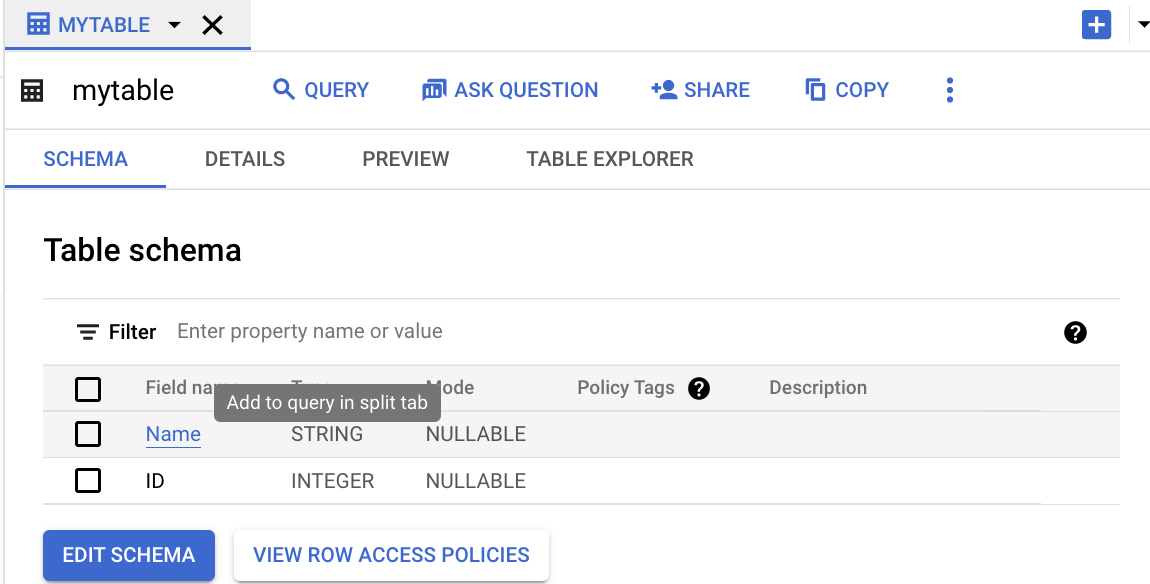
Klicken Sie im Menü Explorer auf die Tabelle, die Sie abfragen möchten.
Klicken Sie auf Abfrage und dann auf In neuem Tab oder In aufgeteiltem Tab:
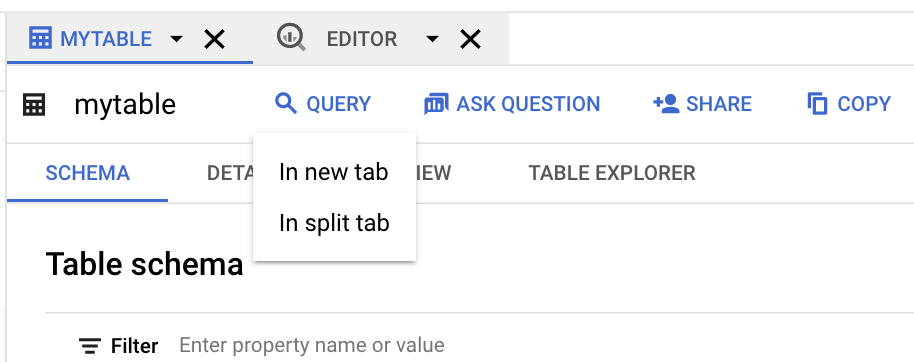
Klicken Sie auf den Feldnamen, den Sie abfragen möchten:
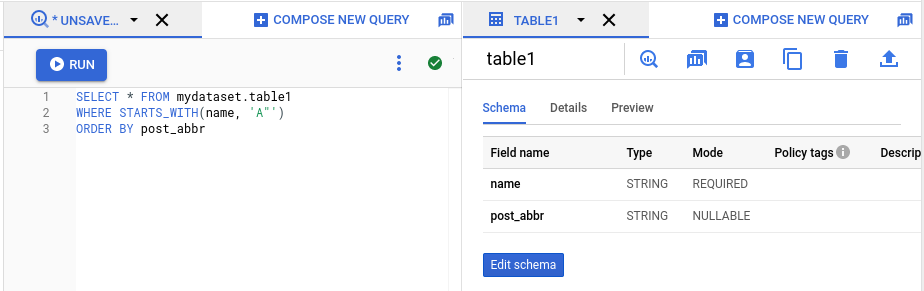
Die folgende Abbildung zeigt den Detailbereich mit zwei geöffneten Tabs. Auf einem Tab wird eine SQL-Abfrage angezeigt und der zweite Tab enthält Details zu einer Tabelle.
Tabs zwischen Bereichen verschieben
So verschieben Sie einen Tab von einem Bereich in den anderen Bereich:
Klicken Sie neben dem Tabnamen auf Menü öffnen.
Wählen Sie die Option Tab in rechten Bereich verschieben oder Tab in linken Bereich verschieben aus (je nachdem, welche Option verfügbar ist).
Alle anderen Tabs schließen
So schließen Sie alle Tabs außer einem:
Klicken Sie neben dem Tabnamen auf Menü öffnen.
Wählen Sie Andere Tabs schließen aus.
Übersichtsseite
Die BigQuery-Übersichtsseite ist Ihr zentraler Ort, um Anleitungen, Funktionen und Ressourcen zu finden, mit denen Sie BigQuery optimal nutzen können. Es bietet geführte Pfade für Nutzer aller Kenntnisstände, unabhängig davon, ob Sie Ihre erste Abfrage ausführen oder erweiterte KI-/ML-Funktionen nutzen möchten.
Auf der Übersichtsseite finden Sie Ressourcen, die nach Ihrer Rolle oder Ihrem Interesse wie Datenanalyse oder Data Science organisiert sind. Mit diesen Ressourcen finden Sie die relevantesten Inhalte, um schnell loszulegen.
Übersichtsseite
Rufen Sie in der Console die Seite Übersicht auf.
Sie können die BigQuery-Seite Übersicht auch direkt öffnen. Geben Sie dafür die folgende URL in Ihren Browser ein.
https://console.cloud.google.com/bigquery/overview
Sehen Sie sich die folgenden Abschnitte der Seite Übersicht an:
Der Abschnitt Einführung: Hier finden Sie eine kurze Videoübersicht über die Funktionen von BigQuery.
Der Abschnitt Erste Schritte: Hier können Sie durch Ausprobieren lernen. Hier können Sie interaktive Anleitungen starten, mit denen Sie die Verwendung von BigQuery-Funktionen erlernen können.
Im Abschnitt Weitere Informationen finden Sie die BigQuery-Versionshinweise mit den neuesten Funktionsankündigungen und Updates.
Der Bereich Möglichkeiten entdecken: Hier finden Sie ausführliche Anleitungen und Lernmöglichkeiten für bestimmte Funktionen.
Übersichtsseite anpassen
Sie können die Seite Übersicht anpassen, um Informationen ein- oder auszublenden, die für Ihre Aufgabe oder Rolle relevant sind.
Rufen Sie auf der Seite Übersicht die Filterleiste auf.
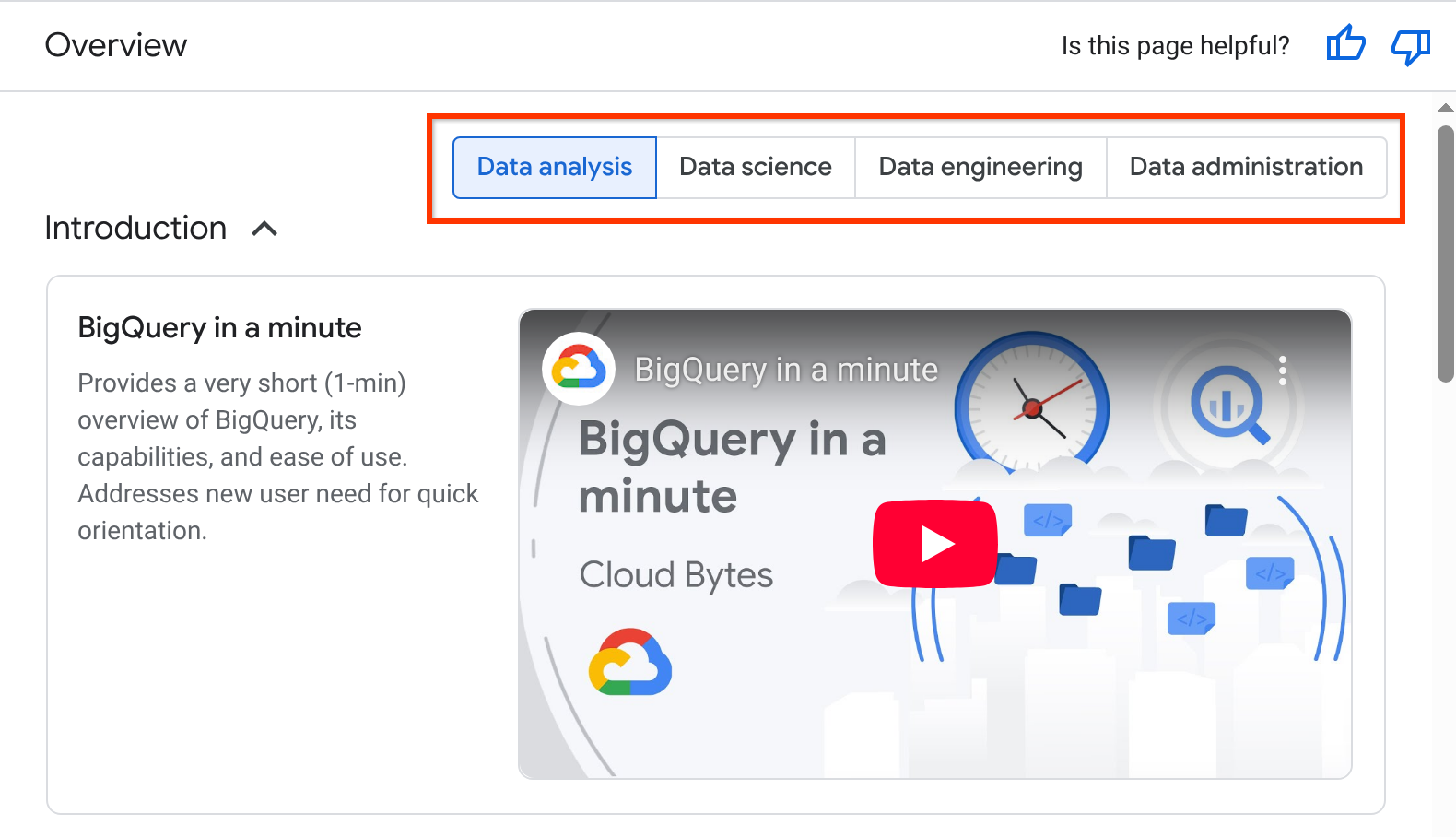
Klicken Sie auf die Option, die am besten zu Ihrer aktuellen Aufgabe oder Rolle passt:
- Datenanalyse
- Data Science
- Data Engineering
- Datenverwaltung
Wenn Sie eine Aufgabe auswählen, werden die Inhalte in den Abschnitten Einführung, Erste Schritte und Möglichkeiten entdecken dynamisch geändert, um die relevantesten Inhalte anzuzeigen.
Optional: Wenn Sie die Inhalte auf der Seite Übersicht an Ihre spezifischen Anforderungen anpassen möchten, können Sie einzelne Karten ausblenden:
Klicken Sie auf der Karte auf das Dreipunkt-Menü.
Wählen Sie Karte ausblenden aus. Ihre Einstellungen für ausgeblendete Karten werden pro Nutzer gespeichert.
Wenn Sie die Karte wieder einblenden möchten, klicken Sie am Ende des Abschnitts auf Ausgeblendete Inhalte anzeigen.
Wenn ein ganzer Abschnitt nicht relevant ist, klicken Sie auf , um ihn zu minimieren. Ihre Nutzereinstellungen für minimierte Abschnitte werden gespeichert.
Die Suchseite
Auf der Seite Suche (Vorschau) können Sie mit Anfragen in natürlicher Sprache nach Google Cloud Ressourcen in BigQuery suchen.
Informationen zur Aktivierung der Seite Suchen finden Sie unter Nach Ressourcen suchen.
Seite „Agenten“
Die Seite Agents (Vorschau) ist ein zentraler Ort zum Erstellen von und Chatten mit KI-Datenagenten, die Fragen zu BigQuery-Ressourcen beantworten können.
Daten-KI-Agenten enthalten Tabellenmetadaten und anwendungsspezifische Anweisungen zur Abfrageverarbeitung, die die beste Methode zum Beantworten von Nutzerfragen zu einer von Ihnen ausgewählten Gruppe von Tabellen definieren. Nutzer können Unterhaltungen mit Daten-Agenten führen, um Fragen zu BigQuery-Daten in natürlicher Sprache zu stellen. Weitere Informationen finden Sie unter KI-Datenagenten erstellen.
Informationen zum Erstellen von Agents und zur Verwendung der konversationellen Analyse finden Sie unter Konversationelle Analyse in BigQuery.
Beschränkungen
Die BigQuery- Google Cloud Konsole unterstützt keine Virtual Private Cloud oder Private Service Connect.
Fehlerbehebung bei Problemen mit der BigQuery Google Cloud Console
Wenn Sie in der Google Cloud Console Probleme bei der Verwendung von BigQuery haben, z. B. wenn Seiten nicht geladen werden, die Reaktionszeit langsam ist oder Funktionen fehlen, versuchen Sie es mit den folgenden Schritten zur Fehlerbehebung.
Häufige Browserprobleme
Viele Probleme mit der Google Cloud Console werden durch lokale Browserkonfigurationen oder im Cache gespeicherte Daten verursacht.
- Browser-Fehlerbehebung:Allgemeine Schritte zur Fehlerbehebung bei Browsern, z. B. die Verwendung des Inkognitomodus, das Leeren von Cache und Cookies oder das Deaktivieren von Browsererweiterungen, finden Sie unter Probleme beim Laden von Console-Seiten Google Cloud beheben.
- Dienststatus prüfen: Suchen Sie im Google Cloud Service Health-Dashboard nach laufenden BigQuery-Dienstausfällen.
Verbindungs- und Firewallanforderungen
Wenn Sie über ein Unternehmens-VPN oder einen Unternehmensproxy arbeiten, werden möglicherweise API-Aufrufe blockiert, die für die Console erforderlich sind. Achten Sie darauf, dass Ihr Netzwerkadministrator die folgenden Domains auf die Zulassungsliste setzt:
https://cloudconsole-pa.clients6.google.comhttps://clients6.google.comhttps://cloudusersettings-pa.clients6.google.com
Häufige Symptome für blockierte API-Endpunkte sind ein sich drehender Fortschrittsindikator für Autocomplete-Vorschläge oder Berechtigungsfehler trotz der richtigen IAM-Rollen.
Leistung bei großen Projekten verbessern
Wenn Ihr Projekt eine große Anzahl von Datasets oder Tabellen enthält, kann der Tab Explorer langsam geladen werden.
Parameter für minimales Laden verwenden:Sie können das Vorabladen des Ressourcenbaums verhindern, indem Sie Ihrer URL
?minimal=truehinzufügen. Beispiel:https://console.cloud.google.com/bigquery?minimal=true&project=PROJECT_IDNicht verwendete Projekte loslösen: Entfernen Sie angepinnte Projekte, die Sie nicht aktiv verwenden, um die Last auf dem Tab Explorer zu reduzieren.
Metadatenaktualisierung erzwingen:Wenn Sie Tabellen über die API/CLI geändert haben und die Änderungen nicht in der Console angezeigt werden, führen Sie eine Aktualisierung mit Strg+Umschalt+R oder Cmd+Umschalt+R durch. Verwenden Sie
INFORMATION_SCHEMA-Abfragen als definitive Informationsquelle.
Fehlerbehebung bei Karten und Diagrammen
- Geografisch (TinyMap): Der Tab für die geografische Visualisierung ist nur verfügbar, wenn die Abfrageergebnisse eine
GEOGRAPHY-Spalte enthalten. Die Kartendarstellung ist auf maximal 20.000 Elemente oder 1 Million Eckpunkte beschränkt. - Diagramme: Die Ergebnisse müssen mindestens eine numerische Spalte enthalten, damit Diagramme generiert werden können. Wenn die Warnung „Keine Daten zum Anzeigen“ angezeigt wird, prüfen Sie, ob in der ausgewählten X-Achsendimension Nullwerte vorhanden sind.
Fehlerbehebung bei Data Lineage und Profilerstellung
- Verzögerung bei der Datenherkunft: Informationen zur Datenherkunft sind nicht in Echtzeit verfügbar. Es kann bis zu 30 Minuten dauern, bis die Herkunftsdaten synchronisiert sind.
- Erforderliche APIs: Prüfen Sie, ob die Dataplex API (
dataplex.googleapis.com) und die Data Catalog API (datacatalog.googleapis.com) in Ihrem Projekt aktiviert sind.
Fehlerbehebung für BigQuery Studio und gespeicherte Abfragen
- Limit für die Migration gespeicherter Abfragen:Wenn Sie mehr als 2.500 gespeicherte Abfragen haben, kann das automatisierte Migrationstool sie nicht verarbeiten. Wenden Sie sich an Cloud Customer Care, um eine manuelle Migration anzufordern.
- Erforderliche APIs: Zum Speichern von Skripts und Notebooks in BigQuery Studio muss die Dataform API (
dataform.googleapis.com) in Ihrem Projekt aktiviert sein.
Support kontaktieren
Falls das Problem weiterhin besteht, stellen Sie folgende Daten zusammen, bevor Sie ein Support-Ticket erstellen:
- Eine HAR-Datei: Zeichnen Sie das Protokoll der Netzwerkanfragen auf, während Sie das Problem reproduzieren. Verwenden Sie dazu den Tab „Netzwerk“ der Entwicklertools des Browsers und aktivieren Sie die Option Protokoll beibehalten.
- Konsolenprotokolle: Erfassen JavaScript-Fehler, die in der Entwicklerkonsole des Browsers angezeigt werden (Strg + Umschalttaste + I > Konsole).
- Projekt-ID: Die ID des Projekts, in dem Sie arbeiten.
- Tracking-Nummer:Die Tracking-ID, die in Fehlerbannern angezeigt wird.
Nächste Schritte
- Informationen zum Abfragen eines öffentlichen Datasets und zur Verwendung der BigQuery-Sandbox finden Sie unter BigQuery mit der Sandbox ausprobieren.
- Informationen zum Laden und Abfragen von Daten in der Google Cloud Console finden Sie unter Daten laden und abfragen.