


Google Cloud 콘솔에서 BigQuery 살펴보기
BigQuery Google Cloud 콘솔은 BigQuery 리소스를 만들고 관리할 수 있는 그래픽 인터페이스입니다.Google Cloud 콘솔을 사용하여 테이블과 데이터 세트를 확인하고, SQL 쿼리를 만들고 실행하고, 파이프라인을 빌드하고, BigQuery 워크플로를 관리하는 데 도움이 되는 기타 작업을 실행할 수 있습니다.
시작하기 전에
- Google Cloud 계정에 로그인합니다. Google Cloud를 처음 사용하는 경우 계정을 만들고 Google 제품의 실제 성능을 평가해 보세요. 신규 고객에게는 워크로드를 실행, 테스트, 배포하는 데 사용할 수 있는 $300의 무료 크레딧이 제공됩니다.
-
In the Google Cloud console, on the project selector page, select or create a Google Cloud project.
Roles required to select or create a project
- Select a project: Selecting a project doesn't require a specific IAM role—you can select any project that you've been granted a role on.
-
Create a project: To create a project, you need the Project Creator role
(
roles/resourcemanager.projectCreator), which contains theresourcemanager.projects.createpermission. Learn how to grant roles.
-
In the Google Cloud console, on the project selector page, select or create a Google Cloud project.
Roles required to select or create a project
- Select a project: Selecting a project doesn't require a specific IAM role—you can select any project that you've been granted a role on.
-
Create a project: To create a project, you need the Project Creator role
(
roles/resourcemanager.projectCreator), which contains theresourcemanager.projects.createpermission. Learn how to grant roles.
-
BigQuery API가 아직 사용 설정되지 않은 경우 사용 설정합니다.
API 사용 설정에 필요한 역할
API를 사용 설정하려면
serviceusage.services.enable권한이 필요합니다. 프로젝트를 만든 경우 소유자 역할 (roles/owner)을 통해 이 권한이 이미 있을 수 있습니다. 그렇지 않은 경우 서비스 사용량 관리자 역할 (roles/serviceusage.serviceUsageAdmin)을 통해 이 권한을 얻을 수 있습니다. 역할을 부여하는 방법 알아보기새 프로젝트에서는 BigQuery API가 자동으로 사용 설정됩니다.
- (선택사항) 프로젝트에 대한 결제를 사용 설정합니다. 결제를 사용 설정하거나 신용카드를 제공하지 않는 경우 이 문서의 단계가 계속 작동합니다. BigQuery에서는 단계를 수행하기 위한 샌드박스를 제공합니다. 자세한 내용은 BigQuery 샌드박스 사용 설정을 참조하세요.
Google Cloud 콘솔을 엽니다.
Google Cloud 콘솔로 이동합니다.
Google Cloud 콘솔 툴바에서 탐색 메뉴를 클릭합니다.
솔루션 > 모든 제품을 클릭합니다.
애널리틱스 섹션에서 BigQuery를 클릭합니다.
BigQuery Studio 페이지가 열립니다.
BigQuery 탐색 메뉴를 제어하려면 다음 중 하나를 수행하세요.
탐색 메뉴를 펼치려면
 아이콘 위로 포인터를 가져간 다음 left_panel_open BigQuery 탐색 메뉴 전환을 클릭합니다.
탐색 메뉴를 접으려면 left_panel_close BigQuery 탐색 메뉴 전환을 클릭합니다.
탐색 메뉴를 사용하여 다음 페이지를 열 수 있습니다.
- 개요: 튜토리얼, 기능, 리소스를 살펴볼 수 있습니다.
- Studio: BigQuery 리소스를 표시하고 일반적인 작업을 실행할 수 있습니다.
- 검색 (프리뷰): 자연어 쿼리를 사용하여 BigQuery에서 Google Cloud 리소스를 검색할 수 있습니다.
- 에이전트 (프리뷰): BigQuery 리소스에 관한 질문에 답변하도록 설계된 데이터 에이전트를 만들고 채팅할 수 있습니다.
탐색 메뉴를 사용하여 다음 메뉴 섹션에서 특정 작업을 실행할 수도 있습니다.
- 파이프라인 및 통합: 데이터 전송을 만들고 구성하고, Dataform 저장소를 만들고 나열하고, 예약된 쿼리와 같은 예약된 리소스를 만들고 나열할 수 있습니다.
- 거버넌스: 공유된 데이터 익스체인지 및 데이터 클린룸을 표시하고, 보안 센터 페이지에서 보안 및 액세스 정책을 관리하고, 메타데이터를 선별할 수 있습니다.
- 관리: 모니터링, 작업에 관한 정보 보기, 용량 관리, 재해 복구에 관한 정보 보기, 추천 표시와 같은 관리 작업을 실행할 수 있습니다.
- 마이그레이션: BigQuery로 데이터 웨어하우스를 마이그레이션하기 위한 옵션을 확인하고 설정할 수 있습니다.
- 파트너 센터: 파트너의 도구와 서비스를 제공하여 워크플로를 가속화합니다.
- 설정: BigQuery 사용자 및 관리자 설정을 맞춤설정할 수 있습니다.
- 출시 노트: BigQuery의 최신 제품 업데이트 및 공지사항이 포함되어 있습니다.
BigQuery Studio 페이지
BigQuery Studio 페이지에는 BigQuery 리소스가 표시되며 일반적인 작업을 실행할 수 있습니다. 스튜디오 페이지에는 다음 구성요소가 있습니다.
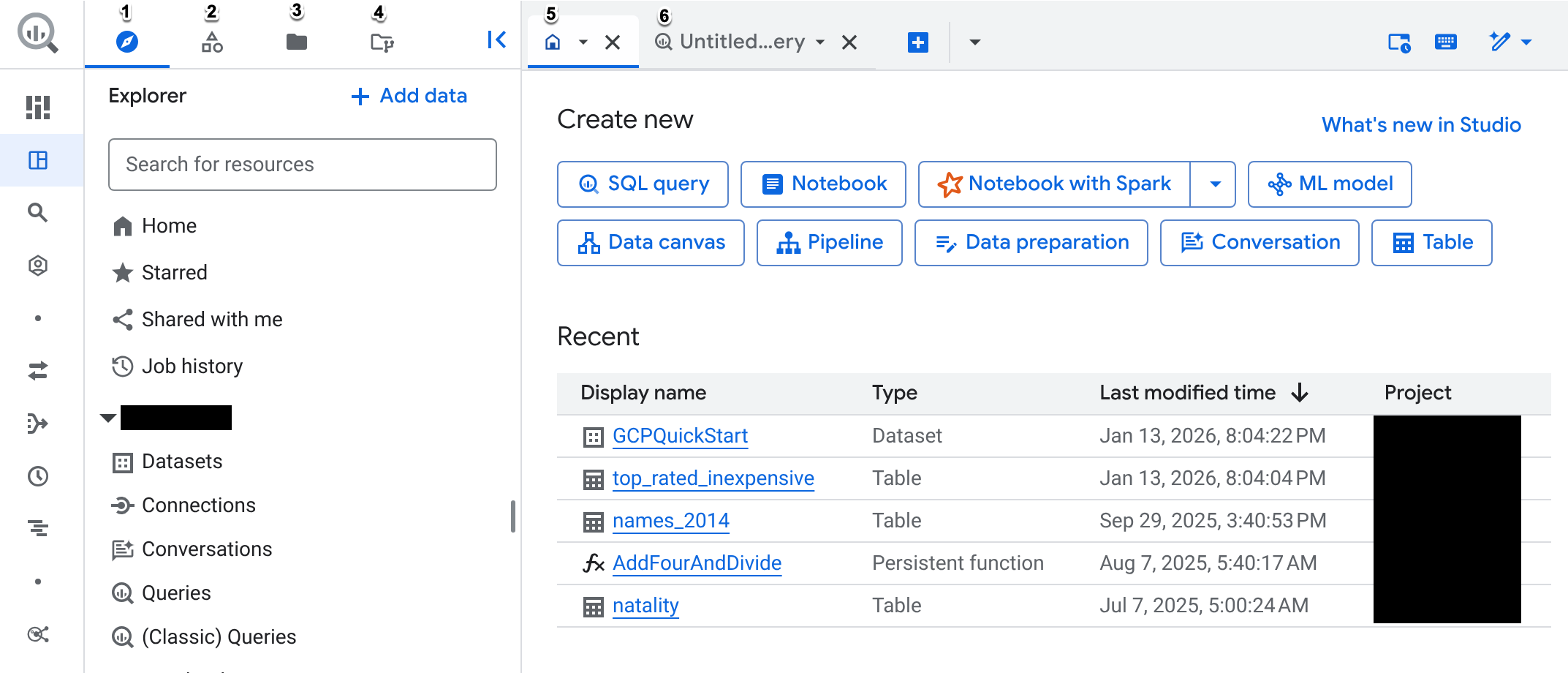
왼쪽 창의 탐색기 탭: 탐색기 탭을 사용하여 테이블, 뷰, 루틴, 기타 BigQuery 리소스를 사용하고 작업 기록을 확인합니다.
왼쪽 창에는 BigQuery에 데이터를 추가하는 옵션도 포함되어 있습니다. 데이터 추가를 클릭하면 검색 및 필터링 기능을 사용하여 작업할 데이터 소스를 찾을 수 있습니다. 데이터 소스를 선택한 후 데이터 소스에 사용할 수 있는 기능에 따라 다음 작업을 할 수 있습니다.
- 외부 데이터 (제휴)를 통한 BigQuery 테이블 설정: BigQuery로 수집하지 않고도 BigQuery에서 외부 데이터에 액세스할 수 있습니다. 외부 데이터에 액세스하는 테이블을 만들거나 외부 소스에 대한 연결을 만들 수 있습니다.
- BigQuery로 데이터 로드: 데이터 전송을 설정하거나 파트너 기능을 사용하여 BigQuery에 데이터를 로드할 수 있습니다. 규모에 맞춘 최적의 데이터 처리를 위해서는 BigQuery로 데이터를 로드하는 것이 좋습니다.
- BigQuery로 변경 데이터 캡처: 변경사항을 캡처하고 적용하여 데이터 소스의 데이터를 BigQuery로 복제합니다. 데이터 스트림 또는 파트너 솔루션과 같은 애플리케이션을 사용하여 데이터 소스에서 데이터를 수집할 수 있습니다.
- BigQuery에 데이터 스트리밍: 짧은 지연 시간으로 BigQuery로 데이터를 수집합니다. Dataflow, Pub/Sub 또는 파트너 솔루션과 같은 애플리케이션을 사용하여 데이터 소스에서 데이터를 수집할 수 있습니다.
BigQuery에 데이터를 로드하는 방법에 대한 자세한 내용은 데이터 로드 소개를 참조하세요.
왼쪽 창의 기존 탐색기 탭: 기존 버전의 탐색기 창을 사용하여 BigQuery 리소스를 확인합니다.
왼쪽 창의 파일 탭 (미리보기): 파일 탭을 사용하여 폴더를 통해 저장된 쿼리, 노트북과 같은 코드 애셋을 정리합니다. 자세한 내용은 폴더로 코드 애셋 정리하기를 참고하세요.
왼쪽 창의 저장소 탭 (미리보기): 저장소 탭을 사용하여 저장소를 통해 또는 원격 Git 기반 저장소를 사용하여 버전 제어를 통해 코드를 저장하고 파일을 수정하며 변경사항을 추적합니다. 자세한 내용은 저장소 소개를 참고하세요.
홈 탭: 홈 탭을 사용하여 다음 리소스를 확인합니다.
- BigQuery Studio의 새로운 기능을 나열하는 Studio의 새로운 기능 확인하기 섹션 사용해 보기를 클릭하여 기능을 확인할 수 있습니다. 섹션이 표시되지 않으면 스튜디오의 새로운 기능을 클릭하여 섹션을 펼칩니다.
- 새 SQL 쿼리, 노트북, Apache Spark 노트북, 데이터 캔버스, 데이터 준비 파일, 파이프라인 또는 테이블을 만드는 옵션이 있는 새로 만들기 섹션
- 가장 최근에 액세스한 리소스 10개를 볼 수 있는 최근 섹션 이러한 리소스에는 테이블, 저장된 쿼리, 모델, 루틴이 포함됩니다.
- 템플릿을 사용하여 데이터 쿼리를 시작하고 노트북으로 작업할 수 있는 템플릿으로 사용해 보기 섹션
- BigQuery에 데이터를 로드하는 방법을 시작하는 데 도움이 되는 자체 데이터 추가 섹션
쿼리 편집기: 쿼리 편집기를 사용하여 대화형 쿼리를 만들고 실행합니다. 쿼리 실행 후 열리는 쿼리 결과 창에서 결과를 확인할 수도 있습니다. 쿼리 결과 내에서 세션별 최근 창을 사용하면 최근 결과를 볼 수 있습니다.
스튜디오 페이지 살펴보기
BigQuery의 스튜디오 페이지는 BigQuery 리소스를 확인하고 데이터 세트 만들기, 노트북 만들기 및 실행과 같은 일반적인 작업을 수행하는 중심점입니다.
스튜디오 페이지를 살펴보려면 다음 단계를 따르세요.
Google Cloud 콘솔에서 BigQuery Studio 페이지로 이동합니다.
또는 브라우저에 다음 URL을 입력합니다.
https://console.cloud.google.com/bigquery
가장 최근에 액세스한 프로젝트에서 스튜디오 페이지가 열립니다.
왼쪽 창에서 탐색기 탭을 클릭합니다.
탐색기 창에는 다양한 코드 애셋과 데이터 리소스가 나열되어 있으며 BigQuery 리소스를 검색할 수 있습니다.
bigquery-public-data프로젝트로 이동하여 노드 전환을 클릭하여 펼친 다음 데이터 세트를 클릭합니다. 세부정보 창에 새 탭이 열리고 프로젝트의 모든 데이터 세트 목록이 표시됩니다.BigQuery 공개 데이터 세트는 BigQuery에 저장되며 Google Cloud 공개 데이터 세트 프로그램을 통해 일반 대중에게 제공됩니다.
목록에서
austin_crime데이터 세트를 클릭합니다.개요 탭에서 테이블, 모델, 루틴과 같이 데이터 세트에 저장된 리소스를 확인합니다.
세부정보 탭을 클릭합니다. 이 탭에는 메타데이터 정보를 비롯한 데이터 세트의 모든 세부정보가 표시됩니다.
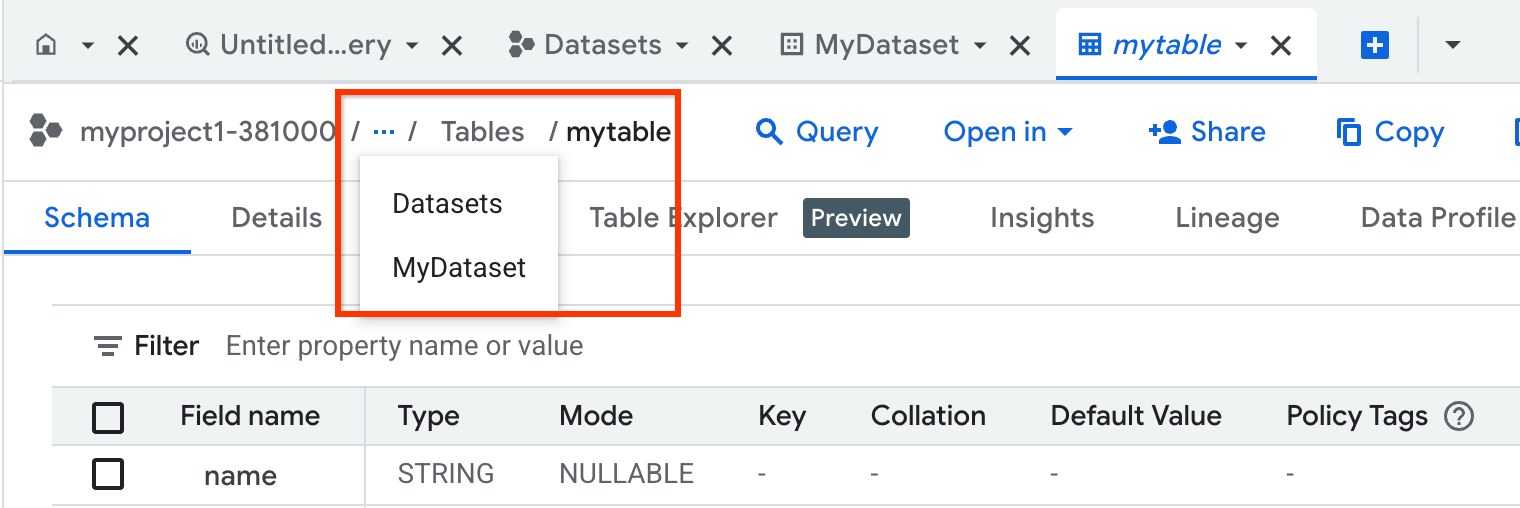
다양한 탭과 리소스를 탐색하려면 다음 예와 같이 탐색 경로를 사용하세요.
탐색기 창에서 작업 기록을 클릭합니다. 그러면 새 탭에서 작업 기록 목록이 열립니다.

데이터를 로드, 내보내기, 쿼리 또는 복사할 때마다 BigQuery는 태스크 진행 상황을 추적하는 작업을 자동으로 생성, 예약, 실행합니다.
자체 작업의 세부정보를 보려면 개인 기록을 클릭합니다.
프로젝트의 최근 작업의 세부정보를 보려면 프로젝트 기록을 클릭합니다.
왼쪽 창에서 folder_data 저장소 탭 (미리보기)을 클릭합니다.
저장소를 사용하여 BigQuery에서 사용하는 파일에 버전 제어를 실행할 수 있습니다. BigQuery는 Git을 사용하여 변경사항을 기록하고 파일 버전을 관리합니다.
저장소 내에서 작업공간을 사용하여 저장소에 저장된 코드를 수정할 수 있습니다. Git 저장소 창에서 작업공간을 클릭하면 세부정보 창의 탭에서 열립니다.
왼쪽 창에서 파일 (미리보기)을 클릭합니다.
파일 탭을 사용하면 코드 애셋을 저장하고 정리하는 사용자 및 팀 폴더를 만들 수 있습니다.
홈 탭을 클릭합니다.
홈 탭에서는 BigQuery 사용을 시작할 수 있는 링크와 템플릿을 제공합니다.
홈 탭을 닫은 경우 탐색기 탭에서 홈을 클릭하여 열 수 있습니다.
쿼리 편집기를 클릭합니다. 이 탭에는 search_insights 제목 없는 쿼리라는 라벨이 지정되어 있습니다.
쿼리 편집기를 사용하여 SQL 쿼리를 만들고, SQL 쿼리를 실행하고, 결과를 확인합니다.
쿼리 편집기를 닫은 경우 홈 탭을 클릭한 다음 새로 만들기 섹션에서 SQL 쿼리를 클릭하여 열 수 있습니다.
스튜디오에서 탭 작업하기
세부정보 창에서 리소스를 선택하거나 SQL 쿼리를 클릭할 때마다 새 탭이 열립니다. 탭이 두 개 이상 열려 있는 경우 탭을 두 개의 창으로 분할하여 나란히 볼 수 있습니다.
탭이 대체되지 않도록 방지
탭이 늘어나는 것을 방지하기 위해 리소스를 클릭하면 동일한 탭에서 리소스가 열립니다. 별도의 탭에서 리소스를 열려면 다음 단계를 따르세요.
Ctrl (또는 macOS의 경우 Command)을 누른 상태에서 리소스를 클릭합니다.
또는 탭 이름을 더블클릭합니다. 이름이 기울임체에서 일반 글꼴로 변경됩니다.
실수로 현재 페이지를 바꾼 경우 세부정보 창에서 tab_recent 최근 탭을 클릭하여 찾을 수 있습니다.
탭 분할 및 분할 취소
탭을 창 두 개로 분할하려면 다음 단계를 수행합니다.
탭 이름 옆에 있는 메뉴 열기를 클릭합니다.
다음 옵션 중 하나를 선택합니다.
선택한 탭을 왼쪽 창에 배치하려면 탭을 왼쪽으로 분할을 선택합니다.
선택한 탭을 오른쪽 창에 배치하려면 탭을 오른쪽으로 분할을 선택합니다.
탭 분할을 해제하려면 열린 탭 중 하나에서 메뉴 열기를 선택한 다음 탭을 왼쪽 창으로 이동 또는 탭을 오른쪽 창으로 이동을 선택합니다.
분할 탭을 사용하여 데이터 쿼리
테이블을 쿼리할 때 탭을 분할하려면 다음 단계를 수행합니다.
탐색기 메뉴에서 쿼리할 테이블을 클릭합니다.
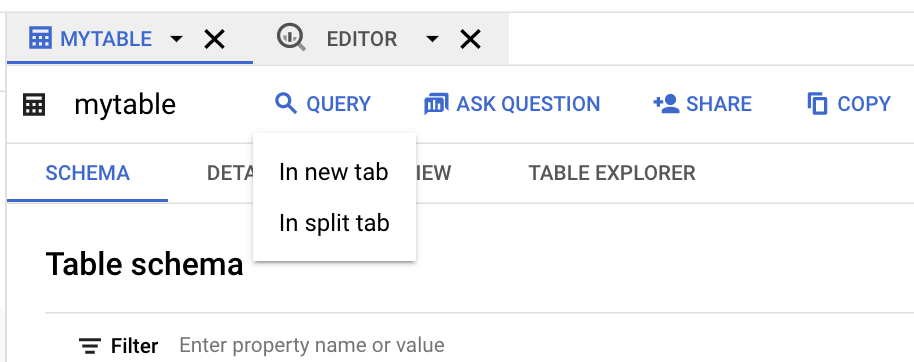
쿼리를 클릭한 다음 새 탭 또는 분할 탭을 클릭합니다.
쿼리할 필드 이름을 클릭합니다.
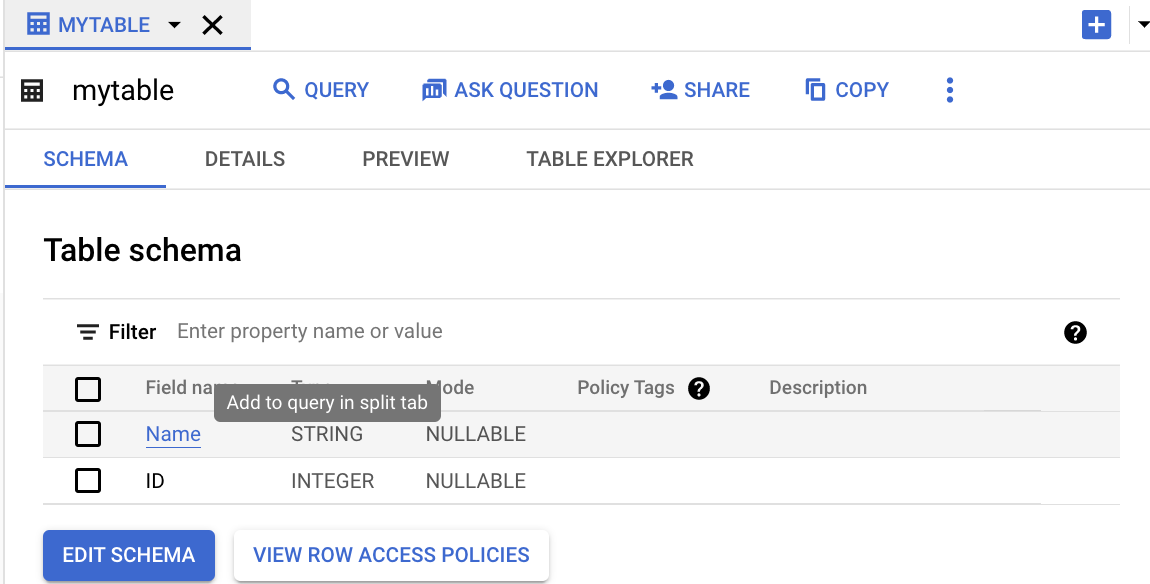
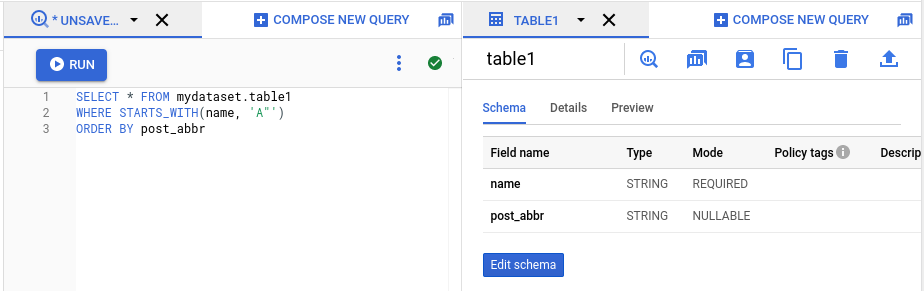
다음 이미지는 탭 두 개가 열린 세부정보 창을 보여줍니다. 탭 하나에는 SQL 쿼리가 있고 다른 탭에는 테이블에 대한 세부정보가 표시됩니다.
창 간에 탭 이동
창 하나에서 다른 창으로 탭을 이동하려면 다음 단계를 수행합니다.
탭 이름 옆에 있는 메뉴 열기를 클릭합니다.
탭을 오른쪽 창으로 이동 또는 탭을 왼쪽 창으로 이동(사용 가능한 옵션 선택)을 선택합니다.
다른 탭 모두 닫기
탭 하나를 제외한 모든 탭을 닫으려면 다음 단계를 수행합니다.
탭 이름 옆에 있는 메뉴 열기를 클릭합니다.
다른 탭 닫기를 선택합니다.
개요 페이지
BigQuery 개요 페이지는 BigQuery를 최대한 활용하는 데 도움이 되는 튜토리얼, 기능, 리소스를 살펴볼 수 있는 허브입니다. 첫 번째 쿼리를 실행하든 고급 AI/ML 기능을 탐색하든 모든 기술 수준의 사용자에게 가이드 경로를 제공합니다.
개요 페이지를 사용하여 역할 또는 관심분야(예: 데이터 분석 또는 데이터 과학)별로 정리된 리소스를 찾을 수 있습니다. 이러한 리소스를 사용하면 빠르게 시작하는 데 가장 적합한 콘텐츠를 찾을 수 있습니다.
개요 페이지 살펴보기
콘솔에서 개요 페이지로 이동합니다.
브라우저에 다음 URL을 입력하면 BigQuery 개요 페이지를 직접 열 수도 있습니다.
https://console.cloud.google.com/bigquery/overview
개요 페이지의 다음 섹션을 검토합니다.
소개 섹션: BigQuery의 기능을 간략하게 소개하는 동영상을 제공합니다.
시작하기 섹션: 직접 실습하면서 학습할 수 있도록 설계되었습니다. 여기에서 BigQuery 기능 사용 방법을 배울 수 있는 대화형 가이드를 실행할 수 있습니다.
자세히 알아보기 섹션: BigQuery 출시 노트를 표시하여 최신 기능 공지사항과 업데이트를 확인할 수 있습니다.
가능성 살펴보기 섹션: 특정 기능에 관한 심층 튜토리얼과 학습 기회를 제공합니다.
개요 페이지 맞춤설정
개요 페이지를 맞춤설정하여 작업 또는 역할과 관련된 정보를 표시하거나 숨길 수 있습니다.
개요 페이지에서 필터 표시줄로 이동합니다.
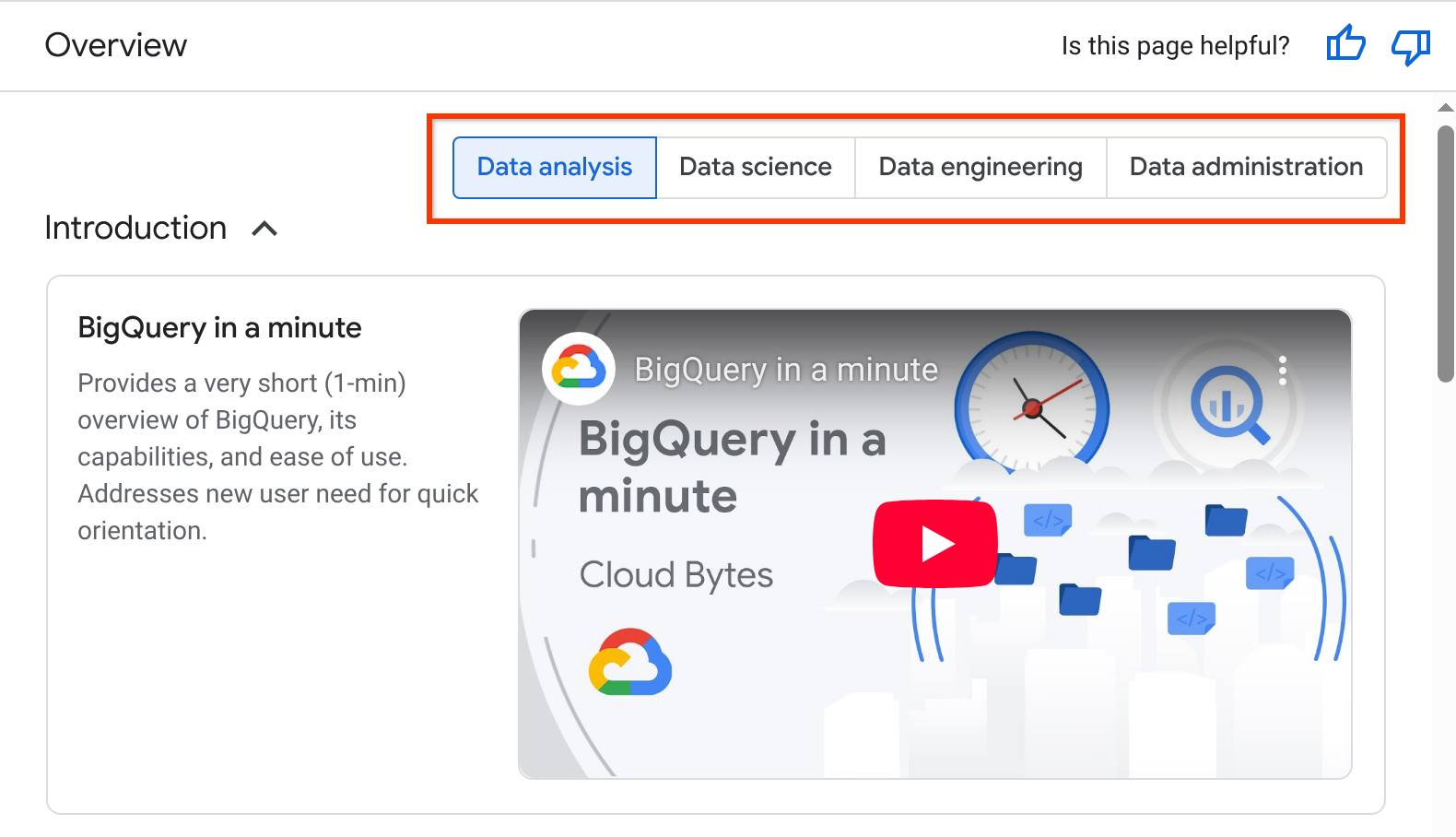
현재 작업 또는 역할에 가장 적합한 옵션을 클릭합니다.
- 데이터 분석
- 데이터 과학
- 데이터 엔지니어링
- 데이터 관리
작업을 선택하면 소개, 시작하기, 가능성 살펴보기 섹션의 콘텐츠가 동적으로 변경되어 가장 관련성 높은 콘텐츠가 표시됩니다.
선택사항: 개요 페이지의 콘텐츠를 특정 요구사항에 맞게 조정하려면 개별 카드를 숨깁니다.
카드에서 옵션 더보기를 클릭합니다.
카드 숨기기를 선택합니다. 숨겨진 카드에 대한 환경설정은 사용자별로 저장됩니다.
카드를 숨기기 해제하려면 섹션 끝에서 숨겨진 콘텐츠 표시를 클릭합니다.
전체 섹션이 관련이 없는 경우 를 클릭하여 섹션을 접습니다. 접힌 섹션에 대한 사용자 환경설정이 저장됩니다.
검색 페이지
검색 페이지(프리뷰)를 사용하면 자연어 쿼리를 사용하여 BigQuery에서 Google Cloud 리소스를 검색할 수 있습니다.
검색 페이지 사용을 선택하는 방법에 관한 자세한 내용은 리소스 검색을 참고하세요.
상담사 페이지
에이전트 페이지 (미리보기)는 BigQuery 리소스에 관한 질문에 답변하도록 설계된 데이터 에이전트를 만들고 채팅할 수 있는 중앙 위치입니다.
데이터 에이전트에는 테이블 메타데이터와 사용 사례별 쿼리 처리 안내가 포함되어 있으며, 이러한 안내는 선택한 테이블 집합에 관한 사용자 질문에 가장 적절하게 답변하는 방법을 정의합니다. 사용자는 데이터 에이전트와 대화하여 자연어를 사용하여 BigQuery 데이터에 관해 질문할 수 있습니다. 자세한 내용은 데이터 에이전트 만들기를 참고하세요.
에이전트 생성 및 대화형 분석 사용에 관한 자세한 내용은 BigQuery의 대화형 분석을 참고하세요.
제한사항
BigQuery Google Cloud 콘솔은 가상 프라이빗 클라우드 또는 Private Service Connect를 지원하지 않습니다.
BigQuery Google Cloud 콘솔 문제 해결
BigQuery를 사용할 때 페이지가 로드되지 않거나, 응답이 느리거나, 기능이 누락되는 등 Google Cloud 콘솔에서 문제가 발생하면 다음 문제 해결 단계를 시도해 보세요.
일반적인 브라우저 수정
많은 Google Cloud 콘솔 문제는 로컬 브라우저 구성 또는 캐시된 데이터로 인해 발생합니다.
- 브라우저 문제 해결: 시크릿 모드 사용, 캐시 및 쿠키 삭제, 브라우저 확장 프로그램 사용 중지 등 일반적인 브라우저 문제 해결 단계는 Google Cloud 콘솔 페이지 로드 문제 해결을 참고하세요.
- 서비스 상태 확인: Google Cloud Service Health 대시보드에서 진행 중인 BigQuery 서비스 중단을 확인합니다.
연결 및 방화벽 요구사항
회사 VPN 또는 프록시를 사용하는 경우 콘솔에 필요한 API 호출이 차단될 수 있습니다. 네트워크 관리자가 다음 도메인을 허용 목록에 추가해야 합니다.
https://cloudconsole-pa.clients6.google.comhttps://clients6.google.comhttps://cloudusersettings-pa.clients6.google.com
차단된 API 엔드포인트의 일반적인 증상으로는 자동 완성 추천의 회전하는 진행률 표시기 또는 올바른 IAM 역할이 있음에도 불구하고 권한 오류가 있습니다.
대규모 프로젝트의 성능 개선
프로젝트에 데이터 세트나 테이블이 많이 포함되어 있으면 탐색기 탭이 느리게 로드될 수 있습니다.
최소 로드 매개변수 사용: URL에
?minimal=true를 추가하여 리소스 트리가 미리 로드되지 않도록 할 수 있습니다. 예를 들면 다음과 같습니다.https://console.cloud.google.com/bigquery?minimal=true&project=PROJECT_ID사용하지 않는 프로젝트 고정 해제: 활발하게 사용하지 않는 고정된 프로젝트를 삭제하여 탐색기 탭의 부하를 줄입니다.
메타데이터 강제 새로고침: API/CLI를 통해 테이블을 수정했는데 변경사항이 콘솔에 표시되지 않으면 강제 새로고침 (Ctrl+Shift+R 또는 Cmd+Shift+R)을 실행합니다.
INFORMATION_SCHEMA질문을 확실한 정보 소스로 사용하세요.
지도 및 차트 문제 해결
- 지리 공간 (TinyMap): 지리 공간 시각화 탭은 쿼리 결과에
GEOGRAPHY열이 포함된 경우에만 사용할 수 있습니다. 지도 시각화는 최대 20,000개의 지형지물 또는 100만 개의 꼭짓점으로 제한됩니다. - 차트: 차트를 생성하려면 결과에 숫자 열이 하나 이상 포함되어야 합니다. '표시할 데이터가 없음' 경고가 표시되면 선택한 X축 측정기준에 null 값이 있는지 확인합니다.
데이터 계보 및 프로파일링 문제 해결
- 계보 지연: 데이터 계보 정보가 실시간이 아닙니다. 계보 데이터가 동기화되는 데 최대 30분이 걸릴 수 있습니다.
- 필수 API: 프로젝트에서 Dataplex API (
dataplex.googleapis.com)와 Data Catalog API (datacatalog.googleapis.com)가 사용 설정되어 있는지 확인합니다.
BigQuery Studio 및 저장된 쿼리 문제 해결
- 저장된 쿼리 마이그레이션 한도: 저장된 쿼리가 2,500개를 초과하는 경우 자동 마이그레이션 도구에서 처리할 수 없습니다. Cloud Customer Care에 문의하여 수동 마이그레이션을 요청하세요.
- 필수 API: BigQuery Studio에 스크립트와 노트북을 저장하려면 프로젝트에서 Dataform API (
dataform.googleapis.com)를 사용 설정해야 합니다.
지원팀에 문의
문제가 지속되면 지원 티켓을 만들기 전에 다음 정보를 수집하세요.
- HAR 파일: 문제를 재현하는 동안 네트워크 요청 로그를 기록합니다(브라우저의 개발자 도구 네트워크 탭에서 로그 유지를 선택).
- 콘솔 로그: 브라우저의 개발자 콘솔 (Ctrl+Shift+I > 콘솔)에 표시된 JavaScript 오류를 캡처합니다.
- 프로젝트 ID: 작업 중인 프로젝트의 ID입니다.
- 운송장 번호: 오류 배너에 표시된 추적 ID입니다.
다음 단계
- 공개 데이터 세트 쿼리 및 BigQuery 샌드박스 사용에 대한 자세한 내용은 샌드박스를 사용하여 BigQuery 사용해 보기를 참고하세요.
- Google Cloud 콘솔에서 데이터를 로드하고 쿼리하는 방법을 알아보려면 데이터 로드 및 쿼리를 참고하세요.