


在 Google Cloud 控制台探索 BigQuery
Google Cloud 控制台中的 BigQuery 是圖形介面,您可以在這裡建立及管理 BigQuery 資源。您可以使用 Google Cloud 控制台查看資料表和資料集、建立及執行 SQL 查詢、建構管道,以及執行其他工作,協助您管理 BigQuery 工作流程。
事前準備
- 登入 Google Cloud 帳戶。如果您未曾使用過 Google Cloud,歡迎 建立帳戶,親自體驗實際使用我們產品的成效。新客戶還能獲得價值 $300 美元的免費抵免額,用於執行、測試及部署工作負載。
-
In the Google Cloud console, on the project selector page, select or create a Google Cloud project.
Roles required to select or create a project
- Select a project: Selecting a project doesn't require a specific IAM role—you can select any project that you've been granted a role on.
-
Create a project: To create a project, you need the Project Creator role
(
roles/resourcemanager.projectCreator), which contains theresourcemanager.projects.createpermission. Learn how to grant roles.
-
In the Google Cloud console, on the project selector page, select or create a Google Cloud project.
Roles required to select or create a project
- Select a project: Selecting a project doesn't require a specific IAM role—you can select any project that you've been granted a role on.
-
Create a project: To create a project, you need the Project Creator role
(
roles/resourcemanager.projectCreator), which contains theresourcemanager.projects.createpermission. Learn how to grant roles.
-
如果尚未啟用 BigQuery API,請啟用。
啟用 API 時所需的角色
如要啟用 API,您必須具備
serviceusage.services.enable權限。如果您建立了專案,可能已透過「擁有者」角色 (roles/owner) 取得這項權限。否則,您可以透過「服務使用管理員」角色 (roles/serviceusage.serviceUsageAdmin) 取得這項權限。瞭解如何授予角色。如果是新專案,系統會自動啟用 BigQuery API。
- 選用: 啟用專案的計費功能。如果您不想啟用計費功能或提供信用卡,仍可按照本文件中的步驟操作。BigQuery 提供沙箱,方便您執行這些步驟。詳情請參閱「啟用 BigQuery 沙箱」。
開啟 Google Cloud 控制台
前往 Google Cloud 控制台。
在 Google Cloud 控制台工具列中,按一下 「導覽選單」。
依序點選「解決方案」>「所有產品」。
在「數據分析」部分,點選「BigQuery」。
BigQuery Studio 頁面隨即開啟。
如要控制 BigQuery 導覽選單,請執行下列其中一項操作:
如要展開導覽選單,請將游標懸停在
 圖示上,然後點選「left_panel_open」left_panel_open「切換『BigQuery』導覽選單」。
如要收合導覽選單,請按一下 left_panel_close「Toggle BigQuery navigation menu」(切換 BigQuery 導覽選單)。
您可以使用導覽選單開啟下列頁面:
- 總覽:探索教學課程、功能和資源。
- Studio:可顯示 BigQuery 資源並執行常見工作。
- 搜尋 (搶先版): 可讓您使用自然語言查詢,搜尋 BigQuery 的 Google Cloud 資源。
- 代理 (預先發布版):可建立資料代理並與其對話,回答 BigQuery 資源相關問題。
您也可以使用導覽選單,在下列選單區段中執行特定工作:
- 管道和整合:可建立及設定資料移轉、建立及列出 Dataform 存放區,以及建立及列出排定的資源,例如排定的查詢。
- 治理:顯示共用的資料交換和資料無塵室、從「安全中心」頁面管理安全和存取政策,以及管理中繼資料。
- 管理:可讓您執行管理工作,例如監控、查看工作相關資訊、管理容量、查看災難復原相關資訊,以及顯示建議。
- 遷移:可供您查看及設定將資料倉儲遷移至 BigQuery 的選項。
- 合作夥伴中心:提供合作夥伴的工具和服務,加快工作流程。
- 設定:可自訂 BigQuery 使用者和管理員設定。
- 版本資訊:包含 BigQuery 的最新產品更新和公告。
BigQuery Studio 頁面
BigQuery Studio 頁面會顯示 BigQuery 資源,並讓您執行常見工作。Studio 頁面包含下列元件:
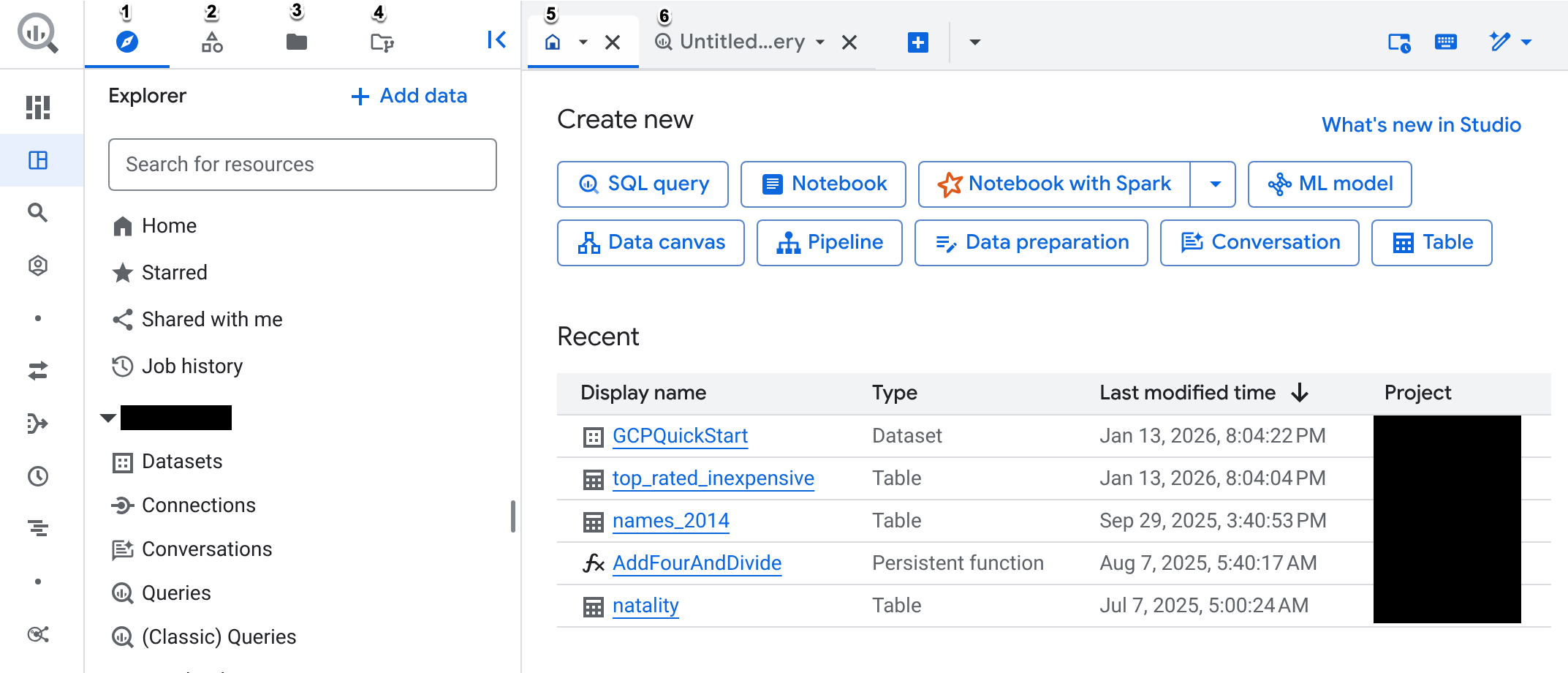
左側窗格的「Explorer」分頁:使用「Explorer」分頁處理資料表、檢視表、常式和其他 BigQuery 資源,以及查看工作記錄。
左側窗格也提供將資料新增至 BigQuery 的選項。按一下「 新增資料」後,您可以使用搜尋和篩選功能,找出要使用的資料來源。選取資料來源後,您可以根據資料來源提供的功能執行下列操作:
- 透過外部資料設定 BigQuery 資料表 (聯盟):可讓 BigQuery 存取外部資料,不必將資料擷取至 BigQuery。您可以建立資料表來存取外部資料,或建立與外部來源的連線。
- 將資料載入 BigQuery:設定資料移轉或使用合作夥伴功能,將資料載入 BigQuery。建議您將資料載入 BigQuery,以最佳方式大規模處理資料。
- 將變更資料擷取至 BigQuery:擷取並套用變更,將資料從資料來源複製到 BigQuery。您可以使用 datastream 或合作夥伴解決方案等應用程式,從資料來源擷取資料。
- 將資料串流至 BigQuery:以低延遲的方式將資料擷取至 BigQuery。您可以使用 Dataflow、Pub/Sub 或合作夥伴解決方案等應用程式,從資料來源擷取資料。
如要進一步瞭解如何將資料載入 BigQuery,請參閱「載入資料簡介」。
左窗格的「傳統版 Explorer」分頁:使用舊版「Explorer」窗格查看 BigQuery 資源。
左側窗格的「檔案」分頁 (預覽): 使用「檔案」分頁,透過資料夾整理程式碼資產,例如已儲存的查詢和筆記本。詳情請參閱「使用資料夾整理程式碼資產」。
左側窗格的「存放區」分頁 (預先發布版):使用「存放區」分頁,透過存放區或以 Git 為基礎的遠端存放區,儲存程式碼、編輯檔案,以及使用版本管控功能追蹤變更。詳情請參閱「存放區簡介」。
「首頁」分頁:使用「首頁」分頁查看下列資源:
- 「Check out what's new in Studio」(查看 Studio 的新功能) 專區,列出 BigQuery Studio 的新功能。按一下「試用」即可查看功能。如果沒有看到該部分,請按一下「What's new in Studio」展開。
- 「建立新項目」部分,提供建立新 SQL 查詢、筆記本、Apache Spark 筆記本、資料畫布、資料準備檔案、管道或資料表的選項。
- 「最近」部分會顯示您最近存取過的 10 項資源。這些資源包括資料表、已儲存的查詢、模型和常式。
- 「Try with templates」(試用範本) 專區:您可以使用範本開始查詢資料及使用筆記本。
- 「Add your own data」(新增自己的資料) 專區,協助您開始將資料載入 BigQuery。
查詢編輯器:使用查詢編輯器建立及執行互動式查詢。您也可以在執行查詢後開啟的「Query results」(查詢結果) 窗格中查看結果。在查詢結果中,您可以透過工作階段專屬的「Recent」(最近) 窗格查看最近的結果。
探索「工作室」頁面
BigQuery 的「Studio」頁面是查看 BigQuery 資源及執行常見工作 (例如建立資料集、建立及執行筆記本) 的中心。
如要探索「Studio」頁面,請按照下列步驟操作:
前往 Google Cloud 控制台的 BigQuery Studio 頁面。
或者,您也可以在瀏覽器中輸入下列網址:
https://console.cloud.google.com/bigquery
系統會開啟最近存取專案的「Studio」(工作室) 頁面。
點選左側窗格中的「Explorer」分頁標籤。
「Explorer」窗格會列出不同的程式碼資產和資料資源,並可讓您搜尋 BigQuery 資源。
前往
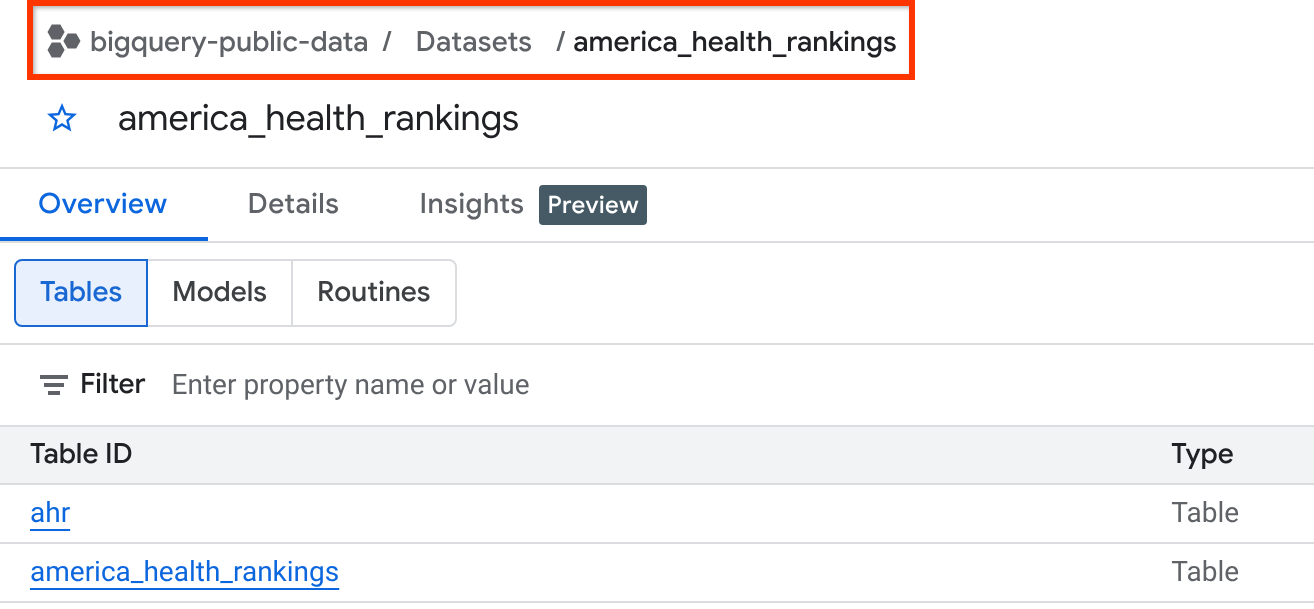
bigquery-public-data專案,按一下 「Toggle node」(切換節點) 展開專案,然後按一下「Datasets」(資料集)。「Details」(詳細資料) 窗格中會開啟新的分頁,顯示專案中所有資料集的清單。BigQuery 公開資料集儲存在 BigQuery 中,透過 Google Cloud 公開資料集計畫提供給一般大眾使用。
在清單中,點選「
america_health_rankings」資料集。在「總覽」分頁中,查看資料集中儲存的資源,例如資料表、模型和常式。
按一下「詳細資料」分頁標籤。這個分頁會顯示資料集的所有詳細資料,包括中繼資料資訊。
如要瀏覽不同的分頁和資源,請使用導覽標記,如下例所示:
在「Explorer」窗格中,按一下「Job history」(工作記錄)。系統會在新的分頁中開啟工作記錄清單:
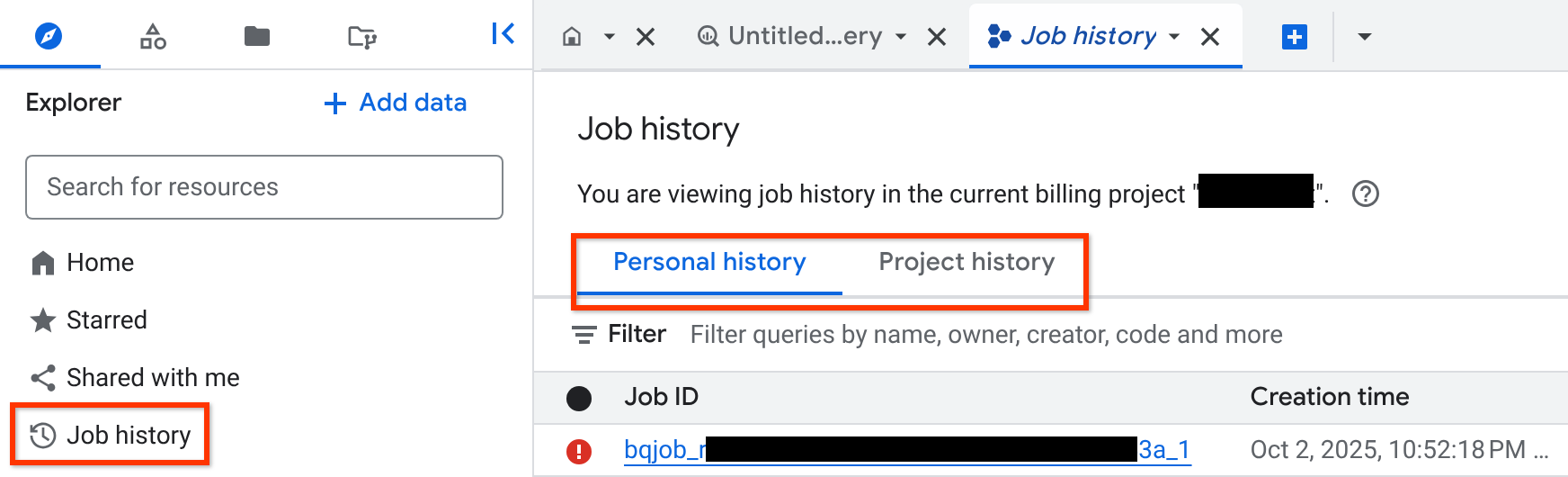
每當您載入、匯出、查詢或複製資料時,BigQuery 都會自動建立、排定及執行工作,追蹤任務進度。
如要查看自己的工作詳細資料,請按一下「個人記錄」。
如要查看專案中近期工作的詳細資料,請按一下「Project history」(專案記錄)。
在左側窗格中,按一下「folder_data」folder_data「存放區」分頁標籤 (「預覽」)。
您可以使用存放區,對 BigQuery 中使用的檔案執行版本管控。BigQuery 使用 Git 記錄變更及管理檔案版本。
您可以使用存放區中的工作區,編輯儲存在存放區中的程式碼。在「Git repository」(Git 存放區) 窗格中點選工作區,詳細資料窗格就會開啟該工作區的分頁。
-
您可以在「Files」(檔案) 分頁建立使用者和團隊資料夾,用於儲存及整理程式碼資產。
按一下「 首頁」分頁標籤。
「Home」(首頁) 分頁提供連結和範本,可讓您開始使用 BigQuery。
如果關閉「Home」分頁,只要在「Explorer」分頁中點選 「Home」,即可開啟該分頁。
點選查詢編輯器,這個分頁標籤會顯示 search_insights「未命名的查詢」。
您可以使用查詢編輯器建立 SQL 查詢、執行 SQL 查詢,以及查看結果。
如果關閉查詢編輯器,可以點選「首頁」分頁標籤開啟,然後在「建立新項目」部分,點選 「SQL 查詢」。
使用 Studio 中的分頁
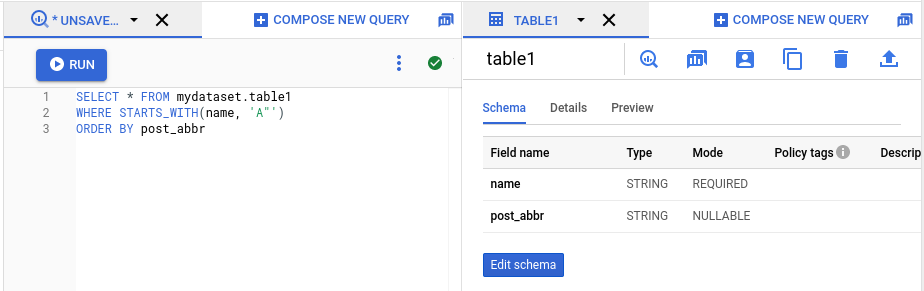
每當您選取資源或在詳細資料窗格中點選 「SQL query」(SQL 查詢) 時,系統就會開啟新分頁。如果開啟多個分頁,可以將分頁分割成兩個窗格,並並排顯示。
防止分頁遭到取代
為避免分頁過多,點選資源時,系統會在同一個分頁中開啟。如要在另一個分頁中開啟資源,請按照下列步驟操作:
按住 Ctrl 鍵 (或 macOS 的 Command 鍵),然後按一下資源。
你也可以按兩下分頁名稱。名稱會從斜體字變更為一般字型。
如果不小心取代了目前頁面,只要在詳細資料窗格中按一下 tab_recent「Recent tabs」(最近使用的分頁),即可找到該頁面。
分割及取消分割分頁
如要將分頁分割成兩個窗格,請按照下列步驟操作:
按一下分頁名稱旁邊的「開啟選單」圖示 。
選取下列選項之一:
如要將所選分頁放在左側窗格,請選取「將分頁分割至左側」。
如要將所選分頁移至右側窗格,請選取「Split tab to right」(將分頁分割至右側)。
如要取消分割分頁,請在其中一個開啟的分頁上選取「開啟選單」,然後選取「將分頁移至左側窗格」或「將分頁移至右側窗格」。
使用分割分頁查詢資料
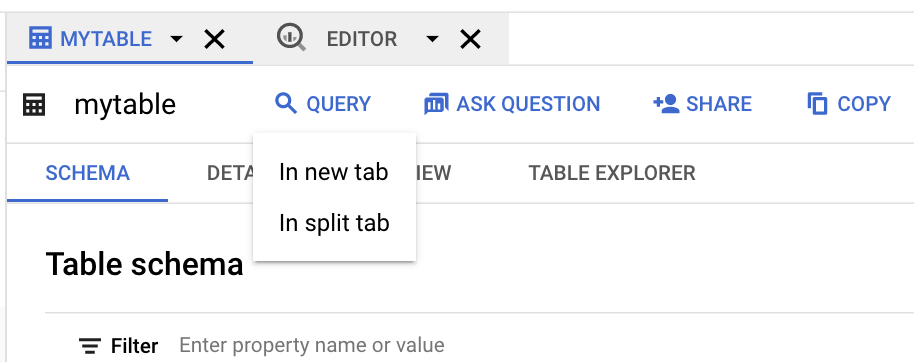
如要在查詢資料表時分割分頁,請按照下列步驟操作:
在「Explorer」選單中,點選要查詢的資料表。
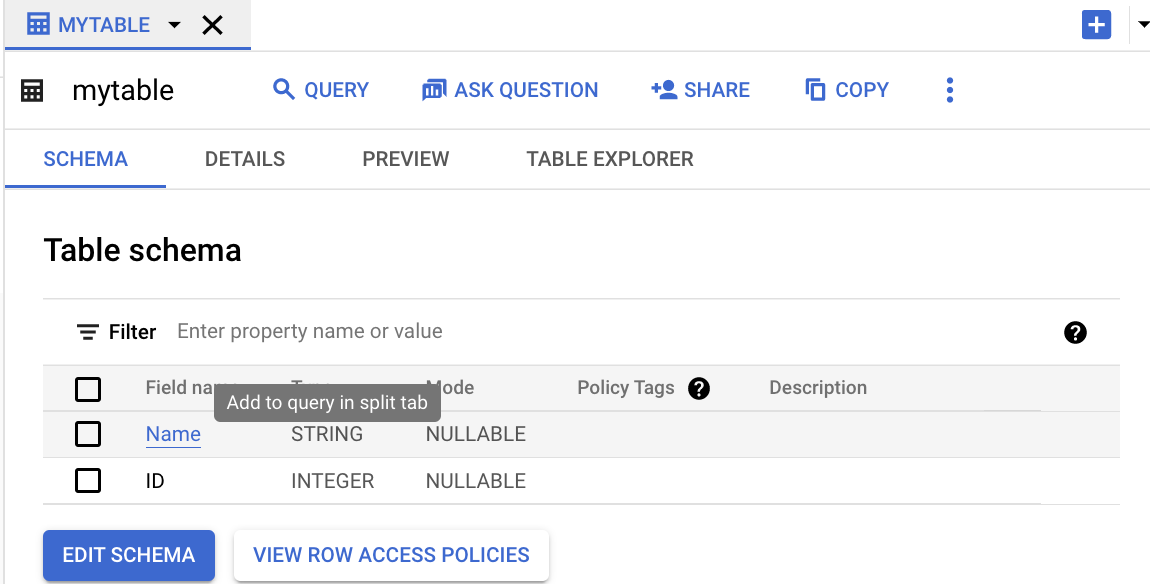
依序點按「查詢」和「在新分頁中開啟」或「在分割分頁中開啟」:
按一下要查詢的欄位名稱:
下圖顯示詳細資料窗格,其中開啟了兩個分頁。一個分頁包含 SQL 查詢,另一個分頁則顯示資料表的詳細資料。
在窗格之間移動分頁
如要將分頁從一個窗格移至另一個窗格,請按照下列步驟操作:
按一下分頁名稱旁邊的「開啟選單」圖示 。
選取「將分頁移至右側窗格」或「將分頁移至左側窗格」 (視可用的選項而定)。
關閉所有其他分頁
如要關閉所有分頁,只保留一個,請按照下列步驟操作:
按一下分頁名稱旁邊的「開啟選單」圖示 。
選取「 關閉其他分頁」。
「總覽」頁面
BigQuery 的「Overview」(總覽) 頁面是探索教學課程、功能和資源的中心,可協助您充分運用 BigQuery。無論是初次執行查詢,還是探索進階 AI/機器學習功能,各種技能等級的使用者都能獲得指引。
您可以使用「Overview」(總覽) 頁面,依角色或興趣 (例如資料分析或資料科學) 尋找資源。這些資源可協助您找到最相關的內容,快速上手。
探索「總覽」頁面
前往控制台的「總覽」頁面。
您也可以在瀏覽器中輸入下列網址,開啟 BigQuery「Overview」(總覽) 頁面:
https://console.cloud.google.com/bigquery/overview
查看「總覽」頁面的下列部分:
「簡介」部分:透過簡短影片概略介紹 BigQuery 的功能。
「開始使用」專區:專為透過實作學習而設計。您可以在這裡啟動互動式指南,瞭解如何使用 BigQuery 功能。
「Find out more」(瞭解詳情) 專區:顯示 BigQuery 版本資訊,方便您查看最新功能公告和更新。
「探索各種可能性」專區:提供特定功能的深入教學課程和學習機會。
自訂「總覽」頁面
您可以自訂「Overview」(總覽) 頁面,顯示或隱藏與工作或角色相關的資訊。
前往「總覽」頁面的篩選列。
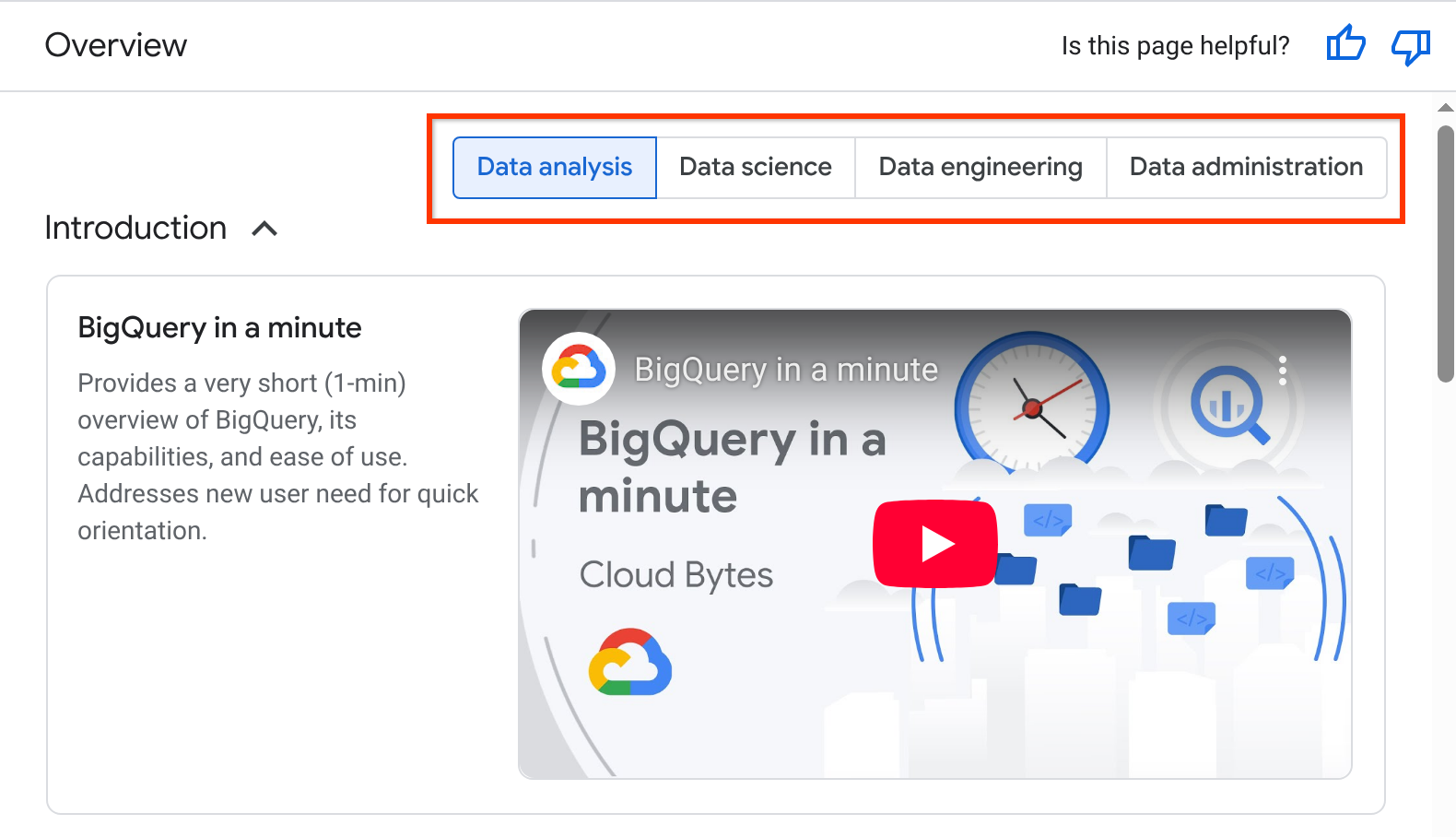
按一下最符合目前工作或職務的選項:
- 資料分析
- 資料科學
- 資料工程
- 資料管理
選取工作後,「簡介」、「開始使用」和「探索可能性」部分會動態變更內容,顯示最相關的資訊。
選用:如要根據特定需求調整「總覽」頁面的內容,請隱藏個別資訊卡:
在資訊卡中,按一下「More options」(更多選項)。
選擇「隱藏卡片」。系統會依使用者儲存隱藏資訊卡的偏好設定。
如要取消隱藏資訊卡,請按一下該部分結尾的「顯示隱藏內容」。
如果整個部分都不相關,請按一下 將其收合。系統會儲存您對摺疊區塊的使用者偏好設定。
「搜尋」頁面
您可以在「搜尋」頁面 (搶先版) 中,使用 自然語言查詢 搜尋 Google Cloud BigQuery 資源。
如要瞭解如何選擇使用「搜尋」頁面,請參閱「搜尋資源」。
「Agents」(代理) 頁面
「Agents」(代理) 頁面 (預先發布版) 是建立資料代理並與其對話的中心位置,這些代理旨在回答有關 BigQuery 資源的問題。
資料代理包含資料表的中繼資料,以及用例專屬的查詢處理指令,可定義回答使用者問題的最佳方式,問題內容與您選取的一組資料表相關。使用者可以與資料代理對話,以自然語言詢問 BigQuery 資料相關問題。詳情請參閱「建立資料代理」。
如要瞭解如何建立代理程式及使用對話式數據分析,請參閱「BigQuery 中的對話式數據分析」。
限制
BigQuery Google Cloud 控制台不支援虛擬私有雲或 Private Service Connect。
排解 BigQuery 控制台問題 Google Cloud
使用 BigQuery 時,如果 Google Cloud 控制台發生問題,例如網頁無法載入、回應速度緩慢或缺少功能,請嘗試下列疑難排解步驟。
常見的瀏覽器修正方式
許多 Google Cloud 控制台問題都是由本機瀏覽器設定或快取資料所致。
- 瀏覽器疑難排解:如需一般瀏覽器疑難排解步驟,例如使用無痕模式、清除快取和 Cookie,或關閉瀏覽器擴充功能,請參閱「排解控制台載入網頁問題 Google Cloud 」。
- 確認服務健康狀態:查看 Google Cloud Service Health 資訊主頁,瞭解 BigQuery 服務是否持續中斷。
連線能力和防火牆需求
如果您在公司 VPN 或 Proxy 後方工作,可能會封鎖控制台所需的 API 呼叫。請確認網路管理員已將下列網域加入許可清單:
https://cloudconsole-pa.clients6.google.comhttps://clients6.google.comhttps://cloudusersettings-pa.clients6.google.com
API 端點遭到封鎖時,常見的症狀包括自動完成建議的進度指標不斷旋轉,或即使具備正確的 IAM 角色,仍出現權限錯誤。
提升大型專案的效能
如果專案包含大量資料集或資料表,「Explorer」分頁的載入速度可能會變慢。
使用最少的載入參數:在網址中附加
?minimal=true,即可防止資源樹狀結構預先載入。例如:https://console.cloud.google.com/bigquery?minimal=true&project=PROJECT_ID取消固定未使用的專案:移除未主動使用的固定專案,減輕「Explorer」分頁的負載。
強制重新整理中繼資料:如果您透過 API/CLI 修改資料表,但控制台未顯示變更,請強制重新整理 (Ctrl+Shift+R 或 Cmd+Shift+R)。請使用
INFORMATION_SCHEMA查詢做為可靠資料來源。
排解地圖和圖表問題
- 地理空間 (TinyMap):只有在查詢結果包含
GEOGRAPHY欄時,才會顯示地理空間圖表製作分頁。地圖圖表最多可顯示 20,000 個地圖項目或 100 萬個頂點。 - 圖表:結果必須包含至少一個數值欄,才能生成圖表。如果出現「沒有可顯示的資料」警告,請檢查所選 X 軸維度是否有空值。
排解資料歷程和剖析問題
- 歷程延遲:資料歷程資訊並非即時資訊。歷程資料最多需要 30 分鐘才能同步。
- 必要 API:確認專案已啟用 Dataplex API (
dataplex.googleapis.com) 和 Data Catalog API (datacatalog.googleapis.com)。
排解 BigQuery Studio 和已儲存查詢的問題
- 已儲存的查詢遷移限制:如果已儲存的查詢超過 2,500 項,自動遷移工具就無法處理。請與 Cloud Customer Care 聯絡,要求手動遷移。
- 必要 API:如要在 BigQuery Studio 中儲存指令碼和筆記本,專案必須啟用 Dataform API (
dataform.googleapis.com)。
聯絡支援團隊
如果問題仍未解決,請先收集下列資訊,再建立支援單:
- HAR 檔案:重現問題時,記錄網路要求記錄 (使用瀏覽器開發人員工具的「Network」分頁,並勾選「Preserve Log」)。
- 控制台記錄:擷取瀏覽器開發人員控制台 (Ctrl+Shift+I >「控制台」) 中顯示的 JavaScript 錯誤。
- 專案 ID:您目前使用的專案 ID。
- 追蹤號碼:錯誤橫幅中顯示的追蹤 ID。
後續步驟
- 如要瞭解如何查詢公開資料集及使用 BigQuery 沙箱,請參閱「使用沙箱試用 BigQuery」。
- 如要瞭解如何在 Google Cloud 控制台載入及查詢資料,請參閱「載入及查詢資料」。