


התנסות ב-BigQuery במסוף Google Cloud
מסוף BigQuery Google Cloud הוא ממשק גרפי שבו אפשר ליצור ולנהל את משאבי BigQuery. אתם יכולים להשתמש במסוףGoogle Cloud כדי להציג טבלאות ומערכי נתונים, ליצור ולהריץ שאילתות SQL, לבנות צינורות נתונים ולבצע משימות אחרות שיעזרו לכם לנהל את תהליכי העבודה שלכם ב-BigQuery.
לפני שמתחילים
- נכנסים לחשבון Google Cloud . אנחנו ממליצים למשתמשים חדשים ב- Google Cloud ליצור חשבון כדי שיוכלו להעריך את הביצועים של המוצרים שלנו בתרחישים מהעולם האמיתי. לקוחות חדשים מקבלים בחינם גם קרדיט בשווי 300$ להרצה, לבדיקה ולפריסה של עומסי העבודה.
-
In the Google Cloud console, on the project selector page, select or create a Google Cloud project.
Roles required to select or create a project
- Select a project: Selecting a project doesn't require a specific IAM role—you can select any project that you've been granted a role on.
-
Create a project: To create a project, you need the Project Creator role
(
roles/resourcemanager.projectCreator), which contains theresourcemanager.projects.createpermission. Learn how to grant roles.
-
In the Google Cloud console, on the project selector page, select or create a Google Cloud project.
Roles required to select or create a project
- Select a project: Selecting a project doesn't require a specific IAM role—you can select any project that you've been granted a role on.
-
Create a project: To create a project, you need the Project Creator role
(
roles/resourcemanager.projectCreator), which contains theresourcemanager.projects.createpermission. Learn how to grant roles.
-
אם BigQuery API לא מופעל, מפעילים אותו.
תפקידים שנדרשים להפעלת ממשקי API
כדי להפעיל ממשקי API, צריך את ההרשאה
serviceusage.services.enable. אם יצרתם את הפרויקט, סביר להניח שכבר יש לכם את ההרשאה הזו דרך התפקיד 'בעלים' (roles/owner). אחרת, תוכלו לקבל את ההרשאה הזו דרך התפקיד 'אדמין בממשק Service Usage' (roles/serviceusage.serviceUsageAdmin). איך מקצים תפקידיםבפרויקטים חדשים, BigQuery API מופעל באופן אוטומטי.
- אופציונלי: מפעילים חיוב בפרויקט. גם אם אתם לא רוצים להפעיל את החיוב או לספק כרטיס אשראי, השלבים במאמר הזה עדיין רלוונטיים. BigQuery מספק לכם ארגז חול לביצוע השלבים. מידע נוסף זמין במאמר בנושא הפעלת ארגז החול של BigQuery.
פתיחת מסוף Google Cloud
נכנסים למסוף Google Cloud .
בסרגל הכלים של המסוף Google Cloud , לוחצים על תפריט הניווט.
לוחצים על פתרונות > כל המוצרים.
בקטע Analytics, לוחצים על BigQuery.
הדף של Studio ב-BigQuery ייפתח.
כדי לשלוט בתפריט הניווט של BigQuery, אפשר לבצע אחת מהפעולות הבאות:
כדי להרחיב את תפריט הניווט, מעבירים את מצביע העכבר מעל הסמל
 ואז לוחצים על
left_panel_open החלפת תפריט הניווט של BigQuery.
ואז לוחצים על
left_panel_open החלפת תפריט הניווט של BigQuery.כדי לכווץ את תפריט הניווט, לוחצים על left_panel_close החלפת המצב של תפריט הניווט ב-BigQuery.
בתפריט הניווט אפשר לפתוח את הדפים הבאים:
- סקירה כללית: כאן אפשר למצוא מדריכים, תכונות ומשאבים.
- Studio: מאפשר להציג את המשאבים של BigQuery ולבצע משימות נפוצות.
- חיפוש (גרסת Preview): מאפשר לחפש Google Cloud משאבים מ-BigQuery באמצעות שאילתות בשפה טבעית.
- סוכנים (תצוגה מקדימה): מאפשר ליצור סוכני נתונים ולנהל איתם שיחות. הסוכנים האלה מיועדים למענה על שאלות בנוגע למשאבי BigQuery.
אפשר גם להשתמש בתפריט הניווט כדי לבצע משימות ספציפיות בקטעים הבאים בתפריט:
- צינורות עיבוד נתונים ושילוב: מאפשר ליצור ולהגדיר העברות נתונים, ליצור ולפרט מאגרי Dataform, וליצור ולפרט משאבים מתוזמנים כמו שאילתות מתוזמנות.
- משילות: מאפשרת להציג החלפות נתונים משותפות וחדרי נתונים נקיים, לנהל את מדיניות האבטחה והגישה מהדף מרכז האבטחה ולנהל מטא-נתונים.
- ניהול: מאפשר לבצע משימות ניהול כמו מעקב, צפייה במידע על משימות, ניהול הקיבולת, צפייה במידע על תוכנית התאוששות מאסון (DR) והצגת המלצות.
- העברה: מאפשרת לכם לראות ולהגדיר אפשרויות להעברת מחסן הנתונים ל-BigQuery.
- מרכז השותפים: מספק כלים ושירותים משותפים כדי לשפר את תהליך העבודה.
- הגדרות: מאפשרות להתאים אישית את ההגדרות של משתמשים ואדמינים ב-BigQuery.
- הערות המוצר: מכילות את העדכונים וההודעות האחרונים לגבי המוצר BigQuery.
הדף של BigQuery Studio
בדף BigQuery Studio מוצגים משאבי BigQuery, ואפשר לבצע בו משימות נפוצות. הדף Studio כולל את הרכיבים הבאים:
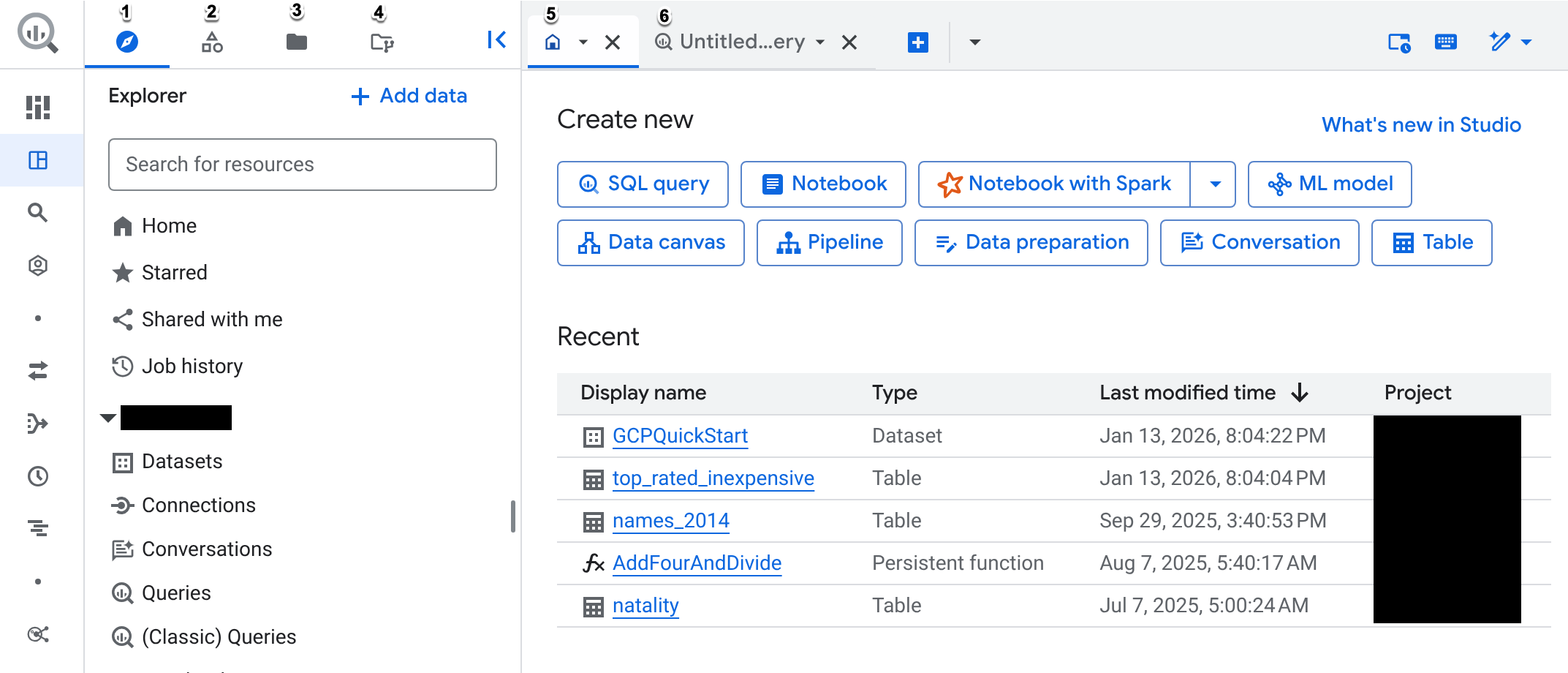
הכרטיסייה Explorer בחלונית הימנית: בכרטיסייה Explorer אפשר לעבוד עם טבלאות, תצוגות, שגרות ומשאבים אחרים של BigQuery, ו לראות את היסטוריית העבודות.
בחלונית הימנית יש גם אפשרות להוסיף נתונים ל-BigQuery. כשלוחצים על הוספת נתונים, אפשר להשתמש ביכולות החיפוש והסינון כדי למצוא מקור נתונים שרוצים לעבוד איתו. אחרי שבוחרים מקור נתונים, אפשר לבצע את הפעולות הבאות בהתאם ליכולות שזמינות למקור הנתונים:
- הגדרת טבלה ב-BigQuery על נתונים חיצוניים (פדרציה): מאפשרת ל-BigQuery לגשת לנתונים חיצוניים בלי להטמיע אותם ב-BigQuery. אתם יכולים ליצור טבלה כדי לגשת לנתונים חיצוניים או ליצור חיבור למקור חיצוני.
- טעינת נתונים ל-BigQuery: מאפשרת לכם לטעון נתונים ל-BigQuery על ידי הגדרת העברת נתונים או באמצעות יכולת של שותף. מומלץ לטעון נתונים ל-BigQuery כדי לבצע עיבוד נתונים אופטימלי בקנה מידה נרחב.
- סימון נתונים שהשתנו (CDC) ל-BigQuery: משכפל נתונים ממקור נתונים ל-BigQuery על ידי תיעוד ויישום של שינויים. אתם יכולים להשתמש באפליקציות כמו datastream או פתרונות של שותפים כדי להטמיע נתונים ממקור נתונים.
- הזרמת נתונים ל-BigQuery: טעינת נתונים ל-BigQuery עם זמן אחזור נמוך. אתם יכולים להשתמש באפליקציות כמו Dataflow, Pub/Sub או פתרונות של שותפים כדי להטמיע נתונים ממקור נתונים.
מידע נוסף על טעינת נתונים ל-BigQuery זמין במאמר מבוא לטעינת נתונים.
הכרטיסייה 'סייר' בגרסה הקלאסית בחלונית הימנית: אפשר להשתמש בגרסה הקודמת של החלונית סייר כדי להציג משאבי BigQuery.
הכרטיסייה Files בחלונית הימנית (תצוגה מקדימה): אפשר להשתמש בכרטיסייה Files כדי לארגן נכסי קוד כמו שאילתות שנשמרו ומחברות, באמצעות תיקיות. מידע נוסף זמין במאמר בנושא ארגון נכסי קוד באמצעות תיקיות.
הכרטיסייה Repository בחלונית השמאלית (תצוגה מקדימה): משתמשים בכרטיסייה Repository כדי לאחסן קוד, לערוך קבצים ולעקוב אחרי שינויים באמצעות ניהול גרסאות דרך מאגרי מידע או באמצעות מאגרי מידע מרוחקים שמבוססים על Git. מידע נוסף זמין במאמר מבוא למאגרי מידע.
הכרטיסייה 'דף הבית': בכרטיסייה דף הבית אפשר לראות את המשאבים הבאים:
- הקטע מה חדש ב-Studio שבו מפורטות התכונות החדשות ב-BigQuery Studio. כדי לראות את התכונות, אפשר ללחוץ על לניסיון. אם הקטע לא מוצג, לוחצים על מה חדש ב-Studio כדי להרחיב את הקטע.
- הקטע יצירה של חדש שבו יש אפשרויות ליצירת שאילתת SQL חדשה, נוטבוק, נוטבוק Apache Spark, קנבס נתונים, קובץ להכנת נתונים, פייפליין או טבלה.
- הקטע Recent שבו אפשר לראות את 10 המשאבים שניגשתם אליהם לאחרונה. מקורות המידע האלה כוללים טבלאות, שאילתות שמורות, מודלים ושגרות.
- הקטע Try with templates (התנסות בתבניות) שמאפשר לכם להשתמש בתבניות כדי להתחיל להריץ שאילתות על נתונים ולעבוד עם מחברות.
- הקטע הוספת נתונים משלכם שיעזור לכם להתחיל לטעון נתונים ל-BigQuery.
עורך השאילתות: משתמשים בעורך השאילתות כדי ליצור ולהריץ שאילתה אינטראקטיבית. אפשר גם לראות את התוצאות בחלונית Query results שנפתחת אחרי שמריצים את השאילתה. בתוך תוצאות השאילתה, בחלונית Recent הספציפית לסשן אפשר לראות תוצאות אחרונות.
הדף Studio
הדף Studio ב-BigQuery הוא המקום המרכזי שבו אפשר לראות את המשאבים שלכם ב-BigQuery ולבצע משימות נפוצות כמו יצירת מערכי נתונים ויצירה והרצה של מחברות.
כדי לעיין בדף Studio:
במסוף Google Cloud , עוברים לדף Studio של BigQuery.
אפשר גם להזין את כתובת ה-URL הבאה בדפדפן:
https://console.cloud.google.com/bigquery
הדף Studio ייפתח בפרויקט האחרון שאליו ניגשתם.
בחלונית הימנית, לוחצים על הכרטיסייה ניתוח.
בחלונית Explorer מוצגים נכסי קוד ומשאבי נתונים שונים, ואפשר לחפש בה משאבי BigQuery.
עוברים לפרויקט
bigquery-public-data, לוחצים על Toggle node (החלפת הצומת) כדי להרחיב אותו, ואז לוחצים על Datasets (קבוצות נתונים). בכרטיסיית הפרטים תיפתח כרטיסייה חדשה עם רשימה של כל מערכי הנתונים בפרויקט.מערכי נתונים ציבוריים של BigQuery מאוחסנים ב-BigQuery וזמינים לציבור הרחב באמצעות Google Cloud התוכנית למערכי נתונים ציבוריים.
ברשימה, לוחצים על מערך הנתונים
austin_crime.בכרטיסייה סקירה כללית, אפשר לראות את המשאבים שמאוחסנים במערך הנתונים, כמו טבלאות, מודלים ופונקציות.
לוחצים על הכרטיסייה פרטים. בכרטיסייה הזו מוצגים כל הפרטים של מערך הנתונים, כולל פרטי המטא-נתונים.
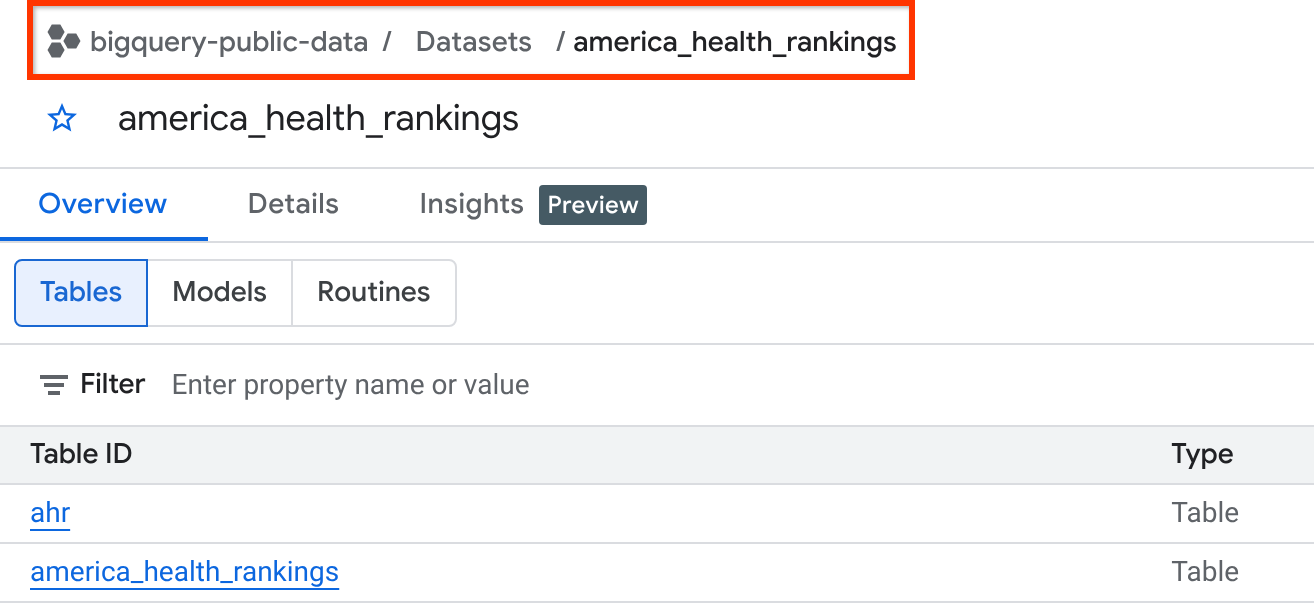
כדי לנווט בין כרטיסיות ומשאבים שונים, משתמשים בנתיב הניווט כמו בדוגמה הבאה:
בחלונית Explorer, לוחצים על Job history. תיפתח רשימה של היסטוריית המשרות בכרטיסייה חדשה:
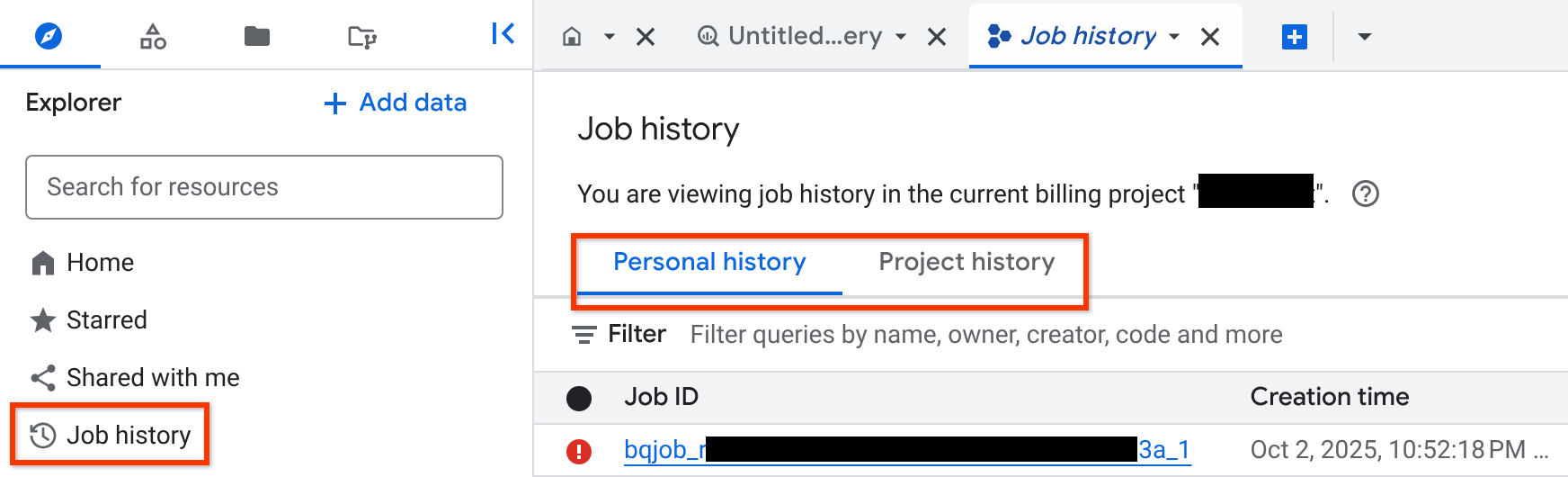
בכל פעם שאתם טוענים, מייצאים, שולחים שאילתה או מעתיקים נתונים, BigQuery יוצר, מתזמן ומריץ באופן אוטומטי משימה שעוקבת אחרי ההתקדמות של הפעולה.
כדי לראות את פרטי המשרות שלכם, לוחצים על היסטוריה אישית.
כדי לראות את הפרטים של משימות אחרונות בפרויקט, לוחצים על Project history.
בחלונית הימנית, לוחצים על הכרטיסייה folder_data Repository (תצוגה מקדימה).
אתם יכולים להשתמש במאגרי מידע כדי לבצע ניהול גרסאות בקבצים שבהם אתם משתמשים ב-BigQuery. BigQuery משתמש ב-Git כדי לתעד שינויים ולנהל גרסאות של קבצים.
אפשר להשתמש בסביבות עבודה בתוך מאגרי מידע כדי לערוך את הקוד שמאוחסן במאגר. כשלוחצים על סביבת עבודה בחלונית מאגר Git, היא נפתחת בכרטיסייה בחלונית הפרטים.
בחלונית הימנית, לוחצים על קבצים (תצוגה מקדימה).
בכרטיסייה Files (קבצים) אפשר ליצור תיקיות של משתמשים וצוותים שבהן מאחסנים ומארגנים את נכסי הקוד.
לוחצים על הכרטיסייה דף הבית.
בכרטיסייה 'דף הבית' יש קישורים ותבניות שיעזרו לכם להתחיל להשתמש ב-BigQuery.
אם סגרתם את הכרטיסייה דף הבית, תוכלו לפתוח אותה מחדש בלחיצה על דף הבית בכרטיסייה סייר.
לוחצים על עורך השאילתות. הכרטיסייה הזו נקראת search_insights Untitled query.
משתמשים בעורך השאילתות כדי ליצור שאילתות SQL, להריץ שאילתות SQL ולראות את התוצאות.
אם סוגרים את עורך השאילתות, אפשר לפתוח אותו מחדש בלחיצה על הכרטיסייה דף הבית, ואז בקטע יצירת שאילתה חדשה לוחצים על שאילתת SQL.
עבודה עם כרטיסיות ב-Studio
בכל פעם שבוחרים משאב או לוחצים על שאילתת SQL בחלונית הפרטים, נפתחת כרטיסייה חדשה. אם פתוחות יותר מכרטיסייה אחת, אפשר לפצל את הכרטיסיות לשני חלוניות ולצפות בהן זו לצד זו.
איך מונעים החלפה של כרטיסיות
כדי לצמצם את מספר הכרטיסיות, לחיצה על משאב פותחת אותו באותה הכרטיסייה. כדי לפתוח את המשאב בכרטיסייה נפרדת:
לוחצים על Ctrl (או על Command ב-macOS) ועל המשאב.
אפשר גם ללחוץ לחיצה כפולה על שם הכרטיסייה. השם משתנה מגופן נטוי לגופן רגיל.
אם החלפתם בטעות את הדף הנוכחי, תוכלו לאתר אותו על ידי לחיצה על tab_recent כרטיסיות אחרונות בחלונית הפרטים.
פיצול כרטיסיות וביטול הפיצול
כדי לפצל כרטיסיות לשני חלונות, פועלים לפי השלבים הבאים:
לצד שם הכרטיסייה, לוחצים על פתיחת התפריט.
בוחרים באחת מהאפשרויות הבאות:
כדי למקם את הכרטיסייה שנבחרה בחלונית הימנית, לוחצים על פיצול הכרטיסייה לצד ימין.
כדי למקם את הכרטיסייה שנבחרה בחלונית הימנית, לוחצים על פיצול הכרטיסייה לצד ימין.
כדי לבטל את פיצול הכרטיסיות, לוחצים על פתיחת התפריט באחת מהכרטיסיות הפתוחות, ואז בוחרים באפשרות העברת הכרטיסייה לחלונית הימנית או העברת הכרטיסייה לחלונית השמאלית.
שאילתות על נתונים באמצעות כרטיסיות מפוצלות
כדי לפצל כרטיסיות כשמבצעים שאילתות בטבלאות:
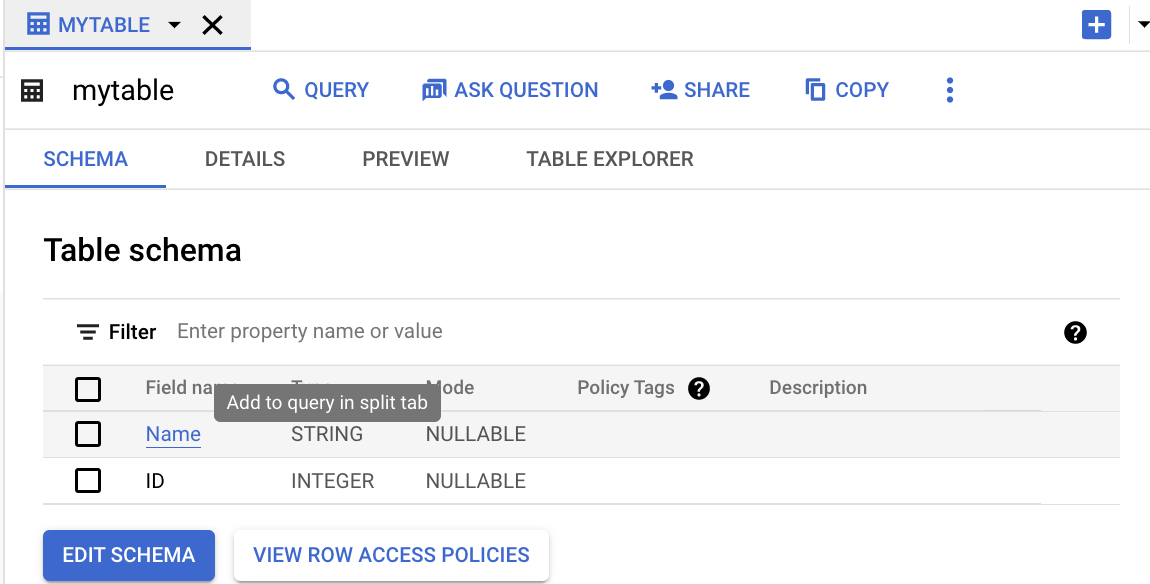
בתפריט Explorer, לוחצים על הטבלה שרוצים לשלוח לה שאילתה.
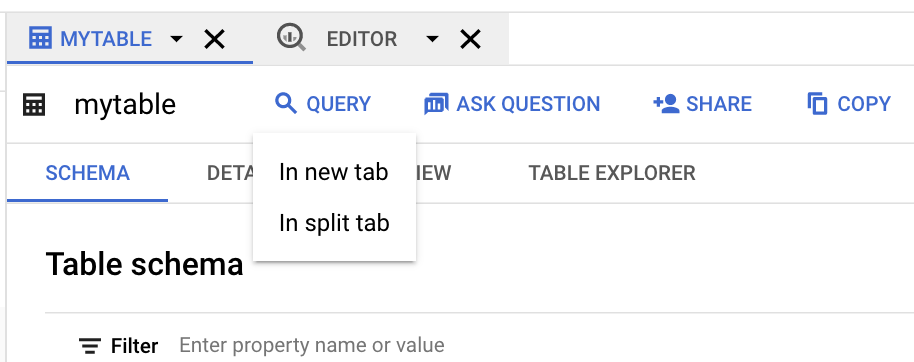
לוחצים על שאילתה ואז על בכרטיסייה חדשה או על בכרטיסייה מפוצלת:
לוחצים על שם השדה שרוצים לשלוח שאילתה לגביו:
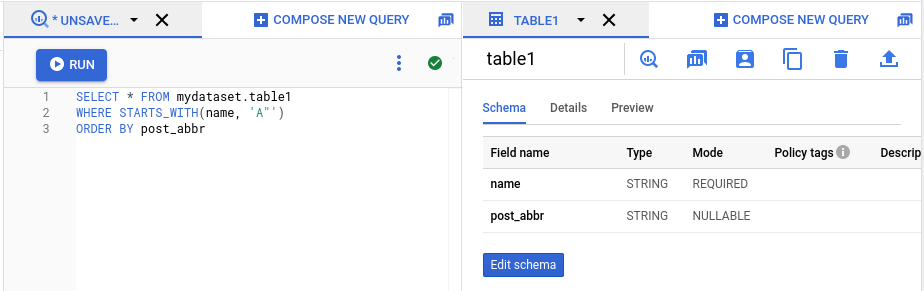
בתמונה הבאה אפשר לראות את חלונית הפרטים עם שתי כרטיסיות פתוחות. בכרטיסייה אחת יש שאילתת SQL, ובכרטיסייה השנייה מוצגים פרטים על טבלה.
העברת כרטיסיות בין חלוניות
כדי להעביר כרטיסייה מחלונית אחת לחלונית אחרת, פועלים לפי השלבים הבאים:
לצד שם הכרטיסייה, לוחצים על פתיחת התפריט.
בוחרים באפשרות העברת הכרטיסייה לחלונית הימנית או העברת הכרטיסייה לחלונית השמאלית (האפשרות שזמינה).
סגירה של כל הכרטיסיות האחרות
כדי לסגור את כל הכרטיסיות חוץ מאחת, פועלים לפי השלבים הבאים:
לצד שם הכרטיסייה, לוחצים על פתיחת התפריט.
בוחרים באפשרות סגירת כרטיסיות אחרות.
דף הסקירה הכללית
בדף סקירה כללית של BigQuery תוכלו למצוא הדרכות, תכונות ומשאבים שיעזרו לכם להפיק את המרב מ-BigQuery. הוא מספק נתיבים מודרכים למשתמשים בכל רמות המיומנות, בין אם אתם מריצים את השאילתה הראשונה שלכם או בודקים יכולות מתקדמות של AI/ML.
בדף סקירה כללית תוכלו למצוא מקורות מידע שמסודרים לפי התפקיד או תחומי העניין שלכם, כמו ניתוח נתונים או מדעי הנתונים. מקורות המידע האלה מאפשרים לכם למצוא את התוכן הרלוונטי ביותר כדי להתחיל לעבוד במהירות.
הדף 'סקירה כללית'
במסוף, נכנסים לדף Overview.
אפשר גם לפתוח את הדף Overview (סקירה כללית) של BigQuery על ידי הזנת כתובת ה-URL הבאה בדפדפן:
https://console.cloud.google.com/bigquery/overview
בודקים את הקטעים הבאים בדף סקירה כללית:
בקטע מבוא יש סרטון קצר עם סקירה כללית של היכולות של BigQuery.
הקטע Get started (איך מתחילים): מיועד ללמידה באמצעות התנסות. כאן אפשר להפעיל מדריכים אינטראקטיביים שיעזרו לכם ללמוד איך להשתמש בתכונות של BigQuery.
בקטע מידע נוסף מוצגות הערות הגרסה של BigQuery, כדי שתוכלו לראות את ההודעות והעדכונים האחרונים לגבי התכונות.
בקטע אפשרויות נוספות יש הדרכות מפורטות והזדמנויות ללמידה על תכונות ספציפיות.
התאמה אישית של דף הסקירה הכללית
אתם יכולים להתאים אישית את הדף סקירה כללית כדי להציג או להסתיר מידע שרלוונטי למשימה או לתפקיד שלכם.
בדף סקירה כללית עוברים לסרגל הסינון.
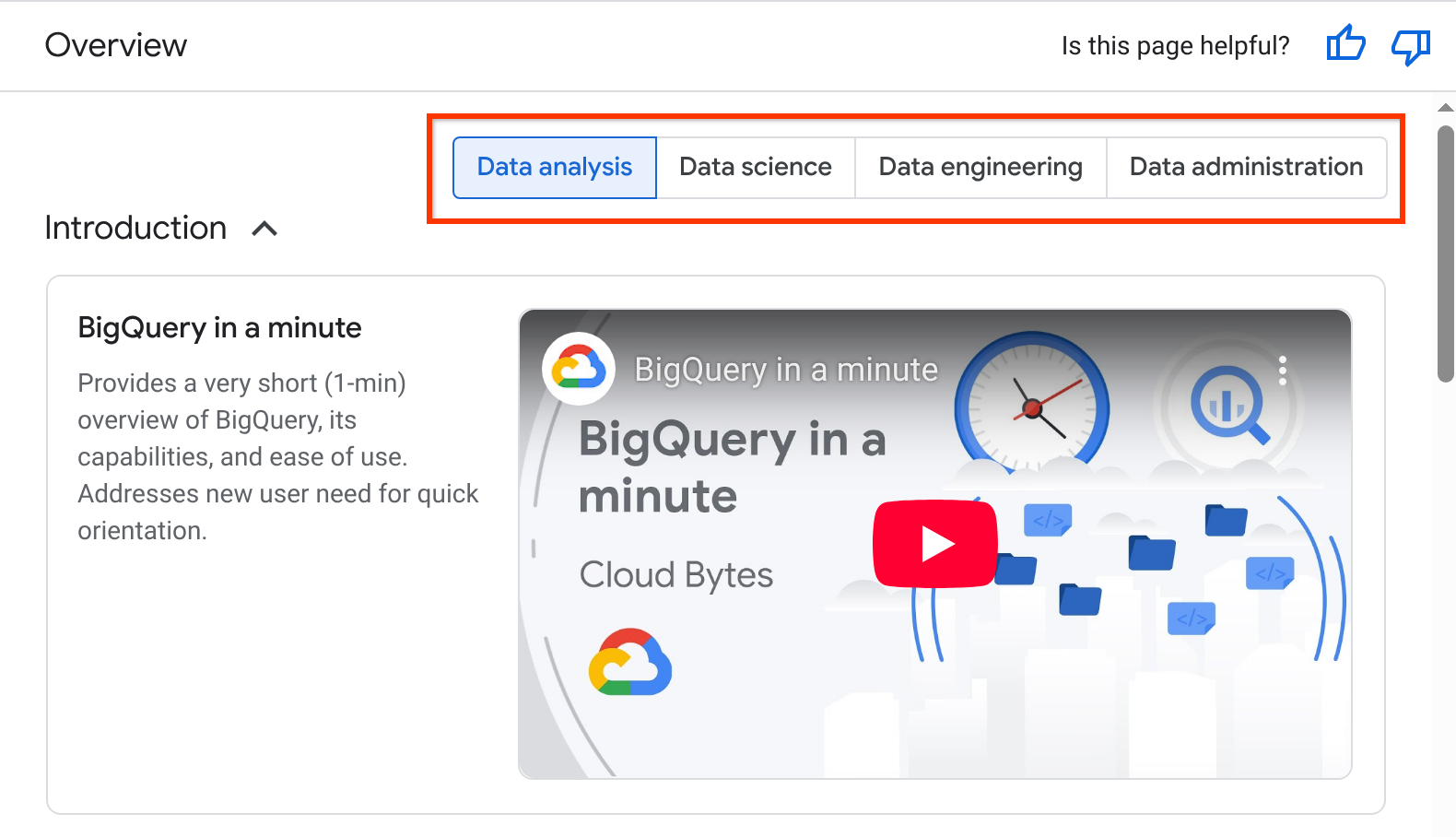
לוחצים על האפשרות שהכי מתאימה לתפקיד או למשימה הנוכחיים:
- ניתוח נתונים
- מדע הנתונים
- הנדסת נתונים
- ניהול נתונים
כשבוחרים משימה, התוכן בקטעים מבוא, תחילת העבודה ואפשרויות נוספות משתנה באופן דינמי כדי להציג את התוכן הרלוונטי ביותר.
אופציונלי: כדי להתאים את התוכן בדף סקירה כללית לצרכים הספציפיים שלכם, אפשר להסתיר כרטיסים ספציפיים:
בכרטיס, לוחצים על אפשרויות נוספות.
בוחרים באפשרות הסתרת הכרטיס. ההעדפות שלכם לגבי כרטיסים מוסתרים נשמרות לכל משתמש.
כדי לבטל את ההסתרה של הכרטיס, לוחצים על הצגת תוכן מוסתר בסוף הקטע.
אם קטע שלם לא רלוונטי, לוחצים על כדי לכווץ אותו. ההעדפות שלכם לגבי קטעים מכווצים נשמרות.
דף החיפוש
בדף חיפוש (תצוגה מקדימה) אפשר לחפש Google Cloud משאבים מ-BigQuery באמצעות שאילתות בשפה טבעית.
מידע על מעבר לשימוש בדף חיפוש זמין במאמר חיפוש משאבים.
הדף 'סוכנים'
הדף סוכנים (תצוגה מקדימה) הוא מיקום מרכזי ליצירת סוכני נתונים ולשיחה איתם. הסוכנים האלה מיועדים לענות על שאלות לגבי משאבי BigQuery.
סוכני נתונים מכילים מטא-נתונים של טבלאות והוראות לעיבוד שאילתות שספציפיות לתרחיש שימוש מסוים. ההוראות האלה מגדירות את הדרך הטובה ביותר לענות על שאלות של משתמשים לגבי קבוצה של טבלאות שאתם בוחרים. המשתמשים יכולים לנהל שיחות עם סוכני נתונים כדי לשאול שאלות על נתוני BigQuery בשפה טבעית. מידע נוסף זמין במאמר בנושא יצירת סוכני נתונים.
מידע על יצירת סוכנים ושימוש בניתוח נתוני שיחות זמין במאמר ניתוח נתוני שיחות ב-BigQuery.
מגבלות
מסוף BigQuery Google Cloud לא תומך ב-Virtual Private Cloud או ב-Private Service Connect.
פתרון בעיות במסוף BigQuery Google Cloud
אם אתם נתקלים בבעיות במסוף Google Cloud בזמן השימוש ב-BigQuery, כמו דפים שלא נטענים, תגובה איטית או תכונות חסרות, אתם יכולים לנסות את השלבים הבאים לפתרון בעיות.
תיקונים נפוצים בדפדפן
הרבה בעיות Google Cloud במסוף נובעות מהגדרות מקומיות בדפדפן או מנתונים שנשמרו במטמון.
- פתרון בעיות בדפדפן: כדי לקבל שלבים כלליים לפתרון בעיות בדפדפן, כמו שימוש במצב פרטי, מחיקת המטמון וקובצי ה-Cookie או השבתת תוספים לדפדפן, אפשר לעיין במאמר פתרון בעיות Google Cloud בטעינת דפים במסוף.
- בודקים את תקינות השירות: בודקים בלוח הבקרה Google Cloud Service Health אם יש הפסקות זמניות בשירות BigQuery.
דרישות לגבי קישוריות וחומת אש
אם אתם עובדים מאחורי VPN או שרת proxy של חברה, יכול להיות שהם יחסמו קריאות ל-API שנדרשות על ידי המסוף. חשוב לוודא שמנהל הרשת שלכם מוסיף את הדומיינים הבאים לרשימת ההיתרים:
https://cloudconsole-pa.clients6.google.comhttps://clients6.google.comhttps://cloudusersettings-pa.clients6.google.com
תסמינים נפוצים של נקודות קצה חסומות של API כוללים אינדיקטור התקדמות מסתובב להצעות להשלמה אוטומטית או שגיאות הרשאה למרות שיש את תפקידי ה-IAM הנכונים.
שיפור הביצועים בפרויקטים גדולים
אם הפרויקט מכיל מספר גדול של מערכי נתונים או טבלאות, יכול להיות שהטעינה של הכרטיסייה Explorer תהיה איטית.
שימוש בפרמטר הטעינה המינימלי: אפשר למנוע טעינה מראש של עץ המשאבים על ידי הוספת
?minimal=trueלכתובת ה-URL. לדוגמה:https://console.cloud.google.com/bigquery?minimal=true&project=PROJECT_IDביטול הצמדה של פרויקטים שלא נמצאים בשימוש: כדי להפחית את העומס בכרטיסייה Explorer, כדאי להסיר פרויקטים מוצמדים שאתם לא משתמשים בהם באופן פעיל.
רענון מאולץ של המטא-נתונים: אם שיניתם טבלאות דרך ה-API או ה-CLI והשינויים לא מוצגים במסוף, צריך לבצע רענון קשיח (Ctrl+Shift+R או Cmd+Shift+R). מומלץ להשתמש בשאילתות
INFORMATION_SCHEMAכמקור אמין.
פתרון בעיות שקשורות למפות ולתרשימים
- גיאו-מרחבי (TinyMap): הכרטיסייה של הוויזואליזציה הגיאו-מרחבית זמינה רק אם תוצאות השאילתה מכילות עמודה
GEOGRAPHY. הדמיה של מפה מוגבלת למקסימום של 20,000 ישויות או מיליון קודקודים. - תרשימים: כדי ליצור תרשימים, התוצאות צריכות להכיל לפחות עמודה מספרית אחת. אם מופיעה האזהרה 'אין נתונים להצגה', צריך לבדוק אם יש ערכי null במאפיין שנבחר בציר X.
פתרון בעיות בשושלת נתונים ובפרופילים
- עיכוב בתיעוד מקורות הנתונים: המידע על מקורות הנתונים לא מתעדכן בזמן אמת. יכול להיות שיחלפו עד 30 דקות עד שנתוני השושלת יסונכרנו.
- ממשקי API נדרשים: מוודאים שממשקי Dataplex API (
dataplex.googleapis.com) ו-Data Catalog API (datacatalog.googleapis.com) מופעלים בפרויקט.
פתרון בעיות ב-BigQuery Studio ובשאילתות שמורות
- מגבלת ההעברה של שאילתות שמורות: אם יש לכם יותר מ-2,500 שאילתות שמורות, כלי ההעברה האוטומטי לא יכול לעבד אותן. כדי לבקש העברה ידנית, צריך לפנות אל Cloud Customer Care.
- ממשקי API נדרשים: כדי לשמור סקריפטים ומחברות ב-BigQuery Studio, צריך להפעיל את Dataform API (
dataform.googleapis.com) בפרויקט.
יצירת קשר עם התמיכה
אם הבעיה נמשכת, צריך לאסוף את הפרטים הבאים לפני שיוצרים כרטיס תמיכה:
- קובץ HAR: צריך להקליט את יומן בקשות לאחזור מהרשת בזמן שחזור הבעיה (באמצעות הכרטיסייה Network בכלי הפיתוח של הדפדפן, כשמסומנת האפשרות Preserve Log).
- יומני מסוף: מתעדים שגיאות JavaScript שמוצגות במסוף המפתחים של הדפדפן (Ctrl+Shift+I > Console).
- מזהה הפרויקט: המזהה של הפרויקט שבו אתם עובדים.
- מספר מעקב: המזהה לצורכי מעקב שמוצג בבאנרים של שגיאות.
המאמרים הבאים
- כדי לקבל מידע על הרצת שאילתות במערך נתונים ציבורי ועל שימוש בארגז החול של BigQuery, אפשר לעיין במאמר התנסות ב-BigQuery באמצעות ארגז החול.
- במאמר טעינה והרצת שאילתות על נתונים מוסבר איך לטעון נתונים ולהריץ עליהם שאילתות במסוף Google Cloud .