


在本教學課程中,您會在 BigQuery 中將 Gemini Enterprise Agent Platform 端點註冊為遠端模型。接著,您可以使用 ML.PREDICT 函式,透過遠端模型進行預測。
當模型過大而無法匯入 BigQuery 時,您可以使用遠端模型。如果您想針對線上、批次和微批次用途使用單一推論點,這項功能也很有用。
目標
- 將預先訓練的 TensorFlow 模型匯入 Gemini Enterprise Agent Platform Model Registry。
- 將模型部署至 Gemini Enterprise Agent Platform 端點。
- 建立 Cloud 資源連結。
- 使用
CREATE MODEL陳述式在 BigQuery 中建立遠端模型。 - 使用
ML.PREDICT函式,透過遠端模型進行預測。
費用
在本文件中,您會使用下列 Google Cloud的計費元件:
如要根據預測用量估算費用,請使用 Pricing Calculator。
完成本文所述工作後,您可以刪除建立的資源,避免繼續計費,詳情請參閱「清除所用資源」。
事前準備
- 登入 Google Cloud 帳戶。如果您是 Google Cloud新手,歡迎 建立帳戶,親自評估產品在實際工作環境中的成效。新客戶還能獲得價值 $300 美元的免費抵免額,可用於執行、測試及部署工作負載。
-
In the Google Cloud console, on the project selector page, select or create a Google Cloud project.
Roles required to select or create a project
- Select a project: Selecting a project doesn't require a specific IAM role—you can select any project that you've been granted a role on.
-
Create a project: To create a project, you need the Project Creator role
(
roles/resourcemanager.projectCreator), which contains theresourcemanager.projects.createpermission. Learn how to grant roles.
-
In the Google Cloud console, on the project selector page, select or create a Google Cloud project.
Roles required to select or create a project
- Select a project: Selecting a project doesn't require a specific IAM role—you can select any project that you've been granted a role on.
-
Create a project: To create a project, you need the Project Creator role
(
roles/resourcemanager.projectCreator), which contains theresourcemanager.projects.createpermission. Learn how to grant roles.
啟用 BigQuery、Vertex AI、Cloud Storage 和 BigQuery Connection API。
啟用 API 時所需的角色
如要啟用 API,您必須具備
serviceusage.services.enable權限。如果您建立了專案,可能已透過「擁有者」角色 (roles/owner) 取得這項權限。否則,您可以透過「服務使用情形管理員」角色 (roles/serviceusage.serviceUsageAdmin) 取得這項權限。瞭解如何授予角色。- 請確認您具備必要權限,可執行本文中的工作。
必要的角色
如果您建立新專案,您就是專案擁有者,並已獲得完成本教學課程所需的所有 IAM 權限。
如果您使用現有專案,請執行下列操作。
請確認您在專案中具備下列角色:
- BigQuery Studio 管理員 (
roles/bigquery.studioAdmin) - Agent Platform 使用者 (
roles/aiplatform.user) - BigQuery Connection 管理員 (
roles/bigquery.connectionAdmin)
檢查角色
-
前往 Google Cloud 控制台的「IAM」頁面。
前往「IAM」頁面 - 選取專案。
-
在「主體」欄中,找出所有識別您或您所屬群組的資料列。如要瞭解自己所屬的群組,請與管理員聯絡。
- 針對指定或包含您的所有列,請檢查「角色」欄,確認角色清單是否包含必要角色。
授予角色
-
前往 Google Cloud 控制台的「IAM」頁面。
前往「IAM」頁面 - 選取專案。
- 按一下「Grant access」(授予存取權)。
-
在「New principals」(新增主體) 欄位中,輸入您的使用者 ID。 這通常是指 Google 帳戶的電子郵件地址。
- 按一下「Select a role」(選取角色),然後搜尋角色。
- 如要授予其他角色,請按一下「Add another role」(新增其他角色),然後新增其他角色。
- 按一下「Save」(儲存)。
如要進一步瞭解 BigQuery 中的 IAM 權限,請參閱 BigQuery 權限。
將模型匯入 Gemini Enterprise Agent Platform Model Registry
在本教學課程中,您會使用 Cloud Storage 中 gs://cloud-samples-data/bigquery/ml/remote_model_tutorial/ 提供的預先訓練 TensorFlow 模型。Cloud Storage bucket 位於 US 多區域位置。
模型是名為 saved_model.pb 的 TensorFlow 模型。這是自訂情緒分析模型,以純文字 IMDB 電影評論資料微調 BERT 模型而建立。模型會使用電影評論的文字輸入內容,並傳回介於 0 到 1 之間的情緒分數。將模型匯入 Model Registry 時,您會使用預先建構的 TensorFlow 容器。
請按照下列步驟匯入模型。
前往 Google Cloud 控制台的 Gemini Enterprise Agent Platform「Model Registry」(模型登錄) 頁面。
按一下「匯入」。
在「步驟一:名稱和區域」中,執行下列操作:
選取「匯入為新模型」。
在「Name」(名稱) 中輸入
bert_sentiment。在「說明」中輸入
BQML tutorial model。在「區域」部分,選取
us-central1。由於 Cloud Storage bucket 位於US多區域位置,因此您必須選擇美國境內的區域。按一下「繼續」。
如要完成步驟二:模型設定,請執行下列操作:
選取「將模型構件匯入新的預建容器」。
在「預先建構的容器設定」部分,執行下列操作:
在「Model framework」(模型架構) 中選擇「TensorFlow」。
在「Model framework version」(模型架構版本) 中選取「2.15」。
在「Accelerator type」(加速器類型) 部分,選擇「GPU」。
在「Model artifact location」(模型構件位置) 部分,輸入
gs://cloud-samples-data/bigquery/ml/remote_model_tutorial/。其餘選項均保留預設值,然後點選「匯入」。
匯入完成後,模型會顯示在「模型登錄」頁面。
將模型部署至 Gemini Enterprise Agent Platform 端點
請按照下列步驟將模型部署至端點。
前往 Google Cloud 控制台的 Gemini Enterprise Agent Platform「Model Registry」(模型登錄) 頁面。
在「Name」(名稱) 欄中,按一下
bert_sentiment。按一下「Deploy & Test」(部署及測試) 分頁標籤。
按一下「Deploy to endpoint」(部署至端點)。
如要完成步驟一「定義端點」,請按照下列步驟操作:
按一下「建立新端點」。
在「端點名稱」部分,輸入
bert sentiment endpoint。其餘設定均保留預設值,然後點選「繼續」。
在步驟二「模型設定」中,請執行下列操作:
在「Compute settings」(運算設定) 部分的「Minimum number of compute nodes」(運算節點數量下限) 欄位中,輸入
1。這是模型隨時可用的節點數量。在「Advanced scaling options」(進階縮放選項) 部分,針對「Machine type」(機型),選擇「Standard (n1-standard-2)」(標準 (n1-standard-2))。由於您在匯入模型時選擇 GPU 做為加速器類型,因此選擇機型後,系統會自動設定加速器類型和加速器數量。
保留其餘預設值,然後按一下「部署」。
模型部署到端點後,狀態會變更為
Active。複製「ID」欄中的數字端點 ID,以及「Region」欄中的值。稍後會用到。
建立資料集
如要建立 BigQuery 資料集,請選取下列任一選項:
控制台
前往 Google Cloud 控制台的「BigQuery」頁面。
點選左側窗格中的 「Explorer」。

如果沒有看到左側窗格,請按一下 「Expand left pane」(展開左側窗格),開啟窗格。
在「Explorer」中展開專案,然後按一下「Datasets」。
在「資料集」頁面,按一下 「建立資料集」。
在「建立資料集」窗格中,執行下列操作:
在「Dataset ID」(資料集 ID) 中輸入
bqml_tutorial。選取「資料位置」的「美國」。
其餘預設設定均保留原樣。
點選「建立資料集」。
bq
如要建立新的資料集,請使用 bq mk --dataset 指令。
建立名為
bqml_tutorial的資料集,並將資料位置設為US:bq mk --dataset \ --location=US \ --description "BigQuery ML tutorial dataset." \ bqml_tutorial
確認資料集已建立完成:
bq ls
API
使用已定義的資料集資源呼叫 datasets.insert 方法:
{
  "datasetReference": {
     "datasetId": "bqml_tutorial"
  }
}
建立 BigQuery Cloud 資源連結
您必須具備 Cloud 資源連結,才能連線至 Gemini Enterprise Agent Platform 端點。
控制台
前往「BigQuery」頁面。
點選左側窗格中的 「Explorer」。
如果沒有看到左側窗格,請按一下 「Expand left pane」(展開左側窗格),開啟窗格。
在「Explorer」窗格中,點選「新增資料」。
「新增資料」對話方塊隨即開啟。
在「依條件篩選」窗格的「資料來源類型」部分,選取「資料庫」。
或者,您也可以在「Search for data sources」(搜尋資料來源) 欄位中輸入
Vertex AI。在「精選資料來源」部分,點選「Vertex AI」。
按一下「Vertex AI Models: BigQuery Federation」解決方案資訊卡。
在「連線類型」清單中,選取「Vertex AI 遠端模型、遠端函式和 BigLake (Cloud 資源)」。
在「連線 ID」欄位中輸入
bqml_tutorial。確認已選取「多區域 - 美國」。
點選「建立連線」。
按一下視窗底部的「前往連線」。或者,在「Explorer」窗格中,依序點選「Connections」和
us.bqml_tutorial。在「連線資訊」窗格中,複製服務帳戶 ID。設定連線的權限時,您需要這個 ID。建立連線資源時,BigQuery 會建立專屬的系統服務帳戶,並將其與連線建立關聯。
bq
建立連線:
bq mk --connection --location=US --project_id=PROJECT_ID \
    --connection_type=CLOUD_RESOURCE bqml_tutorial
將
PROJECT_ID替換為您的Google Cloud 專案 ID。--project_id參數會覆寫預設專案。建立連線資源時,BigQuery 會建立專屬的系統服務帳戶,並將其與連線建立關聯。
疑難排解:如果收到下列連線錯誤訊息,請更新 Google Cloud SDK:
Flags parsing error: flag --connection_type=CLOUD_RESOURCE: value should be one of...
擷取並複製服務帳戶 ID,以供後續步驟使用:
bq show --connection PROJECT_ID.us.bqml_tutorial
輸出結果會與下列內容相似:
name                          properties
1234.REGION.CONNECTION_ID {"serviceAccountId": "connection-1234-9u56h9@gcp-sa-bigquery-condel.iam.gserviceaccount.com"}
設定連線存取權
將 Agent Platform 使用者角色授予 Cloud 資源連線的服務帳戶。您必須在建立遠端模型端點的專案中授予這個角色。
如要授予角色,請按照下列步驟操作:
前往「IAM & Admin」(IAM 與管理) 頁面。
按一下 「授予存取權」。
在「新增主體」欄位,輸入先前複製的 Cloud 資源連線服務帳戶 ID。
在「選取角色」欄位中,選擇「Vertex AI」,然後選取「Agent Platform 使用者」。
按一下 [儲存]。
建立 BigQuery ML 遠端模型
您可以使用 REMOTE WITH CONNECTION 子句搭配 CREATE MODEL 陳述式,建立 BigQuery ML 遠端模型。如要進一步瞭解 CREATE MODEL 陳述式,請參閱自訂模型的遠端模型 CREATE MODEL 陳述式。
在 US 多區域位置建立模型。在 BigQuery 多區域 (US、EU) 資料集中,您只能建立連線至端點的遠端模型,該端點部署在相同多區域位置 (US、EU) 內的區域。
建立遠端模型時,您需要將模型部署至 Gemini Enterprise Agent Platform 時產生的端點 ID。此外,輸入和輸出欄位名稱和型別必須與 Gemini Enterprise Agent Platform 模型完全相同。在本範例中,輸入內容為文字 STRING,輸出內容則為 FLOAT64 類型的 ARRAY。
控制台
前往 Google Cloud 控制台的「BigQuery」頁面。
如要建立新項目,請點選「SQL 查詢」。
在查詢編輯器中輸入這項
CREATE MODEL陳述式,然後按一下「執行」:CREATE OR REPLACE MODEL `PROJECT_ID.bqml_tutorial.bert_sentiment` INPUT (text STRING) OUTPUT(scores ARRAY<FLOAT64>) REMOTE WITH CONNECTION `PROJECT_ID.us.bqml_tutorial` OPTIONS(ENDPOINT = 'https://us-central1-aiplatform.googleapis.com/v1/projects/PROJECT_ID/locations/us-central1/endpoints/ENDPOINT_ID')
更改下列內容:
- PROJECT_ID:您的專案名稱。
- ENDPOINT_ID:先前複製的端點 ID。
作業完成後,畫面上會顯示類似如下的訊息:
Successfully created model named bert_sentiment。新模型會顯示在「資源」面板中。模型會以模型圖示
 來表示。
來表示。在「Resources」(資源) 面板中選取新模型,「Query editor」(查詢編輯器) 下方就會顯示該模型的相關資訊。
bq
輸入下列
CREATE MODEL陳述式,建立遠端模型:bq query --use_legacy_sql=false \ "CREATE OR REPLACE MODEL `PROJECT_ID.bqml_tutorial.bert_sentiment` INPUT (text STRING) OUTPUT(scores ARRAY<FLOAT64>) REMOTE WITH CONNECTION `PROJECT_ID.us.bqml_tutorial` OPTIONS(ENDPOINT = 'https://us-central1-aiplatform.googleapis.com/v1/projects/PROJECT_ID/locations/us-central1/endpoints/ENDPOINT_ID')"
更改下列內容:
- PROJECT_ID:您的專案名稱。
- ENDPOINT_ID:先前複製的端點 ID。
建立模型後,請確認模型是否顯示在資料集中:
bq ls -m bqml_tutorial
輸出結果會與下列內容相似:
Id               Model Type   Labels    Creation Time
---------------- ------------ -------- -----------------
bert_sentiment                         28 Jan 17:39:43
使用 ML.PREDICT 取得預測結果
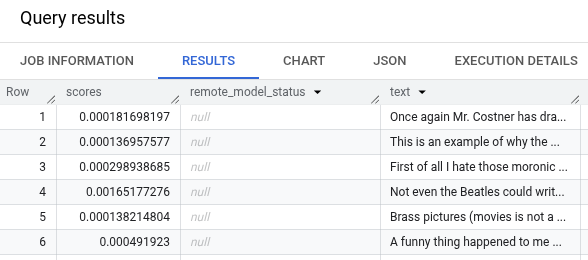
您可以使用 ML.PREDICT 函式,從遠端模型取得情緒預測結果。輸入內容是文字資料欄 (review),內含 bigquery-public-data.imdb.reviews 資料表的電影評論。
在本例中,我們選取了 10,000 筆記錄,並送交預測。遠端模型預設會將要求批量大小設為 128 個執行個體。
控制台
前往 Google Cloud 控制台的「BigQuery」頁面。
在「建立新項目」部分,按一下「SQL 查詢」。
在查詢編輯器中輸入使用
ML.PREDICT函式的查詢,然後按一下「執行」。SELECT * FROM ML.PREDICT ( MODEL `PROJECT_ID.bqml_tutorial.bert_sentiment`, ( SELECT review as text FROM `bigquery-public-data.imdb.reviews` LIMIT 10000 ) )
查詢結果應該會與下方示例類似:
bq
輸入下列指令,執行使用 ML.PREDICT 的查詢。
bq query --use_legacy_sql=false \
'SELECT *
FROM ML.PREDICT (
MODEL `PROJECT_ID.bqml_tutorial.bert_sentiment`,
  (
    SELECT review as text
    FROM `bigquery-public-data.imdb.reviews`
    LIMIT 10000
  )
)'
清除所用資源
為避免因為本教學課程所用資源,導致系統向 Google Cloud 收取費用,請刪除含有相關資源的專案,或者保留專案但刪除個別資源。
刪除專案
控制台
- 前往 Google Cloud 控制台的「Manage resources」(管理資源) 頁面。
- 在專案清單中選取要刪除的專案,然後點選「Delete」(刪除)。
- 在對話方塊中輸入專案 ID,然後按一下 [Shut down] (關閉) 以刪除專案。
gcloud
刪除 Google Cloud 專案:
gcloud projects delete PROJECT_ID
刪除個別資源
或者,如要移除本教學課程中使用的個別資源,請按照下列步驟操作:
後續步驟
- 如需 BigQuery ML 的總覽,請參閱 BigQuery ML 中的 AI 和 ML 簡介。
- 如要進一步瞭解如何使用
CREATE MODEL陳述式建立遠端模型,請參閱透過自訂模型建立遠端模型的 CREATE MODEL 陳述式。 - 如要進一步瞭解如何使用 BigQuery 筆記本,請參閱筆記本簡介。
- 如要進一步瞭解 BigQuery 單一地區與多地區,請參閱「支援的地區」頁面。
- 如要進一步瞭解如何在 Gemini Enterprise Agent Platform Model Registry 中匯入模型,請參閱「將模型匯入 Gemini Enterprise Agent Platform」。
- 如要進一步瞭解 Gemini Enterprise Agent Platform Model Registry 的模型版本管理功能,請參閱「使用 Model Registry 進行模型版本管理」。
- 如要瞭解如何使用 Gemini Enterprise Agent Platform VPC Service Controls,請參閱「搭配使用 VPC Service Controls 與 Gemini Enterprise Agent Platform」。