


Memesan kapasitas BI Engine
Anda membeli kapasitas BI Engine dengan membuat pemesanan. BI Engine hanya tersedia untuk project dengan edisi yang didukung. Pemesanan diukur dalam GiB memori. Pemesanan dilampirkan ke project dan region yang Anda identifikasi saat pemesanan dibuat. BI Engine menggunakan kapasitas ini untuk menyimpan data dalam cache. Untuk mengetahui informasi selengkapnya tentang ukuran pemesanan maksimum untuk BI Engine, lihat Kuota dan batas.
Saat menggunakan BI Engine, tagihan Anda didasarkan pada kapasitas BI Engine yang dibeli untuk project Anda. Pemesanan BI Engine dikenai biaya per GiB/jam, dengan harga per region. Lihat Harga BI Engine.
Peran yang diperlukan
Untuk mendapatkan izin yang diperlukan untuk membuat dan menghapus pemesanan,
minta administrator untuk memberi Anda peran IAM
BigQuery Resource Admin (roles/bigquery.resourceAdmin) pada project.
Untuk mengetahui informasi selengkapnya tentang cara memberikan peran, lihat Mengelola akses ke project, folder, dan organisasi.
Anda mungkin juga bisa mendapatkan izin yang diperlukan melalui peran khusus atau peran bawaan lainnya.
Membuat pemesanan
Untuk memesan kapasitas BI Engine sesuai permintaan, ikuti langkah-langkah berikut:
Konsol
Di halaman BigQuery, di Administrasi, buka halaman BI Engine.
Klik Buat pemesanan.
Di halaman Buat pemesanan, untuk Langkah 1:
- Verifikasi nama project Anda.
- Pilih lokasi Anda. Lokasi harus cocok dengan lokasi set data yang Anda kueri.
Sesuaikan penggeser ke jumlah kapasitas memori yang Anda pesan. Contoh berikut menetapkan kapasitas ke 2 GiB. Ukuran maksimum saat ini adalah 250 GiB. Anda dapat meminta peningkatan kapasitas pemesanan maksimum untuk project Anda. Peningkatan pemesanan tersedia di sebagian besar region, dan mungkin memerlukan waktu pemrosesan antara 3 hari hingga satu minggu.
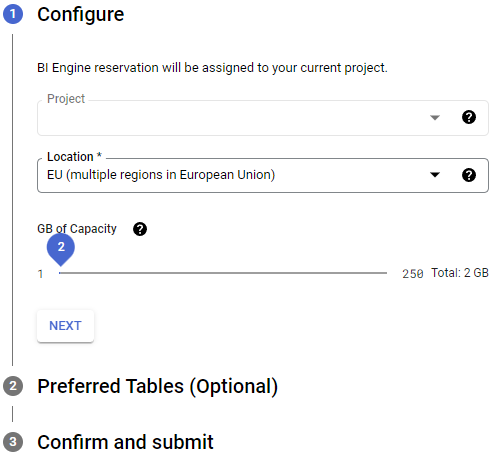
Klik Berikutnya.
Tabel pilihan (opsional). Tabel pilihan memungkinkan Anda membatasi akselerasi BI Engine ke kumpulan tabel tertentu. Semua tabel lainnya menggunakan slot BigQuery reguler.
Di kolom ID Tabel, tentukan tabel yang ingin dipercepat menggunakan pola:
PROJECT.DATASET.TABLE.Ganti kode berikut:
PROJECT: ID Google Cloud proyek AndaDATASET: set dataTABLE: tabel yang ingin diakselerasi
Klik Berikutnya.
Untuk Langkah 3, tinjau detail pemesanan Anda, lalu klik Buat.
Setelah mengonfirmasi pemesanan, detailnya akan ditampilkan di halaman Pemesanan.
SQL
Gunakan pernyataan DDL ALTER BI_CAPACITY SET OPTIONS untuk
membuat atau mengubah pemesanan BI Engine.
Di Google Cloud konsol, buka halaman BigQuery.
Di editor kueri, masukkan pernyataan berikut:
ALTER BI_CAPACITY `PROJECT_ID.LOCATION_ID.default`
SET OPTIONS (
  size_gb = VALUE,
  preferred_tables =
    ['TABLE_PROJECT_ID.DATASET.TABLE1',
    'TABLE_PROJECT_ID.DATASET.TABLE2']);
Ganti kode berikut:
PROJECT_ID: ID opsional project yang akan mendapatkan manfaat dari akselerasi BI Engine. Jika dihilangkan, the project default akan digunakan.LOCATION_ID: lokasi tempat data perlu di-cache, dengan awalanregion-. Contoh:region-us,region-us-central1.VALUE: ukuranINT64pemesanan untuk kapasitas BI Engine dalam gibibyte, 1 hingga 250 GiB. Anda dapat meminta peningkatan kapasitas pemesanan maksimum untuk project Anda. Peningkatan pemesanan tersedia di sebagian besar region, dan mungkin memerlukan waktu pemrosesan antara 3 hari hingga satu minggu. MenetapkanVALUEakan menggantikan nilai yang sudah ada, jika ada. Menetapkan keNULLakan menghapus nilai untuk opsi tersebut.TABLE_PROJECT_ID.DATASET.TABLE: daftar opsional tabel pilihan tempat akselerasi harus diterapkan. Format:TABLE_PROJECT_ID.DATASET.TABLE or DATASET.TABLE. Jika project dihilangkan, maka project default akan digunakan.
Klik Jalankan.
Untuk mengetahui informasi selengkapnya tentang cara menjalankan kueri, lihat Menjalankan kueri interaktif.
bq
Gunakan perintah bq update
dan berikan
pernyataan bahasa definisi data (DDL) sebagai parameter kueri:
bq --project_id=PROJECT_ID update \
    --bi_reservation_size=SIZE \
    --location=LOCATION \
    --reservation
Ganti kode berikut:
PROJECT_ID: ID project AndaSIZE: kapasitas memori pemesanan dalam gibibyte, 1 hingga 250 GiB. Anda dapat meminta peningkatan kapasitas pemesanan maksimum untuk project Anda. Peningkatan pemesanan tersedia di sebagian besar region, dan mungkin memerlukan waktu pemrosesan antara 3 hari hingga satu minggu.LOCATION: lokasi set data yang Anda kueri
Memperkirakan dan mengukur kapasitas
Untuk memperkirakan persyaratan kapasitas untuk pemesanan BI Engine, ikuti langkah-langkah berikut:
Lihat tampilan
TOTAL_LOGICAL_BYTESview untuk menentukan ukuran logis tabel, dan gunakan ukuran tersebut untuk pemesanan BI Engine awal Anda. Contoh:SELECT SUM(TOTAL_LOGICAL_BYTES) / 1024.0 / 1024.0 / 1024.0 AS logical_size_gb FROM `region-us.INFORMATION_SCHEMA.TABLE_STORAGE` WHERE TABLE_NAME IN UNNEST(["Table1", "Table2"]);
Misalnya, untuk kueri terhadap kumpulan tabel yang berisi total 200 GiB data, sebagai praktik terbaik, Anda dapat memulai dengan pemesanan BI Engine 200 GiB. Kueri yang lebih selektif yang hanya menggunakan subset kolom atau partisi yang tersedia dapat dimulai dengan ukuran pemesanan yang lebih kecil.
Jalankan semua kueri yang memerlukan pengoptimalan dan yang dibuat dalam project dan region yang sama dengan pemesanan BI Engine. Tujuannya adalah untuk memperkirakan workload yang perlu Anda optimalkan. Peningkatan beban memerlukan lebih banyak memori untuk menangani kueri. Data dimuat ke BI Engine setelah kueri diterima.
Bandingkan pemesanan RAM BI Engine Anda dengan jumlah byte yang digunakan,
reservation/used_bytesdalam metrikbigquerybiengineCloud Monitoring.Sesuaikan kapasitas pemesanan Anda berdasarkan hasilnya. Dalam banyak kasus penggunaan, pemesanan yang lebih kecil dapat mempercepat sebagian besar kueri Anda, sehingga menghemat uang dan resource. Untuk mengetahui informasi selengkapnya tentang Pemantauan untuk BI Engine, lihat Pemantauan BI Engine.
Faktor-faktor berikut memengaruhi ukuran pemesanan BI Engine:
- BI Engine hanya meng-cache kolom dan baris yang sering diakses yang diperlukan untuk memproses kueri.
- Saat pemesanan digunakan sepenuhnya, BI Engine akan mencoba meng-offload data yang paling jarang digunakan untuk mengosongkan kapasitas bagi kueri baru.
- Jika beberapa kueri yang memerlukan banyak komputasi menggunakan set data yang sama, BI Engine akan memuat salinan data tambahan untuk mendistribusikan ulang dan mengoptimalkan waktu respons.
Mengubah pemesanan
Untuk mengubah pemesanan yang ada, selesaikan langkah-langkah berikut:
Konsol
Untuk menentukan kumpulan tabel untuk akselerasi di pemesanan yang ada, ikuti langkah-langkah berikut:
Di Google Cloud konsol, buka halaman BigQuery.
Di menu navigasi BigQuery, klik BI Engine.
Jika project Anda dikonfigurasi untuk tabel pilihan, kumpulan tabel akan ditampilkan di kolom Tabel Pilihan.

Pada baris untuk pemesanan yang ingin Anda edit, klik ikon di kolom Tindakan, lalu pilih Edit.
Sesuaikan penggeser GiB of Capacity ke jumlah kapasitas memori yang Anda pesan. Klik Berikutnya.
Tabel pilihan: Untuk menentukan kumpulan tabel untuk akselerasi di pemesanan yang ada, di kolom ID Tabel, tentukan tabel yang ingin dipercepat menggunakan pola:
PROJECT.DATASET.TABLE.Ganti kode berikut:
PROJECT: ID Google Cloud proyek AndaDATASET: set dataTABLE: tabel yang ingin diakselerasi
Diperlukan waktu hingga sepuluh detik untuk menerapkan perubahan. Hanya tabel dalam daftar tabel pilihan yang dapat menggunakan akselerasi BI Engine.
Klik Berikutnya.
Konfirmasi pemesanan yang diubah. Jika Anda setuju, klik Update.
SQL
Anda dapat menggunakan pernyataan DDL ALTER BI_CAPACITY SET OPTIONS
untuk membuat atau mengubah pemesanan BI Engine.
Di Google Cloud konsol, buka halaman BigQuery.
Di editor kueri, masukkan pernyataan berikut:
ALTER BI_CAPACITY `PROJECT_ID.LOCATION_ID.default`
SET OPTIONS (
  size_gb = VALUE,
  preferred_tables =
    [`TABLE_PROJECT_ID.DATASET.TABLE1`,
    `TABLE_PROJECT_ID.DATASET.TABLE2`]);
Ganti kode berikut:
PROJECT_ID: ID opsional project yang akan mendapatkan manfaat dari akselerasi BI Engine. Jika dihilangkan, project default akan digunakan.LOCATION_ID: lokasi tempat data perlu di-cache, dengan awalanregion-. Contoh:region-us,region-us-central1.VALUE: ukuranINT64pemesanan untuk kapasitas BI Engine dalam gibibyte, 1 hingga 250 GiB. Anda dapat meminta peningkatan kapasitas pemesanan maksimum untuk project Anda. Peningkatan pemesanan tersedia di sebagian besar region, dan mungkin memerlukan waktu pemrosesan antara 3 hari hingga satu minggu. MenetapkanVALUEakan menggantikan nilai yang sudah ada, jika ada. Menetapkan keNULLakan menghapus nilai untuk opsi tersebut.TABLE_PROJECT_ID.DATASET.TABLE: daftar opsional tabel pilihan tempat akselerasi harus diterapkan. Format:TABLE_PROJECT_ID.DATASET.TABLE or DATASET.TABLE. Jika project dihilangkan, maka project default akan digunakan.
Klik Jalankan.
Untuk mengetahui informasi selengkapnya tentang cara menjalankan kueri, lihat Menjalankan kueri interaktif.
Menghapus pemesanan
Untuk menghapus pemesanan kapasitas, ikuti langkah-langkah berikut:
Konsol
Di halaman BigQuery, di Administrasi, buka halaman BI Engine.
Di bagian Pemesanan, cari pemesanan Anda.
Di kolom Tindakan, klik ikon di sebelah kanan pemesanan, lalu pilih Hapus.
Dalam dialog Hapus pemesanan?, masukkan Delete, lalu klik HAPUS.
SQL
Menetapkan opsi kapasitas BI Engine.
Di Google Cloud konsol, buka halaman BigQuery.
Di editor kueri, masukkan pernyataan berikut:
ALTER BI_CAPACITY `PROJECT_ID.LOCATION_ID.default`
SET OPTIONS (
  size_gb = 0);
Ganti kode berikut:
PROJECT_ID: ID opsional project yang akan mendapatkan manfaat dari akselerasi BI Engine. Jika dihilangkan, project default akan digunakan.LOCATION_ID: lokasi tempat data perlu di-cache, dengan awalanregion-. Contoh:region-us,region-us-central1.
Saat Anda menghapus semua pemesanan kapasitas dalam sebuah project, BI Engine akan dinonaktifkan untuk project tersebut.
Klik Jalankan.
Untuk mengetahui informasi selengkapnya tentang cara menjalankan kueri, lihat Menjalankan kueri interaktif.
bq
Gunakan perintah bq update
dan berikan pernyataan DDL sebagai parameter kueri.
bq --project_id="PROJECT_ID" \
update --reservation
    --bi_reservation_size=0 \
    --location=LOCATION
Ganti kode berikut:
PROJECT_ID: ID project AndaLOCATION: lokasi set data yang Anda kueri
Memverifikasi informasi BI Engine
Anda dapat memperoleh informasi tentang kapasitas BI Engine dengan meng-kueri
tabel INFORMATION_SCHEMA.
Memverifikasi status pemesanan
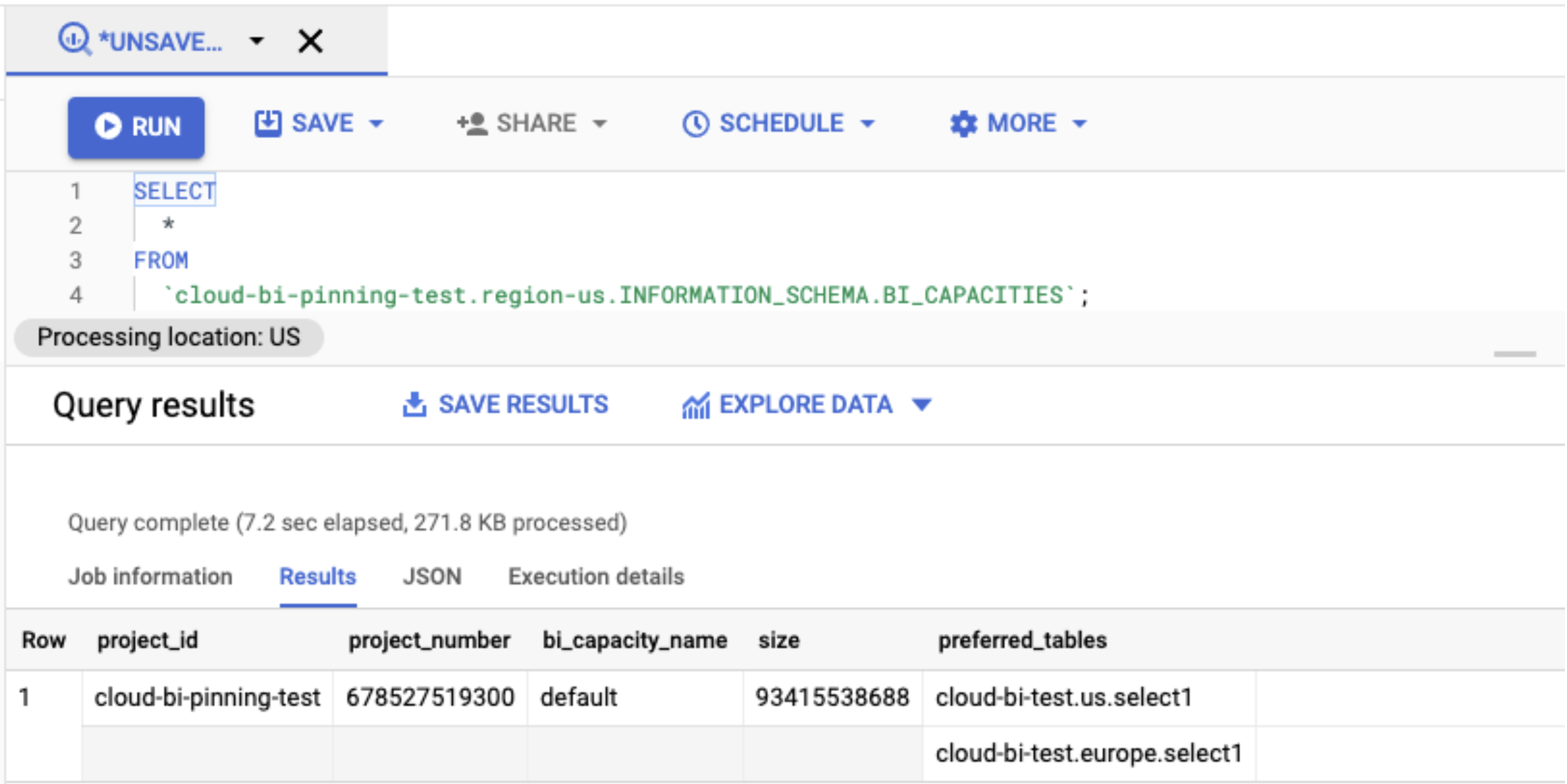
Untuk memverifikasi status pemesanan, termasuk kumpulan tabel pilihan, lihat tampilan INFORMATION_SCHEMA.BI_CAPACITIES menggunakan kueri SQL. Contoh:
SELECT
  *
FROM
  `<PROJECT_ID>.region-<REGION>.INFORMATION_SCHEMA.BI_CAPACITIES`;
Di Google Cloud konsol, hasil kueri SQL ini terlihat mirip dengan berikut:
Melihat perubahan pemesanan
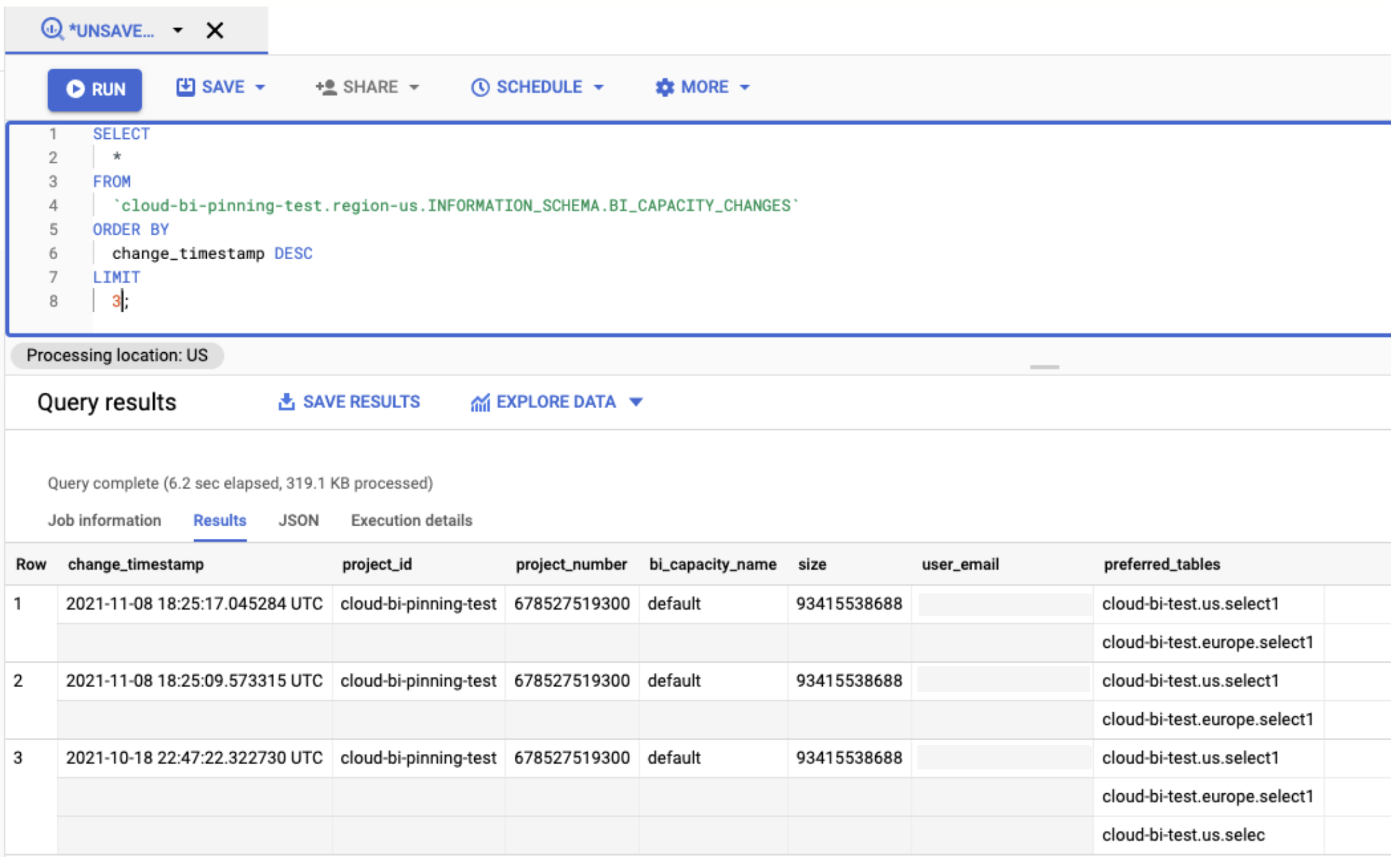
Untuk melihat histori perubahan pemesanan tertentu, gunakan tampilan INFORMATION_SCHEMA.BI_CAPACITY_CHANGES menggunakan kueri SQL. Contoh:
SELECT
  *
FROM
  `<PROJECT_ID>.region-<REGION>.INFORMATION_SCHEMA.BI_CAPACITY_CHANGES`
ORDER BY
  change_timestamp DESC
LIMIT 3;
Di Google Cloud konsol, hasil kueri SQL ini terlihat mirip dengan berikut:
Langkah berikutnya
- Pelajari BI Engine lebih lanjut.
- Pelajari tentang harga BI Engine.
- Menganalisis data dengan Data Studio.
- Memantau BI Engine