


Visualizações autorizadas
Neste documento, descrevemos como criar visualizações autorizadas e visualizações materializadas autorizadas no BigQuery. Como administrador de dados, é possível criar uma visualização autorizada para compartilhar um subconjunto de dados em um conjunto de dados com usuários e grupos específicos (principais). Os participantes podem ver os dados que você compartilha e executar consultas neles, mas não podem acessar o conjunto de dados de origem diretamente.
Tipos de visualização
Uma visualização lógica é o tipo de visualização padrão do BigQuery, e uma visualização materializada é uma visualização pré-computada que armazena em cache periodicamente os resultados de uma consulta para aumentar o desempenho e a eficiência.
Uma visualização autorizada para uma visualização lógica é chamada de visualização autorizada, mas uma visualização autorizada para uma visualização materializada é chamada de visualização materializada autorizada.
Se uma visualização lógica depender de uma consulta grande ou computacionalmente cara, crie uma visualização materializada. Para entender os casos de uso de uma visualização lógica e materializada, consulte Visão geral das visualizações lógicas e materializadas.
Etapas gerais para criar visualizações autorizadas
Para criar e compartilhar uma visualização, confira estas etapas gerais, que são as mesmas para visualizações lógicas autorizadas e visualizações materializadas autorizadas.
- Crie um conjunto de dados para conter os dados de origem.
- Execute uma consulta para carregar dados em uma tabela de destino no conjunto de dados de origem.
- Crie um conjunto de dados para conter a visualização autorizada.
- Crie uma visualização autorizada com base em uma consulta SQL que restringe as colunas que os analistas de dados podem ver nos resultados da consulta.
- Conceda aos analistas de dados permissão para executar jobs de consulta.
- Conceda aos analistas de dados acesso ao conjunto de dados que contém a visualização autorizada.
- Conceda acesso de visualização autorizado ao conjunto de dados de origem.
Alternativas
Embora as visualizações autorizadas sejam flexíveis e escalonáveis, um dos métodos a seguir pode ser mais adequado ao seu caso de uso:
- Defina políticas no nível da linha em uma tabela.
- Definir políticas no nível da coluna em uma tabela.
- Armazene os dados em uma tabela separada.
- Compartilhar todas as visualizações em um conjunto de dados (conjuntos de dados autorizados).
Usar segurança no nível da linha ou da coluna ou tabelas separadas
Ao definir políticas de acesso no nível da linha em uma tabela ou criar uma tabela separada para armazenar dados sensíveis, um administrador de dados pode restringir a capacidade de um usuário de visualizar esses dados. O armazenamento de dados em uma tabela separada isola os dados e remove a capacidade de ver quantas linhas existem na tabela.
Além disso, ao criar e aplicar tags de política, um administrador de dados pode restringir a capacidade do usuário de visualizar colunas em uma tabela.
Armazenar dados em uma tabela separada é o método mais seguro, mas menos flexível. A definição de políticas no nível da linha é flexível e segura, enquanto o compartilhamento de visualizações autorizadas é flexível e oferece o melhor desempenho.
Para comparar esses métodos em detalhes, consulte os seguintes recursos:
- Comparação de visualizações autorizadas, segurança no nível da linha e tabelas separadas
- Introdução à segurança no nível da linha
- Exemplos de casos de uso para segurança no nível da linha
- Introdução ao controle de acesso no nível da coluna
Compartilhar todas as visualizações em um conjunto de dados
Se você quiser dar a uma coleção de visualizações acesso a um conjunto de dados sem precisar autorizar cada visualização individualmente, agrupe as visualizações em um conjunto de dados e, em seguida, dê ao conjunto de dados que contém as visualizações acesso ao conjunto de dados que contém os dados.
Em seguida, é possível conceder aos participantes acesso ao conjunto de dados que contém o grupo de visualizações ou a visualizações individuais no conjunto de dados, conforme necessário. Um conjunto de dados que tem acesso a outro é chamado de conjunto de dados autorizado. O conjunto de dados que autoriza outro conjunto a acessar os dados dele é chamado de conjunto de dados compartilhado.
A lista de controle de acesso de um conjunto de dados pode ter até 2.500 recursos autorizados, incluindo visualizações autorizadas, conjuntos de dados autorizados e funções autorizadas. Se você exceder esse limite devido a um grande número de visualizações autorizadas, considere agrupar as visualizações em conjuntos de dados autorizados. Como prática recomendada, agrupe as visualizações relacionadas em conjuntos de dados autorizados ao projetar novas arquiteturas do BigQuery, especialmente as de multilocatário.
Para mais informações, consulte Conjuntos de dados autorizados e Autorizar um conjunto de dados.
Limitações
- Ao criar uma visualização autorizada ou uma visualização materializada autorizada em outro conjunto de dados, o conjunto de dados de origem e o conjunto de dados de visualização autorizada precisam estar no mesmo local regional.
- Quando você exclui uma visualização autorizada, pode levar até 24 horas para removê-la da lista. Durante esse período, não é possível acessar a visualização autorizada, mas a visualização autorizada excluída pode aparecer na lista de visualizações e será contabilizada no limite de visualizações autorizadas. Esse limite poderá impedir a criação de outras visualizações autorizadas se a nova visualização autorizada exceder esse limite.
- Não é possível criar uma visualização autorizada em uma réplica secundária. Para mais informações, consulte Comportamento de recursos na replicação de conjuntos de dados.
Antes de começar
Conceda papéis do Identity and Access Management (IAM) que dão aos usuários as permissões necessárias para consultar as visualizações autorizadas ou as visualizações materializadas autorizadas que você compartilha.
Visualizações autorizadas e VPC Service Controls
Ao usar visualizações autorizadas em um perímetro do VPC Service Controls, as regras de entrada e saída precisam permitir que os principais acessem o projeto que contém a visualização e todos os outros projetos que contêm os dados de origem que a visualização está acessando.
Por exemplo, no diagrama a seguir, o autor da chamada no Projeto R acessa a visualização autorizada no Projeto A, cuja tabela de origem existe no Projeto B. Nesse caso, as regras de entrada e saída do VPC Service Controls precisam permitir que o autor da chamada no projeto R acesse os projetos A e B usando o serviço do BigQuery.
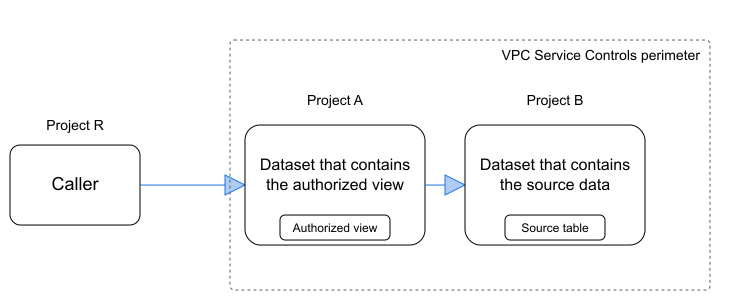
Permissões necessárias para acesso ao VPC Service Controls
O principal não precisa de permissões do Identity and Access Management no projeto de dados de origem, mas a regra de entrada precisa permitir o acesso ao serviço do BigQuery no projeto de origem que contém a tabela de origem, além de permitir o acesso ao projeto que contém a visualização.
Para informações sobre papéis e permissões necessários, consulte Permissões do usuário no projeto e no conjunto de dados.
Regras de entrada e saída
Os exemplos a seguir de regras de entrada e saída do VPC Service Controls permitem que a API BigQuery acesse os projetos de origem e de visualização.
- Para detalhes sobre como configurar regras de entrada e saída, consulte Como configurar políticas de entrada e saída.
- Para limitações sobre como configurar regras de entrada e saída para o BigQuery, consulte Produtos compatíveis com o VPC Service Controls: BigQuery.
Por exemplo, se você criar uma visualização em PROJECT_A (visualização) que acessa dados em
PROJECT_B (origem), será necessário o seguinte conjunto de regras de entrada para
PROJECT_B e outro conjunto de regras de entrada para PROJECT_A:
- ingressFrom:
    identityType: caller_r
    sources:
    - resource:
      - projects/project_r
  ingressTo:
    operations:
    - serviceName: bigquery.googleapis.com
      methodSelectors:
      - method: *
    resources:
    - projects/project_b
  title: Ingress rules for the source project
O arquivo YAML a seguir mostra o conjunto de regras de saída para
PROJECT_B (origem). Você também precisa de um conjunto de regras de saída para
PROJECT_A (visualização):
- egressTo:
    operations:
    - serviceName: bigquery.googleapis.com
      methodSelectors:
      - method: *
    resources:
    - projects/project_b
  egressFrom:
    identityType: caller_r
    sources:
    - resource:
      - projects/project_r
  title: Egress rules for the source project
Funções exigidas
Para criar ou atualizar uma visualização autorizada, você precisa de permissões para o conjunto de dados que contém a visualização e para o conjunto de dados que fornece acesso à visualização.
Também é necessário conceder a usuários ou grupos acesso ao projeto e ao conjunto de dados que contêm a visualização.
Permissões no conjunto de dados que contém a visualização
As visualizações são tratadas como recursos de tabela no BigQuery. Portanto, para criá-las, são necessárias as mesmas permissões usadas para criar uma tabela. Você também precisa ter permissões para consultar as tabelas referenciadas pela consulta SQL da visualização.
- Para criar um conjunto de dados, você precisa da permissão
bigquery.datasets.createdo IAM no projeto. - Para criar uma visualização, você precisa ter a permissão
bigquery.tables.createdo IAM no conjunto de dados. O papel predefinidoroles/bigquery.dataEditordo IAM inclui as permissões necessárias para criar uma visualização. - Para criar uma visualização que consulta uma tabela à qual você não tem acesso, é necessário
receber a permissão
bigquery.tables.getDatana tabela consultada pela visualização.
Para mais informações sobre papéis e permissões do IAM no BigQuery, consulte Papéis e permissões predefinidos.
Permissões no conjunto de dados que contém os dados de origem
Para autorizar uma visualização, ela recebe permissões de leitura para o conjunto de dados com os dados de origem.
Para realizar essa autorização, você precisa das seguintes permissões no conjunto de dados que contém os dados de origem:
bigquery.datasets.updatedatasets.getIamPolicydatasets.setIamPolicy
Para outras permissões necessárias para atualizar conjuntos de dados, consulte as permissões necessárias.
Permissões do usuário no projeto e no conjunto de dados para a visualização
Para compartilhar uma visualização autorizada com usuários ou grupos, é necessário conceder a eles as seguintes permissões do IAM:
O papel do IAM
roles/bigquery.jobUser(ouroles/bigquery.user) no projeto em que o job de consulta é executado (o projeto de faturamento ou execução). Esse papel concede a permissãobigquery.jobs.create, que é necessária para executar jobs de consulta na visualização.O papel do IAM
roles/bigquery.jobUseré necessário apenas para o projeto em que você quer executar o job, independentemente de onde a visualização está hospedada.O papel do IAM
roles/bigquery.dataViewerno conjunto de dados que contém a visualização autorizada. Esse papel concede a permissãobigquery.tables.getData, que é necessária para consultar a visualização.Se um usuário consultar a visualização autorizada de um projeto separado, ele não precisará do papel
roles/bigquery.jobUserno projeto que hospeda a visualização. Eles precisam do papelroles/bigquery.dataViewerno conjunto de dados que contém a visualização e do papelroles/bigquery.jobUserno projeto em que a consulta é executada.
Trabalhar com visualizações autorizadas
As seções a seguir descrevem como trabalhar com visualizações autorizadas e visualizações materializadas autorizadas.
Criar uma visualização autorizada
Para criar uma visualização autorizada, escolha uma das seguintes opções. Para ver as etapas completas para autorizar, compartilhar e excluir uma visualização autorizada, consulte o tutorial Criar uma visualização autorizada.
Console
Acessar a página do BigQuery.
No editor de consultas, digite a consulta em que você quer basear a visualização autorizada.
Clique em Arquivo > Salvar > Salvar visualização.
Na caixa de diálogo Salvar visualização, faça o seguinte:
Em Projeto, digite o projeto em que a visualização será salva.
Em Conjunto de dados, digite o conjunto de dados em que a visualização será salva. Ele precisa ser diferente do conjunto de dados usado na consulta de origem.
Em Tabela, digite o nome da visualização.
Clique em Salvar.
Conceda as permissões necessárias aos usuários que podem usar a visualização autorizada.
No painel Explorer, selecione o conjunto de dados usado na consulta de origem.
No painel Detalhes, clique em Compartilhamento > Autorizar visualizações.
No painel Visualizações autorizadas, em Visualização autorizada, digite o nome totalmente qualificado da visualização, no formato PROJECT_ID.DATASET_ID.VIEW_NAME.
Clique em Adicionar autorização.
Terraform
Para autenticar no BigQuery, configure o Application Default Credentials. Para mais informações, acesse Configurar a autenticação para bibliotecas de cliente.
Para aplicar a configuração do Terraform em um projeto do Google Cloud , conclua as etapas nas seções a seguir.
Preparar o Cloud Shell
- Inicie o Cloud Shell.
-
Defina o projeto padrão do Google Cloud em que você quer aplicar as configurações do Terraform.
Você só precisa executar esse comando uma vez por projeto, e ele pode ser executado em qualquer diretório.
export GOOGLE_CLOUD_PROJECT=PROJECT_ID
As variáveis de ambiente serão substituídas se você definir valores explícitos no arquivo de configuração do Terraform.
Preparar o diretório
Cada arquivo de configuração do Terraform precisa ter o próprio diretório, também chamado de módulo raiz.
-
No Cloud Shell, crie um diretório e um novo
arquivo dentro dele. O nome do arquivo precisa ter a extensão
.tf, por exemplo,main.tf. Neste tutorial, o arquivo é chamado demain.tf.mkdir DIRECTORY && cd DIRECTORY && touch main.tf
-
Se você estiver seguindo um tutorial, poderá copiar o exemplo de código em cada seção ou etapa.
Copie o exemplo de código no
main.tfrecém-criado.Se preferir, copie o código do GitHub. Isso é recomendado quando o snippet do Terraform faz parte de uma solução de ponta a ponta.
- Revise e modifique os parâmetros de amostra para aplicar ao seu ambiente.
- Salve as alterações.
-
Inicialize o Terraform. Você só precisa fazer isso uma vez por diretório.
terraform init
Opcionalmente, para usar a versão mais recente do provedor do Google, inclua a opção
-upgrade:terraform init -upgrade
Aplique as alterações
-
Revise a configuração e verifique se os recursos que o Terraform vai criar ou
atualizar correspondem às suas expectativas:
terraform plan
Faça as correções necessárias na configuração.
-
Para aplicar a configuração do Terraform, execute o comando a seguir e digite
yesno prompt:terraform apply
Aguarde até que o Terraform exiba a mensagem "Apply complete!".
- Abra seu projeto do Google Cloud para ver os resultados. No console do Google Cloud , navegue até seus recursos na UI para verificar se foram criados ou atualizados pelo Terraform.
Gerenciar usuários ou grupos para visualizações autorizadas
Depois de autorizar uma visualização, é possível manter o acesso a ela concluindo as seguintes tarefas para um conjunto de dados, uma tabela ou uma visualização:
- Ver a política de acesso.
- Conceda acesso.
- Revogar acesso.
- Negar acesso.
Para mais informações, consulte Controlar o acesso a recursos usando o IAM.
Remover a autorização de uma visualização
Para remover a autorização de uma visualização, selecione uma das seguintes opções:
Console
Acesse a página do BigQuery no console do Google Cloud .
No painel à esquerda, clique em Explorer:

Se o painel esquerdo não aparecer, clique em Expandir painel esquerdo para abrir.
No painel Explorer, expanda o projeto, clique em Conjuntos de dados e selecione um conjunto de dados.
Clique em Visão geral > Tabelas e selecione uma tabela.
Clique em Compartilhamento > Autorizar visualizações.
Clique em para Remover autorização.
Clique em Fechar.
bq
Para remover a autorização de uma visualização, use o comando bq rm. Insira
o table_id da visualização de que você quer remover a autorização.
    bq rm \
    project_id:dataset:table_id
API
Chame o método tables.delete e use as propriedades projectID, datasetID e tableID para remover a visualização autorizada do conjunto de dados. Para mais informações, consulte
Tabelas.
Autorização revogada e VPC Service Controls
Quando uma visualização autorizada acessa dados em um conjunto de dados de origem em um perímetro do VPC Service Controls, a consulta da visualização ignora as verificações padrão do VPC Service Controls nas tabelas base.
Se você revogar ou remover a autorização da visualização do conjunto de dados de origem, o BigQuery vai voltar às verificações de autorização padrão e consultar as tabelas base no projeto de origem diretamente. Se essas tabelas base cruzarem um limite de perímetro do VPC Service Controls sem regras de saída explícitas que permitam o acesso direto à tabela, o VPC Service Controls vai bloquear a consulta e retornar erros de violação de entrada ou saída.
Quando você restaura a autorização para a visualização no conjunto de dados de origem, o BigQuery ignora novamente as verificações diretas da tabela base, o que resolve os erros do VPC Service Controls.
Cotas e limites
- As visualizações autorizadas estão sujeitas aos limites de conjuntos de dados. Consulte mais informações em Limites do conjunto de dados.
- Quando você remove uma visualização autorizada, pode levar até 24 horas para que todas as referências a ela sejam removidas do sistema. Para evitar erros, aguarde 24 horas antes de reutilizar o nome de uma visualização removida ou crie um nome exclusivo para ela.
Tópicos avançados
As seções a seguir descrevem métodos avançados de uso de visualizações autorizadas.
Combinar a segurança no nível da linha com visualizações autorizadas
Os dados exibidos em uma visualização lógica ou visualização materializada são filtrados de acordo com as políticas de acesso no nível da linha da tabela de origem subjacente.
Para detalhes sobre como a segurança no nível da linha interage com as visualizações materializadas, consulte Usar a segurança no nível da linha com outros recursos do BigQuery.
Combinar a segurança no nível da coluna com visualizações autorizadas
O impacto da segurança no nível da coluna nas visualizações não depende de a visualização ser ou não autorizada.
Para uma descrição detalhada de como as permissões são aplicadas, consulte Consultar visualizações para segurança no nível da coluna.
Usar o BigQuery Sharing com visualizações autorizadas
O BigQuery Sharing (antigo Analytics Hub) é uma plataforma de troca de dados com os seguintes recursos:
- Permite compartilhar dados e insights em escala além dos limites organizacionais.
- Usa um framework robusto de segurança e privacidade.
- Oferece suporte à publicação de um conjunto de dados do BigQuery, chamado de conjunto de dados compartilhado, e as visualizações e os conjuntos de dados autorizados associados a um conjunto de assinantes.
Um conjunto de dados vinculado é um conjunto de dados somente leitura do BigQuery que serve como um ponteiro ou uma referência para um conjunto de dados compartilhado. A assinatura de uma listagem de compartilhamento cria um conjunto de dados vinculado no seu projeto, mas não uma cópia do conjunto de dados, para que os assinantes possam ler os dados, mas não possam adicionar ou atualizar objetos nele.
Não há suporte a visualizações materializadas que se referem a tabelas no conjunto de dados vinculado.
Para mais informações, consulte Introdução ao compartilhamento.
A seguir
- Para ver um tutorial sobre como criar uma visualização autorizada, consulte este link.
- Para criar uma visualização lógica, consulte Criar visualizações lógicas.
- Para criar uma visualização materializada, que é compatível com outros tipos de controle de acesso, consulte Criar visualizações materializadas.
- Para receber metadados de visualizações, consulte Como receber informações sobre visualizações.
- Para gerenciar visualizações, consulte Gerenciar visualizações.