


Limita los valores previstos para un modelo de serie temporal ARIMA_PLUS
En este instructivo, aprenderás a usar los límites para limitar los resultados previstos que muestra un modelo de serie temporal ARIMA_PLUS. En este instructivo, crearás dos modelos de series temporales con los mismos datos, uno de los cuales usa límites y el otro no. Esto te permite comparar los resultados que muestran los modelos y comprender la diferencia que hace la especificación de los límites.
En este instructivo, usarás los datos de
new_york.citibike_trips para entrenar los modelos. Este conjunto de datos contiene información sobre los viajes de Citi Bike en la ciudad de Nueva York.
Antes de seguir este instructivo, debes estar familiarizado con la previsión de series temporales individuales. Completa el instructivo Realiza una previsión de series temporales individuales a partir de los datos de Google Analytics para obtener una introducción a este tema.
Permisos necesarios
Para crear el conjunto de datos, necesitas el permiso de IAM
bigquery.datasets.create.Para crear el modelo, necesitas los siguientes permisos:
bigquery.jobs.createbigquery.models.createbigquery.models.getDatabigquery.models.updateData
Para ejecutar inferencias, necesitas los siguientes permisos:
bigquery.models.getDatabigquery.jobs.create
Para obtener más información sobre los roles y permisos de IAM en BigQuery, consulta Introducción a IAM.
Objetivos
En este instructivo usarás lo siguiente:
- La declaración
CREATE MODEL, para crear un modelo de serie temporal - La función
ML.FORECAST, para prever el total de visitas diarias
Costos
En este instructivo, se usan los siguientes componentes facturables de Google Cloud:
- BigQuery
- BigQuery ML
Para obtener más información sobre los costos de BigQuery, consulta la página de precios de BigQuery.
Para obtener más información sobre los costos de BigQuery ML, consulta los precios de BigQuery ML.
Antes de comenzar
- Accede a tu Google Cloud cuenta de. Si eres nuevo en Google Cloud, crea una cuenta para evaluar el rendimiento de nuestros productos en situaciones reales. Los clientes nuevos también obtienen $300 en créditos gratuitos para ejecutar, probar y, además, implementar cargas de trabajo.
-
In the Google Cloud console, on the project selector page, select or create a Google Cloud project.
Roles required to select or create a project
- Select a project: Selecting a project doesn't require a specific IAM role—you can select any project that you've been granted a role on.
-
Create a project: To create a project, you need the Project Creator role
(
roles/resourcemanager.projectCreator), which contains theresourcemanager.projects.createpermission. Learn how to grant roles.
-
Verify that billing is enabled for your Google Cloud project.
Enable the BigQuery API, if it is not already enabled.
Roles required to enable APIs
To enable APIs, you need the
serviceusage.services.enablepermission. If you created the project, then you likely already have this permission through the Owner role (roles/owner). Otherwise, you can get this permission through the Service Usage Admin role (roles/serviceusage.serviceUsageAdmin). Learn how to grant roles.-
In the Google Cloud console, on the project selector page, select or create a Google Cloud project.
Roles required to select or create a project
- Select a project: Selecting a project doesn't require a specific IAM role—you can select any project that you've been granted a role on.
-
Create a project: To create a project, you need the Project Creator role
(
roles/resourcemanager.projectCreator), which contains theresourcemanager.projects.createpermission. Learn how to grant roles.
-
Verify that billing is enabled for your Google Cloud project.
Enable the BigQuery API, if it is not already enabled.
Roles required to enable APIs
To enable APIs, you need the
serviceusage.services.enablepermission. If you created the project, then you likely already have this permission through the Owner role (roles/owner). Otherwise, you can get this permission through the Service Usage Admin role (roles/serviceusage.serviceUsageAdmin). Learn how to grant roles.
Crea un conjunto de datos
Para crear un conjunto de datos de BigQuery, selecciona una de las siguientes opciones:Console
En la Google Cloud consola de, ve a la página BigQuery.
En el panel izquierdo, haz clic en Explorador:

Si no ves el panel izquierdo, haz clic en Expandir panel izquierdo para abrirlo.
En Explorador, expande tu proyecto y, luego, haz clic en Conjuntos de datos.
En la página Conjuntos de datos, haz clic en Crear conjunto de datos.
En el panel Crear conjunto de datos, haz lo siguiente:
En ID del conjunto de datos, ingresa
bqml_tutorial.En Ubicación de los datos, selecciona EE.UU.
Deja la configuración predeterminada restante como está.
Haz clic en Crear conjunto de datos.
bq
Para crear un conjunto de datos nuevo, usa el
bq mk --dataset comando.
Crea un conjunto de datos llamado
bqml_tutorialcon la ubicación de los datos establecida enUS:bq mk --dataset \ --location=US \ --description "BigQuery ML tutorial dataset." \ bqml_tutorial
Confirma que se creó el conjunto de datos:
bq ls
API
Llama al datasets.insert
método con un recurso de conjunto de datos definido:
{
  "datasetReference": {
     "datasetId": "bqml_tutorial"
  }
}
Permite trabajar con BigQuery DataFrames.
Antes de probar este ejemplo, sigue las instrucciones de configuración de BigQuery DataFrames en la guía de inicio rápido de BigQuery con BigQuery DataFrames. Para obtener más información, consulta la documentación de referencia de BigQuery DataFrames.
Para autenticarte en BigQuery, configura las credenciales predeterminadas de la aplicación. Para obtener más información, consulta Configura ADC para un entorno de desarrollo local.
Visualiza las series temporales que deseas prever
Antes de crear el modelo, es útil ver cómo se ve la serie temporal de entrada.
SQL
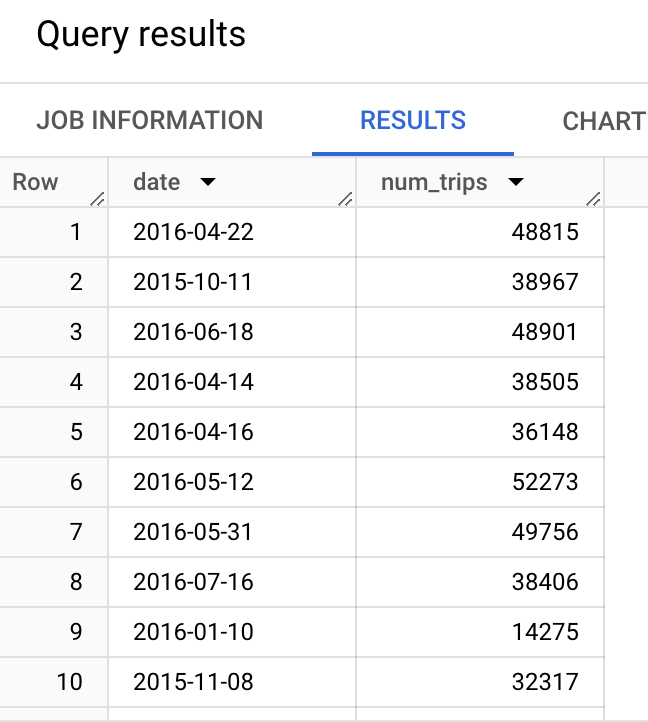
En la siguiente consulta, la FROM bigquery-public-data.new_york.citibike_trips
cláusula indica que consultas la tabla citibike_trips en el
new_york conjunto de datos.
En la declaración SELECT, la consulta usa la
EXTRACT función
para extraer la información de la fecha de la columna starttime. La consulta usa la cláusula COUNT(*) para obtener la cantidad total diaria de viajes con Citi Bike.
#standardSQL
SELECT
  EXTRACT(DATE from starttime) AS date,
  COUNT(*) AS num_trips
FROM
`bigquery-public-data`.new_york.citibike_trips
GROUP BY date
Para ejecutar la consulta, sigue estos pasos:
En la Google Cloud consola de, haz clic en el botón Redactar consulta nueva.
Ingresa la siguiente consulta de GoogleSQL en el Editor de consultas.
#standardSQL
SELECT
 EXTRACT(DATE from starttime) AS date,
 COUNT(*) AS num_trips
FROM
 `bigquery-public-data`.new_york.citibike_trips
GROUP BY date
Haz clic en Ejecutar. Los resultados de la consulta son similares a los siguientes.
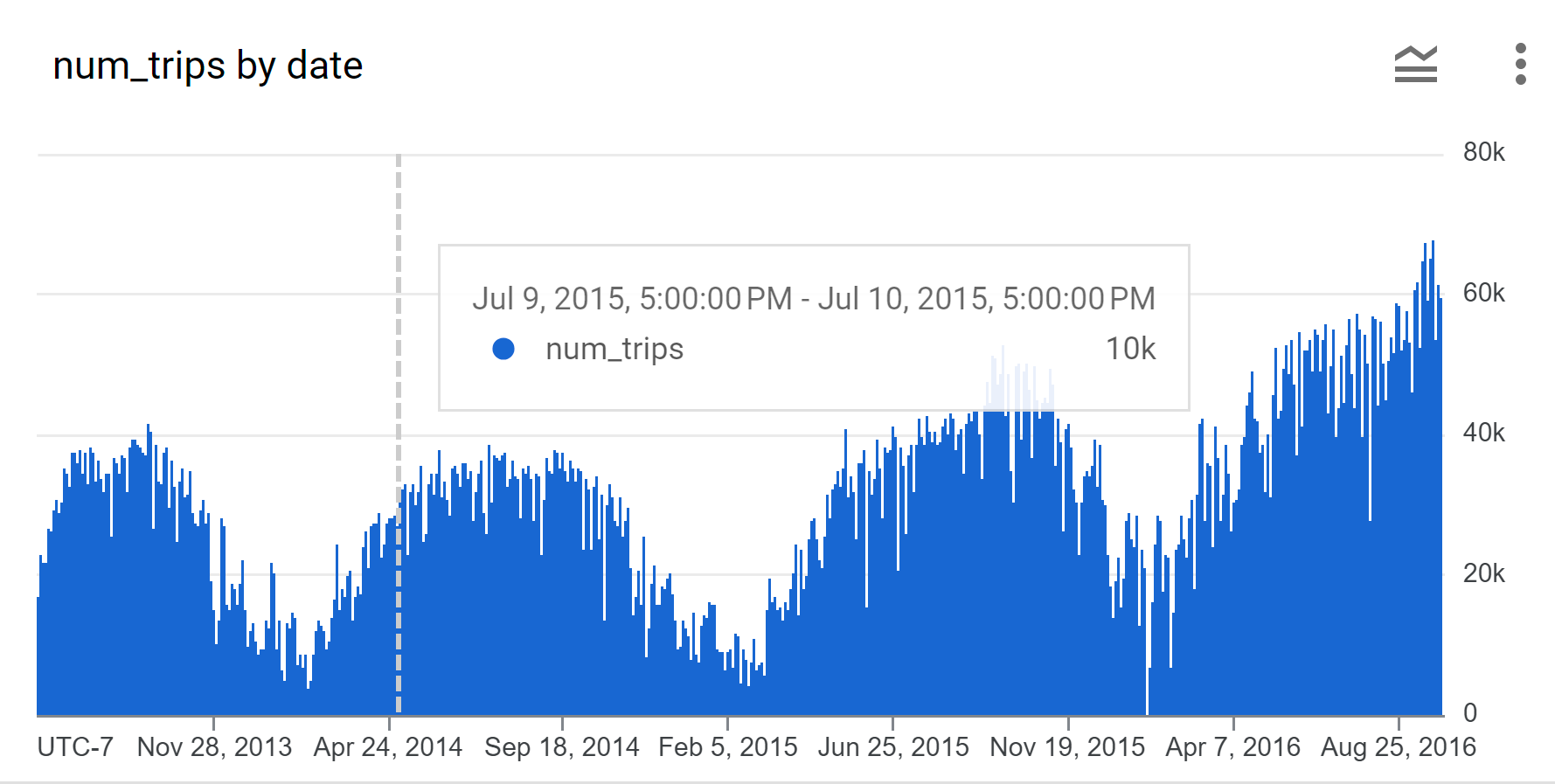
Usa la Google Cloud consola de para graficar los datos de las series temporales. En el panel Resultados de la consulta, haz clic en la pestaña Visualización. En el panel Configuración de la visualización, elige Barra para el Tipo de visualización:
Permite trabajar con BigQuery DataFrames.
Antes de probar este ejemplo, sigue las instrucciones de configuración de BigQuery DataFrames en la guía de inicio rápido de BigQuery con BigQuery DataFrames. Para obtener más información, consulta la documentación de referencia de BigQuery DataFrames.
Para autenticarte en BigQuery, configura las credenciales predeterminadas de la aplicación. Para obtener más información, consulta Configura ADC para un entorno de desarrollo local.
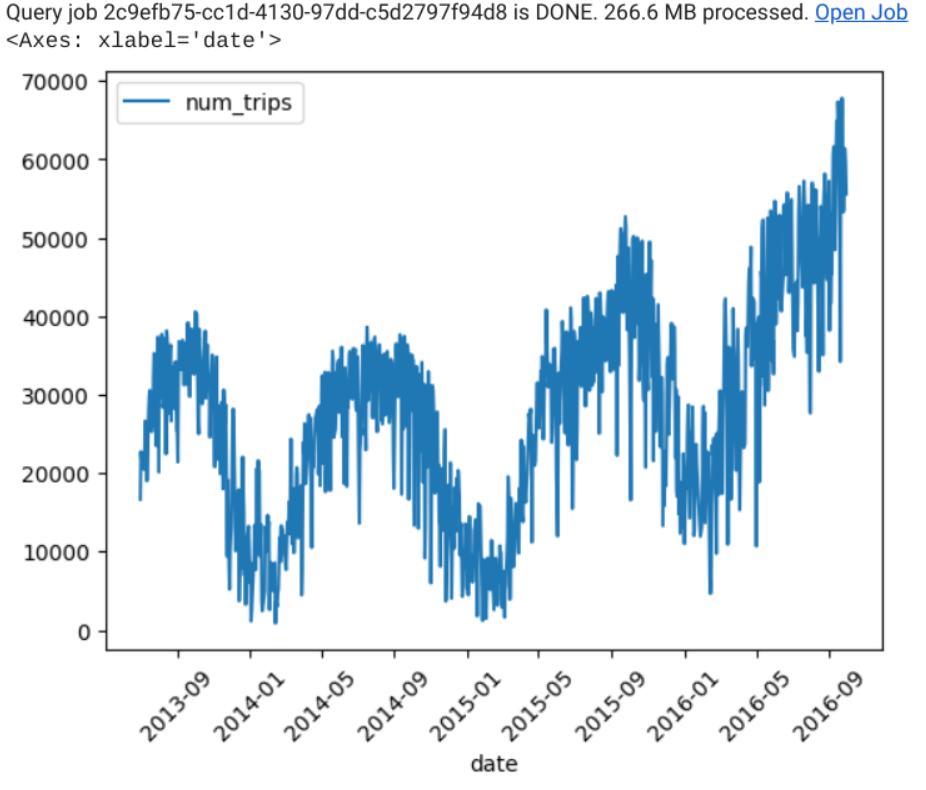
En el siguiente ejemplo, bigquery-public-data.new_york.citibike_trips
indica que consultas la tabla citibike_trips en el
new_york conjunto de datos.
El resultado es similar al siguiente:
Crea un modelo de series temporales
A continuación, crea un modelo de serie temporal mediante los datos de viajes de Citi Bike en NYC.
En la siguiente consulta de GoogleSQL, se crea un modelo que prevé el total de viajes diarios en bicicleta. La cláusula CREATE MODEL crea y entrena un modelo llamado bqml_tutorial.nyc_citibike_arima_model.
#standardSQL
CREATE OR REPLACE MODEL bqml_tutorial.nyc_citibike_arima_model
  OPTIONS (
    model_type = 'ARIMA_PLUS',
    time_series_timestamp_col = 'date',
    time_series_data_col = 'num_trips',
    time_series_id_col = 'start_station_id')
AS
SELECT
  EXTRACT(DATE FROM starttime) AS date,
  COUNT(*) AS num_trips,
  start_station_id
FROM
  `bigquery-public-data`.new_york.citibike_trips
WHERE starttime > '2014-07-11' AND starttime < '2015-02-11'
GROUP BY date, start_station_id;
La cláusula OPTIONS(model_type='ARIMA_PLUS', time_series_timestamp_col='date', ...) indica que creas un modelo de serie temporal basado en ARIMA. De forma predeterminada, auto_arima=TRUE, por lo que el algoritmo auto.ARIMA ajusta de forma automática los hiperparámetros en los modelos ARIMA_PLUS. El algoritmo se adapta a decenas de modelos de candidatos y elige el mejor con el criterio de información Akaike (AIC) más bajo.
Además, debido a que el valor predeterminado es data_frequency='AUTO_FREQUENCY', el proceso de entrenamiento infiere de forma automática la frecuencia de datos de la serie temporal de entrada. La declaración CREATE MODEL usa
decompose_time_series=TRUE
de forma predeterminada, por lo que las partes históricas y de previsión de la serie temporal se guardan en el modelo. Si se configura el parámetro time_series_id_col = 'start_station_id', el modelo se ajusta y prevé varias series temporales con una sola consulta basada en el start_station_id. Puedes usar esta información para comprender mejor cómo se prevén las series temporales si recuperas los componentes de las series temporales, como los períodos de temporada.
Ejecuta la consulta CREATE MODEL para crear y entrenar el modelo:
En la Google Cloud consola de, haz clic en el botón Redactar consulta nueva.
Ingresa la siguiente consulta de GoogleSQL en el Editor de consultas.
#standardSQL
CREATE OR REPLACE MODEL bqml_tutorial.nyc_citibike_arima_model
OPTIONS (
  model_type = 'ARIMA_PLUS',
  time_series_timestamp_col = 'date',
  time_series_data_col = 'num_trips',
  time_series_id_col = 'start_station_id')
AS
SELECT
EXTRACT(DATE FROM starttime) AS date,
COUNT(*) AS num_trips,
start_station_id
FROM
`bigquery-public-data`.new_york.citibike_trips
WHERE starttime > '2014-07-11' AND starttime < '2015-02-11'
GROUP BY date, start_station_id;
Haz clic en Ejecutar.
La consulta tarda aproximadamente 80 segundos en completarse, después de lo cual puedes acceder al modelo (
nyc_citibike_arima_model). Debido a que la consulta usa una declaraciónCREATE MODELpara crear un modelo, no hay resultados de consultas.
Realiza una previsión de las series temporales y visualiza los resultados
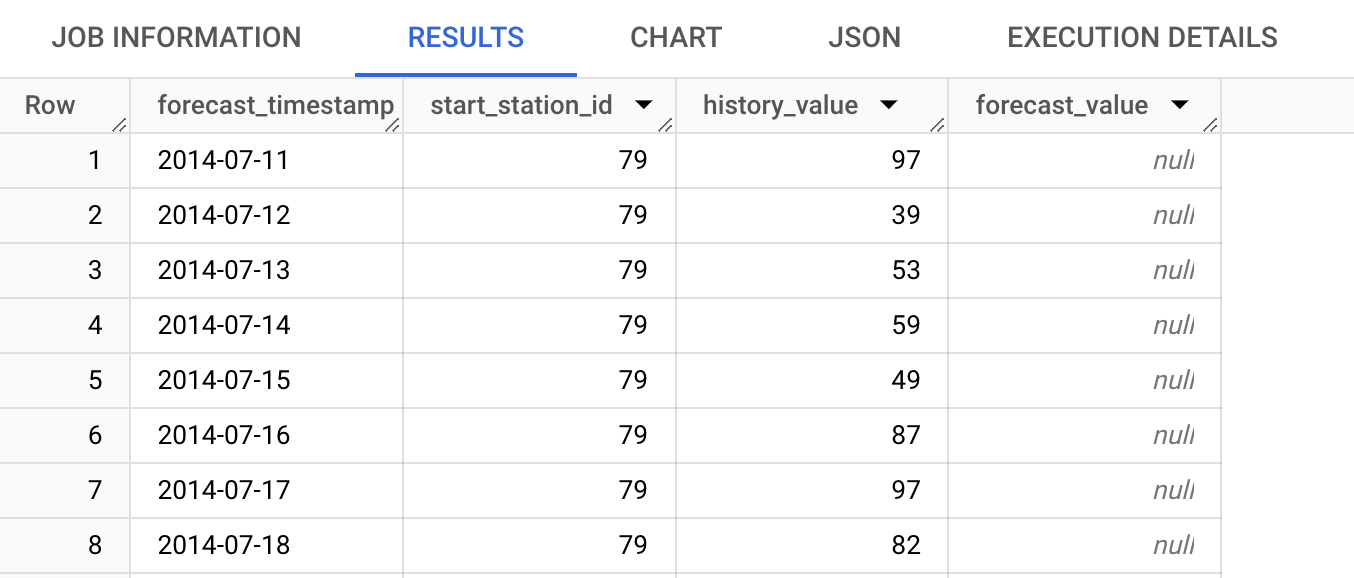
Para explicar cómo se prevén las series temporales, visualiza todos los componentes de las series temporales, como la estacionalidad y la tendencia, mediante la función ML.FORECAST.
Para ello, sigue estos pasos:
En la Google Cloud consola de, haz clic en el botón Redactar consulta nueva.
Ingresa la siguiente consulta de GoogleSQL en el Editor de consultas.
#standardSQL
SELECT
forecast_timestamp AS forecast_timestamp,
start_station_id AS start_station_id,
history_value AS history_value,
forecast_value AS forecast_value
FROM
(
  (
     SELECT
     DATE(forecast_timestamp) AS forecast_timestamp,
     NULL AS history_value,
     forecast_value AS forecast_value,
     start_station_id AS start_station_id,
     FROM
     ML.FORECAST(
        MODEL bqml_tutorial.`nyc_citibike_arima_model`,
        STRUCT(
           365 AS horizon,
           0.9 AS confidence_level))
  )
  UNION ALL
  (
     SELECT
     DATE(date_name) AS forecast_timestamp,
     num_trips AS history_value,
     NULL AS forecast_value,
     start_station_id AS start_station_id,
     FROM
     (
        SELECT
           EXTRACT(DATE FROM starttime) AS date_name,
           COUNT(*) AS num_trips,
           start_station_id AS start_station_id
        FROM
           `bigquery-public-data`.new_york.citibike_trips
        WHERE
           starttime > '2014-07-11'
           AND starttime < '2015-02-11'
        GROUP BY
           date_name, start_station_id
     )
  )
)
WHERE start_station_id = 79
ORDER BY
forecast_timestamp, start_station_id
Haz clic en Ejecutar. Los resultados de la consulta son similares a los siguientes:
Usa la Google Cloud consola de para graficar los datos de las series temporales. En el panel Resultados de la consulta, haz clic en la pestaña Visualización:
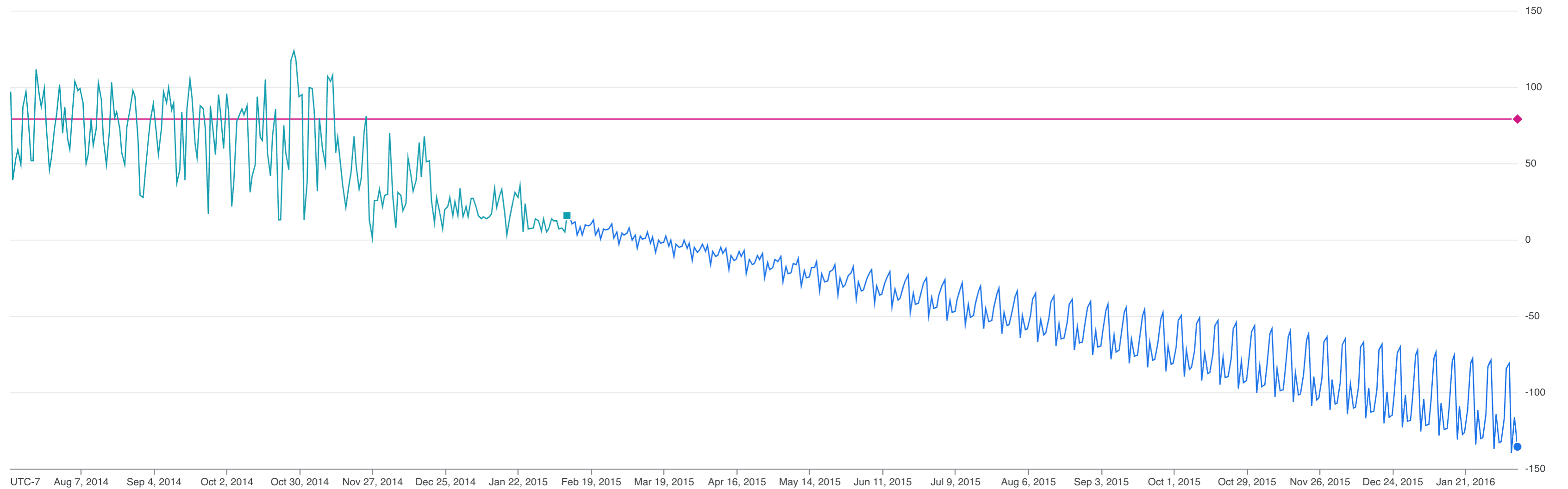
El gráfico muestra que los valores previstos para la cantidad total diaria de viajes de Citi Bike en los que start_station_id=79 son números negativos, lo que no es útil. El uso de un modelo con límites mejora los datos previstos.
Crea un modelo de series temporales con límites
Crea un modelo de series temporales con límites, con los datos de viajes de Citi Bike en NYC.
En la siguiente consulta de GoogleSQL, se crea un modelo que prevé el total de viajes diarios en bicicleta. La cláusula CREATE MODEL crea y entrena un modelo llamado bqml_tutorial.nyc_citibike_arima_model_with_limits.
La diferencia clave entre este modelo y el modelo que creaste anteriormente es la adición de la forecast_limit_lower_bound=0 opción. Esta opción hace que el modelo solo prevea valores mayores que 0, según los valores de la columna especificada por el argumento time_series_data_col, en este caso num_trips.
#standardSQL
CREATE OR REPLACE MODEL bqml_tutorial.nyc_citibike_arima_model
   OPTIONS (
      model_type = 'ARIMA_PLUS',
      time_series_timestamp_col = 'date',
      time_series_data_col = 'num_trips',
      time_series_id_col = 'start_station_id',
      forecast_limit_lower_bound = 0)
   AS
   SELECT
   EXTRACT(DATE FROM starttime) AS date,
   COUNT(*) AS num_trips,
   start_station_id
   FROM
   `bigquery-public-data`.new_york.citibike_trips
   WHERE starttime > '2014-07-11' AND starttime < '2015-02-11'
   GROUP BY date, start_station_id;
Ejecuta la consulta CREATE MODEL para crear y entrenar el modelo:
En la Google Cloud consola de, haz clic en el botón Redactar consulta nueva.
Ingresa la siguiente consulta de GoogleSQL en el Editor de consultas.
#standardSQL
CREATE OR REPLACE MODEL bqml_tutorial.nyc_citibike_arima_model
OPTIONS (
  model_type = 'ARIMA_PLUS',
  time_series_timestamp_col = 'date',
  time_series_data_col = 'num_trips',
  time_series_id_col = 'start_station_id',
  forecast_limit_lower_bound = 0)
AS
SELECT
EXTRACT(DATE FROM starttime) AS date,
COUNT(*) AS num_trips,
start_station_id
FROM
`bigquery-public-data`.new_york.citibike_trips
WHERE starttime > '2014-07-11' AND starttime < '2015-02-11'
GROUP BY date, start_station_id;
Haz clic en Ejecutar.
La consulta tarda aproximadamente 100 segundos en completarse, después de lo cual puedes acceder al modelo (
nyc_citibike_arima_model_with_limits). Debido a que la consulta usa una declaraciónCREATE MODELpara crear un modelo, no hay resultados de consultas.
Realiza una previsión de las series temporales con el modelo con límites
En la Google Cloud consola de, haz clic en el botón Redactar consulta nueva.
Ingresa la siguiente consulta de GoogleSQL en el Editor de consultas.
#standardSQL
SELECT
forecast_timestamp AS forecast_timestamp,
start_station_id AS start_station_id,
history_value AS history_value,
forecast_value AS forecast_value
FROM
(
  (
     SELECT
     DATE(forecast_timestamp) AS forecast_timestamp,
     NULL AS history_value,
     forecast_value AS forecast_value,
     start_station_id AS start_station_id,
     FROM
     ML.FORECAST(
        MODEL bqml_tutorial.`nyc_citibike_arima_model`,
        STRUCT(
           365 AS horizon,
           0.9 AS confidence_level))
  )
  UNION ALL
  (
     SELECT
     DATE(date_name) AS forecast_timestamp,
     num_trips AS history_value,
     NULL AS forecast_value,
     start_station_id AS start_station_id,
     FROM
     (
        SELECT
           EXTRACT(DATE FROM starttime) AS date_name,
           COUNT(*) AS num_trips,
           start_station_id AS start_station_id
        FROM
           `bigquery-public-data`.new_york.citibike_trips
        WHERE
           starttime > '2014-07-11'
           AND starttime < '2015-02-11'
        GROUP BY
           date_name, start_station_id
     )
  )
)
WHERE start_station_id = 79
ORDER BY forecast_timestamp, start_station_id
Haz clic en Ejecutar.
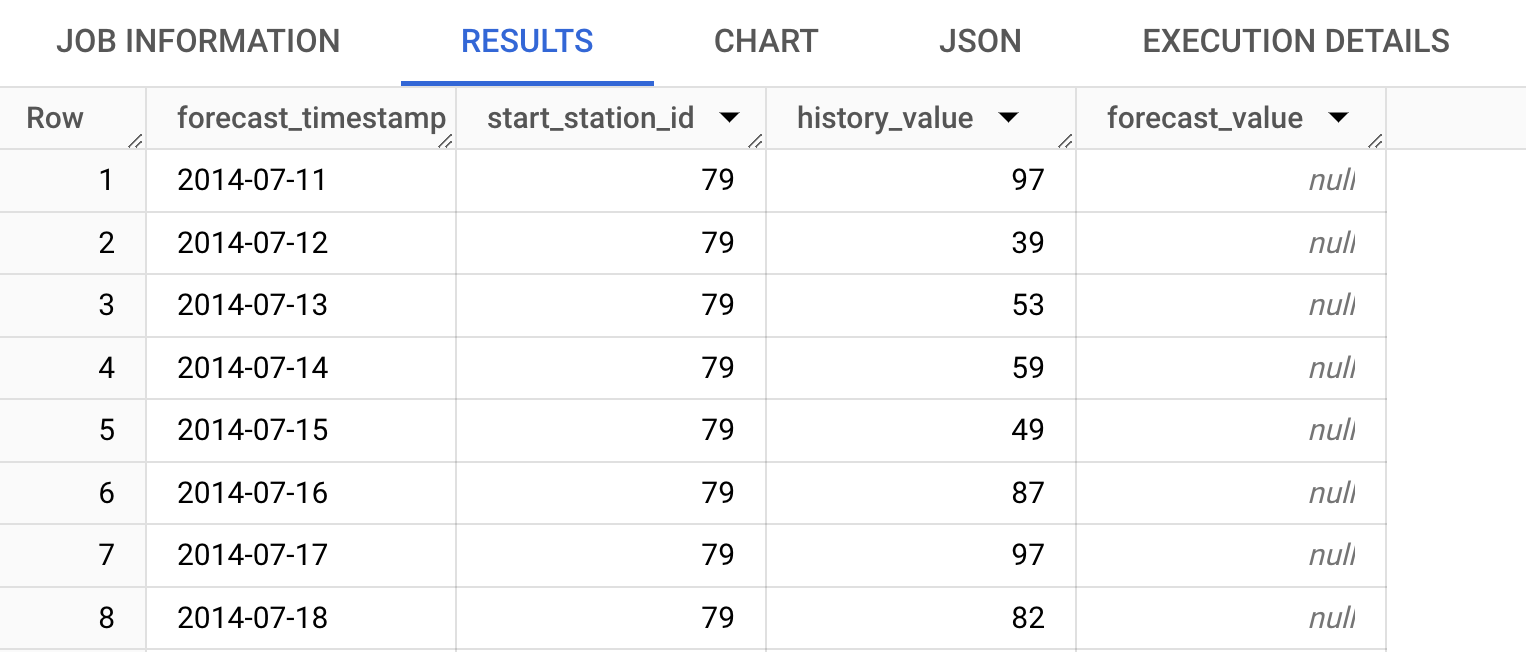
Usa la Google Cloud consola de para graficar los datos de las series temporales. En el panel Resultados de la consulta, haz clic en la pestaña Visualización:
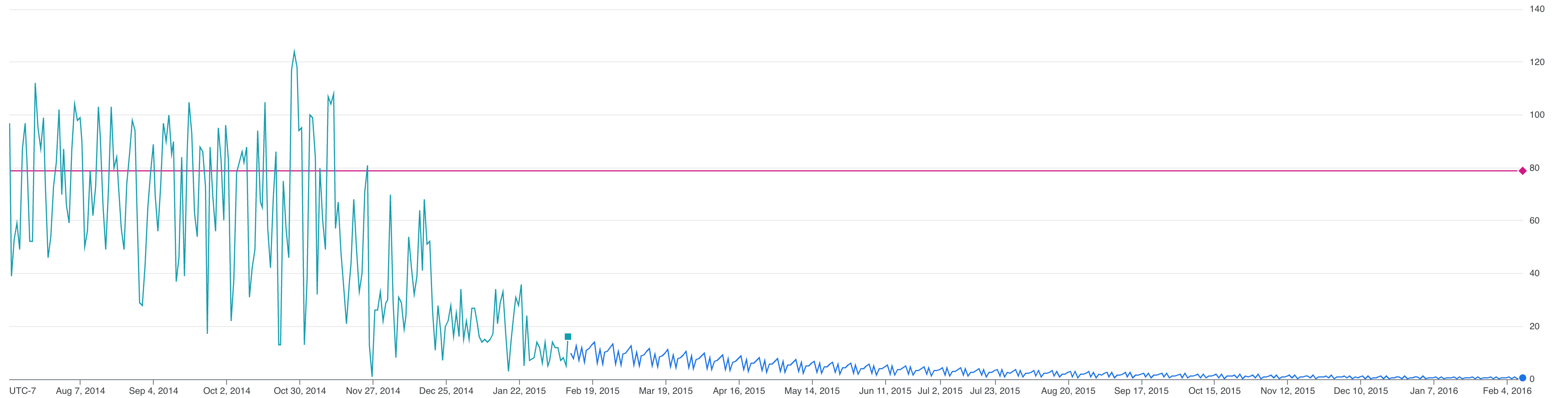
El modelo ARIMA PLUS detecta que la cantidad total diaria de viajes de Citi Bike en los que start_station_id=79 está disminuyendo. Los valores de previsión futuros seguirán esta tendencia y darán números de previsión relativamente más pequeños cuanto más lejos vayas en el futuro. El gráfico muestra que los valores previstos para la cantidad total diaria de viajes de Citi Bike en los que start_station_id=79 son números positivos, lo que es más útil. El modelo con límites detecta que la cantidad total diaria de viajes de Citi Bike en los que start_station_id=79 está disminuyendo, pero aún proporciona valores de previsión significativos.
Como se muestra en este instructivo, las opciones forecast_limit_lower_bound y forecast_limit_upper_bound pueden ayudarte a obtener valores de previsión más significativos en situaciones similares a la que se muestra aquí, como cuando se prevén precios de acciones o cifras de ventas futuras.
Borra tu conjunto de datos
Borrar tu proyecto quita todos sus conjuntos de datos y tablas. Si prefieres volver a usar el proyecto, puedes borrar el conjunto de datos que creaste en este instructivo:
Si es necesario, abre la página de BigQuery en la Google Cloud consola.
En el panel de navegación, haz clic en el conjunto de datos bqml_tutorial que creaste.
Haz clic en Borrar conjunto de datos en el lado derecho de la ventana. Esta acción borra el conjunto de datos, la tabla y todos los datos.
En el cuadro de diálogo Borrar conjunto de datos, escribe el nombre del conjunto de datos (
bqml_tutorial) para confirmar el comando de borrado y, luego, haz clic en Borrar.
Borra tu proyecto
Para borrar el proyecto, haz lo siguiente:
- En la Google Cloud consola, ve a la página Administrar recursos.
- En la lista de proyectos, elige el proyecto que deseas borrar y haz clic en Borrar.
- En el diálogo, escribe el ID del proyecto y, luego, haz clic en Cerrar para borrarlo.
¿Qué sigue?
- Obtén información sobre cómo realizar varias previsiones de series temporales con una sola consulta a partir de los datos de viajes de Citi Bike en NYC.
- Obtén información sobre cómo acelerar ARIMA_PLUS para habilitar el pronóstico de 1 millón de series temporales en horas.
- Para obtener más información sobre el aprendizaje automático, consulta el Curso intensivo de aprendizaje automático.
- Para obtener una descripción general de BigQuery ML, consulta Introducción a BigQuery ML.
- Para obtener más información sobre la Google Cloud consola de, consulta Cómo usar la Google Cloud consola de.