

使用 BI Engine 和 Tableau Desktop 分析数据
借助 BigQuery BI Engine,您可以使用由 BigQuery 支持的报告和信息中心执行快速、低延迟的分析服务和交互式分析。
本入门教程适用于使用商业智能 (BI) 工具 Tableau Desktop 构建报告和信息中心的数据分析师和业务分析师。
目标
在此教程中,您需要完成以下任务:
- 创建数据集并复制数据。
- 使用 Google Cloud 控制台创建 BI 预留和增加容量。
- 使用 Tableau Desktop 连接到由 BI Engine 管理的 BigQuery 表。
- 使用 Tableau Desktop 创建信息中心。
费用
在本文档中,您将使用 Google Cloud的以下收费组件:
如需根据您的预计使用量来估算费用,请使用价格计算器。
完成本文档中描述的任务后,您可以通过删除所创建的资源来避免继续计费。如需了解详情,请参阅清理。
准备工作
开始之前,请确保您有一个已启用结算功能的可供使用的项目,并且已启用 BigQuery API。
- Sign in to your Google Cloud account. If you're new to Google Cloud, create an account to evaluate how our products perform in real-world scenarios. New customers also get $300 in free credits to run, test, and deploy workloads.
-
In the Google Cloud console, on the project selector page, select or create a Google Cloud project.
Roles required to select or create a project
- Select a project: Selecting a project doesn't require a specific IAM role—you can select any project that you've been granted a role on.
-
Create a project: To create a project, you need the Project Creator role
(
roles/resourcemanager.projectCreator), which contains theresourcemanager.projects.createpermission. Learn how to grant roles.
-
如果您要使用现有项目来完成本指南,请验证您是否拥有完成本指南所需的权限。如果您创建了新项目,则您已拥有所需的权限。
-
In the Google Cloud console, on the project selector page, select or create a Google Cloud project.
Roles required to select or create a project
- Select a project: Selecting a project doesn't require a specific IAM role—you can select any project that you've been granted a role on.
-
Create a project: To create a project, you need the Project Creator role
(
roles/resourcemanager.projectCreator), which contains theresourcemanager.projects.createpermission. Learn how to grant roles.
-
如果您要使用现有项目来完成本指南,请验证您是否拥有完成本指南所需的权限。如果您创建了新项目,则您已拥有所需的权限。
-
Enable the BigQuery API.
Roles required to enable APIs
To enable APIs, you need the Service Usage Admin IAM role (
roles/serviceusage.serviceUsageAdmin), which contains theserviceusage.services.enablepermission. Learn how to grant roles.对于新项目,BigQuery API 会自动启用。
-
运行复制作业和查询作业:
BigQuery Job User (
roles/bigquery.jobUser) -
创建数据集、创建表、将数据复制到表中以及查询表:
BigQuery Data Editor (
roles/bigquery.dataEditor) -
创建 BI Engine 预留:
BigQuery Resource Admin (
roles/bigquery.resourceAdmin) 在 Google Cloud 控制台中,前往 BigQuery 页面。
在左侧窗格中,点击 探索器:

如果您没有看到左侧窗格,请点击 展开左侧窗格以打开该窗格。
在探索器窗格中,点击您的项目。
在详细信息窗格中,点击 查看操作,然后点击创建数据集。
在创建数据集页面上,执行以下操作:
- 在数据集 ID 部分,输入
biengine_tutorial。 在数据位置部分,选择 us(美国的多个区域),即存储公共数据集的多区域位置。
在本教程中,您可以选择启用表过期时间,然后指定表在多少天后过期。
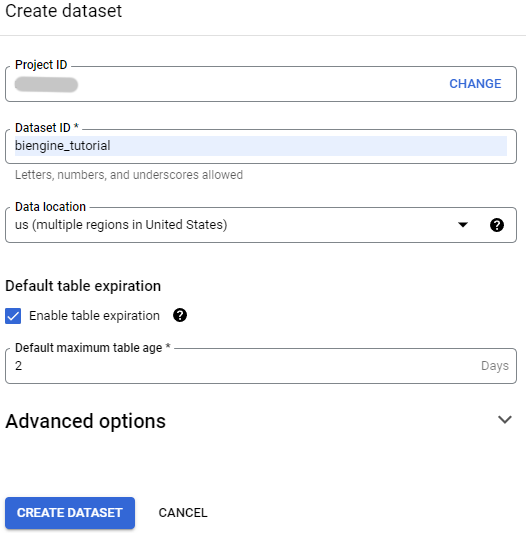
- 在数据集 ID 部分,输入
保留所有其他默认设置不变,然后点击创建数据集。
在 Google Cloud 控制台中,前往 BigQuery 页面。
在左侧窗格中,点击 探索器:
在探索器窗格中,搜索
san_francisco_311数据集。点击相应数据集,然后依次点击概览 > 表。
点击
311_service_requests表。在工具栏中,点击复制。
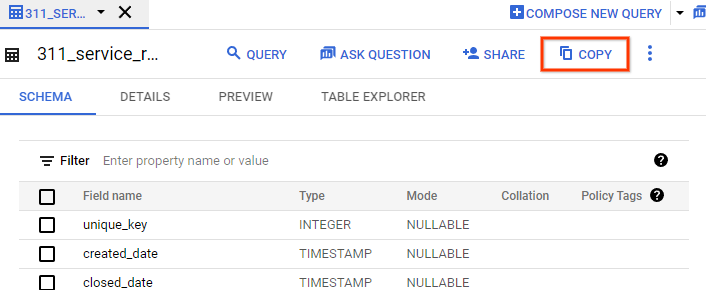
在复制表对话框的目标位置部分中,执行以下操作:
- 对于项目,点击浏览,然后选择您的项目。
- 对于数据集,选择 biengine_tutorial。
对于表,输入
311_service_requests_copy。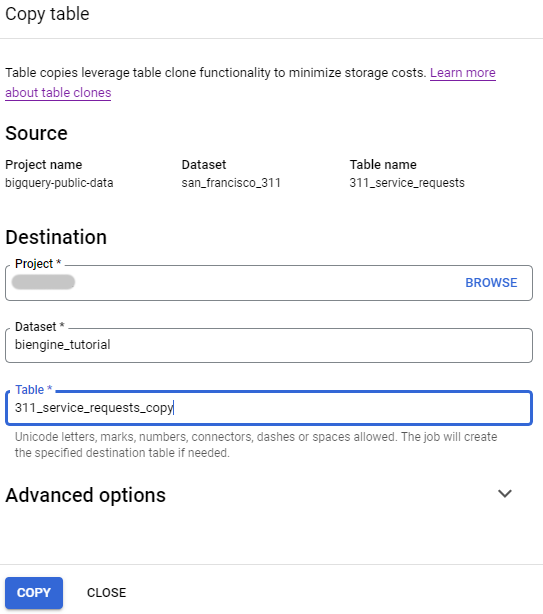
点击复制。
可选:完成复制作业后,展开
PROJECT_NAME> biengine_tutorial 并点击 311_service_requests_copy > 预览,以验证表内容。将PROJECT_NAME替换为用于本教程的 Google Cloud 项目的名称。在 Google Cloud 控制台的管理下,进入 BI Engine 页面。
点击 创建预留。
在创建预留页面上,配置您的 BI Engine 预留:
- 在项目列表中,验证您的 Google Cloud 项目。
- 在位置列表中,选择一个位置。该位置应该与您要查询的数据集的位置相匹配。
将容量 (GiB) 滑块调整到要预留的内存容量。以下示例将容量设置为 2 GiB。最大值为 250 GiB。
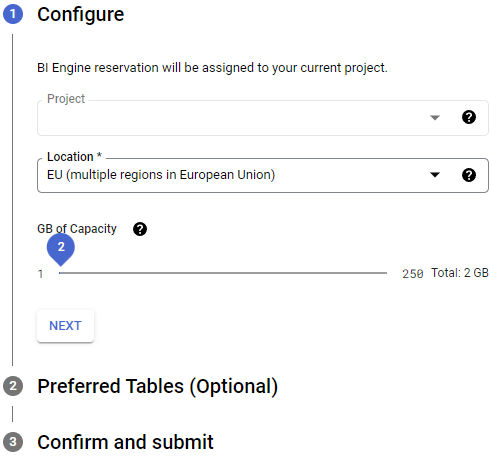
点击下一步。
在首选表部分中,可以选择指定进行 BI Engine 加速的表。如需查找表名称,请执行以下操作:
- 在表 ID 字段中,输入您希望 BI Engine 加速的表名称的一部分,例如
311。 从建议的名称列表中,选择您的表名称。
只有指定的表才可以加速。如果未指定首选表,则所有项目查询都可以加速。
- 在表 ID 字段中,输入您希望 BI Engine 加速的表名称的一部分,例如
点击下一步。
在确认并提交部分中,查看协议。
如果您接受协议条款,请点击创建。
- 启动 Tableau Desktop。
- 在连接下,选择 Google BigQuery。
- 在打开的标签页中,选择包含要访问的 BigQuery 数据的账号。
- 如果您尚未登录,请输入您的电子邮件或电话,选择下一步,然后输入密码。
- 选择接受。
- 从结算项目下拉列表中,选择您在其中创建预留的结算项目。
- 从项目下拉列表中选择您的项目。
- 从数据集下拉列表中,选择数据集
biengine_tutorial。 - 在表下,选择表
311_service_requests_copy。 - 在 Google Cloud 控制台中,点击新建工作表。
- 将维度设置为投诉类型。
- 根据名为
neighborhood的维度进行过滤。 - 在 Measures 下,选择记录数。
- 右键点击社区过滤条件,然后点击修改过滤条件。
- 添加过滤条件以排除 null:选择 Null。
- 点击确定。
- In the Google Cloud console, go to the Manage resources page.
- In the project list, select the project that you want to delete, and then click Delete.
- In the dialog, type the project ID, and then click Shut down to delete the project.
在 Google Cloud 控制台的管理下,进入 BI Engine 页面。
在预留部分,找到您的预留。
在操作列中,点击预留右侧的 图标,然后选择删除。
在“删除预留吗?”对话框中,输入删除,然后点击删除。
- 如需大致了解 BI Engine,请参阅 BI Engine 简介。
所需的角色
如需获得创建数据集、创建表、复制数据、查询数据和创建 BI Engine 预留所需的权限,请让您的管理员为您授予项目的以下 IAM 角色:
如需详细了解如何授予角色,请参阅管理对项目、文件夹和组织的访问权限。
如果您在 Tableau Desktop 中使用自定义 OAuth 客户端连接到 BigQuery,可能需要其他权限。如需了解详情,请参阅排查错误。
创建 BigQuery 数据集
第一步是创建用于存储由 BI Engine 托管的表的 BigQuery 数据集。如需创建数据集,请按照下列步骤操作:
通过复制公共数据集中的数据来创建表
本教程使用通过 Google Cloud 公共数据集计划提供的数据集。公共数据集是由 BigQuery 托管的数据集,可供您访问并集成到您的应用中。
在此部分中,您将通过从 San Francisco 311 service requests 数据集复制数据来创建表。您可以使用Google Cloud 控制台来探索数据集。
创建表
如需创建表,请按照下列步骤操作:
创建 BI Engine 预留
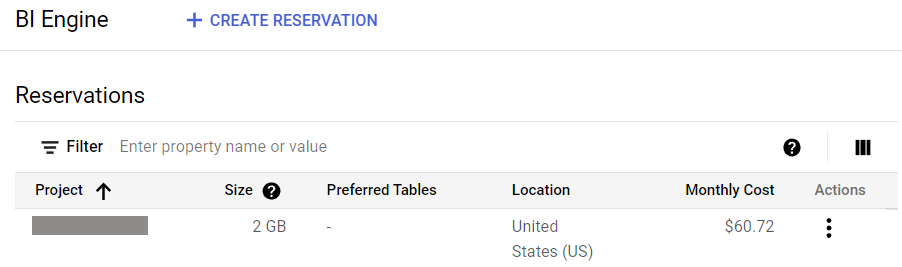
确认预留后,详细信息会显示在预留页面上。
从 Tableau Desktop 连接到数据集
如需从 Tableau Desktop 连接到数据集,您需要在 Tableau Desktop 中执行一些步骤,然后在 BI Engine 中执行一些步骤。
在 Tableau 中需要采取的步骤
Tableau 现在可以访问 BigQuery 数据。
在 Tableau Desktop 的数据源页面上,执行以下操作:
创建图表
将数据源添加到报告后,下一步是创建可视化图表。
创建一个图表,按社区显示热门投诉:
如需了解详情,请参阅 Tableau 文档。
清理
为避免因本页中使用的资源导致您的 Google Cloud 账号产生费用,请按照以下步骤操作。
如需避免因本快速入门中使用的资源导致您的 Google Cloud 账号产生费用,您可以删除项目和/或 BI Engine 预留。
删除项目
为了避免产生费用,最简单的方法是删除您为本教程创建的项目。
要删除项目,请执行以下操作:
删除预留
或者,如果您打算保留该项目,则可以通过删除容量预留来避免产生额外的 BI Engine 费用。
要删除预留,请按以下步骤操作:
排查错误
如果您在 Tableau Desktop 中使用自定义 OAuth 配置连接到 BigQuery,则某些用户在连接到 Tableau 服务器时可能会遇到问题,并收到以下错误消息:
the app is blocked
如需解决此错误,请验证用户是否分配给一个具有将 Tableau 连接到 BigQuery 的所有必需权限的角色。如果问题仍然存在,请将用户添加到 OAuth Config Viewer 角色 (roles/oauthconfig.viewer)。