


使用 BI Engine 和 Tableau Desktop 分析資料
BigQuery BI Engine 可讓您執行快速的低延遲分析服務,並透過 BigQuery 支援的報表和資訊主頁進行互動式分析。
本入門教學課程適用於資料分析師和業務分析師,他們使用商業智慧 (BI) 工具 Tableau Desktop 建構報表和資訊主頁。
目標
在本教學課程中,您將完成下列工作:
- 建立資料集並複製資料。
- 使用 Google Cloud 控制台建立 BI 預留項目並新增容量。
- 使用 Tableau Desktop 連線至 BI Engine 管理的 BigQuery 資料表。
- 使用 Tableau Desktop 建立資訊主頁。
費用
在本文件中,您會使用下列 Google Cloud的計費元件:
如要根據預測用量估算費用,請使用 Pricing Calculator。
完成本文所述工作後,您可以刪除建立的資源,避免繼續計費,詳情請參閱「清除所用資源」。
事前準備
開始前,請確認您有可用的專案、已為該專案啟用帳單,以及已啟用 BigQuery API。
- 登入 Google Cloud 帳戶。如果您是 Google Cloud新手,歡迎 建立帳戶,親自評估產品在實際工作環境中的成效。新客戶還能獲得價值 $300 美元的免費抵免額,可用於執行、測試及部署工作負載。
-
In the Google Cloud console, on the project selector page, select or create a Google Cloud project.
Roles required to select or create a project
- Select a project: Selecting a project doesn't require a specific IAM role—you can select any project that you've been granted a role on.
-
Create a project: To create a project, you need the Project Creator role
(
roles/resourcemanager.projectCreator), which contains theresourcemanager.projects.createpermission. Learn how to grant roles.
-
If you're using an existing project for this guide, verify that you have the permissions required to complete this guide. If you created a new project, then you already have the required permissions.
-
In the Google Cloud console, on the project selector page, select or create a Google Cloud project.
Roles required to select or create a project
- Select a project: Selecting a project doesn't require a specific IAM role—you can select any project that you've been granted a role on.
-
Create a project: To create a project, you need the Project Creator role
(
roles/resourcemanager.projectCreator), which contains theresourcemanager.projects.createpermission. Learn how to grant roles.
-
If you're using an existing project for this guide, verify that you have the permissions required to complete this guide. If you created a new project, then you already have the required permissions.
-
啟用 BigQuery API。
啟用 API 時所需的角色
您必須具備
serviceusage.services.enable權限,才能啟用 API。如果您建立了專案,可能已透過「擁有者」角色 (roles/owner) 取得這項權限。否則,您可以透過「服務使用情形管理員」角色 (roles/serviceusage.serviceUsageAdmin) 取得這項權限。瞭解如何授予角色。新專案會自動啟用 BigQuery API。
必要的角色
如要取得建立資料集、建立資料表、複製資料、查詢資料及建立 BI Engine 預留空間所需的權限,請要求管理員授予您專案的下列 IAM 角色:
-
執行複製工作和查詢工作:
BigQuery 工作使用者 (
roles/bigquery.jobUser) -
建立資料集、建立資料表、將資料複製到資料表,以及查詢資料表:
BigQuery 資料編輯器 (
roles/bigquery.dataEditor) -
建立 BI Engine 預留空間:
BigQuery 資源管理員 (
roles/bigquery.resourceAdmin)
如要進一步瞭解如何授予角色,請參閱「管理專案、資料夾和組織的存取權」。
如果您在 Tableau Desktop 中使用自訂 OAuth 用戶端連線至 BigQuery,可能需要額外權限。詳情請參閱「排解錯誤」。
建立 BigQuery 資料集
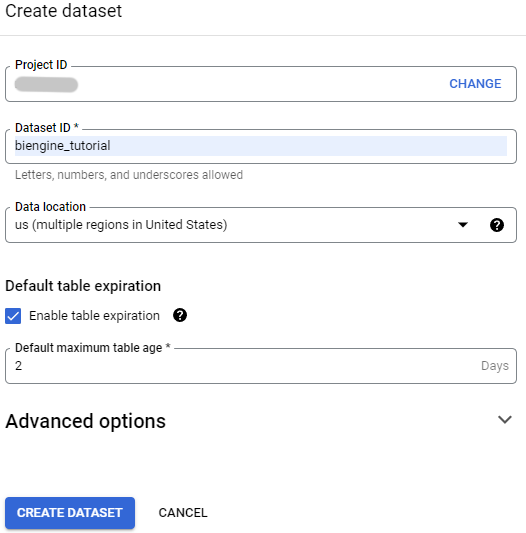
第一步是建立 BigQuery 資料集,用於儲存 BI Engine 管理的資料表。如要建立資料集,請按照下列步驟操作:
前往 Google Cloud 控制台的「BigQuery」頁面。
點選左側窗格中的 「Explorer」。

如果沒有看到左側窗格,請按一下 「Expand left pane」(展開左側窗格),開啟窗格。
在「Explorer」窗格中,按一下專案。
在詳細資料窗格中,依序點選 「View actions」(查看動作) 和「Create dataset」(建立資料集)。
在「建立資料集」頁面中,執行下列操作:
- 在「Dataset ID」(資料集 ID) 中輸入
biengine_tutorial。 在「Data location」(資料位置) 中選擇「us (multiple regions in the United States)」(us (多個美國區域)),這是公開資料集儲存的多區域位置。
在本教學課程中,您可以選取「Enable table expiration」(啟用資料表到期時間),然後指定資料表到期前天數。
- 在「Dataset ID」(資料集 ID) 中輸入
讓其他設定維持在預設狀態,然後按一下 [Create dataset] (建立資料集)。
複製公開資料集中的資料來建立資料表
本教學課程使用 Google Cloud Public Dataset Program 提供的資料集。公開資料集是 BigQuery 託管的資料集,可供您存取並整合到應用程式中。
在本節中,您將複製「舊金山 311 服務申請」資料集中的資料,然後建立資料表。您可以使用 Google Cloud 控制台探索資料集。
建立資料表
如要建立資料表,請按照下列步驟操作:
前往 Google Cloud 控制台的「BigQuery」頁面。
點選左側窗格中的 「Explorer」。
在「Explorer」窗格,搜尋
san_francisco_311資料集。按一下資料集,然後依序點選「總覽」>「資料表」。
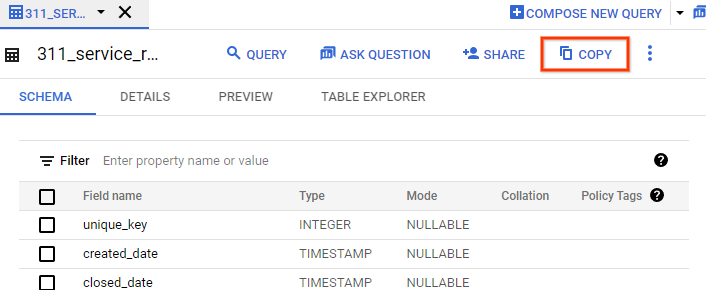
按一下「
311_service_requests」資料表。按一下工具列中的「複製」。
在「Copy table」(複製資料表) 對話方塊的「Destination」(目的地) 區段中,執行下列操作:
- 在「Project」(專案)部分,按一下「Browse」(瀏覽),然後選取專案。
- 在「資料集」部分,選取「biengine_tutorial」。
在「Table」(資料表) 中輸入
311_service_requests_copy。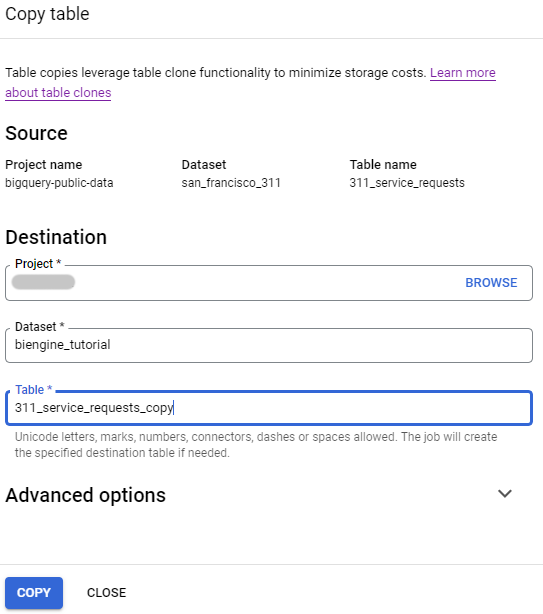
點選「複製」。
選用步驟:複製作業完成後,請依序展開「
PROJECT_NAME」>「biengine_tutorial」,然後按一下「311_service_requests_copy」>「預覽」,確認表格內容。將PROJECT_NAME替換為本教學課程的專案名稱。 Google Cloud
建立 BI Engine 預留項目
在 Google Cloud 控制台的「管理」下方,前往「BI Engine」頁面。
按一下 「建立預留項目」。
在「建立預留項目」頁面中,設定 BI Engine 預留項目:
- 在「Project」(專案) 清單中,確認您的 Google Cloud 專案。
- 在「位置」清單中選取位置。位置應與您要查詢的資料集位置相符。
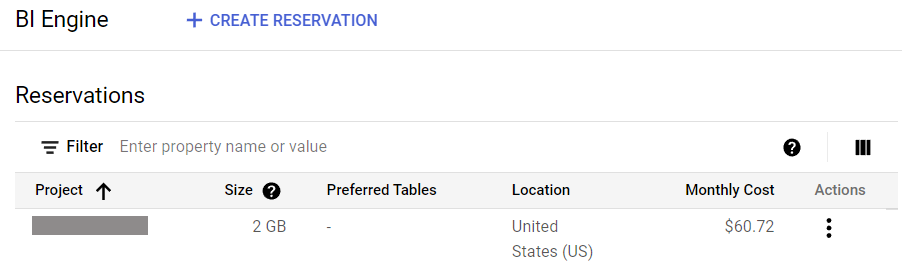
調整「容量 (GiB)」滑桿,設定要保留的記憶體容量。以下範例會將容量設為 2 GiB。上限為 250 GiB。

點選「下一步」。
在「偏好資料表」部分,視需要指定要透過 BI Engine 加速的資料表。如要找出資料表名稱,請按照下列步驟操作:
- 在「資料表 ID」欄位中,輸入要透過 BI Engine 加速的資料表名稱部分內容,例如
311。 從建議名稱清單中選取資料表名稱。
只有指定的資料表符合加速資格。如未指定偏好的資料表,專案中的所有查詢都符合加速資格。
- 在「資料表 ID」欄位中,輸入要透過 BI Engine 加速的資料表名稱部分內容,例如
點選「下一步」。
在「確認並提交」部分,詳閱協議。
如果您接受協議條款,請按一下「建立」。
確認預訂後,詳細資料會顯示在「預訂」頁面。
從 Tableau Desktop 連線至資料集
如要從 Tableau Desktop 連線至資料集,您需要在 Tableau Desktop 中執行一些步驟,然後在 BI Engine 中執行一些步驟。
在 Tableau 中採取的步驟
- 啟動 Tableau Desktop。
- 在「連結」下方,選取「Google BigQuery」。
- 在開啟的分頁中,選取要存取 BigQuery 資料的帳戶。
- 如果尚未登入,請輸入電子郵件地址或電話號碼,選取「下一步」,然後輸入密碼。
- 選取「接受」。
Tableau 現在可以存取您的 BigQuery 資料。
在 Tableau Desktop 的「資料來源」頁面中:
- 從「帳單專案」下拉式選單中,選取您建立預留資源的帳單專案。
- 從「專案」下拉式選單中選取專案。
- 在「資料集」下拉式選單中,選取資料集
biengine_tutorial。 - 在「Table」(資料表) 下方,選取資料表
311_service_requests_copy。
建立圖表
將資料來源新增到報表後,下一步就是建立視覺化效果。
建立圖表,顯示各鄰近地區的熱門申訴:
- 在 Google Cloud 控制台點選「New worksheet」(新增工作表)。
- 將「維度」設為「申訴類型」。
- 根據名為「
neighborhood」的維度篩選。 - 在「測量指標」下方,選取「記錄數」。
- 在「Neighborhood」篩選器上按一下滑鼠右鍵,然後點選「Edit Filter」。
- 新增篩選器來排除空值:選取「Null」Null。
- 按一下 [確定]。
詳情請參閱 Tableau 說明文件。
清除所用資源
為了避免系統向您的 Google Cloud 帳戶收取本頁面所用資源的費用,請按照下列步驟操作。
如要避免系統向您的 Google Cloud 帳戶收取本快速入門導覽課程所用資源的費用,請刪除專案、刪除 BI Engine 預留空間,或同時刪除兩者。
刪除專案
如要避免付費,最簡單的方法就是刪除您為了本教學課程所建立的專案。
刪除專案的方法如下:
- 前往 Google Cloud 控制台的「Manage resources」(管理資源) 頁面。
- 在專案清單中選取要刪除的專案,然後點選「Delete」(刪除)。
- 在對話方塊中輸入專案 ID,然後按一下 [Shut down] (關閉) 以刪除專案。
刪除預留項目
或者,如果您打算保留專案,可以刪除容量預留項目,避免產生額外的 BI Engine 費用。
如要刪除預訂,請按照下列步驟操作:
在 Google Cloud 控制台的「管理」下方,前往「BI Engine」頁面。
在「預訂」部分,找出你的預訂項目。
在「動作」欄中,按一下預訂項目右側的 圖示,然後選擇「刪除」。
在「Delete reservation?」(要刪除預訂項目嗎?) 對話方塊中輸入「Delete」(刪除),然後按一下「DELETE」(刪除)。
排解錯誤
如果您在 Tableau Desktop 中使用自訂 OAuth 設定連線至 BigQuery,部分使用者可能會無法連線至 Tableau Server,並收到以下錯誤訊息:
the app is blocked
如要解決這項錯誤,請確認使用者已獲派角色,且該角色具備將 Tableau 連線至 BigQuery 的所有必要權限。如果問題仍未解決,請將使用者新增至 OAuth 設定檢視者角色 (roles/oauthconfig.viewer)。
後續步驟
- 如需 BI Engine 總覽,請參閱「BI Engine 簡介」。