


Analizza i dati con BI Engine e Tableau Desktop
BigQuery BI Engine consente di eseguire servizi di analisi rapidi e a bassa latenza e analisi interattive con report e dashboard supportati da BigQuery.
Questo tutorial introduttivo è destinato agli analisti di dati e agli analisti aziendali che utilizzano lo strumento di business intelligence (BI) Tableau Desktop per creare report e dashboard.
Obiettivi
In questo tutorial completerai le seguenti attività:
- Crea un set di dati e copia i dati.
- Crea una prenotazione BI e aggiungi capacità utilizzando la console Google Cloud .
- Utilizza Tableau Desktop per connetterti a una tabella BigQuery gestita da BI Engine.
- Crea dashboard utilizzando Tableau Desktop.
Costi
In questo documento vengono utilizzati i seguenti componenti fatturabili di Google Cloud:
Per generare una stima dei costi in base all'utilizzo previsto,
utilizza il calcolatore prezzi.
Al termine delle attività descritte in questo documento, puoi evitare l'addebito di ulteriori costi eliminando le risorse che hai creato. Per saperne di più, consulta Esegui la pulizia.
Prima di iniziare
Prima di iniziare, assicurati di avere un progetto da utilizzare, di aver abilitato la fatturazione per il progetto e di aver abilitato l'API BigQuery.
- Accedi al tuo account Google Cloud . Se non conosci Google Cloud, crea un account per valutare le prestazioni dei nostri prodotti in scenari reali. I nuovi clienti ricevono anche 300 $di crediti senza costi per l'esecuzione, il test e il deployment dei carichi di lavoro.
-
In the Google Cloud console, on the project selector page, select or create a Google Cloud project.
Roles required to select or create a project
- Select a project: Selecting a project doesn't require a specific IAM role—you can select any project that you've been granted a role on.
-
Create a project: To create a project, you need the Project Creator role
(
roles/resourcemanager.projectCreator), which contains theresourcemanager.projects.createpermission. Learn how to grant roles.
-
If you're using an existing project for this guide, verify that you have the permissions required to complete this guide. If you created a new project, then you already have the required permissions.
-
In the Google Cloud console, on the project selector page, select or create a Google Cloud project.
Roles required to select or create a project
- Select a project: Selecting a project doesn't require a specific IAM role—you can select any project that you've been granted a role on.
-
Create a project: To create a project, you need the Project Creator role
(
roles/resourcemanager.projectCreator), which contains theresourcemanager.projects.createpermission. Learn how to grant roles.
-
If you're using an existing project for this guide, verify that you have the permissions required to complete this guide. If you created a new project, then you already have the required permissions.
-
Abilita l'API BigQuery.
Ruoli richiesti per abilitare le API
Per abilitare le API, devi disporre dell'autorizzazione
serviceusage.services.enable. Se hai creato il progetto, probabilmente disponi già di questa autorizzazione tramite il ruolo Proprietario (roles/owner). In caso contrario, puoi ottenere questa autorizzazione tramite il ruolo Amministratore utilizzo dei servizi (roles/serviceusage.serviceUsageAdmin). Scopri come concedere i ruoli.Per i nuovi progetti, l'API BigQuery viene abilitata automaticamente.
Ruoli obbligatori
Per ottenere le autorizzazioni necessarie per creare un set di dati, creare una tabella, copiare dati, eseguire query sui dati e creare una prenotazione BI Engine, chiedi all'amministratore di concederti i seguenti ruoli IAM nel progetto:
-
Esegui job di copia e query:
Utente job BigQuery (
roles/bigquery.jobUser) -
Crea un set di dati, crea una tabella, copia i dati in una tabella ed esegui una query su una tabella:
Editor dati BigQuery (
roles/bigquery.dataEditor) -
Crea una prenotazione BI Engine:
Amministratore risorse BigQuery (
roles/bigquery.resourceAdmin)
Per saperne di più sulla concessione dei ruoli, consulta Gestisci l'accesso a progetti, cartelle e organizzazioni.
Potresti anche riuscire a ottenere le autorizzazioni richieste tramite i ruoli personalizzati o altri ruoli predefiniti.
Potrebbero essere necessarie autorizzazioni aggiuntive se utilizzi un client OAuth personalizzato in Tableau Desktop per connetterti a BigQuery. Per saperne di più, consulta la sezione Risoluzione degli errori.
Crea un set di dati BigQuery
Il primo passaggio prevede di creare un set di dati BigQuery per archiviare la tabella gestita da BI Engine. Per creare il set di dati, segui questi passaggi:
Nella console Google Cloud , vai alla pagina BigQuery.
Nel riquadro a sinistra, fai clic su Spazio di esplorazione:

Se non vedi il riquadro a sinistra, fai clic su Espandi riquadro a sinistra per aprirlo.
Nel riquadro Explorer, fai clic sul progetto.
Nel riquadro dei dettagli, fai clic su Visualizza azioni, quindi fai clic su Crea set di dati.
Nella pagina Crea set di dati, segui questi passaggi:
- In ID set di dati, inserisci
biengine_tutorial. Per Località dei dati, scegli us (più regioni negli Stati Uniti), la località multiregionale in cui sono archiviati i set di dati pubblici.
Per questo tutorial, puoi selezionare Abilita scadenza della tabella e poi specificare il numero di giorni prima della scadenza della tabella.
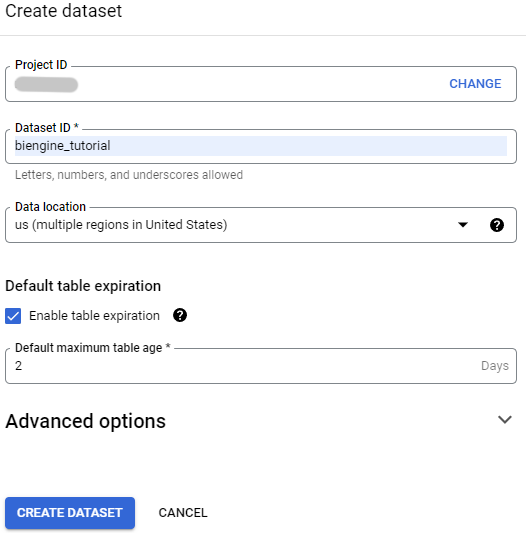
- In ID set di dati, inserisci
Lascia invariate tutte le altre impostazioni predefinite e fai clic su Crea set di dati.
Crea una tabella copiando i dati da un set di dati pubblico
Questo tutorial utilizza un set di dati disponibile tramite il programma per i set di dati pubblici di Google Cloud. I set di dati pubblici sono set di dati ospitati da BigQuery a cui puoi accedere e che puoi integrare nelle tue applicazioni.
In questa sezione, creerai una tabella copiando i dati dal set di dati Richieste al servizio 311 di San Francisco. Puoi esplorare il set di dati utilizzando la consoleGoogle Cloud .
Crea la tabella
Per creare la tabella, segui questi passaggi:
Nella console Google Cloud , vai alla pagina BigQuery.
Nel riquadro a sinistra, fai clic su Spazio di esplorazione:
Nel riquadro Spazio di esplorazione, cerca il set di dati
san_francisco_311.Fai clic sul set di dati, poi su Panoramica > Tabelle.
Fai clic sulla tabella
311_service_requests.Nella barra degli strumenti, fai clic su Copia.
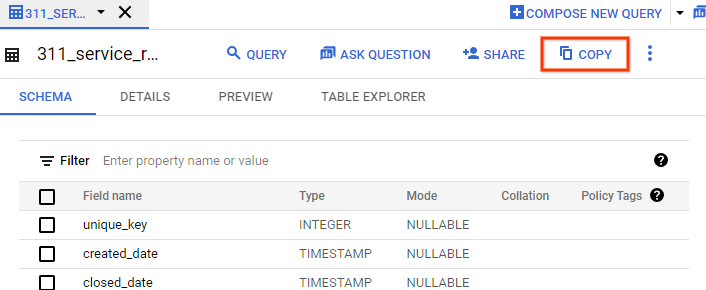
Nella finestra di dialogo Copia tabella, nella sezione Destinazione, segui questi passaggi:
- Per Progetto, fai clic su Sfoglia e poi seleziona il tuo progetto.
- Per Set di dati, seleziona biengine_tutorial.
In Tabella, inserisci
311_service_requests_copy.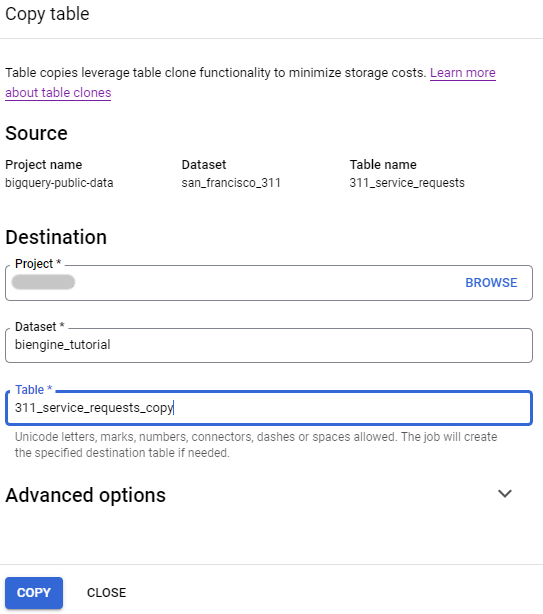
Fai clic su Copia.
(Facoltativo) Al termine del job di copia, verifica i contenuti della tabella espandendo
PROJECT_NAME> biengine_tutorial e facendo clic su 311_service_requests_copy > Anteprima. SostituisciPROJECT_NAMEcon il nome del tuo progetto Google Cloud per questo tutorial.
Crea la prenotazione BI Engine
Nella console Google Cloud , in Amministrazione, vai alla pagina BI Engine.
Fai clic su Crea prenotazione.
Nella pagina Crea prenotazione, configura la prenotazione BI Engine:
- Nell'elenco Progetto, verifica il tuo progetto Google Cloud .
- Nell'elenco Località, seleziona una località. La località deve corrispondere alla località dei set di dati che stai interrogando.
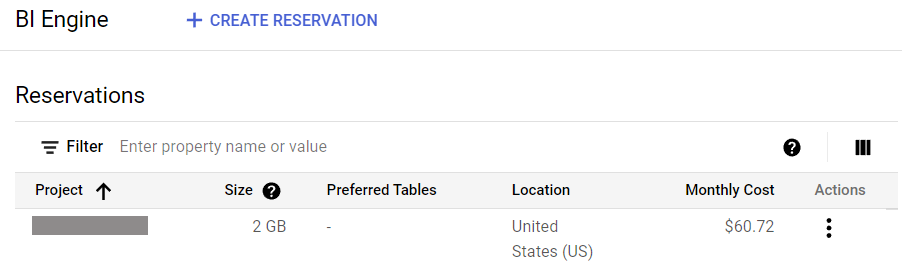
Regola il cursore GiB di capacità sulla quantità di capacità di memoria che stai riservando. L'esempio seguente imposta la capacità su 2 GiB. Il valore massimo è 250 GiB.
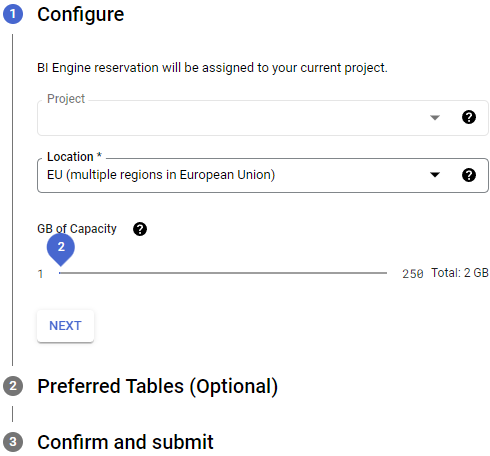
Fai clic su Avanti.
Nella sezione Tabelle preferite, specifica facoltativamente le tabelle per l'accelerazione con BI Engine. Per trovare i nomi delle tabelle:
- Nel campo ID tabella, digita parte del nome della tabella che vuoi
accelerare con BI Engine, ad esempio
311. Seleziona i nomi delle tabelle dall'elenco dei nomi suggeriti.
Solo le tabelle specificate sono idonee per l'accelerazione. Se non vengono specificate tabelle preferite, tutte le query del progetto sono idonee per l'accelerazione.
- Nel campo ID tabella, digita parte del nome della tabella che vuoi
accelerare con BI Engine, ad esempio
Fai clic su Avanti.
Nella sezione Conferma e invia, leggi il contratto.
Se accetti i termini del contratto, fai clic su Crea.
Dopo aver confermato la prenotazione, i dettagli vengono visualizzati nella pagina Prenotazioni.
Connettersi a un set di dati da Tableau Desktop
Per connetterti a un set di dati da Tableau Desktop, devi eseguire alcuni passaggi in Tableau Desktop e poi alcuni passaggi in BI Engine.
Passaggi da seguire in Tableau
- Avvia Tableau Desktop.
- In Connetti, seleziona Google BigQuery.
- Nella scheda che si apre, seleziona l'account che contiene i dati BigQuery a cui vuoi accedere.
- Se non hai ancora eseguito l'accesso, inserisci il tuo indirizzo email o numero di telefono, seleziona Avanti e inserisci la password.
- Seleziona Accetta.
Tableau ora può accedere ai tuoi dati BigQuery.
In Tableau Desktop, nella pagina Origine dati:
- Dal menu a discesa Progetto di fatturazione, seleziona il progetto di fatturazione in cui hai creato la prenotazione.
- Seleziona il tuo progetto dal menu a discesa Progetto.
- Nel menu a discesa Set di dati, seleziona il set di dati
biengine_tutorial. - In Tabella, seleziona la tabella
311_service_requests_copy.
Creare un grafico
Dopo aver aggiunto l'origine dati al report, il passaggio successivo consiste nel creare una visualizzazione.
Crea un grafico che mostri i principali reclami per quartiere:
- Nella console Google Cloud , fai clic su Nuovo foglio di lavoro.
- Imposta la Dimensione su Tipo di reclamo.
- Filtra in base alla dimensione denominata
neighborhood. - In Misure, seleziona Numero di record.
- Fai clic con il tasto destro del mouse sul filtro Quartiere e poi su Modifica filtro.
- Aggiungi un filtro per escludere i valori nulli: seleziona Null.
- Fai clic su OK.
Per saperne di più, consulta la documentazione di Tableau.
Esegui la pulizia
Per evitare che al tuo account Google Cloud vengano addebitati costi relativi alle risorse utilizzate in questa pagina, segui questi passaggi.
Per evitare che al tuo account Google Cloud vengano addebitati costi relativi alle risorse utilizzate in questa guida rapida, puoi eliminare il progetto, la prenotazione BI Engine o entrambi.
Elimina il progetto
Il modo più semplice per eliminare la fatturazione è eliminare il progetto creato per il tutorial.
Per eliminare il progetto:
- Nella console Google Cloud , vai alla pagina Gestisci risorse.
- Nell'elenco dei progetti, seleziona quello che vuoi eliminare, quindi fai clic su Elimina.
- Nella finestra di dialogo, digita l'ID progetto, quindi fai clic su Chiudi per eliminare il progetto.
Eliminazione della prenotazione
In alternativa, se intendi mantenere il progetto, puoi evitare costi aggiuntivi di BI Engine eliminando la prenotazione di capacità.
Per eliminare la prenotazione:
Nella console Google Cloud , in Amministrazione, vai alla pagina BI Engine.
Nella sezione Prenotazioni, individua la tua prenotazione.
Nella colonna Azioni, fai clic sull'icona a destra della prenotazione e scegli Elimina.
Nella finestra di dialogo Vuoi eliminare la prenotazione?, inserisci Elimina e poi fai clic su ELIMINA.
Risolvere gli errori
Se utilizzi una configurazione OAuth personalizzata in Tableau Desktop per connetterti a BigQuery, alcuni utenti potrebbero riscontrare problemi di connessione a un server Tableau e visualizzare il seguente messaggio di errore:
the app is blocked
Per risolvere questo errore, verifica che all'utente sia assegnato un ruolo con tutte le autorizzazioni richieste per connettere Tableau a BigQuery.
Se il problema persiste, aggiungi l'utente al
ruolo OAuth Config Viewer
(roles/oauthconfig.viewer).
Passaggi successivi
- Per una panoramica di BI Engine, consulta Introduzione a BI Engine.