


Menganalisis data dengan BI Engine dan Tableau Desktop
BigQuery BI Engine memungkinkan Anda menjalankan layanan analisis berlatensi rendah dan cepat serta analisis interaktif dengan laporan dan dasbor yang didukung oleh BigQuery.
Tutorial pengantar ini ditujukan bagi analis data dan analis bisnis yang menggunakan alat business intelligence (BI) Tableau Desktop untuk membuat laporan dan dasbor.
Tujuan
Dalam tutorial ini, Anda akan menyelesaikan tugas berikut:
- Buat set data dan salin data.
- Buat reservasi BI dan tambahkan kapasitas menggunakan konsol Google Cloud .
- Gunakan Tableau Desktop untuk terhubung ke tabel BigQuery yang dikelola oleh BI Engine.
- Buat dasbor menggunakan Tableau Desktop.
Biaya
Dalam dokumen ini, Anda akan menggunakan komponen Google Cloudyang dapat ditagih berikut:
Untuk membuat perkiraan biaya berdasarkan proyeksi penggunaan Anda,
gunakan kalkulator harga.
Setelah menyelesaikan tugas yang dijelaskan dalam dokumen ini, Anda dapat menghindari penagihan berkelanjutan dengan menghapus resource yang Anda buat. Untuk mengetahui informasi selengkapnya, baca bagian Pembersihan.
Sebelum memulai
Sebelum memulai, pastikan Anda memiliki project yang akan digunakan, telah mengaktifkan penagihan untuk project tersebut, dan mengaktifkan BigQuery API.
- Login ke akun Google Cloud Anda. Jika Anda baru menggunakan Google Cloud, buat akun untuk mengevaluasi performa produk kami dalam skenario dunia nyata. Pelanggan baru juga mendapatkan kredit gratis senilai $300 untuk menjalankan, menguji, dan men-deploy workload.
-
In the Google Cloud console, on the project selector page, select or create a Google Cloud project.
Roles required to select or create a project
- Select a project: Selecting a project doesn't require a specific IAM role—you can select any project that you've been granted a role on.
-
Create a project: To create a project, you need the Project Creator role
(
roles/resourcemanager.projectCreator), which contains theresourcemanager.projects.createpermission. Learn how to grant roles.
-
If you're using an existing project for this guide, verify that you have the permissions required to complete this guide. If you created a new project, then you already have the required permissions.
-
In the Google Cloud console, on the project selector page, select or create a Google Cloud project.
Roles required to select or create a project
- Select a project: Selecting a project doesn't require a specific IAM role—you can select any project that you've been granted a role on.
-
Create a project: To create a project, you need the Project Creator role
(
roles/resourcemanager.projectCreator), which contains theresourcemanager.projects.createpermission. Learn how to grant roles.
-
If you're using an existing project for this guide, verify that you have the permissions required to complete this guide. If you created a new project, then you already have the required permissions.
-
Aktifkan BigQuery API.
Peran yang diperlukan untuk mengaktifkan API
Untuk mengaktifkan API, Anda memerlukan izin
serviceusage.services.enable. Jika Anda membuat project, kemungkinan Anda sudah memiliki izin ini melalui peran Pemilik (roles/owner). Jika tidak, Anda bisa mendapatkan izin ini melalui peran Admin Penggunaan Layanan (roles/serviceusage.serviceUsageAdmin). Pelajari cara memberikan peran.Untuk project baru, BigQuery API diaktifkan secara otomatis.
Peran yang diperlukan
Untuk mendapatkan izin yang Anda perlukan untuk membuat set data, membuat tabel, menyalin data, membuat kueri data, dan membuat reservasi BI Engine, minta administrator untuk memberi Anda peran IAM berikut pada project:
-
Menjalankan tugas penyalinan dan tugas kueri:
BigQuery Job User (
roles/bigquery.jobUser) -
Membuat set data, membuat tabel, menyalin data ke dalam tabel, dan membuat kueri tabel:
Editor Data BigQuery (
roles/bigquery.dataEditor) -
Membuat reservasi BI Engine:
Admin Resource BigQuery (
roles/bigquery.resourceAdmin)
Untuk mengetahui informasi selengkapnya tentang pemberian peran, lihat Mengelola akses ke project, folder, dan organisasi.
Anda mungkin juga bisa mendapatkan izin yang diperlukan melalui peran khusus atau peran bawaan lainnya.
Izin tambahan mungkin diperlukan jika Anda menggunakan klien OAuth kustom di Tableau Desktop untuk terhubung ke BigQuery. Untuk mengetahui informasi selengkapnya, lihat Memecahkan Masalah Error.
Membuat set data BigQuery
Langkah pertamanya adalah membuat set data BigQuery untuk menyimpan tabel yang dikelola oleh BI Engine. Untuk membuat set data, ikuti langkah-langkah berikut:
Di konsol Google Cloud , buka halaman BigQuery.
Di panel kiri, klik Explorer:

Jika Anda tidak melihat panel kiri, klik Luaskan panel kiri untuk membuka panel.
Di panel Explorer, klik project Anda.
Di panel detail, klik View actions, lalu klik Create dataset.
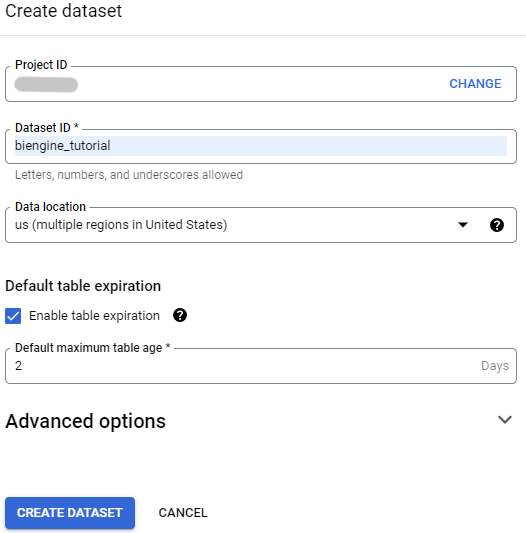
Di halaman Create dataset, lakukan hal berikut:
- Untuk Dataset ID, masukkan
biengine_tutorial. Untuk Data location, pilih us (multiple regions in United States), lokasi multi-region tempat set data publik disimpan.
Untuk tutorial ini, Anda dapat memilih Enable table expiration, lalu tentukan jumlah hari sebelum masa berlaku tabel berakhir.
- Untuk Dataset ID, masukkan
Tetap gunakan setelan default untuk semua setelan lainnya, lalu klik Create dataset.
Membuat tabel dengan menyalin data dari set data publik
Tutorial ini menggunakan set data yang tersedia melalui Program Set Data Publik Google Cloud. Set data publik adalah set data yang dihosting BigQuery untuk Anda akses dan integrasikan ke dalam aplikasi Anda.
Di bagian ini, buat tabel dengan menyalin data dari set data permintaan layanan San Francisco 311. Anda dapat menjelajahi set data menggunakan Google Cloud konsol.
Membuat tabel Anda
Untuk membuat tabel, ikuti langkah-langkah berikut:
Di konsol Google Cloud , buka halaman BigQuery.
Di panel kiri, klik Explorer:
Di panel Explorer, telusuri set data
san_francisco_311.Klik set data, lalu klik Ringkasan > Tabel.
Klik tabel
311_service_requests.Di toolbar, klik Salin.

Pada dialog Copy table, di bagian Destination, lakukan hal berikut:
- Untuk Project, klik Browse, lalu pilih project Anda.
- Untuk Dataset, pilih biengine_tutorial.
Untuk Table, masukkan
311_service_requests_copy.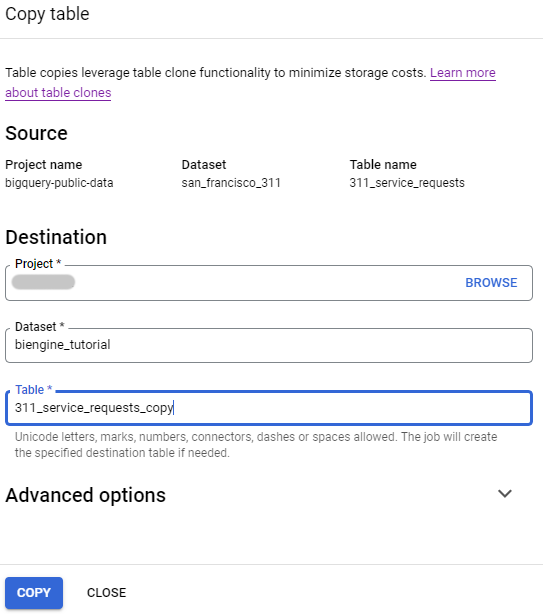
Klik Copy.
Opsional: Setelah tugas penyalinan selesai, verifikasi isi tabel dengan meluaskan
PROJECT_NAME> biengine_tutorial dan mengklik 311_service_requests_copy > Preview. GantiPROJECT_NAMEdengan nama project Google Cloud Anda untuk tutorial ini.
Membuat reservasi BI Engine Anda
Di konsol Google Cloud , di bagian Administration, buka halaman BI Engine.
Klik Create reservation.
Di halaman Create Reservation, konfigurasikan reservasi BI Engine Anda:
- Dalam daftar Project, verifikasi project Google Cloud Anda.
- Dalam daftar Location, pilih lokasi. Lokasi harus cocok dengan lokasi set data yang Anda kueri.
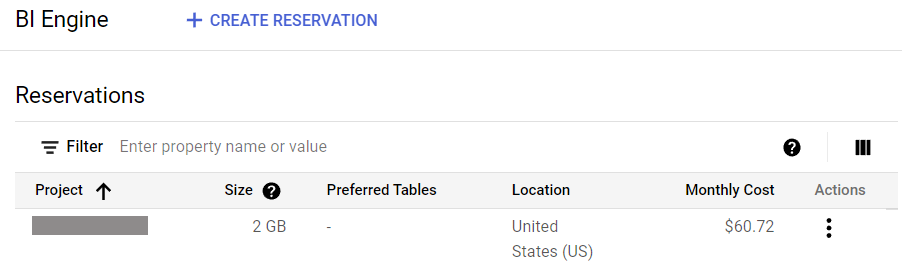
Sesuaikan penggeser GiB of Capacity ke jumlah kapasitas memori yang Anda pesan. Contoh berikut menetapkan kapasitas ke 2 GiB. Maksimumnya adalah 250 GiB.

Klik Next.
Di bagian Preferred Table, tentukan tabel untuk akselerasi dengan BI Engine secara opsional. Untuk menemukan nama tabel, lakukan langkah berikut:
- Di kolom Table Id, ketik bagian nama tabel yang ingin dipercepat oleh BI Engine—misalnya,
311. Dari daftar nama yang disarankan, pilih nama tabel Anda.
Hanya tabel tertentu yang memenuhi syarat untuk akselerasi. Jika tidak ada tabel pilihan yang ditentukan, semua kueri project akan memenuhi syarat untuk akselerasi.
- Di kolom Table Id, ketik bagian nama tabel yang ingin dipercepat oleh BI Engine—misalnya,
Klik Next.
Di bagian Confirm and submit, tinjau perjanjian tersebut.
Jika Anda menyetujui persyaratan perjanjian, klik Create.
Setelah mengonfirmasi reservasi, detailnya akan ditampilkan di halaman Reservations.
Terhubung ke set data dari Tableau Desktop
Agar terhubung ke set data dari Tableau Desktop, Anda perlu melakukan beberapa langkah di Tableau Desktop, lalu beberapa langkah di BI Engine.
Langkah-langkah yang harus dilakukan di Tableau
- Mulai Tableau Desktop.
- Di bagian Connect, pilih Google BigQuery.
- Di tab yang terbuka, pilih akun yang memiliki data BigQuery yang ingin Anda akses.
- Jika Anda belum login, masukkan email atau ponsel Anda, pilih Next, lalu masukkan sandi Anda.
- Pilih Accept.
Tableau kini dapat mengakses data BigQuery Anda.
Di Tableau Desktop, di halaman Data Source:
- Dari menu drop-down Billing Project, pilih project penagihan tempat Anda membuat reservasi.
- Dari menu drop-down Project, pilih project Anda.
- Dari menu drop-down Dataset, pilih set data
biengine_tutorial. - Di bagian Table, pilih tabel
311_service_requests_copy.
Membuat diagram
Setelah Anda menambahkan sumber data ke laporan, langkah selanjutnya adalah membuat visualisasi.
Buat bagan yang menampilkan keluhan teratas berdasarkan lingkungan:
- Di konsol Google Cloud , klik New worksheet.
- Tetapkan Dimension ke Complaint Type.
- Filter berdasarkan dimensi yang disebut
neighborhood. - Di bagian Measures, pilih Number of Records.
- Klik kanan filter Neighborhood, lalu klik Edit Filter.
- Tambahkan filter untuk mengecualikan null: pilih Null.
- Klik OK.
Untuk mengetahui informasi selengkapnya, baca dokumentasi Tableau.
Pembersihan
Agar akun Google Cloud Anda tidak dikenai biaya untuk resource yang digunakan pada halaman ini, ikuti langkah-langkah berikut.
Agar akun Google Cloud Anda tidak dikenai biaya untuk resource yang digunakan dalam panduan memulai ini, Anda dapat menghapus project, menghapus reservasi BI Engine, atau keduanya.
Menghapus project
Cara termudah untuk menghilangkan penagihan adalah dengan menghapus project yang Anda buat untuk tutorial.
Untuk menghapus project:
- Di konsol Google Cloud , buka halaman Manage resources.
- Pada daftar project, pilih project yang ingin Anda hapus, lalu klik Delete.
- Pada dialog, ketik project ID, lalu klik Shut down untuk menghapus project.
Menghapus reservasi
Atau, jika ingin mempertahankan project tersebut, Anda dapat menghindari biaya tambahan BI Engine dengan menghapus reservasi kapasitas.
Untuk menghapus reservasi, ikuti langkah-langkah berikut:
Di konsol Google Cloud , di bagian Administration, buka halaman BI Engine.
Di bagian Reservations, cari reservasi Anda.
Di kolom Actions, klik di sebelah kanan reservasi, lalu pilih Delete.
Dalam dialog Hapus pemesanan?, masukkan Delete, lalu klik HAPUS.
Pemecahan masalah terkait error
Jika Anda menggunakan konfigurasi OAuth kustom di Tableau Desktop untuk terhubung ke BigQuery, beberapa pengguna mungkin mengalami masalah saat terhubung ke server Tableau dan akan melihat pesan error berikut:
the app is blocked
Untuk mengatasi error ini, pastikan pengguna ditetapkan ke peran yang memiliki semua izin yang diperlukan untuk menghubungkan Tableau ke BigQuery.
Jika masalah berlanjut, tambahkan pengguna ke
peran OAuth Config Viewer
(roles/oauthconfig.viewer).
Langkah berikutnya
- Untuk ringkasan BI Engine, lihat Pengantar BI Engine.